


ورڈ دستاویز کی ترتیب کو واضح کرنے اور اس کو دیکھنے کے لئے قارئین کے ل for آسان بنانے کے ل people ، لوگوں کو صفحہ تنظیم کے متعدد عوامل پر توجہ دینے کی ضرورت ہے۔ نہ صرف الفاظ کے سائز اور فونٹ کا تعلق ہونا چاہئے ، بلکہ پورے صفحے کے لئے طے شدہ مناسب مارجن اچھ layoutی ترتیب کو پیش کرنے میں بہت زیادہ فرق پڑ سکتا ہے۔
ہر ورڈ پروگرام صارفین کو مائیکروسافٹ Office اور Google Docs دستاویز کی طرح دستاویز کے حاشیے کو آسانی سے منظم اور تبدیل کرنے دیتا ہے۔ آج ، Google Docs اس لئے زیادہ مشہور ہوا ہے کہ لوگوں کو اضافی سافٹ ویئر ڈاؤن لوڈ کرنے کی ضرورت نہیں ہے بلکہ صرف ایک براؤزر میں ورڈ دستاویزات کو آن لائن ترمیم کرنا ہے۔ اس سے بڑی سہولت میسر آتی ہے۔ اور اس حوالہ سے ، میں آپ کے ساتھ Google Docs میں مارجن کو تبدیل کرنے کے طریقوں کو بتانا چاہتا ہوں۔
مشمولات
1. حکمران کا استعمال کرتے ہوئے Google Docs میں صفحہ مارجن کو کیسے تبدیل کریں
2. پیج سیٹ اپ کا استعمال کرتے ہوئے Google Docs میں مارجن کیسے تبدیل کریں
[. [توسیعی پڑھنا] بہت سے لوگ Google Docs کا استعمال کیوں پسند کرتے ہیں
1. حکمران کا استعمال کرتے ہوئے Google Docs میں صفحہ مارجن کو کیسے تبدیل کریں
Google Docs اتنا آسان ٹول ہے اور مزید پیشہ ورانہ ترتیب پیدا کرنے کے ل page پیج مارجن کو تبدیل کرنے کے لئے واقعی آسان طریقے فراہم کرتا ہے۔ اب ہم سب سے پہلے کئی آسان کلکس میں Google Docs ڈکس میں پیج مارجن کو تبدیل کرنے کے لئے حکمران کو استعمال کرنے کے راستے پر گامزن ہوں گے۔
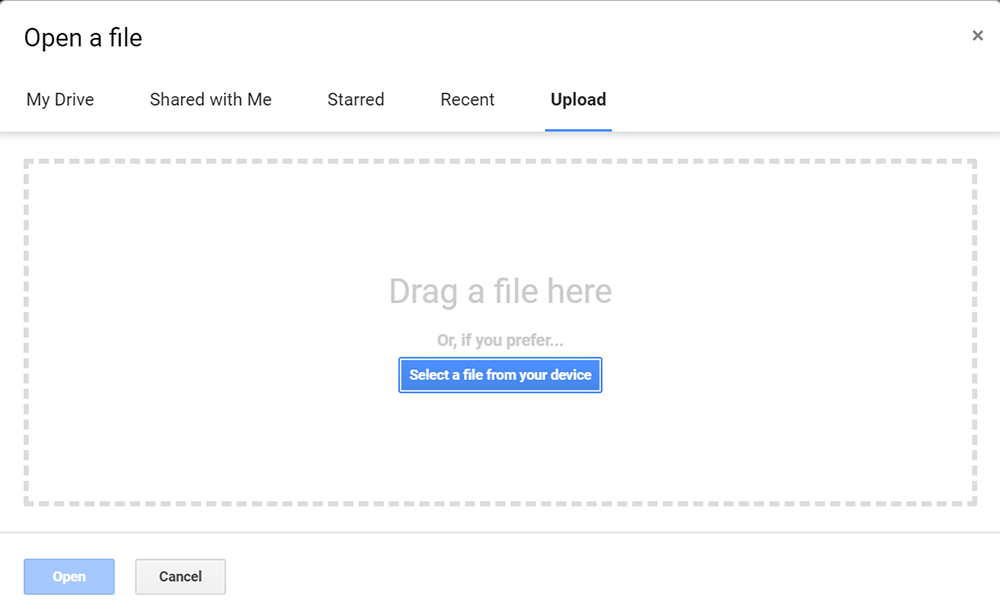
مرحلہ 1. اپنے ویب براؤزر کا استعمال کرتے ہوئے Google Docs جائیں۔ آپ ایک نئی دستاویز شروع کرنے کا انتخاب کرسکتے ہیں۔ یا اگر آپ اپنے موجود ورڈ کے حاشیے کو تبدیل کرنا چاہتے ہیں تو ، اوپن فائل چننے والے کو دبائیں ، پھر اپ لوڈ سیکشن پر جائیں ، اور اسے Google Docs شامل کرنے کے لئے اپنے ڈیوائس سے فائل منتخب کریں کو دبائیں۔
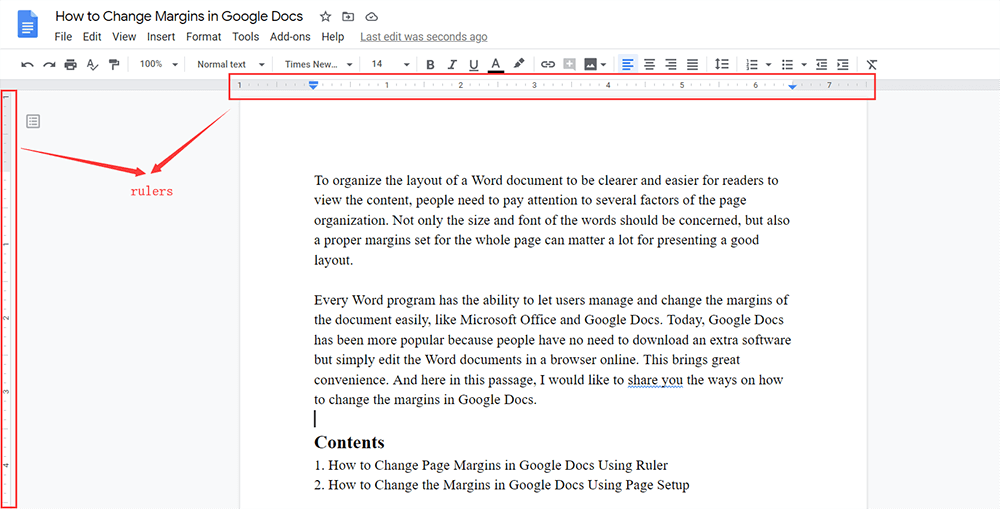
مرحلہ 2. اب جب آپ Google Docs دستاویزات میں ورڈ دستاویز کے ایڈیشن پیج پر ہیں ، آپ صفحے کے اوپر اور بائیں طرف حکمرانوں کو آسانی سے دیکھ سکتے ہیں۔ اوپر کا حاکم صفحہ کے بائیں اور دائیں حاشیوں کو کنٹرول کرتا ہے ، جبکہ سائیڈ حکمران اوپر اور نیچے کے حاشیوں کو کنٹرول کرتا ہے۔
Google Docs میں عمودی حاشیے کو تبدیل کرنے اور Google Docs میں دائیں اور بائیں مارجن کو تبدیل کرنے کے طریقوں کے مابین طریقوں سے قدرے مختلف ہیں۔ تو مندرجہ ذیل میں ، میں ان کو الگ سے بیان کروں گا۔
Google Docs میں دائیں اور بائیں حاشیے کو کیسے تبدیل کریں
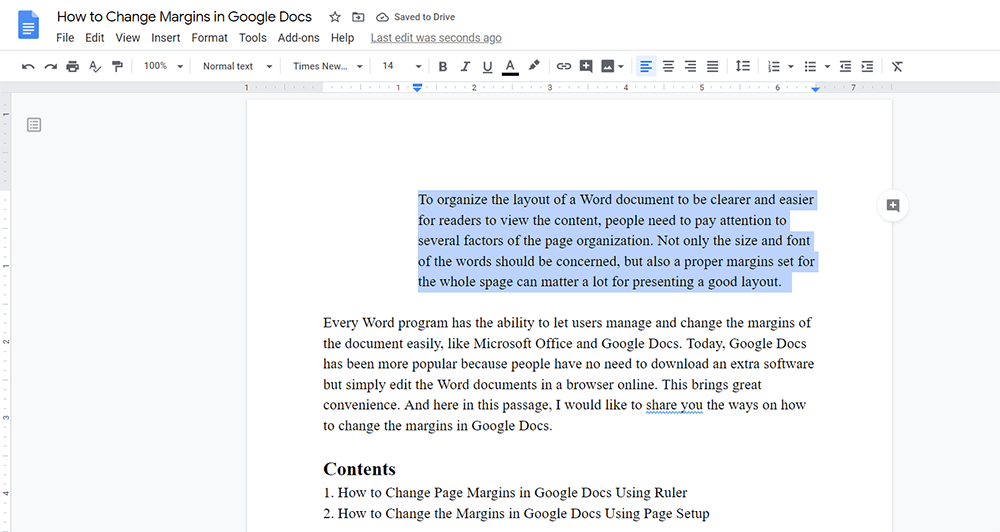
مرحلہ 1. دائیں اور بائیں حاشیوں کے ل people ، لوگ منتخب پیراگراف کو تبدیل کرنے کا انتخاب کرسکتے ہیں۔ لہذا سب سے پہلے ، آپ کو ان پیراگراف کا انتخاب کرنا چاہئے جن کی حاشیے کو تبدیل کرنے کی آپ کو ضرورت ہے۔

مرحلہ 2. سب سے اوپر کے حکمران پر ، دو انڈینٹیشن اشارے موجود ہیں تاکہ آپ کو بائیں اور دائیں دونوں طرف کے مارجن کو بہت آسانی سے کنٹرول کرنے اور اسے تبدیل کرنے دیں۔ اپنی مطلوبہ جگہ پر براہ راست انہیں گھسیٹیں۔

پھر دائیں اور بائیں حاشیوں کو آسانی سے تبدیل کیا جاسکتا ہے۔
Google Docs میں عمودی حاشیے کیسے بدلیں
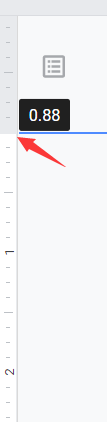
سائیڈ راولر کی طرف بائیں طرف مڑیں۔ نوٹ کریں کہ طرف والا حکمران کسی بھی قسم کے اشارے متعین نہیں کرتا ہے ، اور اعلی حکمران کے برعکس ، آپ صرف پورے صفحے کے عمودی حاشیے کو تبدیل کرسکتے ہیں۔ لہذا ، صفحے کے اوپری اور نیچے والے حاشیوں کو تبدیل کرنے کے لئے براہ راست گھسیٹیں۔
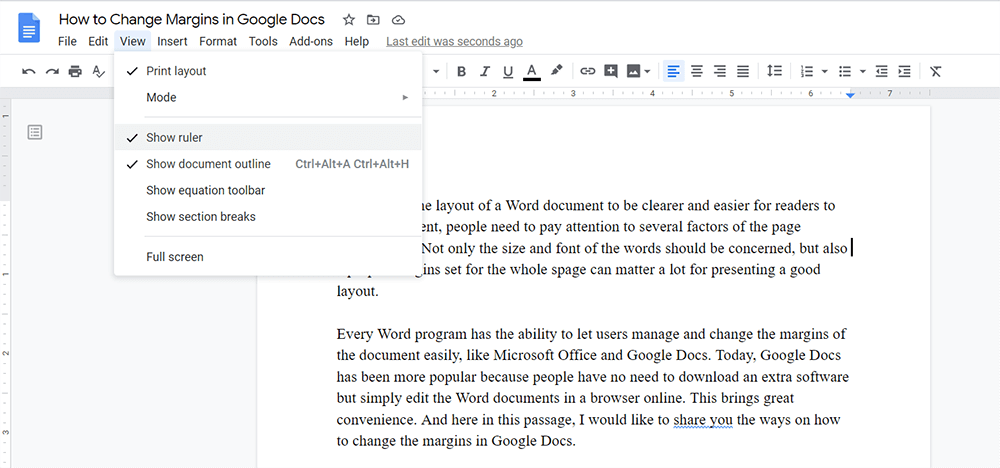
بعض اوقات ، لوگوں کو معلوم ہوگا کہ Google Docs میں حکمران اس کے ٹول بار سے اوجھل ہوگئے ہیں۔ اس صورتحال کے تحت ، آپ مینو بار میں دیکھیں پر جائیں اور شو حکمران کو اہل بنائیں ۔
2. پیج سیٹ اپ کا استعمال کرتے ہوئے Google Docs میں مارجن کیسے تبدیل کریں
تمام حاشیوں کو زیادہ درست طریقے سے تبدیل کرنے کا ایک اور آسان طریقہ ، آپ Google Docs ذریعہ فراہم کردہ صفحہ سیٹ اپ ٹول کا پورا استعمال کرسکتے ہیں۔ لیکن اگر آپ حاشیہ طے کرنے کے لئے پیج سیٹ اپ استعمال کرتے ہیں تو ، آپ مخصوص پیراگراف کی بجائے صرف پورے صفحے کے لئے سیٹ کرسکتے ہیں۔ تو یہ کس طرح کام کرتا ہے؟ میں اب تمہیں دکھاتا ہوں۔
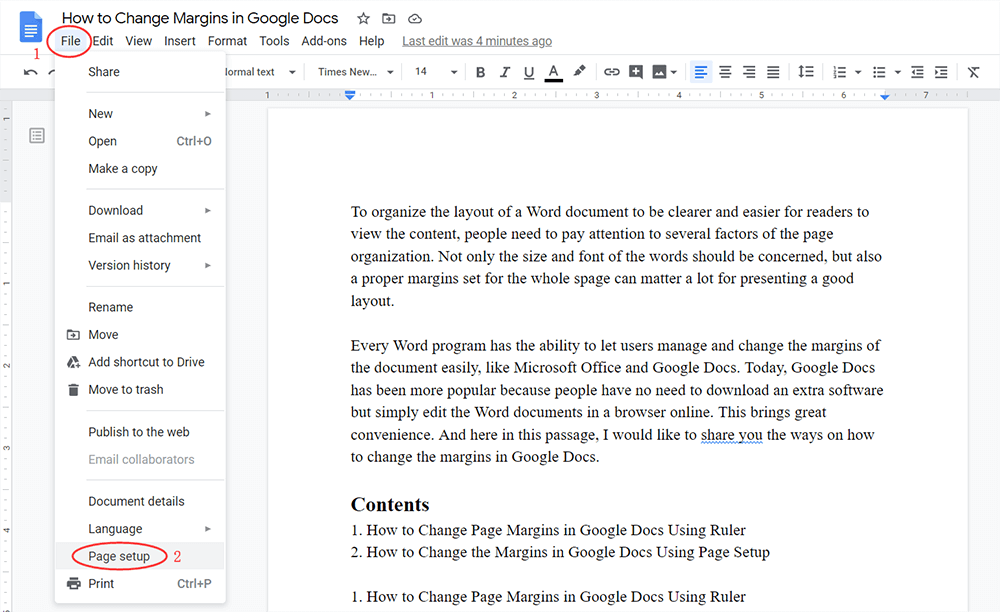
مرحلہ 1. Google Docs، آپ کو مینو بار میں فائل جانا چاہئے۔ پھر مینو کی فہرست سے ، صفحہ سیٹ اپ کا اختیار ڈھونڈیں اور اسے ماریں۔
مرحلہ 2. پھر صفحہ سیٹ اپ کا مکالمہ پاپ اپ ہو جائے گا۔ بائیں کالم پر ، آپ اپنی ضرورت کے درست انچوں کے ساتھ اوپر ، نیچے ، بائیں اور دائیں مارجن سیٹ کرسکتے ہیں۔
مرحلہ 3. جب ڈیٹا مرتب ہوجائے تو ٹھیک دبائیں اور تبدیلیاں فوری طور پر محفوظ ہوجائیں گی۔

[. [توسیعی پڑھنا] بہت سے لوگ Google Docs کا استعمال کیوں پسند کرتے ہیں
آج کیوں بہت سارے لوگ اپنے دستاویزات میں ترمیم کے لئے Google Docs کے استعمال سے لطف اندوز ہوتے ہیں؟
مشمولات میں ترمیم کرنے کے لئے کسی آلے کے انتخاب کے ل people ، لوگ ان پروگراموں کا انتخاب کرنے کا زیادہ امکان رکھتے ہیں جو استعمال میں آسان اور کثیر فعل ہیں۔ Google Docs اپنی ویب پر مبنی خصوصیت کے ل many بہت سارے لوگوں کی توجہ جیتتی ہے۔ صرف ایک برائوزر کے ذریعہ ، صارف کسی بھی سافٹ ویئر یا ایکسٹینشنز کو انسٹال کیے بغیر بھی اپنے ورڈ مینٹ پر تمام پروفیشنل ایڈٹنگ کا انتظام کرسکتے ہیں۔
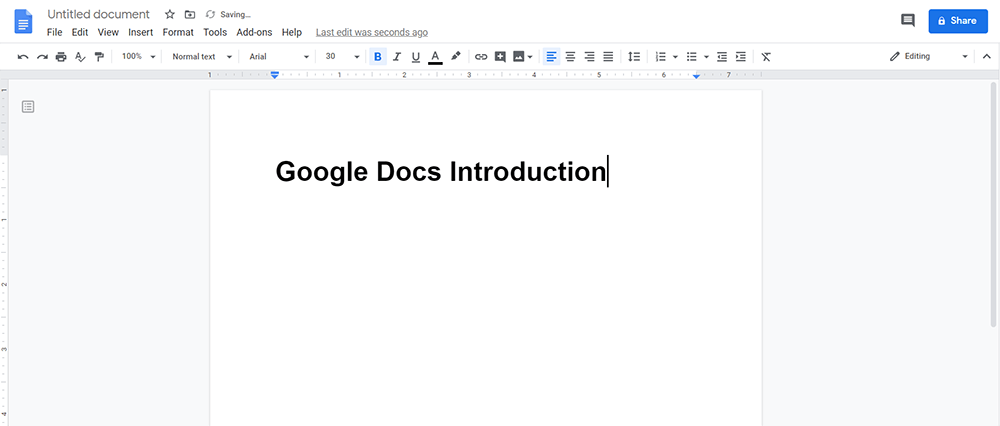
اس کے علاوہ ، اگرچہ Google Docs آن لائن قابل رسائی ہے ، اس کا مطلب یہ نہیں ہے کہ اس کی فعالیت مائیکروسافٹ ورڈ جیسے دستاویزات میں ترمیم کرنے والے دیگر ٹولز سے کمزور ہے۔ اس کے بجائے ، یہ صارفین کو اپنے دستاویزات میں آسانی سے ترمیم کرنے کے ل editing مختلف قسم کی ترمیم کی خصوصیات مہیا کرتی ہے۔ Google Docs کا استعمال کرتے ہوئے ، آپ اب بھی اپنے ورڈ دستاویزات کے لئے ایک پیشہ ور اور لاجواب ترتیب پیدا کرنے کا انتظام کرسکتے ہیں۔
اس بات کی فکر نہ کریں کہ Google Docs دستاویز مائیکروسافٹ ورڈ دستاویزات سے مطابقت نہیں رکھتا ہے جو آپ کے ڈیسک ٹاپ پر پہلے بنائے گئے ہیں۔ اس کے بجائے ، آپ مائیکروسافٹ ورڈ فائل کو براہ راست Google Docs اپ لوڈ کرسکتے ہیں اور پھر اس مواد کو براہ راست ترمیم کرسکتے ہیں۔
اپنے گوگل اکاؤنٹ کے ساتھ لاگ ان کرکے ، گوگل کے تمام Google Docs دستاویزات کو بادل پر محفوظ کیا جاسکتا ہے اور وہ آپ کے اکاؤنٹ سے وابستہ ہیں۔ لہذا جب آپ کسی آلہ کو تبدیل کرتے ہیں اور اسی گوگل اکاؤنٹ کے ساتھ لاگ ان ہوجاتے ہیں ، تو پھر بھی آپ ان Google Docs فائلوں تک رسائی حاصل کرسکتے ہیں جو آپ نے پہلے بنائی ہیں۔ اس سے اور بھی زیادہ سہولت ملتی ہے۔
نتیجہ اخذ کرنا
یہاں Google Docs میں مارجن کو تبدیل کرنے کے بارے میں سب کچھ ہے! دونوں دونوں طریقوں پر عمل کرنا بہت آسان ہے۔ اپنے ورڈ دستاویزات کے حاشیے کو تبدیل کرنے کے لئے جس طریقے سے آپ کو آسان لگتا ہے اس کا انتخاب کریں!
کیا یہ مضمون مددگار تھا؟ آپ کے تبصرے کا شکریہ!
جی ہاں یا نہیں
تبصرہ