


جب آپ پی ڈی ایف فائل میں ترمیم کرنا چاہتے ہیں تو ، آپ اسے کچھ پی ڈی ایف ایڈیٹرز کے ذریعہ براہ راست ترمیم کرسکتے ہیں۔ لیکن ہماری پی ڈی ایف فائلوں میں ہمیشہ تصاویر ، گراف اور دیگر مواد شامل ہوتے ہیں جن میں صرف پی ڈی ایف ایڈیٹرز کے ذریعہ ترمیم کرنا مشکل ہوتا ہے۔ بہترین طریقہ یہ ہے کہ اسے قابل تدوین شکلوں میں ورڈ ، ایکسل اور پی پی ٹی میں تبدیل کیا جائے۔
اگر آپ کو پی ڈی ایف فائل کو Office فارمیٹ میں تبدیل کرنے کی ضرورت ہے ، جب تک کہ آپ گوگل کو سرچ کریں گے ، آپ پی ڈی ایف کنورٹرز کی ایک بڑی تعداد حاصل کرسکتے ہیں۔ آن لائن پی ڈی ایف کنورٹر ، ڈیسک ٹاپ پروگرام ، اور کچھ آپ کو مضحکہ خیز اور تیز طریقے سکھائیں گے۔ اور آپ کو ایسا کرنے کی ضرورت ہے جو آپ کے مطابق پی ڈی ایف کنورٹرز میں سے ایک کو منتخب کریں۔
خوش قسمتی سے ، ہم نے پی ڈی ایف کنورٹرز کے ایک سبسیٹ کا خلاصہ کیا ہے جو پی ڈی ایف کو مؤثر طریقے سے Office فارمیٹ میں تبدیل کرسکتا ہے اور ذیل میں آپ کے ساتھ تعارف کرایا جائے گا۔ برائے مہربانی اسے غور سے پڑھیں۔ اگر آپ کے کوئی سوالات ہیں یا آپ کے پاس کچھ بہتر تجاویز ہیں تو براہ کرم ہم سے رابطہ کریں ۔
مشمولات
EasePDF ساتھ پی ڈی ایف کو Office آن لائن میں کیسے تبدیل کریں
پی ڈی ایف کو Office تبدیل کرنے کے ل you ، آپ کو ایک قابل اعتماد ، آسان استعمال کرنے والی پی ڈی ایف Office آن لائن پی ڈی ایف کنورٹر کی ضرورت ہوگی۔ مختلف پی ڈی ایف کنورٹرز کے ذریعہ برآمد کردہ فائل فارمیٹس کا معیار مختلف ہوگا۔ اگر آپ زیادہ سے زیادہ اصل دستاویز کی شکل برقرار رکھنا چاہتے ہیں تو ، EasePDF آپ کو اعلی معیار کی تبادلوں کی دستاویزات حاصل کرنے میں مدد مل سکتی ہے جو آپ چاہتے ہیں۔
EasePDF پاس 20 سے زیادہ پی ڈی ایف ٹولز ہیں جن میں پی ڈی ایف ٹو Office (ورڈ دستاویز ، ایکسل اسپریڈشیٹ ، پاورپوائنٹ پریزنٹیشن) شامل ہے ، جو صارفین کو ہر پہلو میں پی ڈی ایف فائلوں پر کارروائی کرنے میں مدد فراہم کرتا ہے۔ تمام پی ڈی ایف ٹولس استعمال کرنے میں آزاد ہیں ، اور صارف کے ڈیٹا کی حفاظت کو یقینی بنانے کے ل E ، EasePDF کے سرور میں موجود تمام فائلوں کو 256 بٹ ایس ایس ایل انکرپشن کے ذریعہ مرموز کیا گیا ہے اور فائل پروسیسنگ ختم ہونے کے بعد 24 گھنٹوں میں سرورز سے حذف ہوجائے گی۔ آپ EasePDF رازداری کی پالیسی سے سیکیورٹی کے بارے میں مزید معلومات حاصل کرسکتے ہیں۔
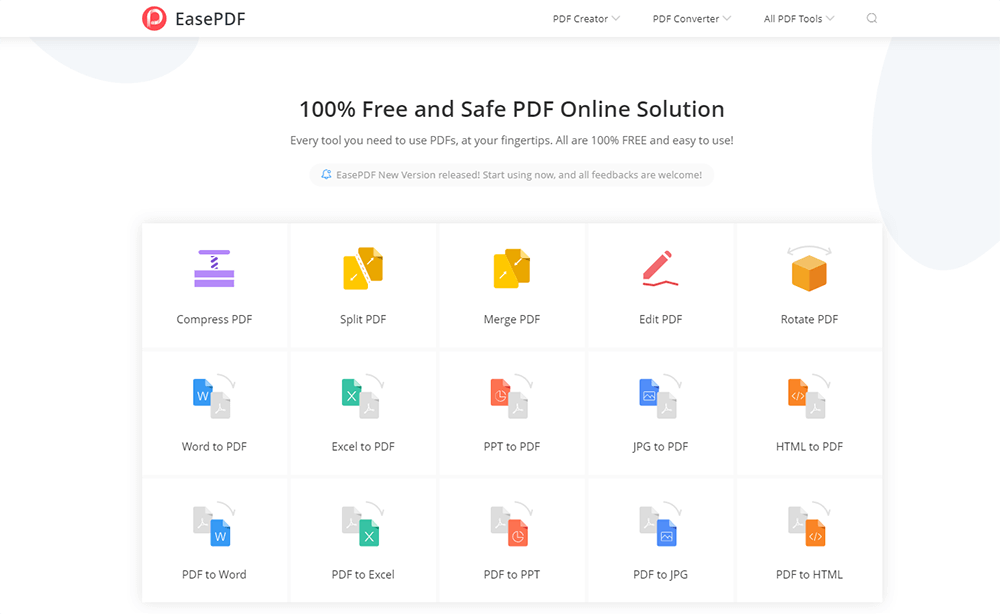
فائل کا سائز ہر بار 50MB تک محدود ہے (کوئی حد نہیں اور اندراج نہیں)۔ فائلوں کو اپ لوڈ کرنے کا طریقہ بھی متنوع ہے۔ آپ ہر ٹول پیج میں فائلوں کو براہ راست اسی علاقے میں گھسیٹ سکتے ہیں اور چھوڑ سکتے ہیں ، یا Google Drive اور Dropbox ذریعے فائلیں اپ لوڈ کرسکتے ہیں۔
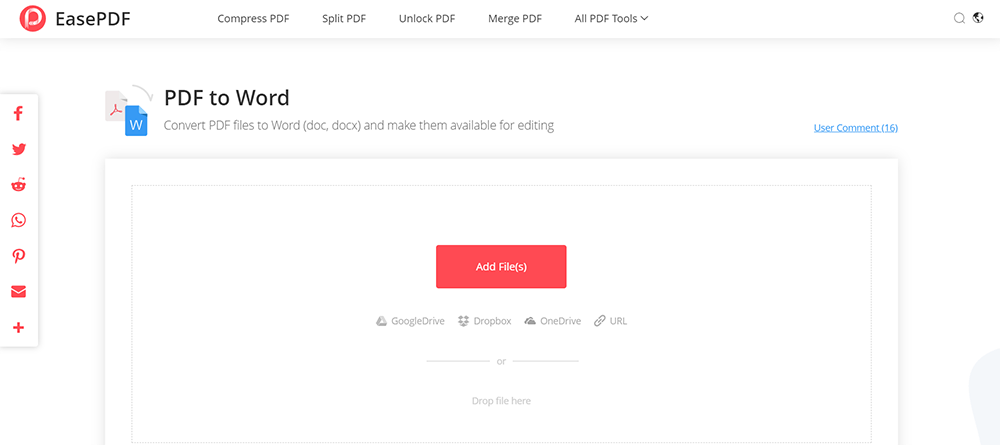
سب سے عام ٹول پی ڈی ایف میں ورڈ ہے ، جو صارفین کو پی ڈی ایف فائلوں کو قابل تدوین ورڈ دستاویزات میں تبدیل کرنے میں مدد فراہم کرتا ہے۔ یا تو تصاویر یا متن کو آسانی سے ترمیم کیا جاسکتا ہے ، اور مائیکرو سافٹ اور ڈبلیو پی ایس کے ذریعہ فائلوں کو آسانی سے کھولا جاسکتا ہے۔
فارم اکثر کاروباری اور تنظیموں میں استعمال کیے جاتے ہیں ، خاص طور پر اعدادوشمار کے مقاصد اور اندراج کے اعداد و شمار وغیرہ کے لئے۔ اگر کسی پی ڈی ایف فائل پر مشتمل ایک فائل کو اعلی معیار کے ساتھ ایکسل (xls / xlsx) میں تبدیل نہیں کیا جاسکتا ہے تو ، اس سے پڑھنے میں بہت پریشانی ہوگی۔
پی پی ٹی فائلوں میں ٹیبلز ، نصوص اور تصاویر شامل ہوسکتی ہیں۔ پی پی ٹی فائلیں ورڈ اور ایکسل سے زیادہ متنوع ہیں۔ اگر آپ پی ڈی ایف فائلوں کو پی پی ٹی فائلوں میں تبدیل کرتے ہیں تو ، آپ اپنی دستاویزات میں پیاری حرکت پذیری کے اثرات بھی شامل کرسکتے ہیں۔
EasePDF لئے نکات
اس سے کوئی فرق نہیں پڑتا ہے کہ آپ کون سا ٹول استعمال کرتے ہیں ، جب آپ کو تبدیل فائل کو ڈاؤن لوڈ کرنے کی ضرورت ہوتی ہے تو ، آپ اسے ڈاؤن لوڈ کرنے کے متعدد طریقے رکھتے ہیں جیسے کسی فائل کو اپ لوڈ کرنا۔ آپ فائلوں کو Google Drive اور Dropbox محفوظ کرسکتے ہیں ، یا اپنے مقامی کمپیوٹر میں محفوظ کرسکتے ہیں۔ اس کے علاوہ ، EasePDF کا سرور ایک لنک بنائے گا جو 24 گھنٹوں کے لئے موزوں ہے (کیونکہ فائل 24 گھنٹے بعد سرور کے ذریعہ خودبخود حذف ہوجائے گی) ، آپ اپنے ساتھیوں یا دوستوں سے لنک شیئر کرسکتے ہیں۔
پی ڈی ایف کو Office تبدیل کرنے کے لئے ڈیسک ٹاپ پروگرام
اگر آپ براؤزر کے ذریعہ آن لائن ٹولز کو استعمال کرنے کے لئے ہر وقت لاگ ان نہیں کرنا چاہتے ہیں ، لیکن ایک ڈیسک ٹاپ پی ڈی ایف کنورٹر چاہتے ہیں (کبھی کبھی آپ انٹرنیٹ کنکشن کے بغیر پی ڈی ایف فائلوں کو براہ راست تبدیل کرسکتے ہیں) ، تو ہم ایڈوب ایکروبیٹ اور PDFelement کی سفارش کریں گے۔ چاہے آپ اسے ذاتی طور پر استعمال کررہے ہو یا تجارتی مقاصد کے لئے ، وہ آپ کی پی ڈی ایف کی ضروریات کو پورا کریں گے۔
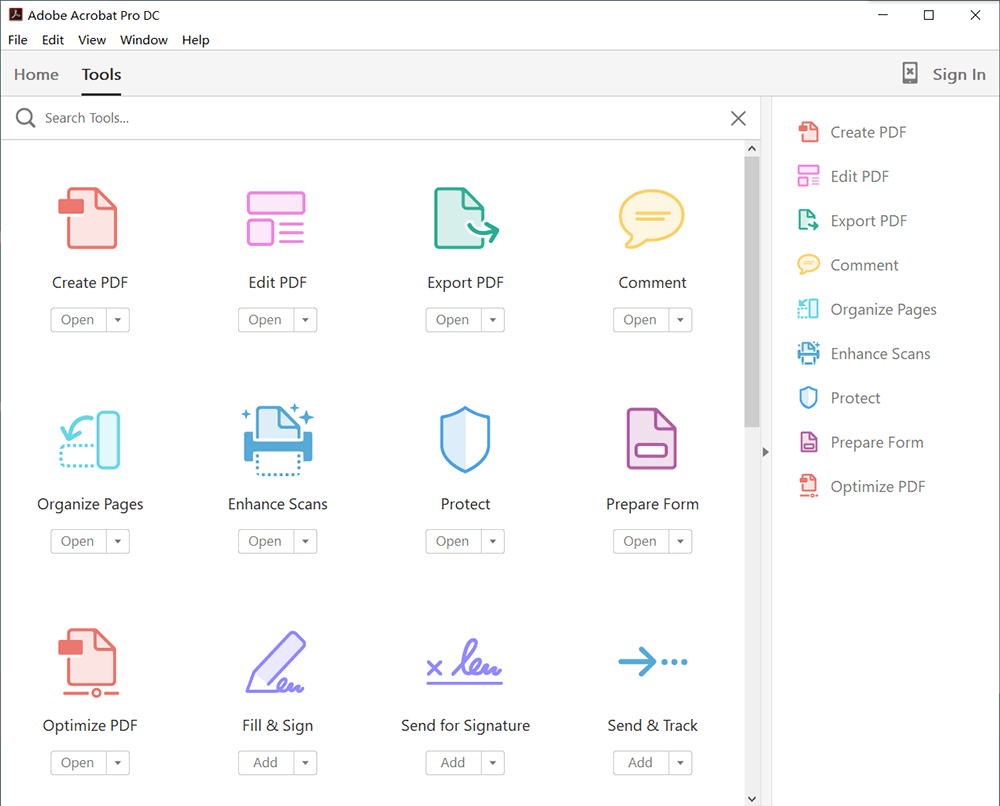
ایڈوب ایکروبیٹ ڈی سی پی ڈی ایف فائلوں سے نمٹنے کے لئے ڈیسک ٹاپ کا بہترین ٹول ہے۔ صارفین آؤٹ پٹ کے معیار کی فکر کئے بغیر آسانی کے اندر تمام ٹولز استعمال کرسکتے ہیں۔ اس کے علاوہ ، ایڈوب ایکروبیٹ ڈی سی ایک معاوضہ آلہ ہے ، لیکن 7 دن کی مفت آزمائش کے ساتھ ، صارف فیصلہ کرسکتے ہیں کہ آزمائشی درخواست کے بعد سافٹ ویئر (پرو ڈی سی کے لئے ہر ماہ 14.99 ڈالر ، یا اسٹینڈرڈ ڈی سی کے لئے 12.99 ڈالر) خریدنا ہے۔
پی ڈی ایف ایکسپورٹ کریں - پی ڈی ایف کو دوسرے فائل فارمیٹ میں تبدیل کرنے کے ٹولز پی ڈی ایف سے ورڈ ، پی ڈی ایف سے ایکسل ، پی ڈی ایف میں پی پی ٹی ، وغیرہ جیسے پی ڈی ایف میں متحد ہیں لہذا جب آپ اسے استعمال کرنا شروع کریں گے تو آپ الجھن میں پڑ جائیں گے کیونکہ آپ کو تلاش نہیں ہوگا۔ اسی بٹن دوسرے آن لائن پی ڈی ایف کنورٹرز کے برعکس ، آپ پی ڈی ایف کو واضح طور پر ایکس سے مختلف کرتے ہیں۔ لیکن جب تک آپ پی ڈی ایف ایکسپورٹ کریں پر کلک کرتے ہیں تو ، آپ منتخب کرسکتے ہیں کہ آپ فائل کو کس شکل میں تبدیل کرنا چاہتے ہیں ، اور آپ کے لئے کچھ اضافی آپشنز ہیں کہ آپ اپنی ضروریات کے مطابق منتخب کریں۔ .
ایڈوب ایکروبیٹ ڈی سی کے لئے مزید نکات
اگر آپ کو دوسرے فائل فارمیٹس کو پی ڈی ایف فائلوں میں تبدیل کرنے کی ضرورت ہے تو آپ کو پی ڈی ایف بنائیں پر کلک کرنے کی ضرورت ہے اور پھر ان فائلوں کو منتخب کرنا ہوگا جن کو آپ ورڈ ، ایکسل یا دیگر فارمیٹس میں تبدیل کرنا چاہتے ہیں۔
2. آپ ان ٹولز کو شامل کرسکتے ہیں جو آپ عام طور پر صحیح کالم میں استعمال کرتے ہیں تاکہ اگلی بار جلدی سے استعمال کرسکیں۔
پی ڈی ایف PDFelement پی ڈی ایف فائلوں کو تبدیل نہ کرنے ، بلکہ پی ڈی ایف فائلوں میں ترمیم کرنے کے لئے مشہور ہے۔ جب آپ اسے پی ڈی ایف فائلوں میں ترمیم کرنے کے لئے استعمال کرتے ہیں تو ، آپ کو معلوم ہوگا کہ آپ ورڈ دستاویز میں ترمیم کرتے نظر آتے ہیں ، اور اس میں ترمیم کرنے کے لئے بہت سارے اوزار موجود ہیں۔ لیکن ایک سبھی میں شامل پی ڈی ایف ایڈیٹر کی حیثیت سے ، اس کے پی ڈی ایف کے تبادلوں کی کارکردگی اور معیار کے لائق ہیں۔
ایڈوب ایکروبیٹ ڈی سی کے برعکس ، آپ کے پاس پی ڈی ایف فائلوں کو تبدیل کرنے کے دو طریقے ہیں۔ سب سے پہلے فائل اپ لوڈ کرنا ہے ، اوپر والے مینو بار سے کنورٹ کو منتخب کریں ، اور پھر اپنی پسند کی شکل منتخب کریں۔ متبادل کے طور پر ، سافٹ ویئر کے ہوم پیج پر پی ڈی ایف کنورٹ کو منتخب کریں ، اس پی ڈی ایف فائل کو شامل کریں جس کی آپ کو فارمیٹ تبدیل کرنا ہے ، اور اس فارمیٹ کا انتخاب کریں جس کی وجہ سے آپ اپنی فائل کو محفوظ کرنا چاہتے ہیں۔
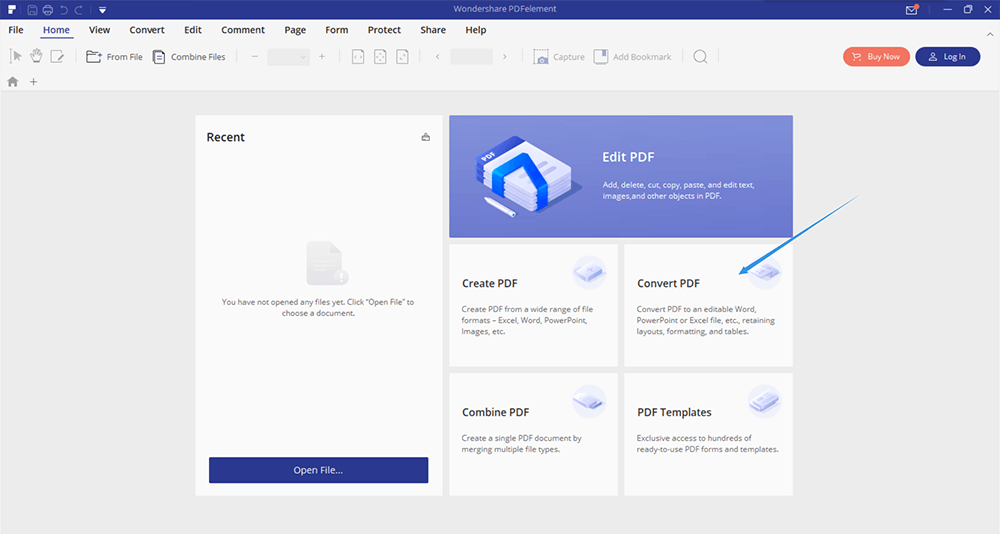
PDFelement کا ایک معیاری ورژن اور پرو ورژن ہے۔ معیاری ورژن کی قیمت $ 69 ہے ، پرو ورژن کی قیمت 9 129 ہے ، لیکن اس میں ہمیشہ رعایت ہوتی ہے اور آخر میں اس کی قیمت صرف costs 99 ہوتی ہے۔ یہ بات قابل غور ہے کہ آپ یہ خریدنے کے لئے کہ کون سا ورژن منتخب کرتے ہیں ، یہ واضح ہونا ضروری ہے کہ یہ ونڈوز کے لئے ہے یا میک کے لئے۔ دونوں میں فرق ہے۔
گوگل فائل کے ساتھ پی ڈی ایف فائلوں کو Office دستاویزات کے بطور کیسے محفوظ کریں
آن لائن پی ڈی ایف کنورٹرز اور ڈیسک ٹاپ پی ڈی ایف پروگراموں کے علاوہ ، پی ڈی ایف فائلوں کو جلدی سے Office دستاویزات میں تبدیل کرنے کے طریقے موجود ہیں۔ ایک ورسٹائل براؤزر کی حیثیت سے ، گوگل کے پاس کچھ ایسی ایپلی کیشنز بھی ہیں جو بہت کارآمد ہیں ، جیسے Google Docs، گوگل شیٹس اور Google Slides۔ یہ تینوں ایپلی کیشنز نہ صرف صارفین کو اپنی شکل میں فائلوں کو کھولنے میں مدد کرسکتی ہیں بلکہ پی ڈی ایف فائلوں کی طرح دوسرے فارمیٹس کو بھی کھول سکتی ہیں۔ صارفین پی ڈی ایف فائلوں میں ترمیم کے بعد فائلوں کو اسی فارمیٹ میں محفوظ کرسکتے ہیں۔
گوگل کی یہ ایپلی کیشنز استعمال کرنے کے لئے سبھی آزاد ہیں ، صارف آسانی سے ان فائلوں میں ترمیم ، پُر اور تعاون کرسکتے ہیں ، چاہے آپ کوئی بھی ڈیوائس یا سسٹم استعمال کریں ، جب تک کہ آپ انٹرنیٹ سے رابطہ قائم کرسکیں ، آپ آزادانہ طور پر فائلوں کو تبدیل اور ترمیم کرسکتے ہیں۔
پی ڈی ایف فائلوں کو ورڈ دستاویزات میں تبدیل کرنے کا طریقہ مختصر طور پر بیان کرنے کے لئے ذیل میں ہم Google Docs کو ایک مثال کے طور پر لیں گے۔ آپ گوگل شیٹس اور Google Slides پی ڈی ایف کو ایکسل اور پی پی ٹی میں تبدیل کرنے کے لئے اس تعارف کی پیروی کرسکتے ہیں۔
مرحلہ 1. کروم Google Docs ملاحظہ کریں (یہ ہمارا سب سے زیادہ تجویز کردہ براؤزر ہے)۔ پھر ذاتی یا کاروبار کیلئے وضع منتخب کریں۔ کاروباری طرز بہت آسان ہے ، ایک ہی وقت میں ایک سے زیادہ افراد کو کام کرنے کی اجازت دیتا ہے ، اور ہر تبدیلی خود بخود محفوظ ہوجاتی ہے۔
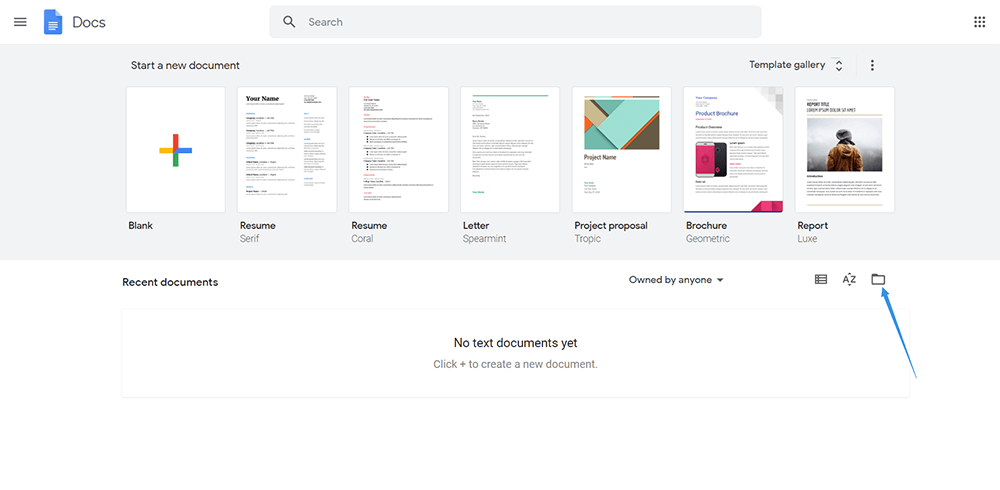
مرحلہ 2. نیچے خالی بار کے اوپری دائیں کونے میں فائل آئیکن پر کلک کریں۔ تب آپ کو فائل اپ لوڈ کرنے کا اشارہ ملے گا۔ آپ تبدیل کرنا چاہتے ہیں پی ڈی ایف فائل کو کھولنے کے لئے اپلوڈ کو منتخب کریں ۔
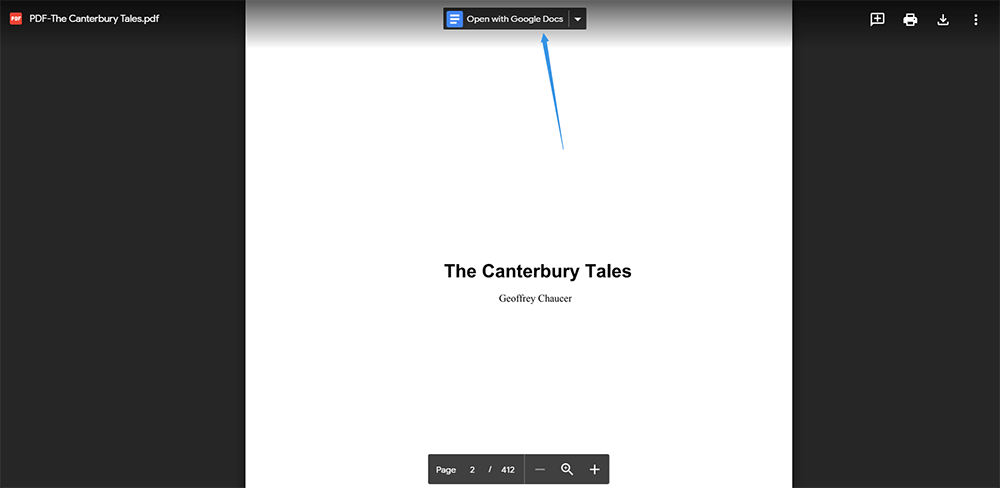
مرحلہ 3. اوپر والے مینو بار میں Google Docs ساتھ کھولیں کو منتخب کریں۔ تب آپ دیکھیں گے کہ آپ کی پی ڈی ایف فائل کو ورڈ فائل کی طرح کھلا ہوا ہے ، اور آپ اپنی فائل میں ترمیم کرسکتے ہیں۔
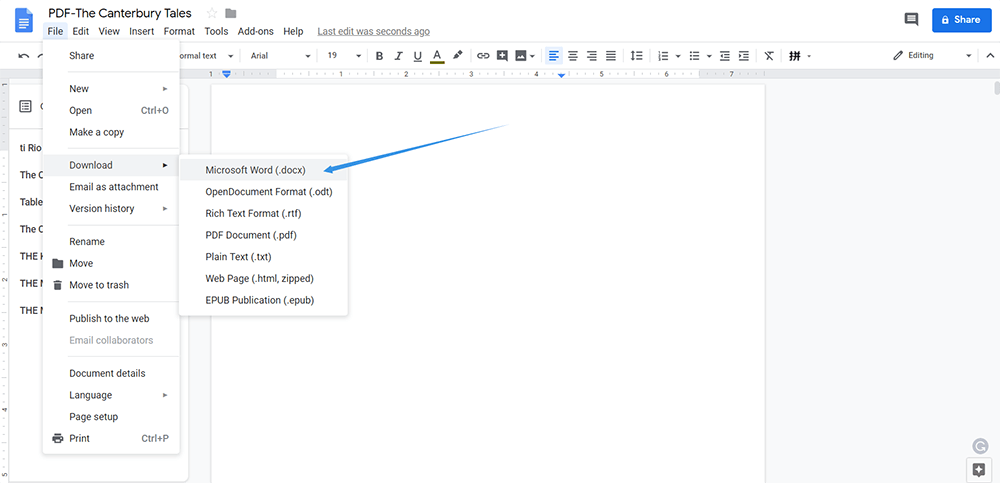
مرحلہ 4. اوپر بائیں طرف فائل پر کلک کریں اور ڈاؤن لوڈ> مائیکروسافٹ ورڈ کو منتخب کریں۔ پھر آپ نے پی ڈی ایف فائل کو کامیابی کے ساتھ ورڈ فائل میں تبدیل کردیا۔
Google Docs لئے نکات
در حقیقت ، جب آپ اپنی پی ڈی ایف فائل کو Google Docs ذریعہ کھولتے ہیں تو اس نے پی ڈی ایف فائل کے مندرجات کو ورڈ فائل کے طور پر پیش کردیا ہے۔ نہ صرف آپ متن اور تصاویر کو شامل یا ختم کرسکتے ہیں ، بلکہ آپ متن کو جرات مندانہ اور رنگ تبدیل بھی کرسکتے ہیں۔ کسی ورڈ فائل میں ترمیم کرنے کی طرح ، آپ فارمیٹ کو تبدیل کرنے اور پھر نئی فائل میں ترمیم کرنے کے قدم کو بچاسکتے ہیں۔
نتیجہ اخذ کرنا
اس مضمون کو پڑھنے کے بعد ، کیا آپ کو اس بارے میں کوئی سوال ہے کہ پی ڈی ایف فائلوں کو Office دستاویزات میں کیسے تبدیل کیا جائے؟ اگر آپ کے پاس ابھی بھی سوالات ہیں تو ، براہ کرم نیچے دیئے گئے تبصرے میں آزادانہ طور پر پوچھیں ، یا آپ کوئی حل تلاش کرنے کے لئے ہم سے رابطہ کرسکتے ہیں اور ہم جلد از جلد آپ کو جواب دیں گے۔
کیا یہ مضمون مددگار تھا؟ آپ کے تبصرے کا شکریہ!
جی ہاں یا نہیں
تبصرہ