


کیا آپ ابھی بھی سوال اٹھا رہے ہیں کہ اپنے پی ڈی ایف میں متن یا شکلیں کیسے شامل کریں؟ کیا آپ اپنے پی ڈی ایف میں تصاویر کو اجاگر کرنا یا ڈالنا چاہتے ہیں؟ گوگل میں بہت سارے طریقے ہیں اگر آپ تلاش کرتے ہیں کہ ایڈ پی ڈی ایف میں کس طرح ترمیم کی جائے یا پی ڈی ایف کو قابل تدوین کیسے بنایا جائے۔ آسان ہونے کے ل this ، اس مضمون میں ، ہم آپ کو 4 فائلیں فراہم کریں گے تاکہ آپ کو پی ڈی ایف فائل میں جلد اور آسانی سے ترمیم کرنے میں مدد ملے۔ وہ سب استعمال کرنے میں آزاد ہیں اور انسٹال کرنے کی ضرورت نہیں ہے ، آپ اپنی ضرورت کے مطابق ان میں سے ایک کو منتخب کرسکتے ہیں۔
پی ڈی ایف کے بارے میں
پی ڈی ایف ، جسے پورٹ ایبل دستاویز فارمیٹ بھی کہا جاتا ہے ، ایک انتہائی مطابقت پذیر اور مستحکم فائل فارمیٹ ہے۔ اسے بہت سارے آلات پڑھ سکتے ہیں اور آلات کے فرق کی وجہ سے مواد کو تبدیل نہیں کیا جاسکتا ہے۔ اس طرح سے ، ترمیم کرنا آسان نہیں ہے۔ تاہم ، جب ہم اسے ترمیم کرنا چاہتے ہیں تو ، ہمیں اسے دوسرے فارمیٹس میں تبدیل کرنا ہوگا یا ہماری مدد کے لئے پی ڈی ایف ایڈیٹر کی ضرورت ہوگی۔
مشمولات
آپشن ون - پی ڈی ایف کو ورڈ میں ترمیم کے لئے تبدیل کریں
طریقہ 1. پی ڈی ایف کو EasePDF ساتھ الفاظ میں تبدیل کریں طریقہ 2. Google Docs پی ڈی ایف کو ورڈ میں تبدیل کریں
آپشن دو - پی ڈی ایف کو مائیکرو سافٹ ورڈ کے ساتھ ورڈ میں تبدیل کریں
آپشن تین - EasePDF مفت آن لائن ایڈیٹر کے ساتھ پی ڈی ایف میں ترمیم کریں
آپشن ون - پی ڈی ایف کو ورڈ میں ترمیم کے لئے تبدیل کریں
طریقہ 1 - پی ڈی ایف کو EasePDF ساتھ الفاظ میں تبدیل کریں
EasePDF میں بنیادی تبادلوں کے ٹولز ، اور پی ڈی ایف فائلیں بنانے یا دیگر فارمیٹس میں فائلوں کو پی ڈی ایف آن لائن مفت میں تبدیل کرنے کی صلاحیت ہے۔ آپ EasePDF کو بغیر کسی حد اور اندراج کے مختصر وقت میں پی ڈی ایف کو ورڈ میں تبدیل کرنے کے لئے استعمال کرسکتے ہیں۔ تاہم ، فائل کا سائز اور نیٹ ورک تبادلوں کی رفتار کو متاثر کرے گا۔ ہمارا مشورہ ہے کہ اپ لوڈ کردہ فائلیں ایک وقت میں 50MB سے زیادہ نہیں ہونی چاہئیں۔
مرحلہ 1. EasePDF پی ڈی ایف پر ورڈ آن لائن کنورٹر پر جائیں۔
مرحلہ 2. دوم ، آپ کے پاس پی ڈی ایف فائل اپ لوڈ کرنے کے طریقے موجود ہیں۔ آپ اپنی فائلیں اپنے مقامی ڈیوائس ، Google Drive، Dropbox سے یا یو آر ایل لنک چسپاں کرکے اپ لوڈ کرسکتے ہیں۔ EasePDF اب بیچ پروسیسنگ فائلوں کی بھی حمایت کرتا ہے ، تاکہ آپ ایک ہی وقت میں متعدد فائلیں (50 MB تک) اپ لوڈ کرسکیں۔
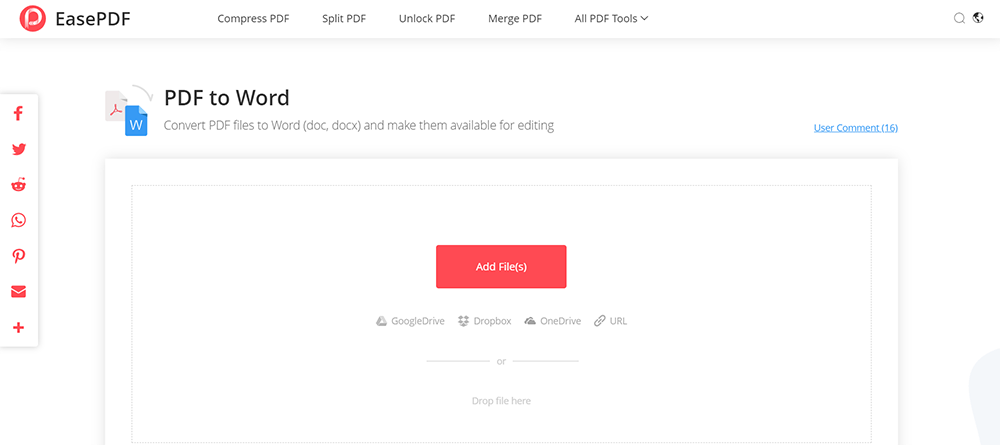
مرحلہ 3. تیسرا ، تبادلوں کا انتظار کریں۔ جب آپ دیکھیں گے کہ تبادلوں کا عمل مکمل ہوچکا ہے تو ، آپ اسے ڈاؤن لوڈ کرنے میں آزاد محسوس کرسکتے ہیں۔ اس مرحلے میں ، آپ فائلوں کو اپنے مقامی ڈیوائس ، کلاؤڈ ، یا یو آر ایل لنک کو کاپی کرکے پیسٹ کرکے اپنے دوستوں کے ساتھ بھی شیئر کرسکتے ہیں۔ لنک 24 گھنٹوں میں درست ہے ، اس کے بعد ، آپ کی ساری بھری ہوئی فائلیں سرور کے ذریعہ خودبخود حذف ہوجائیں گی۔
طریقہ 2 - Google Docs پر پی ڈی ایف کو ورڈ میں تبدیل کریں
Google Docs ایک آن لائن دستاویزات پروسیسر ہے ، جو صارفین کو جہاں بھی کہیں بھی دستاویزات تک رسائی ، تخلیق اور ترمیم کرنے میں مدد فراہم کرتا ہے۔ یہ ورڈ فائلوں کو دوسرے فائل کی شکل میں تبدیل کرسکتا ہے اور اس کے برعکس ، اور ایک پی ڈی ایف فائل کھول سکتا ہے اور اسے دوسرے فارمیٹس میں محفوظ کرسکتا ہے۔ یہ بہت ہی عملی اور استعمال میں آسان ہے۔
مرحلہ 1. اب پہلے Google Docs لانچ کریں۔ اگر آپ کے پاس گوگل اکاؤنٹ نہیں ہے تو ، آپ کو ایک اکاؤنٹ بنانے کی ضرورت پڑسکتی ہے۔ پھر کسی بھی ڈیوائس کے توسط سے Google Docs جائیں ، اور اگر آپ لاگ ان نہیں ہوئے ہیں تو اپنے Google اکاؤنٹ میں لاگ ان ہوں۔
مرحلہ 2. فائل کے بٹن پر کلک کریں جو نیچے کی تصویر نے دکھایا ہے۔ اپلوڈ کا بٹن تلاش کریں اور ایک نئے صفحے پر جائیں۔
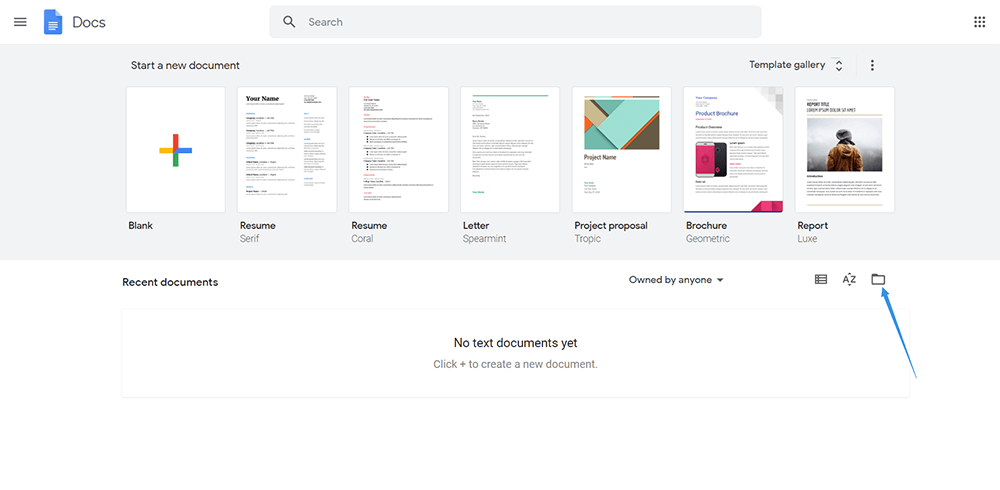
مرحلہ 3. اپنے کمپیوٹر میں فائل کھولنے کے لئے " اپ لوڈ " پر کلک کریں۔ پھر " اپنے کمپیوٹر میں فائل منتخب کریں" کو منتخب کریں ۔
مرحلہ 4. " Google Docs ساتھ کھولیں " پر کلک کریں ، اور پھر " Google Docs ذریعہ کھلا " منتخب کریں ، پھر " فائلیں " پر کلک کریں۔

مرحلہ 5. اب آپ قابل تدوین صفحے پر جائیں گے۔ یہاں آپ اپنی پی ڈی ایف فائل کو براہ راست ترمیم کرسکتے ہیں۔ اگر ضروری ہو تو ، آپ " فائل " کو منتخب کرسکتے ہیں اور اسے بطور ورڈ ڈاؤن لوڈ کرسکتے ہیں۔ تبدیل شدہ ورڈ دستاویزات کو آپ کے آلے پر ڈاؤن لوڈ کیا جائے گا ، پھر آئیے اسے ورڈ میں ترمیم کرنے میں آزاد محسوس کریں۔
آپشن دو۔ مائیکرو سافٹ ورڈ پر پی ڈی ایف کو ورڈ میں تبدیل کریں
اگر آپ کے پاس گوگل اکاؤنٹ نہیں ہے یا آپ پہلے ہی اپنے کمپیوٹر میں مائیکروسافٹ Office ورڈ انسٹال کر چکے ہیں تو ، آپ یہ طریقہ آزما سکتے ہیں۔ لیکن آپ کو اپنے مائیکرو سافٹ Office کو 2013 یا اس سے اوپر کا ورژن اپ ڈیٹ کرنے کی ضرورت ہے۔
مرحلہ 1. مائیکرو سافٹ ورڈ کھولیں۔
مرحلہ 2. اپنے ماؤس کو بائیں مینو میں منتقل کریں اور " کھولیں " پر کلک کریں۔ یہاں آپ کے پاس اپنی پی ڈی ایف فائل کو لوڈ کرنے کے دو طریقے ہیں۔ ایک آپ کے Dropbox اکاؤنٹ سے ہے ، دوسرا آپ کے مقامی کمپیوٹر سے ہے۔ اپنی پی ڈی ایف فائل اپ لوڈ کرنے کیلئے " براؤز " کو منتخب کریں۔
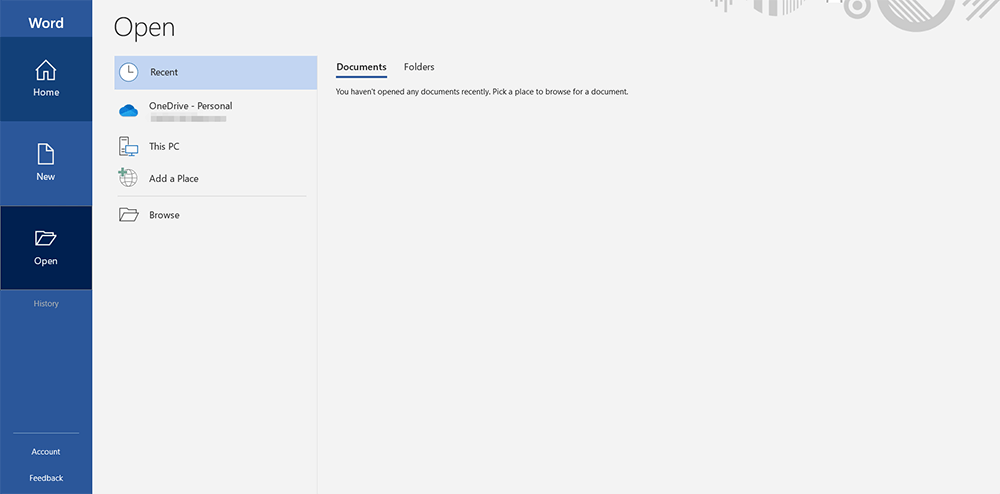
مرحلہ 3. آپ نے اپنی پی ڈی ایف فائل کھولنے کے بعد ، آپ کو حیرت ہوگی کہ میں کیوں اس دستاویز میں ترمیم نہیں کرسکتا ہوں۔ اس کی وجہ یہ ہے کہ اب آپ صرف پڑھنے کے موڈ میں ہیں۔ اب دیکھتے ہیں کہ مینو کے نیچے ایک نوٹس موجود ہے۔ "محتاط رہیں - انٹرنیٹ سے آنے والی فائلوں میں وائرس شامل ہوسکتے ہیں۔ جب تک آپ کو ترمیم کرنے کی ضرورت نہ ہو ، محفوظ نظریہ میں رہنا زیادہ محفوظ ہے۔" آپ کو صرف "ترمیم کو فعال کریں" پر کلک کرنے کی ضرورت ہے ، پھر آپ اپنی فائل میں ترمیم کرنا شروع کرسکتے ہیں۔
مرحلہ 4. .docx دستاویز کے بطور محفوظ کرنے کے لئے " فائل " پر کلک کریں۔
یہ طریقہ صرف غیر تصویری پی ڈی ایف فائل کے لئے موزوں ہے۔ جب آپ فائل کھولیں گے تو مائیکروسافٹ آپ کی پی ڈی ایف فائل کو ورڈ فارمیٹ میں خود بخود تبدیل کردے گا ، اور اسے دوبارہ پی ڈی ایف کی طرح محفوظ نہیں کرسکتا ہے۔ اگر آپ نصوص ، گرافکس اور تصاویر کے ساتھ کسی پیچیدہ پی ڈی ایف فائل میں ترمیم کرنا چاہتے ہیں تو ، آپ ایڈوب ایکروبیٹ یا دیگر پی ڈی ایف کنورٹرز استعمال کرسکتے ہیں۔
آپشن تین - EasePDF مفت آن لائن پی ڈی ایف ایڈیٹر
مذکورہ بالا طریقوں میں یہ ہے کہ پی ڈی ایف فائل کو ترمیم کرنے میں آسان ورڈ دستاویز میں تبدیل کریں اور پھر فائل میں ترمیم کریں۔ اگر آپ کو صرف پی ڈی ایف فائل کی سادہ تدوین کرنے کی ضرورت ہے ، یا آپ کے پی ڈی ایف میں بہت ساری تصاویر اور گرافکس موجود ہیں ، اور آپ اس شکل کو تبدیل نہیں کرنا چاہتے ہیں تو ، آپ متن ، تصاویر ، نمایاں روشنی شامل کرنے کے لئے EasePDF آن لائن پی ڈی ایف ایڈیٹر کو براہ راست استعمال کرسکتے ہیں۔ ، وغیرہ
اس کو نظرانداز نہیں کیا جاسکتا ہے کہ پی ڈی ایف میں ترمیم کرنا EasePDF میں ایک اچھا ٹول ہے۔ جب پی ڈی ایف میں ترمیم کی بات آتی ہے تو ، یہاں آپشنز پیش کیے جاسکتے ہیں۔
صارف دوست - تبادلوں کے دیگر ٹولز سے تھوڑا سا مختلف ، ایک مینو ہے جہاں آپ جدید ترین ٹولز کے ساتھ ساتھ کچھ جدید ٹولز بھی تلاش کرسکتے ہیں۔ اپنے پی ڈی ایف صفحات کا بائیں طرف Preview کریں۔ آپ سلائیڈر کو سکرول کرکے اپنے مطلوبہ صفحات کو واضح طور پر تلاش کرسکتے ہیں۔
بنیادی ٹولز - آؤ مثال کے طور پر ٹیکسٹ شامل کرنے پر غور کریں۔ جب آپ کوئی متن بناتے ہیں اور تمام مشمولات داخل کرتے ہیں ، تب آپ دیکھ سکتے ہیں کہ آپ کے فونٹ کا رنگ اور سائز جیسے آپشن پیش کرنے کے ل some کچھ اختیارات پاپ اپ ہوچکے ہیں۔ اس کے علاوہ ، آپ اپنے پی ڈی ایف میں نقشے ، شکلیں اور جھلکیاں شامل کرسکتے ہیں۔
مرحلہ 1. EasePDF ترمیم پی ڈی ایف پر جائیں ۔
مرحلہ 2. اپنی پی ڈی ایف فائل اپنے مقامی ڈیوائس سے ، یا Google Drive، Dropbox، اور یو آر ایل لنک سے اپ لوڈ کریں۔
مرحلہ 3. اب آپ اپنی پی ڈی ایف فائل دیکھ سکتے ہیں۔ آپ جس صفحے میں ترمیم کرنا چاہتے ہیں اس کا انتخاب کریں ، اور مینو میں موجود ٹولز کا استعمال آپ کو متن ، اشکال وغیرہ شامل کرنے میں مدد کریں۔ آپ مختلف موٹائی میں برش کے ساتھ بھی کھینچ سکتے ہیں۔ اگر آپ کوئی صفحہ حذف کرنا چاہتے ہیں تو ، آپ نیچے سکرول کر سکتے ہیں ، اس صفحے کو منتخب کرسکتے ہیں ، اور حذف آئیکون پر کلک کرسکتے ہیں۔
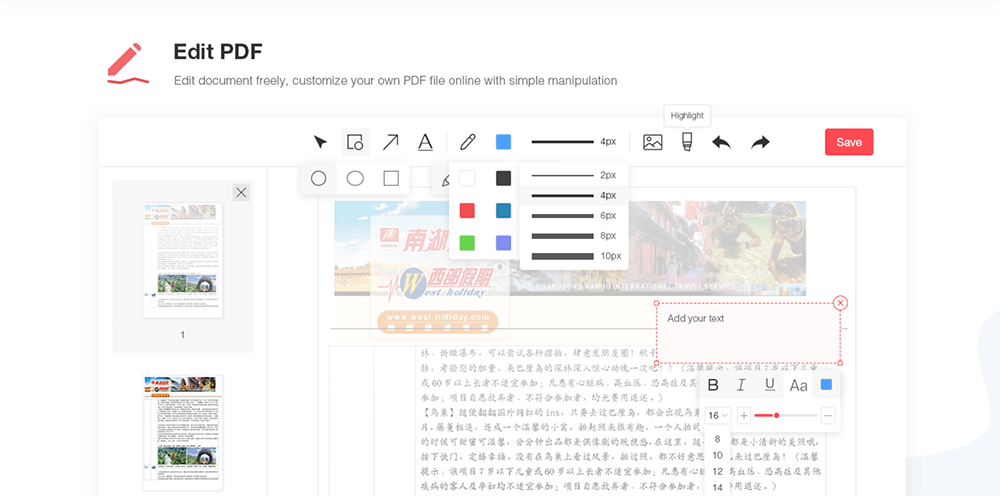
مرحلہ 4. آخر میں ، اپنی ترمیم کو بچانے کے لئے " محفوظ کریں " کے بٹن پر کلک کریں۔
مرحلہ 5. اپنی ترمیم شدہ پی ڈی ایف فائل ڈاؤن لوڈ کریں۔ آپ لنک کو کاپی کرکے پیسٹ کرکے بھی اس کا اشتراک کرسکتے ہیں ، جو 24 گھنٹوں میں غلط ہے کیونکہ سرور آپ کی تمام بھری ہوئی فائلوں کو تبادلوں کے بعد 24 گھنٹوں میں حذف کردے گا۔
عمومی سوالنامہ
کیا یہ طریقے میک اور ونڈوز پر اچھی طرح کام کر سکتے ہیں؟
جی ہاں. مذکورہ بالا سارے طریقے مطابقت پذیر اور استعمال میں آسان ہیں۔ اس سے کوئی فرق نہیں پڑتا ہے کہ آپ کون سے آلات استعمال کرتے ہیں ، یا آپ کون سے سسٹم میں ہیں ، وہ آپ کی بہت مدد کرسکتے ہیں۔ لیکن اگر آپ مائیکروسافٹ کو پی ڈی ایف کو ورڈ میں تبدیل کرنے کے لئے استعمال کرتے ہیں تو آپ کو اس طرف توجہ دینے کی ضرورت ہے کہ آیا آپ کا ورژن 2013 ہے یا اس سے اوپر کا۔
میں نے پی ڈی ایف میں ڈھیر ساری تصاویر داخل کیں ، میں فائل کا سائز کس طرح کم کرسکتا ہوں؟
پریشان نہ ہوں ، ہمارے پاس آپ کے پاس اپنی پی ڈی ایف فائل کو سکیڑنے کے طریقے بھی موجود ہیں۔ ٹنائپینگ کا استعمال کرکے آپ اپنی تصاویر کو اپنے پی ڈی ایف میں داخل کرنے سے پہلے اس کے سائز کو کم کرسکتے ہیں۔ یہ ایک ٹول ہے جس کی مدد سے صارف کو ان کی تصاویر کا سائز کئی شکلوں میں کاٹ سکتا ہے۔ یا آپ EasePDF آن لائن کمپریسر کا استعمال کرکے اپنی پی ڈی ایف فائل کو کمپریسر۔ بغیر کسی حد اور واٹر مارک کے استعمال کرنا مفت ہے۔ آپ مزید معلومات کے ل this اس مضمون پر جا سکتے ہیں - پی ڈی ایف فائلوں کو کمپریس کرنے کے 3 آسان طریقے ۔
کیا میں پی ڈی ایف میں موجود عبارتوں کو حذف کرسکتا ہوں؟
یہ اس بات پر منحصر ہے کہ آپ اپنے پی ڈی ایف کو قابل تدوین بنانے کے لئے منتخب کرتے ہیں۔ اگر آپ فائل کو ورڈ دستاویز جیسے قابل تدوین شکل میں تبدیل کر چکے ہیں تو ، آپ مواد کو حذف کرسکتے ہیں۔ Google Docs صارفین کو اصل مواد کو حذف کرنے میں معاونت کرتا ہے۔ لیکن اگر آپ EasePDF جیسے آن لائن پی ڈی ایف ایڈیٹر کا استعمال کرتے ہیں تو ، آپ اپنے متن میں شامل متن اور تصاویر کو حذف کرسکتے ہیں لیکن اصل مواد کو نہیں۔
آپ کی راے کا شکریہ
کیا یہ مضمون مددگار ہے؟ کیا آپ کو اس پوسٹ کو پڑھنے کے بعد بھی سوالات ہیں؟ ہمیں اپنی رائے دکھائیں! ہم سے رابطہ کرنے میں جلد بازی نہ کریں ! ہم اپنی خدمات کو بہتر بنانے کے لئے ہمیشہ کوشش کر رہے ہیں تاکہ یہ یقینی بنایا جاسکے کہ جب آپ ایسی پی ڈی ایف استعمال کررہے ہو تو آپ کو بہتر تجربہ EasePDF۔
کیا یہ مضمون مددگار تھا؟ آپ کے تبصرے کا شکریہ!
جی ہاں یا نہیں
تبصرہ