


آر ٹی ایف فائل کیا ہے؟ آر ٹی ایف (رچ ٹیکسٹ فارمیٹ) مائیکروسافٹ کارپوریشن نے تیار کیا ہوا ایک کراس پلیٹ فارم دستاویز فارمیٹ ہے جو زیادہ تر ورڈ پروسیسنگ سوفٹویئر پڑھ اور بچاسکتا ہے۔ یہ مختلف آپریٹنگ سسٹمز پر مختلف مینوفیکچررز کے ورڈ پروسیسنگ پروگراموں کے مابین تبادلہ کی شکل کا کام کرسکتا ہے۔ دوسری طرف ، پی ڈی ایف (پورٹ ایبل دستاویز فارمیٹ) ایک فائل فارمیٹ ہے جو کسی صفحے کی وضاحت زبان پر مبنی ہے جس میں ایڈوب نے تیار کیا ہے۔ پی ڈی ایف کی خصوصیت کسی دستاویز کی ترتیب کو محفوظ کرنا ہے - فونٹ ، امیجز ، گرافک آبجیکٹ ، وغیرہ۔ جیسا کہ اس کے مصنف کی طرف سے وضاحت کی گئی ہے ، اس سے قطع نظر سوفٹ ویئر ، آپریٹنگ سسٹم اور کمپیوٹر جو اسے پرنٹ یا دیکھنے کے لئے استعمال ہوتا ہے۔
لہذا ، جب ہم کسی فارمیٹ اور عنصر کو کھوئے بغیر دستاویزات کا تبادلہ اور ان کا اشتراک کرنا چاہتے ہیں تو ، آر ٹی ایف فائل کو پی ڈی ایف میں تبدیل کرنا ضروری ہے۔ اس پوسٹ میں ، ہم آپ کو EasePDF RTF کو پی ڈی ایف آن لائن کنورٹر ، اڈوب ایکروبیٹ ، پی ڈی ایف EasePDF استعمال کرکے RTF کو پی ڈی ایف میں تبدیل کرنے کا طریقہ دکھائیں گے ، ان میں سے ہر حل مرحلہ وار مظاہرے کے ساتھ آتا ہے کہ آپ اسے چنیں گے۔ ابھی ابھی
مشمولات
حصہ 1. RTF کو پی ڈی ایف آن لائن میں تبدیل کریں
حصہ 2. ونڈوز میں آر ٹی ایف کو پی ڈی ایف میں تبدیل کریں
حصہ 3. میک پر پی ڈی ایف کی حیثیت سے آر ٹی ایف کو محفوظ کریں
حصہ 4. RTF کو پی ڈی ایف پر آئی فون اور آئی پیڈ میں تبدیل کریں
حصہ 1. آر ٹی ایف کو پی ڈی ایف آن لائن میں کیسے تبدیل کریں
آن لائن آر ٹی ایف سے PDF Converter کا استعمال تبادلوں کا کام کرنے کا بہترین طریقہ ہے کیونکہ اس طرح سے آپ آلے کی حد کو توڑ پائیں گے۔ EasePDF آپ کو RTF کو پی ڈی ایف آن لائن میں تبدیل کرنے کی اجازت دیتا ہے ، چاہے آپ میک ، ونڈوز یا لینکس کمپیوٹر ، یا ایک گولی اور سیل فون پر ہوں۔ EasePDF بھی بڑی تعداد میں تبادلوں کی حمایت کرتا ہے ، جو متعدد فائلوں کو زیادہ موثر بناتا ہے۔
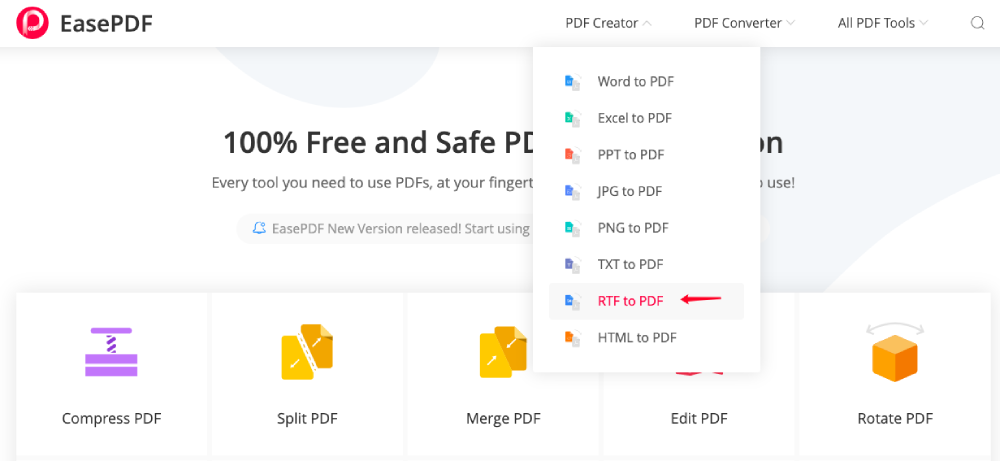
مرحلہ 1. EasePDF ہوم پیج پر آر ٹی ایف کو PDF Converter کھولیں۔
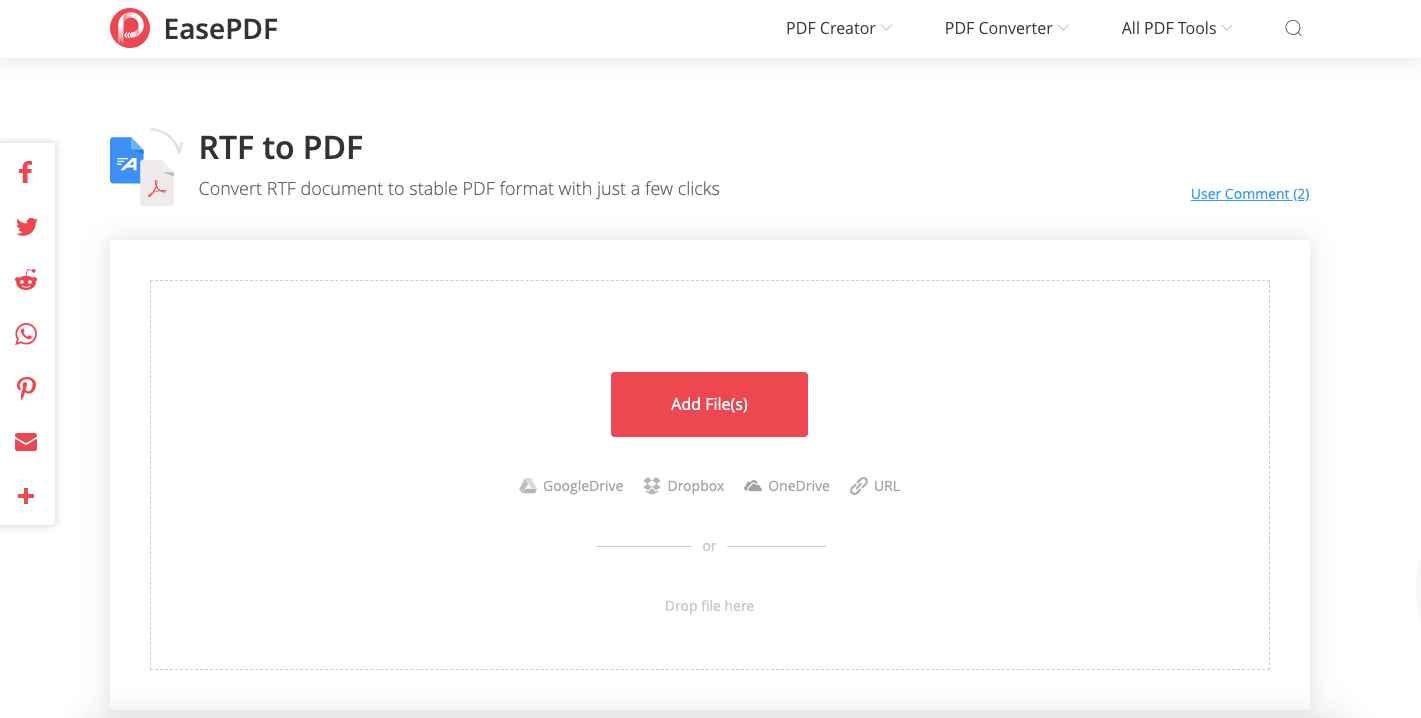
مرحلہ 2. اپنی بھرپور ٹیکسٹ فارمیٹ فائلیں شامل کریں۔ اپنے آلے پر فائلوں تک رسائی کے ل to "فائلیں فائل شامل کریں" کے بٹن پر کلک کریں ، اپنی ٹارگٹ RTF فائل (زبانیں) منتخب کریں اور اسے سرور پر اپ لوڈ کردیا جائے گا۔ یا آپ اپنی Google Drive اور Dropbox کلاؤڈ ڈرائیو سے آر ٹی ایف فائل کھول سکتے ہیں۔
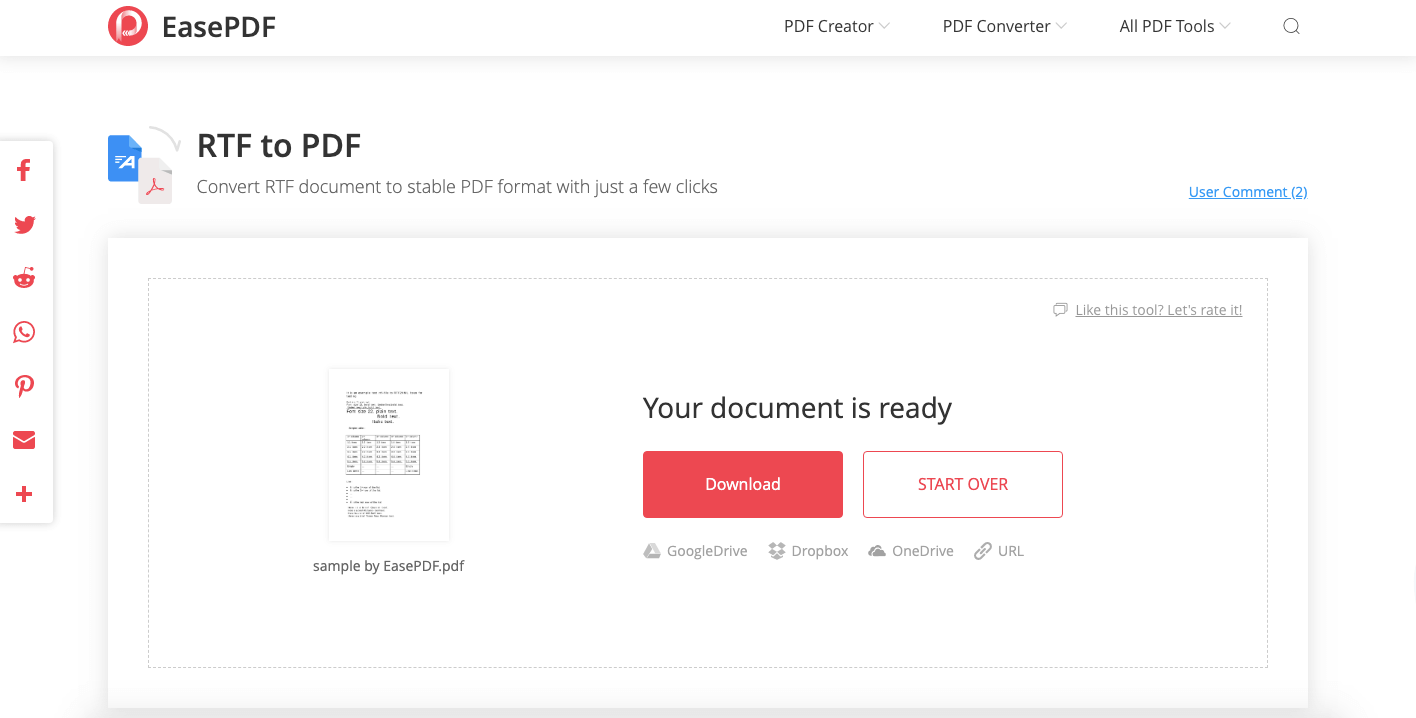
مرحلہ 3. تبدیل شدہ پی ڈی ایف دستاویز ڈاؤن لوڈ کریں۔ کنورٹر آپ نے اپ لوڈ کردہ آر ٹی ایف فائل کو خود بخود تبدیل کردے گا۔ جب تبادلہ ہوجائے گا ، تو ڈاؤن لوڈ کا لنک ہوگا۔ لنک کے آئیکون پر کلک کریں اور آپ اسے دوسروں کے ساتھ بانٹنے کے لئے کاپی کرسکتے ہیں۔ یا آپ اپنے مقامی ڈیوائس پر فائل ڈاؤن لوڈ کرنے کے لئے "ڈاؤن لوڈ" کے بٹن کو نشانہ بناسکتے ہیں۔ آپ اسے اپنی Google Drive اور Dropbox بھی محفوظ کرسکتے ہیں۔
اب آپ نے آر ٹی ایف کو پی ڈی ایف میں تبدیل کرنا ختم کردیا ہے۔ اگرچہ پی ڈی ایف فارمیٹ کسی حد تک اصلی شکل کو کم کردے گا ، لیکن بڑی فائل کی تبدیلی کے ل the ، تبدیل شدہ پی ڈی ایف فائل اب بھی بڑی سائز کی ہوسکتی ہے۔ اس صورت میں ، آپ فائل کا سائز کم کرنے کے لئے پی ڈی ایف کمپریسر کا حوالہ دے سکتے ہیں۔ پی ڈی ایف کی حفاظت کے ل you ، آپ آن لائن پاس ورڈ شامل کرسکتے ہیں تاکہ دوسرے لوگوں کو بغیر اجازت آپ کی فائل تک رسائی حاصل نہ ہو۔
آن لائن آر ٹی ایف سے پی ڈی ایف کنورٹر کے علاوہ ، Google Docs آپ کے لئے فائلوں کو آن لائن میں تبدیل کرنے کا ایک بہترین اور آسان انتخاب ہے۔ آپریٹنگ اقدامات قریب قریب اسی طرح کے ہیں جیسا کہ Google Docs کا استعمال کرتے ہوئے پی ڈی ایف میں ورڈ کو تبدیل کریں ۔
حصہ 2. ونڈوز میں پی ڈی ایف میں آر ٹی ایف کو کس طرح تبدیل کرنا ہے
مائیکروسافٹ Office ونڈوز کمپیوٹرز پر ٹیکسٹ فارمیٹ کی بھرپور دستاویزات کو کھولنے کا ڈیفالٹ پروگرام ہے۔ ہم مائیکروسافٹ Office میں "Save As" فنکشن یا "پرنٹ ٹو پی ڈی ایف" بلڈ ان کا استعمال کرتے ہوئے RTF کو آسانی سے پی ڈی ایف میں تبدیل کر سکتے ہیں۔ سب سے پہلے ، آپ کو دستاویز پر ڈبل کلک کر کے Office میں تبدیل کرنا چاہتے ہیں وہ RTF فائل کھولنے کی ضرورت ہے یا اپنی فائلوں تک رسائی کے ل "" فائل "مینو میں" کھولیں "کا انتخاب کریں۔
آپشن 1۔ "بطور محفوظ کریں" فنکشن استعمال کریں
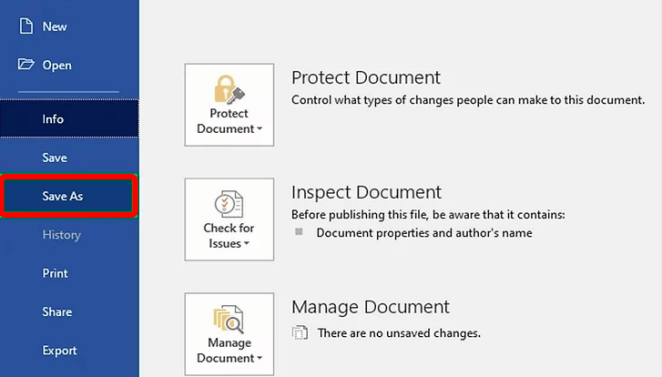
مرحلہ 1. مینو میں "اس طرح سے محفوظ کریں" کا انتخاب کریں۔
مرحلہ 2. RTF کو بطور پی ڈی ایف محفوظ کریں۔
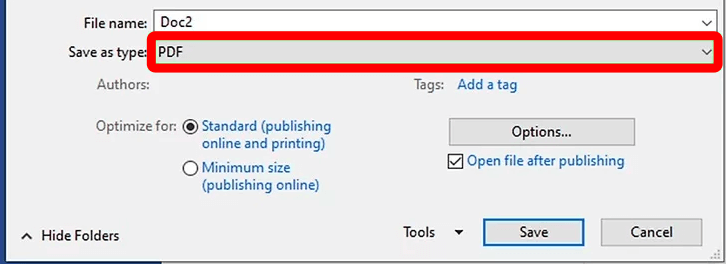
بچت کے مکالمے پر ، اپنی پی ڈی ایف فائل کے لئے ایک نام درج کریں اور "قسم کو بطور محفوظ کریں" سیکشن پر "پی ڈی ایف" منتخب کریں۔ آپ "آپٹیمٹ فار" آپشن ترتیب دے کر تبدیل شدہ فائل کے معیار اور سائز کا انتخاب کرسکتے ہیں۔ ہا اعلی معیار اور بڑے سائز کے پی ڈی ایف کے لئے "اسٹینڈرڈ (آن لائن پبلشنگ اور پرنٹنگ)" کا انتخاب کریں ، اور کم معیار اور چھوٹے سائز کی پی ڈی ایف رکھنے کے لئے "کم سے کم سائز (آن لائن پبلشنگ)" منتخب کریں۔ مزید اعلی ترتیبات میں جانے کے لئے ، آپ "اختیارات" کے ٹیب پر کلیک کرسکتے ہیں۔ آخر میں ، اپنے RTF دستاویز کو پی ڈی ایف فائل کی حیثیت سے محفوظ کرنے کے لئے "محفوظ کریں" کے بٹن پر کلک کریں۔
آپشن 2۔ بلٹ میں "پرنٹ ٹو پی ڈی ایف" استعمال کریں
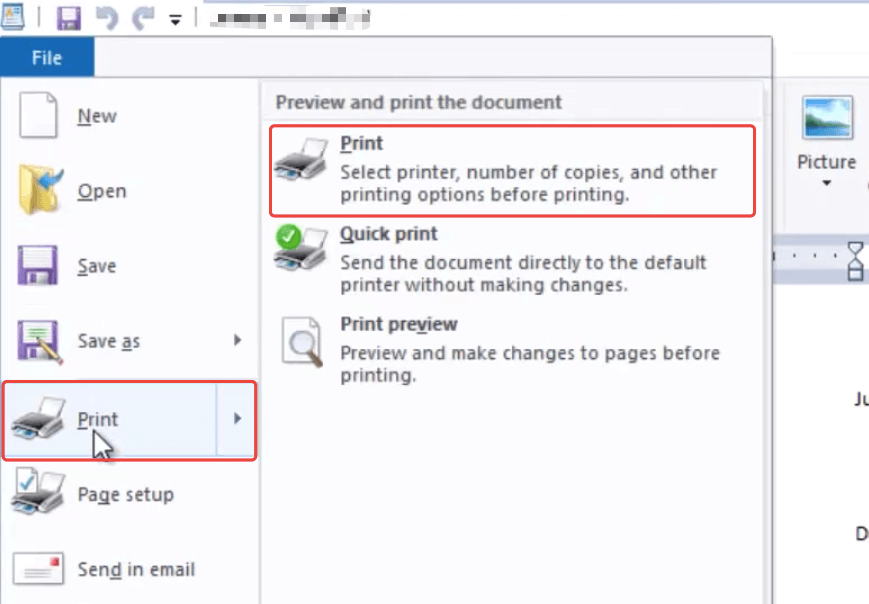
مرحلہ 1 ۔ "فائل" مینو میں جائیں اور "پرنٹ" منتخب کریں۔ یا آپ کی بورڈ پر شارٹ کٹ کی کلید "Ctrl + P" پریس کر سکتے ہیں۔
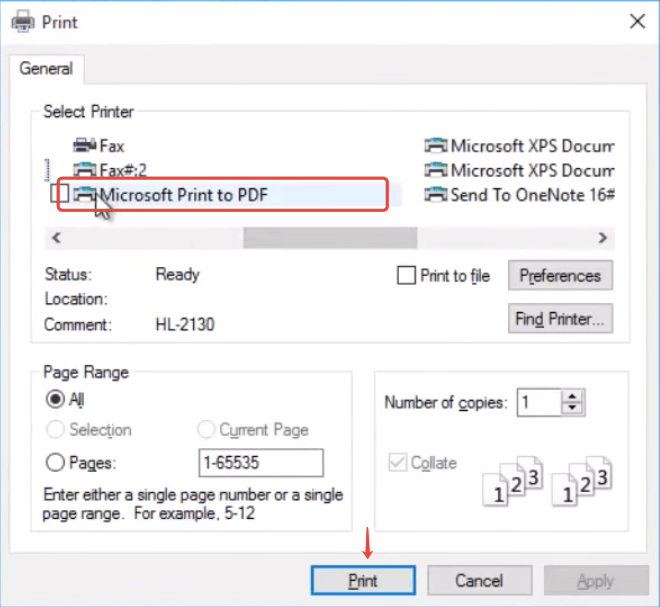
مرحلہ 2. پرنٹنگ ڈائیلاگ پر ، "بطور پرنٹر مائیکروسافٹ پرنٹ" کا انتخاب کریں۔ تبدیل شدہ پی ڈی ایف کی ترتیب ترتیب دینے کے لئے ، ایک نئی ونڈو کھولنے کے لئے "ترجیح" بٹن پر دبائیں۔ یہاں آپ واقفیت اور کاغذ کا سائز مقرر کرسکتے ہیں۔ جب آپ تمام ترتیبات ختم کردیں تو ، "پرنٹ کریں" کے بٹن کو دبائیں۔
بچت کا مکالمہ پاپ اپ ہو جائے گا۔ اسٹوریج منزل منتخب کریں اور فائل کا نام ٹائپ کریں ، پھر "محفوظ کریں" بٹن کو دبائیں۔ اب آپ نے RTF کامیابی کے ساتھ پی ڈی ایف کے طور پر محفوظ کرلیا ہے۔
حصہ 3. میک پر آر ٹی ایف کو پی ڈی ایف میں کیسے تبدیل کریں
RTF میک OS X TextEdit ایڈیٹر میں ، ونڈوز ورڈ پیڈ میں ، اور ٹیڈ ورڈ پروسیسر میں ، بطور یونیکس جیسے نظاموں کے تحت چلتا ہے۔ میک کمپیوٹرز پر ، ہم آر ٹی ایف فائل کو آسانی سے پی ڈی ایف میں تبدیل کرنے کے لئے ٹیکسٹ ایڈٹ ایڈیٹر استعمال کرسکتے ہیں۔
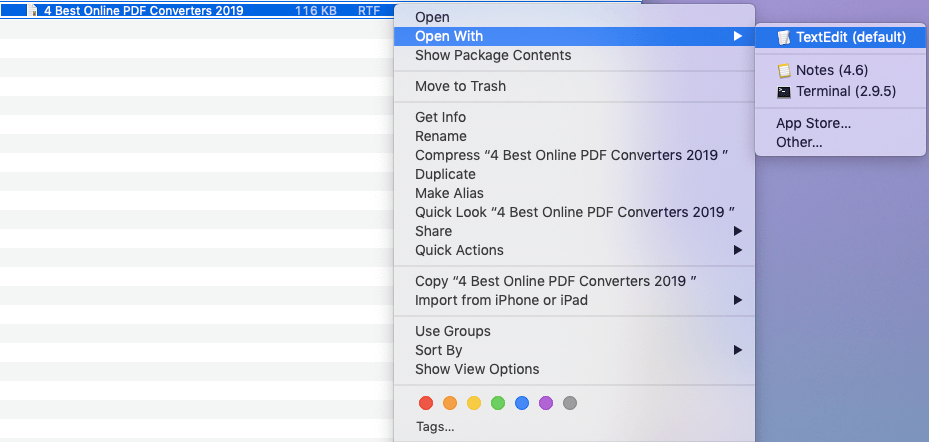
مرحلہ 1. میک پر RTF فائل کھولیں۔ جب آپ کے میک کمپیوٹر میں مائیکروسافٹ ورڈ پروگرام یا دوسرے ورڈ یکساں سافٹ ویئر انسٹال نہیں ہوتا ہے تو آر ٹی ایف فائل کو کھولنے کے لئے ٹیکسٹ ایڈٹ ڈیفالٹ ایپلیکیشن ہونی چاہئے۔ اگر نہیں تو ، اپنے ماؤس کو آر ٹی ایف فائل پر رکھیں اور اس پر دائیں کلک کریں ، پھر فائل کھولنے کے لئے "ٹیکسٹ ایڈٹ" کا انتخاب کریں۔
مرحلہ 2. ٹیکسٹ ایڈٹ ٹاپ ٹول بار پر "فائل" مینو پر جائیں ، ڈراپ ڈاؤن مینو میں "پی ڈی ایف کے طور پر ایکسپورٹ کریں" کا اختیار منتخب کریں۔
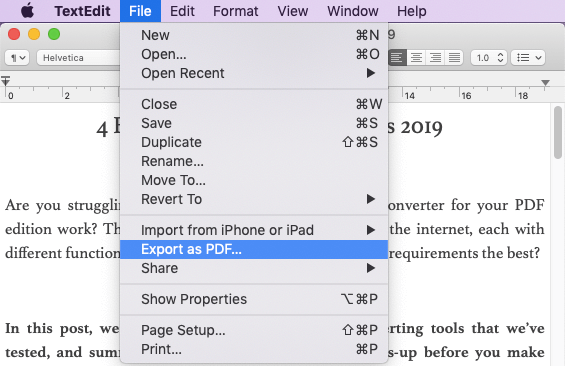
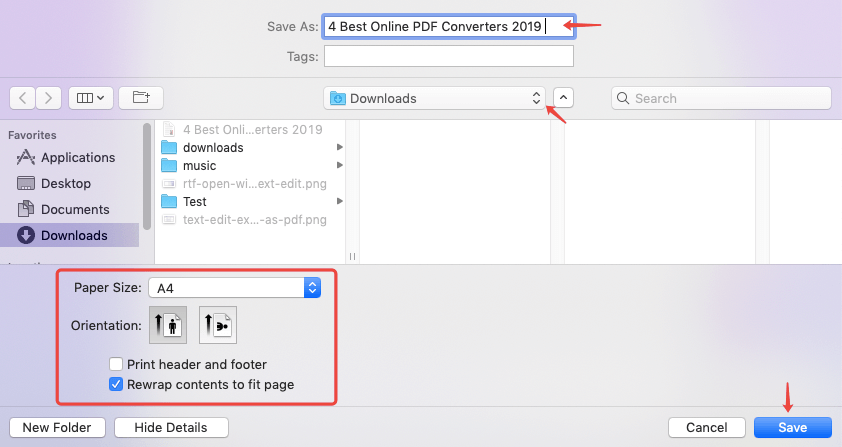
مرحلہ 3. نئے کھلے ہوئے ڈائیلاگ پر ، تبدیل شدہ پی ڈی ایف فائل کے لئے فائل کا نام درج کریں ، اسے محفوظ کرنے کے لئے اپنے میک کمپیوٹر پر ایک مقام منتخب کریں۔ "تفصیلات دکھائیں" کے بٹن پر کلک کریں اور پروگرام ترتیب دینے کا علاقہ دکھائے گا۔ آپ کاغذی سائز کا انتخاب کرسکتے ہیں اور صفحہ کا رخ تبدیل کرسکتے ہیں۔ اگر آپ اصلی آر ٹی ایف کے ہیڈر اور فوٹر کو شامل کرنا چاہتے ہیں تو ، صرف "پرنٹ ہیڈر اور فوٹر" آپشن پر نشان لگائیں۔
اور ہم آپ کو مشورہ دیتے ہیں کہ "پیج پر فٹ ہونے کے ل Re ریپریپ مینٹینٹ" آپشن کو منتخب کریں ، تاکہ یہ یقینی بنایا جاسکے کہ تبدیل شدہ پی ڈی ایف بہترین ترتیب کو محفوظ رکھے گی۔ جب آپ یہ ساری ترتیبات ختم کردیں گے تو ، "محفوظ کریں" بٹن پر کلک کریں اور ٹیکسٹ ایڈٹ آپ کے آر ٹی ایف کو ابھی پی ڈی ایف میں محفوظ کردے گا۔
حصہ 4. RTF کو پی ڈی ایف پر آئی فون اور آئی پیڈ میں تبدیل کریں
ایپل اسٹور پر بہت ساری ایپس موجود ہیں جو آر ٹی ایف کو پی ڈی ایف میں تبدیل کرنے کی تائید کرتی ہیں ، رچ ٹیکسٹ اینڈ فائل مینیجر ایک نمائندہ ہے۔ رچ ٹیکسٹ اینڈ فائل مینیجر ایپ بھرپور ٹیکسٹ لکھنے اور آر ٹی ایف کو پی ڈی ایف ، امیجز ، ایچ ٹی ایم ایل وغیرہ میں تبدیل کرنے کے لئے ایک موثر درخواست ہے۔ اس کا سادہ UI ڈیزائن آپ کو تیزی سے نیویگیٹ کرنے اور تبدیل کرنے والا کام منٹوں میں انجام دینے کی اجازت دیتا ہے۔
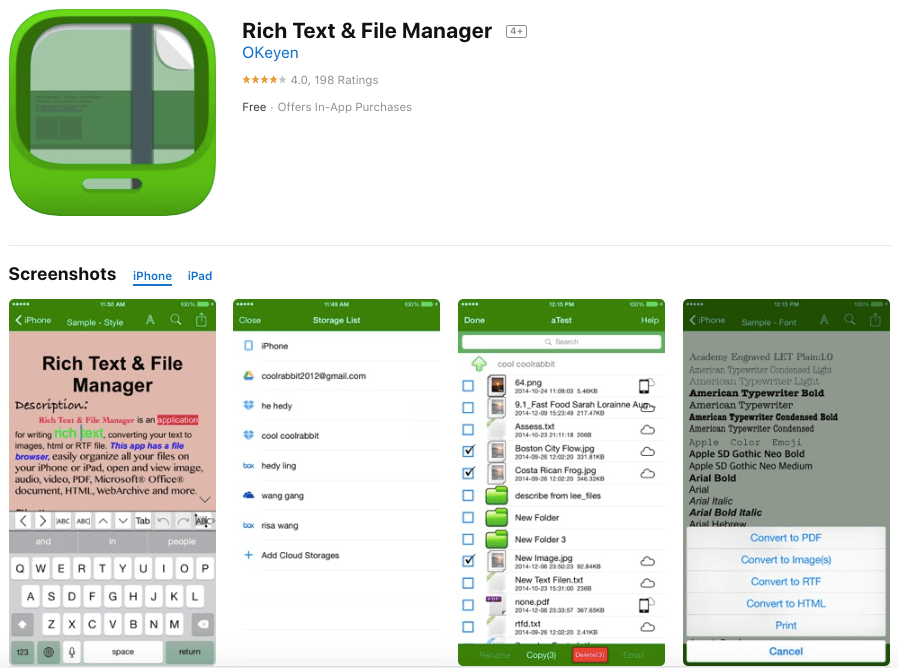
مرحلہ 1. رچ ٹیکسٹ اینڈ فائل مینیجر پر اپنی آر ٹی ایف فائل کھولیں۔ یہ ایپ باکس، Dropbox، Google Drive، اور مائیکروسافٹ OneDrive سے فائلوں تک رسائی حاصل کر سکتے ہیں.
مرحلہ 2. اسکرین پر "پی ڈی ایف میں تبدیل کریں" کے بٹن کو ٹیب کریں ، ایپ تبادلوں کا آغاز کرے گی۔
مرحلہ 3. تبدیل شدہ فائلوں کو مقامی اسٹوریج یا کلاؤڈ ڈرائیوز میں محفوظ کریں۔ آپ تبدیل شدہ فائلوں کو بھی ای میل کر سکتے ہیں۔
حصہ 5. Android پر RTF کو پی ڈی ایف میں کیسے تبدیل کریں
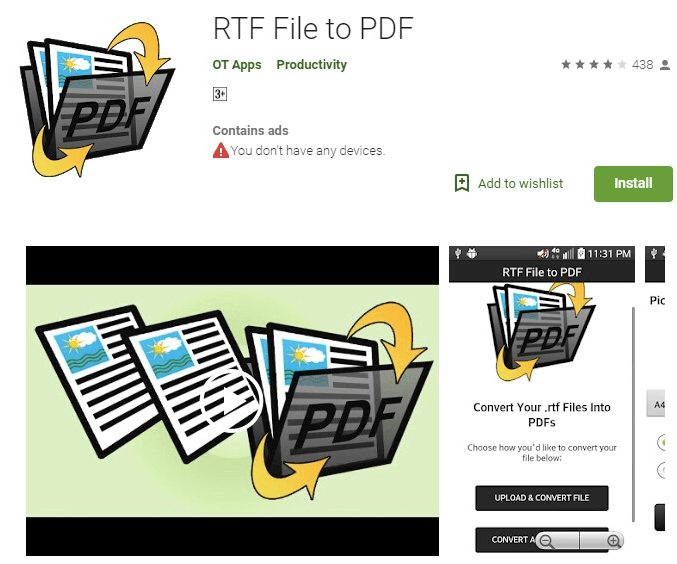
آر ٹی ایف فائل کو پی ڈی ایف میں ہلکا پھلکا اینڈروئیڈ ایپ ہے جو آپ کے داخلی اور خارجی ایسڈی کارڈ سے آر ٹی ایف فائل کو ، اور یہاں تک کہ آپ کے Dropbox سے بھی آسانی سے پی ڈی ایف میں تبدیل کرنے کے لئے ڈیزائن کیا گیا ہے۔
مرحلہ 1. RTF فائل کو پی ڈی ایف ایپ پر نصب کریں اور کھولیں۔ گوگل پلے ایپ اسٹور پر جائیں اور آر ٹی ایف فائل کو پی ڈی ایف میں تلاش کریں ، اسے اپنے اینڈرائڈ فون پر انسٹال کریں ، پھر ایپ کو کھولیں۔
مرحلہ 2. اپنی آر ٹی ایف فائل اپ لوڈ کریں۔
اگر آپ جس RTF فائل کو تبدیل کرنا چاہتے ہیں وہ آپ کے Android فون کے آلے میں ہے تو ، "اپ لوڈ اور کنورٹ فائل" وضع منتخب کریں۔ "اپ لوڈ فائل" کے بٹن پر کلک کریں اور ایپ آپ کو اسٹوریج کے مقام پر لے جائے گی۔ ایک فائل منتخب کریں جس میں .rtf توسیع کا نام ہو۔ اگلا ، اپنی تبدیل شدہ پی ڈی ایف کے لئے ایک صفحے کا سائز منتخب کریں۔ آپ A4 ، A3 ، A5 ، قانونی اور خط سے صفحہ کے سائز کا انتخاب کرسکتے ہیں۔ پھر پورٹریٹ اور زمین کی تزئین سے صفحہ کی واقفیت کا انتخاب کریں۔ تبادلوں کی شروعات کے لئے اب "کنورٹ فائل" کے بٹن پر کلک کریں۔
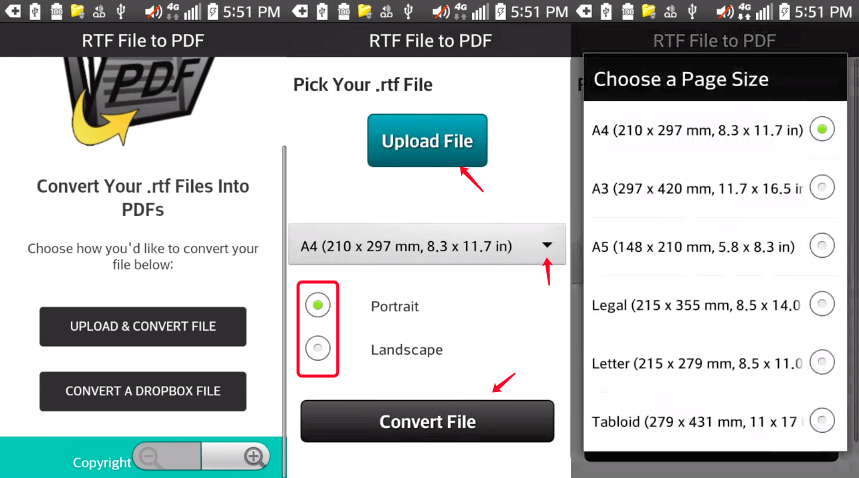
مرحلہ 3. تیار کردہ پی ڈی ایف ڈاؤن لوڈ کریں۔
ایپ آپ کی RTF فائل کو پی ڈی ایف میں تبدیل کردے گی اس کے فورا. بعد آپ کنورٹ بٹن کو دبائیں ، آپ اپنے انٹرفیس میں ترقی کی بار دیکھ سکتے ہیں۔ پروسیسنگ کا وقت زیادہ تر فائل کے سائز پر منحصر ہوتا ہے ، کچھ منٹ انتظار کریں۔ جب تبادلہ ہوجائے تو ڈاؤن لوڈ کا لنک ظاہر ہوگا۔ آپ اس تبدیل شدہ پی ڈی ایف کو اپنے Dropbox محفوظ کرسکتے ہیں یا اسے پہلے ڈاؤن لوڈ کرکے براہ راست اپنے آلے پر کھول سکتے ہیں۔
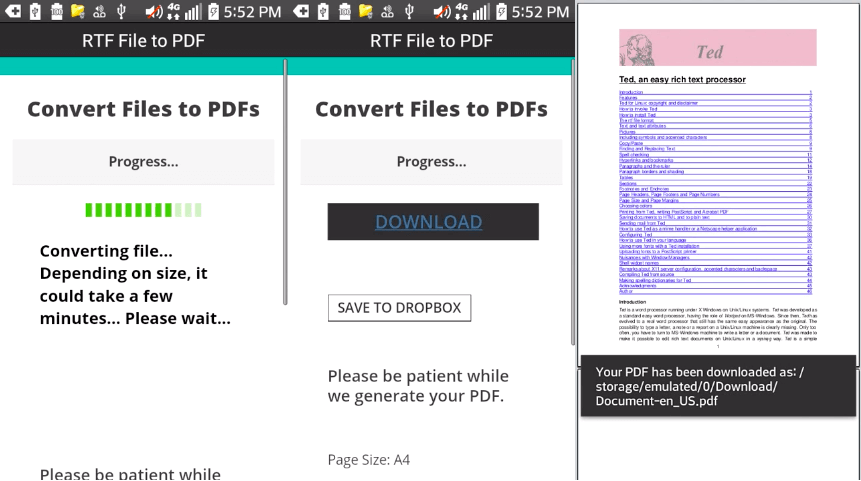
آپ اپنے Dropbox سے آر ٹی ایف فائلوں کو بھی تبدیل کرسکتے ہیں ، جب پہلا مرحلہ ہوتا ہے تو صرف " Dropbox فائل میں تبدیل کریں" وضع منتخب کریں۔ ایپ آپ کو دستاویزات کے انتخاب کے Dropbox تک رسائی حاصل کرے گی۔ اور باقی اقدامات سب ایک جیسے ہیں۔ اس سے کوئی فرق نہیں پڑتا ہے کہ آپ آئی او ایس یا اینڈروئیڈ صارف ہیں ، اگر آپ اپنے سیل فون پر کوئی ایپ ڈاؤن لوڈ نہیں کرنا چاہتے ہیں تو ، آپ متبادل کے طور پر ہمیشہ EasePDF پی ڈی ایف آن لائن آر ٹی ایف کو PDF Converter استعمال کرسکتے ہیں۔
حصہ 6. RTF کو ڈاک میں تبدیل کرنے کا طریقہ
RTF کو .Doc ورڈ دستاویز میں تبدیل کرنا PDF میں تبدیل کرنے سے کہیں زیادہ آسان ہے۔ ہم نے مذکورہ بالا ایپلی کیشنز پر جو RTF فائل کھول سکتے ہیں ، جیسے Google Docs، TextEdit (Mac) ، مائیکروسافٹ ورڈ ، اور WPS ، صرف "Save As" یا "Export As" آپشن منتخب کریں ، اور "مائیکروسافٹ ورڈ" کو بطور منتخب کریں۔ بچت کی شکل۔ یہ اتنا ہی آسان ہے جتنا آپ تصور کرسکتے ہیں۔
کیا یہ مضمون مددگار تھا؟ آپ کے تبصرے کا شکریہ!
جی ہاں یا نہیں
تبصرہ