


کسی وقت جب ہم ویب صفحات کی تلاش کررہے ہیں ، تو ہمیں کچھ متاثر کن چیز مل سکتی ہے اور بعد میں انہیں آف لائن رسائی کے ل save بچانا چاہتے ہیں۔ اس معاملے میں ، ہم ویب پیج کو ایک HTML فائل کی حیثیت سے محفوظ کرسکتے ہیں تاکہ جب ہم ایچ ٹی ایم ایل پر دبائیں تو ہم ایک آف لائن ویب صفحہ کھول سکیں گے جو بالکل آن لائن ورژن کی طرح نظر آتا ہے ، چاہے ہمارے پاس انٹرنیٹ نہ ہو۔ رابطہ اور اگر ہم ایک قدم آگے بڑھاتے ہیں تو ، ہم اس HTML فائل کو پی ڈی ایف دستاویز میں تبدیل کر سکتے ہیں ، جس سے قیمتی ویب صفحات اور مضامین کو جمع ، منظم اور شیئر کرنا آسان ہوجاتا ہے۔
تو ہم HTML ویب صفحات کو پی ڈی ایف میں کس طرح تبدیل کرسکتے ہیں؟ یہاں ہم نے کچھ عملی حلوں کا خلاصہ کیا ہے۔ ایک طریقہ یہ ہے کہ ہم سب سے پہلے کسی ویب براؤزر اور ان کے ایکسٹینشن کا استعمال کرتے ہوئے کسی HTML فائل کی حیثیت سے کسی ویب پیج کو محفوظ کریں ، اور پھر اسے EasePDF جیسے پی ڈی ایف آن لائن کنورٹر میں HTML کے ساتھ پی ڈی ایف میں تبدیل کریں۔ دوسرا طریقہ یہ ہے کہ ویب براؤزر میں ایڈوب پی ڈی ایف ٹول بار یا "پرنٹ" فنکشن کا استعمال کرتے ہوئے کسی ویب پیج کو سیدھے پی ڈی ایف کے طور پر محفوظ کرنا ہے۔
مشمولات
حصہ 1. ایک مکمل ویب پیج کو بطور HTML محفوظ کریں
حصہ 2. کس طرح HTML کو پی ڈی ایف میں تبدیل کرنا ہے آپشن 1۔ EasePDF آپشن 2۔ Google Docs
حصہ 3. ویب پیج کو بطور پی ڈی ایف محفوظ کرنے کا طریقہ آپشن 1۔ ایڈوب پی ڈی ایف ٹول بار (صرف ونڈوز) آپشن 2۔ براؤزر پر "پی ڈی ایف پرنٹ کریں" کا استعمال کریں
حصہ 1. ایک مکمل ویب پیج کو بطور HTML محفوظ کریں
کسی ویب صفحہ کو بطور HTML محفوظ کرنا بالکل آسان ہے ، زیادہ تر ویب براؤزر جیسے Internet Explorer، کروم اور فائر فاکس آپ کو اس تکمیل میں مدد کرسکتے ہیں۔ آئیے اس ویب پیج کو محفوظ کرنے کے ل Chrome کروم کو ایک مظاہرے کے طور پر لیں تاکہ پی ڈی ایف دستاویز کے بطور پی ڈی ایف کو ورڈ فار فری میں کیسے تبدیل کیا جائے
مرحلہ 1. کروم میں ویب صفحہ کھولیں۔ URL کو ایڈریس بار پر رکھیں اور صفحے پر نیویگیٹ ہونے کے لئے اپنے کی بورڈ پر "enter" کلید کو دبائیں۔ اگلے مرحلے پر جانے سے پہلے اس ویب صفحے کے پورے لے آؤٹ اور عناصر کو مکمل طور پر ظاہر نہ ہونے تک انتظار کریں۔
مرحلہ 2. ویب پیج کو بطور HTML محفوظ کریں۔ اس فنکشن کا اندازہ کرنے کے دو طریقے ہیں۔ آپ اپنے ماؤس پر دائیں کلک کرسکتے ہیں ، اور "محفوظ کریں کے طور پر" کا انتخاب کرسکتے ہیں۔ یا آپ "فائل" → "مزید ٹولز" → "صفحہ کو بطور محفوظ کریں" پر جا سکتے ہیں۔ نئی پاپ اپ ونڈو پر ، بچت کی شکل کے لئے "ویب پیج ، مکمل" کا انتخاب کریں۔ پھر ایک فائل کا نام درج کریں اور HTML کو محفوظ کرنے کے لئے ایک مقام کا انتخاب کریں۔
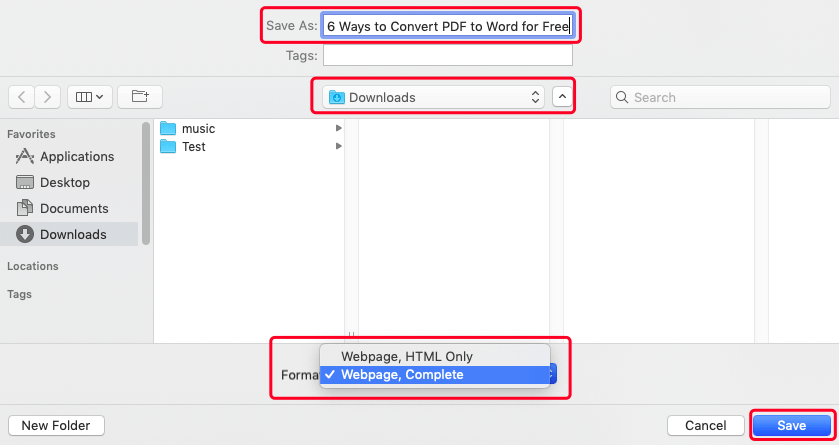
آپ کو ایک HTML ملے گا اور ایک فولڈر میں تمام تصاویر اور دیگر ڈیٹا شامل ہیں۔ براہ کرم اس فولڈر کو حذف نہ کریں ، بصورت دیگر ، جب آپ اس HTML تک رسائی حاصل کریں گے تو آپ کو ایک ایسا ویب صفحہ نظر آئے گا جس میں صرف عبارت شامل ہوں۔ کیا اس پیچیدہ پیداوار سے بچنے کا کوئی طریقہ ہے؟ جواب ہاں میں ہے۔ ہم آسانی سے اس توسیع کے نام SingleFile کی مدد کے ساتھ، اس میں تمام ترتیب اور عناصر پر مشتمل ہے کہ ایک ایک HTML فائل کے طور پر ایک ویب کے صفحے کو بچانے کے کر سکتے ہیں.
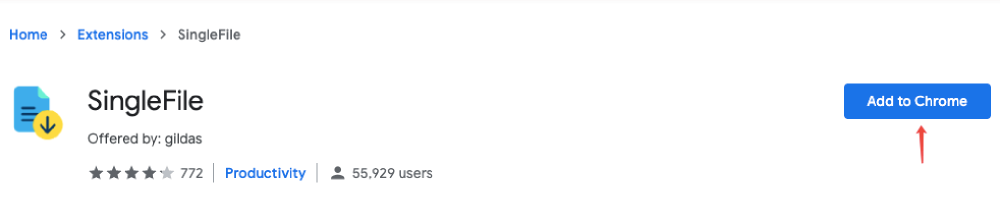
مرحلہ 1. کروم ویب اسٹور کھولیں اور " سنگل فائل " تلاش کریں۔ توسیع کے ساتھ ہی "کروم میں شامل کریں" کے بٹن پر کلک کریں اور یہ آپ کے کروم براؤزر پر انسٹال ہوجائے گا۔
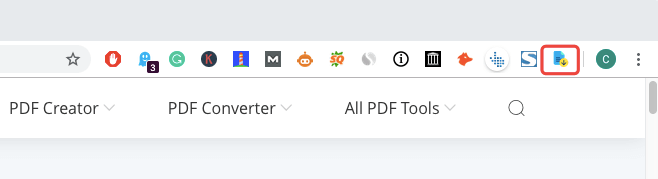
مرحلہ 2. انسٹالیشن مکمل ہونے کے بعد ، آپ کو ٹول بار پر آئیکن نظر آئے گا۔ جب آپ کسی ویب صفحے کو محفوظ کرنا چاہتے ہیں تو ، آئکن پر صرف کلک کریں اور اس سے وہ ویب صفحہ محفوظ ہوجائے گا جسے آپ ایک ہی HTML فائل کے طور پر دیکھ رہے ہیں۔
حصہ 2. کس طرح HTML کو پی ڈی ایف میں تبدیل کرنا ہے
اب جب ہمارے پاس ایک مثالی HTML فائل موجود ہے ، اب وقت آگیا ہے کہ اسے پی ڈی ایف میں تبدیل کیا جائے۔ آسان ترین طریقہ یہ ہے کہ پی ڈی ایف آن لائن کنورٹر جیسے EasePDF، html2pdf ، Sejda، وغیرہ میں HTML کا استعمال کرنا Google Docs بھی HTML کو تبدیل کرنے میں مدد کرسکتا ہے۔ اب آئیے ان کنورٹرز کا ایک ساتھ تجربہ کریں۔
آپشن 1۔ EasePDF
EasePDF پی ڈی ایف تبادلوں میں ایک پیشہ ور آن لائن سروس ہے ، جس میں پی ڈی ایف سے وابستہ مسائل کو حل کرنے کے لئے 20 سے زیادہ آن لائن ٹولز موجود ہیں۔ ایک آن لائن کنورٹر کے طور پر، EasePDF کارکردگی پر یکساں طور پر اچھی طرح سے میک، ونڈوز، اینڈرائیڈ، آئی فون، رکن، وغیرہ صارفین کو کسی بھی وقت اور ایک انٹرنیٹ کنکشن کے تحت کہیں بھی ان کے کمپیوٹر، گولیاں اور موبائل فون سے فائلوں پر عملدرآمد کر سکتے ہیں، بشمول مختلف آلات اور نظام. اور اس سے HTML کو پی ڈی ایف میں تبدیل کرنا آسان ہوجاتا ہے۔
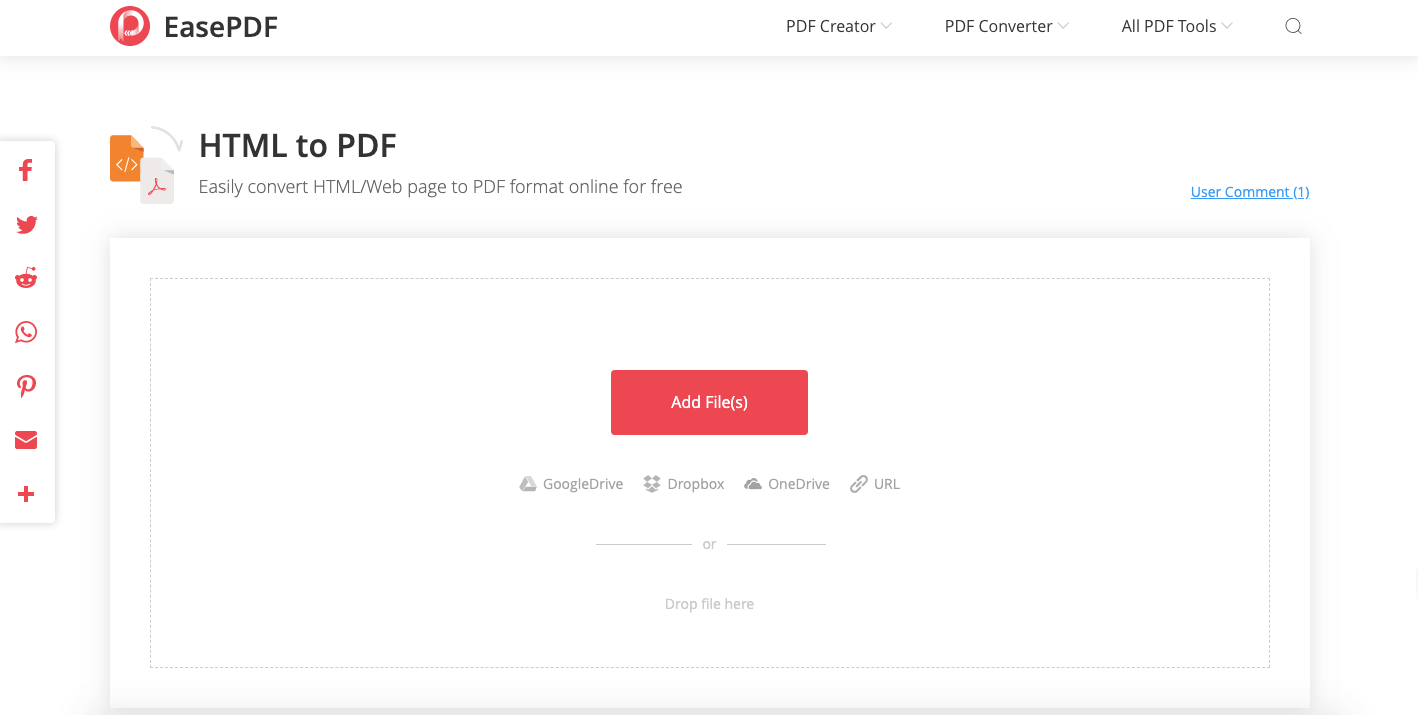
مرحلہ نمبر 1. EasePDF جائیں اور مرکزی انٹرفیس پر " HTML سے PDF Converter " کا انتخاب کریں۔
مرحلہ 2. تبدیل کرنے کے لئے فائل اپ لوڈ کریں۔ ہم "فائلیں فائل شامل کریں" کے بٹن پر کلک کرکے HTML فائلوں کو اپ لوڈ کرسکتے ہیں اور اپنے آلے کی فائل پر نیویگیٹ کرسکتے ہیں۔ یا ہم اسے کھولنے کے ل the فائل کو کنورٹر میں گھسیٹ کر چھوڑ سکتے ہیں۔ ہم بٹن کے نیچے ڈرائیو شبیہیں منتخب کرکے HTML فائلیں شامل کرسکتے ہیں جو ہماری Google Drive، Dropbox، اور دیگر کلاؤڈ ڈرائیوز پر محفوظ ہیں۔ کنورٹر HTML فائل کو فوری طور پر اپ لوڈ اور تبدیل کرے گا ، صرف کچھ سیکنڈ کا انتظار کریں۔ EasePDF سپورٹ بیچ میں مفت تبادلوں کرتے ہیں ، لہذا ہم ایک بار ایک سے زیادہ HTL فائل شامل کرسکتے ہیں۔
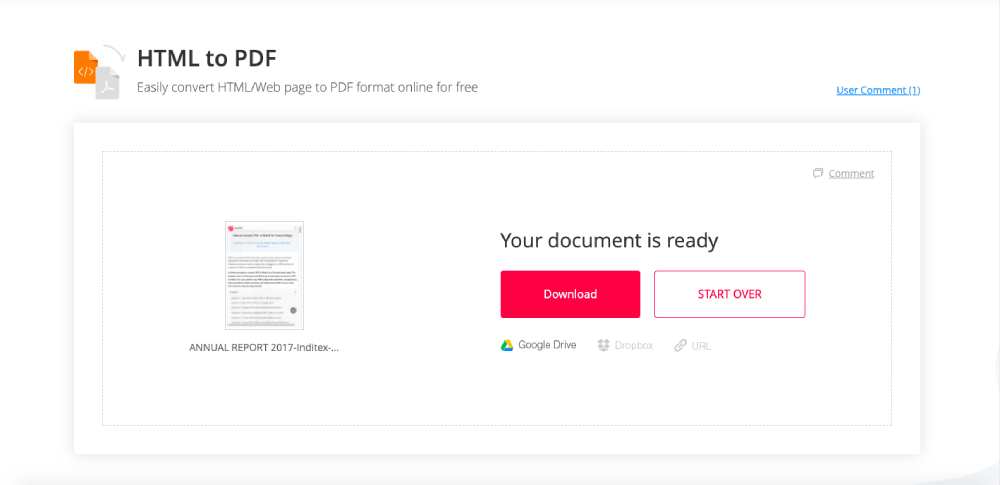
مرحلہ 3. تبدیل شدہ پی ڈی ایف ڈاؤن لوڈ کریں۔ آپ کے HTML کو کامیابی کے ساتھ پی ڈی ایف میں تبدیل کرنے کے بعد کنورٹر آپ کو ڈاؤن لوڈ کا بٹن دکھائے گا ، بٹن کو اپنے آلے میں محفوظ کرنے کے لئے صرف اس پر کلک کریں۔ ہم تخلیق شدہ پی ڈی ایف کو اپنی کلاؤڈ ڈرائیو میں بھی محفوظ کرسکتے ہیں یا دوسروں کے ساتھ اس ڈاؤن لوڈ لنک کو شیئر کرسکتے ہیں۔
آپشن 2۔ Google Docs
Google Docs آن لائن دستاویزات کو پڑھنے اور ترمیم کرنے کا ایک طاقتور ٹول ہے جو گوگل نے تیار کیا ہے۔ متعدد تائید شدہ شکلوں کو دستاویز کے انتظام کے ل. ضروری بناتا ہے۔ ایسی چال کے طور پر جس کا بہت سے لوگوں کو ادراک نہیں ہوتا ہے ، Google Docs کو پی ڈی ایف ڈاؤن لوڈ کے لئے آن لائن HTML کے بطور بھی استعمال کیا جاسکتا ہے۔ تاہم ، Google Docs ساتھ ایچ ڈی ایم ایل کو پی ڈی ایف میں تبدیل کرنا کامل نہیں ہے۔ کیونکہ سی ایس ایس ڈیٹا Google Docs کو برقرار رکھنے اور ظاہر کرنے کے قابل نہیں ہوگا ، جس کی وجہ سے پی ڈی ایف کی ترتیب کو نامکمل کردیا جاتا ہے۔
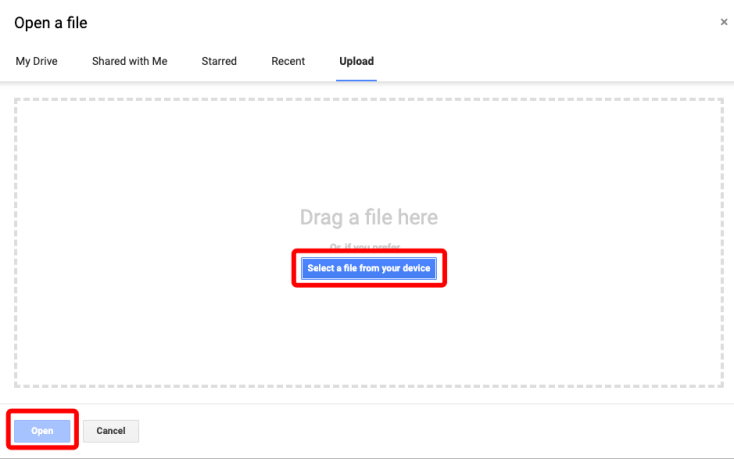
مرحلہ 1. Google Docs میں HTMlLfile کھولیں۔ اپ لوڈ ونڈو تک رسائی کے Google Docs انٹرفیس پر ننھے فائل آئیکون پر کلک کریں۔ "اپ لوڈ" ٹیب پر جائیں اور اپنے آلے پر ایک HTML فائل منتخب کریں ، پھر "کھولیں" کے بٹن پر کلک کریں۔
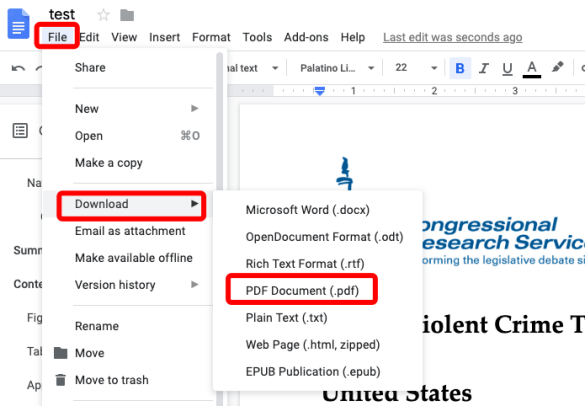
مرحلہ 2. HTML فائل کو بطور پی ڈی ایف محفوظ کریں۔ گوگل ڈرائیو کے ٹاپ ٹول بار پر "فائل" مینو پر جائیں ، اپنے ماؤس کو "ڈاؤن لوڈ" ٹیب پر رکھیں ، اور "پی ڈی ایف دستاویز (.pdf)" منتخب کریں۔ اور تبدیل شدہ پی ڈی ایف دستاویز خود بخود آپ کے آلے پر ڈاؤن لوڈ ہوجائے گی۔
حصہ 3. ویب پیج کو بطور پی ڈی ایف محفوظ کرنے کا طریقہ
کسی ویب پیج کو HTML کے بطور محفوظ کرنے اور اسے پی ڈی ایف میں تبدیل کرنے کی بجائے ، ہم ایک اور حل منتخب کرسکتے ہیں - تاکہ کسی ویب صفحے کو براہ راست پی ڈی ایف کے طور پر محفوظ کیا جاسکے۔ ہمارے ویب براؤزر میں ایسا کرنے کے لئے دو اختیارات ہیں۔
آپشن 1۔ ایڈوب پی ڈی ایف ٹول بار (صرف ونڈوز)
ایڈوب کے پاس Internet Explorer (ورژن 8.0 یا بعد) اور Google Chrome کے لئے توسیع ہے ، جو ہمیں ویب پیج کو براہ راست پی ڈی ایف میں تبدیل کرنے کی سہولت دیتا ہے۔ یہ توسیع صرف ونڈوز کمپیوٹر پر دستیاب ہے۔ ایک بار پھر ہم کروم کو بطور مظاہرے میں لیتے ہیں۔
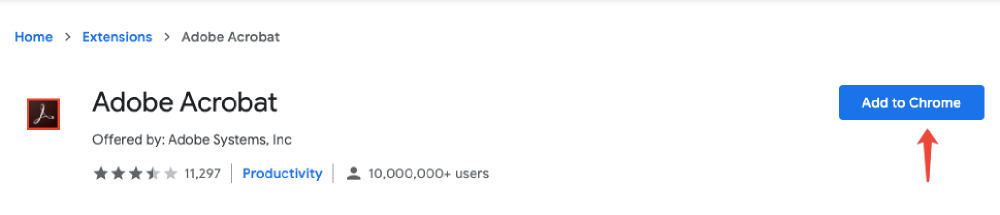
مرحلہ 1. کروم ویب اسٹور پر ایڈوب ایکروبیٹ توسیع حاصل کریں ، "کروم میں شامل کریں" کے بٹن پر کلک کریں اور یہ براؤزر پر انسٹال ہوجائے گا۔
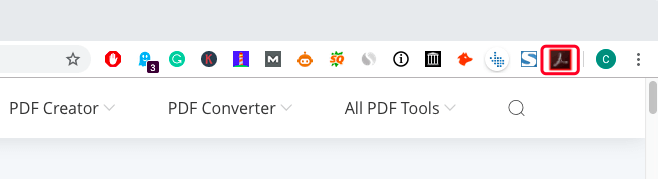
مرحلہ 2. ٹول بار پر ایڈوب آئیکن پر کلک کریں ، اور "ویب پیج کو پی ڈی ایف میں تبدیل کریں" کو منتخب کریں۔ پھر ایک مقام منتخب کریں ، فائل کا نام درج کریں ، اور "محفوظ کریں" کے بٹن پر کلک کریں۔
آپشن 2۔ براؤزر پر "پی ڈی ایف پرنٹ کریں" کا استعمال کریں
کسی ویب پیج کو پی ڈی ایف کے بطور براہ راست محفوظ کرنے کا دوسرا آسان طریقہ یہ ہے کہ ویب براؤزر پر "پرنٹ" اختیار استعمال کریں۔ آئیے دیکھتے ہیں کہ یہ کروم پر کیسے کام کرتا ہے۔
مرحلہ 1. کروم کے ٹول بار پر "فائل" → "پرنٹ" پر جائیں۔
مرحلہ 2. پاپ اپ پرنٹ ونڈو پر ، ترتیبات کو اپنے اطمینان میں تبدیل کریں۔
1. "منزل" کے آپشن پر "پی ڈی ایف کے طور پر محفوظ کریں" کو منتخب کریں۔
2. آپ "Pages" کے اختیارات پر تمام صفحات یا کچھ صفحات کو پی ڈی ایف میں محفوظ کرنے کا انتخاب کرسکتے ہیں۔
3. "فی شیٹ Pages " آپشن پر ، "1" منتخب کریں۔
4. اپنی تبدیل شدہ پی ڈی ایف کا حاشیہ طے کریں۔ آپ "مارجنز" آپشن پر کوئ ، ڈیفالٹ ، کم سے کم اور کسٹم سے منتخب نہیں کرسکتے ہیں۔ عام طور پر ہم آؤٹ پٹ کو اصلی ویب پیج کی طرح رکھنے کے لئے "ڈیفالٹ" منتخب کرسکتے ہیں۔
If. اگر آپ "ہیڈرز اور فوٹر" باکس پر نشان لگاتے ہیں تو ، پی ڈی ایف میں صفحہ کے عنوان اور محفوظ کرنے کی تاریخ ہیڈر پر ہوگی اور فوٹر میں صفحہ کا لنک ہوگا۔
6. اگر آپ چاہتے ہیں کہ محفوظ شدہ پی ڈی ایف بالکل اصلی ویب پیج کی طرح نظر آئے تو ، "بیک گراؤنڈ گرافکس" منتخب کریں۔
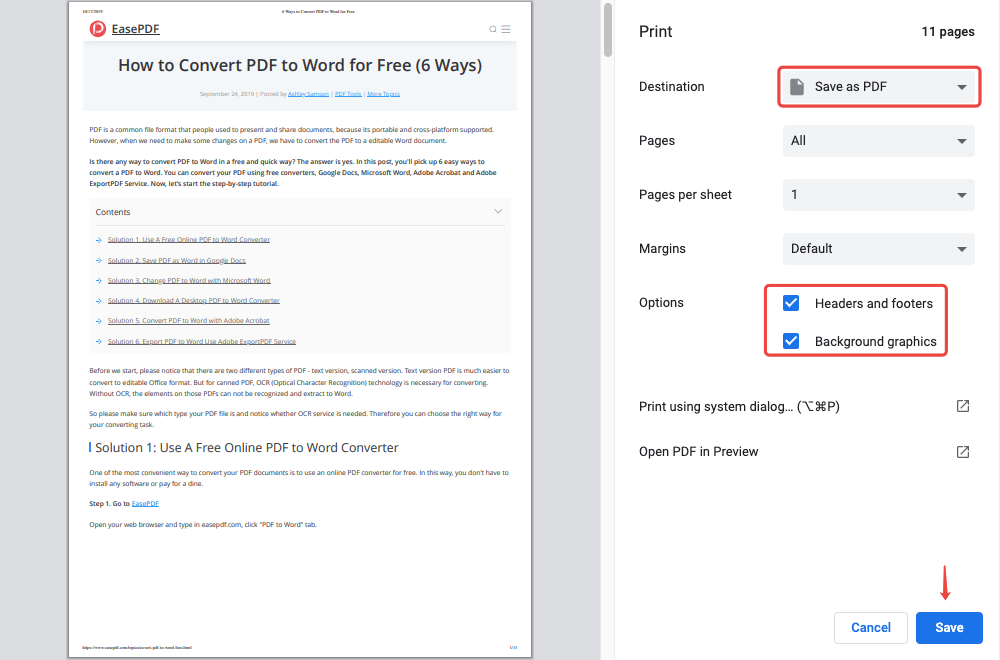
جب سب کچھ قائم ہوجائے تو ، "محفوظ کریں" کے بٹن پر کلک کریں اور تبدیل شدہ پی ڈی ایف فائل کو محفوظ کرنے کے لئے ایک مقام منتخب کریں۔ اگر آپ نے تیار کردہ پی ڈی ایف کو کھول دیا تو ، آپ کو تبدیل شدہ نتیجہ بالکل کامل نظر آئے گا۔ یہ زیادہ سے زیادہ توسیع پر اصل مواد ، تصاویر ، لنکس اور سی ایس ایس لے آؤٹ کو بچاتا ہے۔
بونس ٹپ:
1. بہت سے ڈیسک ٹاپ ایچ ٹی ایم ایل سے PDF Converter جو آپ کو اس تبدیلی میں مدد کرسکتے ہیں ، جیسے پی ڈی ایف PDFelement۔
اگر آپ کو تبدیل شدہ پی ڈی ایف فائل میں ترمیم کرنے کی ضرورت ہے تو ، صرف اس پوسٹ کو دیکھیں کہ پی ڈی ایف میں کس طرح ترمیم کریں ٹاپ پی ڈی ایف ایڈیٹرز کا استعمال کرتے ہوئے ۔
کیا یہ مضمون مددگار تھا؟ آپ کے تبصرے کا شکریہ!
جی ہاں یا نہیں
تبصرہ