


ODT اور پی ڈی ایف فائل کی شکل ہوتی ہیں جو عام طور پر ٹیکسٹ دستاویزات کے ساتھ استعمال ہوتی ہیں۔ دونوں کی شکلیں ایک جیسی ہیں۔ دونوں فارمیٹس کے درمیان بنیادی فرق یہ ہے کہ ڈیٹا اسٹوریج کی بجائے پی ڈی ایف کو عام طور پر ڈیٹا پریزنٹیشن کے لئے ایک میڈیم کے طور پر استعمال کیا جاتا ہے۔ دوسری طرف ، ODT عام طور پر ڈیٹا کو ذخیرہ کرنے کے لئے استعمال ہوتا ہے اور زیادہ تر مواقع پر زیادہ قابل تدوین ہوتا ہے۔
تو جب ہم دستاویز میں بہتر تدوین کرتے ہیں تو ہم پی ڈی ایف دستاویز کو کس طرح او ڈی ٹی فائل میں تیزی سے تبدیل کرتے ہیں؟ اب اس آرٹیکل کی پیروی کریں اور ہم آپ کو بتائیں گے کہ پی ڈی ٹی کو کچھ مفت آن لائن کنورٹرز کے ساتھ پی ڈی ٹی میں کس طرح تبدیل کیا جائے۔
مشمولات
آپشن 1۔ Zamzar
Zamzar تبدیل کرنے کے لئے 1200 سے زیادہ فائل فارمیٹس کی حمایت کرتا ہے۔ یہ ایک آن لائن پلیٹ فارم ہے۔ سافٹ ویئر استعمال کرنے کے ل to آپ کو ڈاؤن لوڈ کرنے کی ضرورت نہیں ہے۔ بس اپنی فائل منتخب کریں ، میں تبدیل ہونے کے لئے ایک فارمیٹ منتخب کریں اور بعد میں آپ اپنی نئی فائل حاصل کرسکیں گے۔
Zamzar میں آپ کی فائل کی سیکیورٹی کے بارے میں فکر نہ کریں ، اس کے سرورز کو حفاظتی ساکٹ لیئر (SSL) کے ذریعے بھیجے جانے والے ٹرانسپورٹ لیول سیکیورٹی (TLS) کے ذریعے محفوظ کیا گیا ہے ، اور AES 256 بٹ SSL سرٹیفکیٹ کا استعمال کرتے ہوئے محفوظ کیا گیا ہے۔ دریں اثنا ، Zamzar صارف اکاؤنٹ کے پاس ورڈ بھی ان کے ڈیٹا بیس میں محفوظ ہیں ، لہذا اگر آپ لاگ ان کی معلومات کو بھول جائیں تو یہ بازیافت ہوگا۔
مرحلہ 1. Zamzar ویب سائٹ ملاحظہ کریں۔ اپ لوڈ کا صفحہ ان کے ہوم پیج پر ہے۔ آپ کے پاس فائل شامل کرنے کے لئے دو طریقے ہیں۔ پہلے ، "فائلیں شامل کریں…" کے بٹن پر کلک کریں یا اپنی پی ڈی ایف فائل کو اس صفحے پر گھسیٹیں۔ دوسرا ، "فائل منتخب کریں" کے بٹن پر کلک کرکے جس فائل میں آپ تبدیل کرنا چاہتے ہیں اس کا لنک درج کریں۔

مرحلہ 2. انٹرفیس کے مرکز میں "ODT" کو آؤٹ پٹ فارمیٹ کے طور پر منتخب کرنے کے لئے "کنورٹ ٹو" بٹن کے ڈراپ ڈاؤن آئکن پر کلک کریں۔
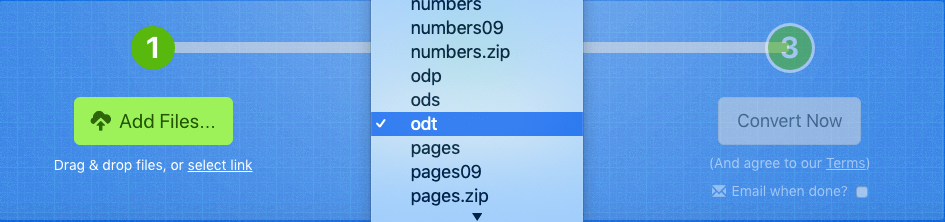
مرحلہ 3. اپنی پی ڈی ایف فائل میں تبدیلی کے ل "" کنورٹ اب "پر کلک کریں۔ پھر جب تبادلوں کا عمل مکمل ہوجائے تو تبدیل شدہ ODT فائل ڈاؤن لوڈ کرنے کے لئے "ڈاؤن لوڈ" بٹن پر کلک کریں۔
آپشن 2۔ FreeConvert
FreeConvert. کام ایک ویب پر مبنی بدلنے والا پلیٹ فارم ہے جو صارفین کو مختلف شکلوں میں تصاویر ، ویڈیوز ، آڈیوز اور دستاویزات کو تبدیل کرنے کی اجازت دیتا ہے۔ اگر آپ کے کمپیوٹر پر یہ ایپس انسٹال نہیں ہیں تو آپ یہ آن لائن کنورٹر پی ڈی ایف کو او ڈی ٹی میں تبدیل کرنے کیلئے استعمال کرسکتے ہیں۔ آؤٹ پٹ ODT فائل بالکل اصلی پی ڈی ایف فائل کی طرح ہے۔ لہذا آپ کو تبدیل شدہ فائل کے معیار کے بارے میں فکر کرنے کی ضرورت نہیں ہے۔
فائل کو تبدیل کرنے کے بعد ، کسی کو بھی دستاویز تک رسائی حاصل نہیں ہوسکتی ہے کیونکہ سرور میں موجود پروگرام کے ذریعہ اس پر عمل ہوتا ہے اور کوئی بھی فائل حاصل نہیں کرسکتا کیونکہ 30 منٹ کے بعد فائلوں کو سرور سے مستقل طور پر مٹا دیا جائے گا۔ اس آن لائن پلیٹ فارم میں آپ کی رازداری کی ضمانت ہے۔
مرحلہ 1. " پی ڈی ایف سے او ڈی ٹی " ٹول تک رسائی۔
مرحلہ 2. آپ "کمپیوٹر" وضع یا "یو آر ایل" وضع منتخب کرسکتے ہیں۔ "کمپیوٹر" موڈ پر ، مقامی آلہ سے اپنی ٹارگٹ فائلوں کو شامل کرنے کے لئے "پی ڈی ایف فائلوں کا انتخاب کریں" کے بٹن کو دبائیں۔ اگر آپ کسی URL لنک سے پی ڈی ایف فائل میں تبدیل کرنے جا رہے ہیں تو ، صرف "یو آر ایل" وضع منتخب کریں اور خالی جگہ پر یو آر ایل داخل کریں ، پھر "شامل کریں" پر کلک کریں۔
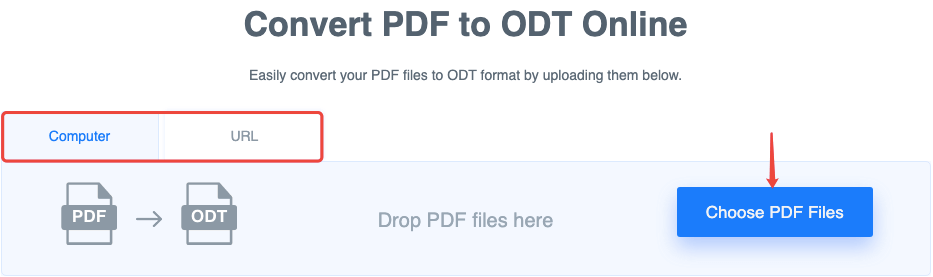
مرحلہ 3. تبدیل کرنے کا عمل شروع کرنے کے لئے "ODT میں تبدیل کریں" پر کلک کریں۔
مرحلہ 4. "ODT ڈاؤن لوڈ کریں" کے بٹن کو دباکر تبدیل شدہ ODT فائل کو ختم اور ڈاؤن لوڈ کرنے کا انتظار کریں۔
آپشن 3۔ Aconvert
اکونورٹ ایک سب میں ایک کنورٹر ہے جو آپ کو پی ڈی ایف اور دیگر دستاویزات ، تصاویر ، ای کتابیں ، اور میڈیا فائلوں کو Aconvert لئے درکار سب کچھ دے سکتا ہے۔ یہ کنورٹر نہ صرف آپ کو پی ڈی ایف کو او ڈی ٹی فائل میں تبدیل کرنے میں مدد فراہم کرسکتا ہے بلکہ پی ڈی ایف کو تقسیم ، انضمام ، لاک ، انلاک ، گھوما کر اور سکڑ سکتا ہے ۔ ان میں سے ہر ایک ٹول مفت میں آن لائن ہے اور انسٹالیشن یا رجسٹریشن کی ضرورت نہیں ہے۔
مرحلہ 1. اپنے براؤزر کو کھولیں اور اسے Aconvert ویب سائٹ میں ٹائپ کریں۔ اس کے بائیں پینل پر ، آپ مختلف فائلوں کے لئے کنورٹر دیکھ سکتے ہیں۔ پی ڈی ایف کنورٹر کھولنے کے لئے "پی ڈی ایف" منتخب کریں۔ پھر "ٹارگٹ فارمیٹ" آپشن پر "ODT" منتخب کریں ، پھر آپ " پی ڈی ایف سے ODT " دیکھ سکتے ہیں۔ آلے
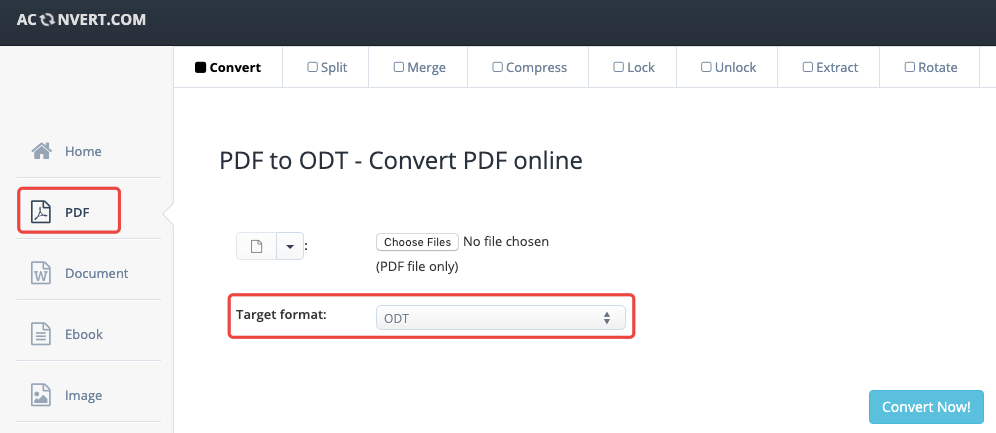
مرحلہ 2. اپنے مقامی فولڈروں پر تشریف لے جانے کے لئے "فائلوں کا انتخاب کریں" کے بٹن پر کلک کریں ، پھر ہدف پی ڈی ایف فائل منتخب کریں اور "اوپن" کو دبائیں۔ پھر اپنے پی ڈی ایف کو او ڈی ٹی فائل میں تبدیل کرنا شروع کرنے کے لئے "کنورٹ اب" پر کلک کریں۔
مرحلہ 3. جب پی ڈی ایف کامیابی کے ساتھ او ڈی ٹی میں تبدیل ہوجائے تو ، پی ڈی ایف فائل کو اپنے مقامی ڈیوائس میں محفوظ کرنے کے لئے دائیں طرف فائل لنک یا چھوٹا سا "ڈاؤن لوڈ" آئکن پر کلک کریں۔

آپشن 4۔ آن لائنکونونٹ فری
پی ایس ڈی کو او ڈی ٹی میں تبدیل کرنے کے لئے onlineconvertfree.com ایک بہترین ٹول ہے۔ یہ کنورٹر صارفین کی رازداری کا احترام کرتا ہے۔ آپ کی فائلوں کا مواد افشاء نہیں کیا جاتا ہے اور نہ ہی کسی تیسرے فریق کے حوالے کیا جاتا ہے۔
پی ڈی ایف سے او ڈی ٹی سروس اس ویب سائٹ کے تمام صارفین کو بلا معاوضہ فراہم کی جاتی ہے۔ تاہم ، آپ ایک صارف کے بطور مفت دو وقت میں صرف دو فائلیں تبدیل کرسکتے ہیں۔ آپ پریمیم اکاؤنٹ رجسٹر کرکے اس رجسٹریشن کو ختم کرسکتے ہیں۔
مرحلہ 1. " پی ڈی ایف سے او ڈی ٹی کنورٹر " پر جائیں ، پھر ایک فائل سلیکٹر کھولنے کے لئے "فائل منتخب کریں" پر کلک کریں جو آپ کے مقامی آلے تک رسائی حاصل کرے گا۔
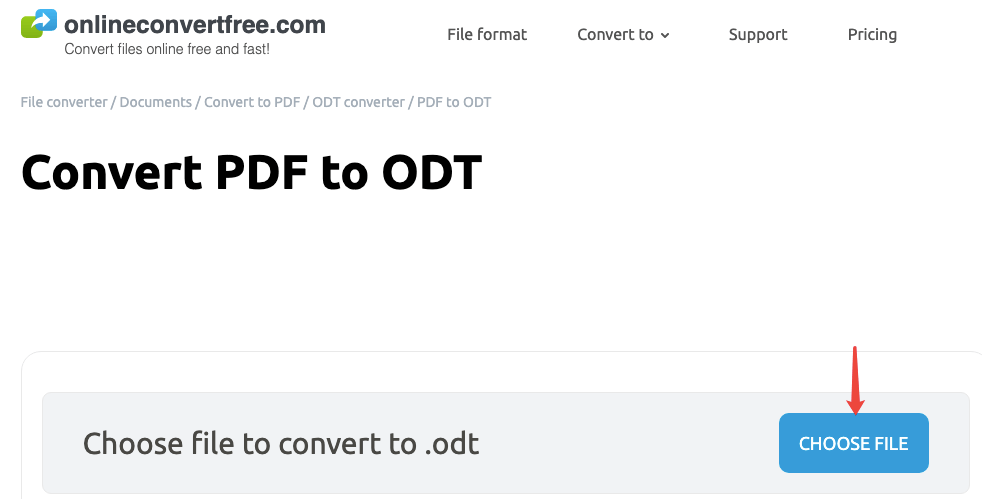
مرحلہ 2. اگر ضرورت ہو تو مزید پی ڈی ایف اپ لوڈ کرنے کے لئے "مزید فائلیں شامل کریں" کا انتخاب کریں۔ جب آپ چاہتے ہیں تمام فائلوں کو شامل کرلیا جائے تو ، "CONVERT" پر کلک کریں اور کنورٹر تبادلوں کا آغاز کردے گا۔
مرحلہ 3. کچھ سیکنڈ کے بعد ، آپ کی نئی ODT فائل زپ فائل میں بن جائے گی۔ آؤٹ پٹ فائل ڈاؤن لوڈ کرنے کے لئے "ڈاؤن لوڈ" بٹن پر کلک کریں۔

آپشن 5۔ Convertio
Convertio آپ کی فائلوں کو تقریبا کسی بھی شکل میں تبدیل کرسکتا ہے ، یہ 300 سے زیادہ مختلف فائل فارمیٹس کے درمیان 25600 سے زیادہ مختلف تبادلوں کی حمایت کرتا ہے۔ اگر آپ فائل کو تبدیل کرنا چاہتے ہیں تو صرف اپنی فائلوں کو پیج پر چھوڑنے کی ضرورت ہے ، آؤٹ پٹ فارمیٹ منتخب کریں اور "کنورٹ" بٹن پر کلک کریں۔ عمل مکمل ہونے کے لئے کچھ سیکنڈ انتظار کریں۔ اس کے بعد آپ فائل ڈاؤن لوڈ کرسکتے ہیں۔ آپ کے فائل کو تبدیل کرنے کے بعد ، پلیٹ فارم فوری طور پر اپ لوڈ کردہ فائلوں کو حذف کردے گا اور 24 گھنٹے بعد تبدیل شدہ فائلوں کو ختم کردے گا۔ کسی کو بھی آپ کی فائلوں تک رسائی حاصل نہیں ہے۔
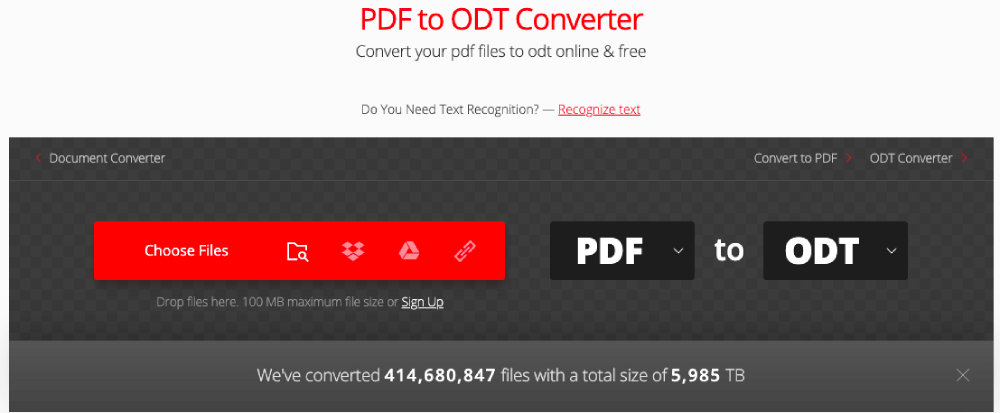
"میں مرحلہ 1. پر کلک PDF ODT کو " Convertio کا آلہ. آپ کو تبدیل کرنے کی ضرورت والی پی ڈی ایف فائل کو اپ لوڈ کرنے کیلئے "فائلوں کا انتخاب کریں" کے بٹن پر کلک کریں۔ آپ کمپیوٹر ، Google Drive، Dropbox، یو آر ایل لنکس سے یا اس صفحے پر گھسیٹ کر فائلوں کو منتخب کرسکتے ہیں۔
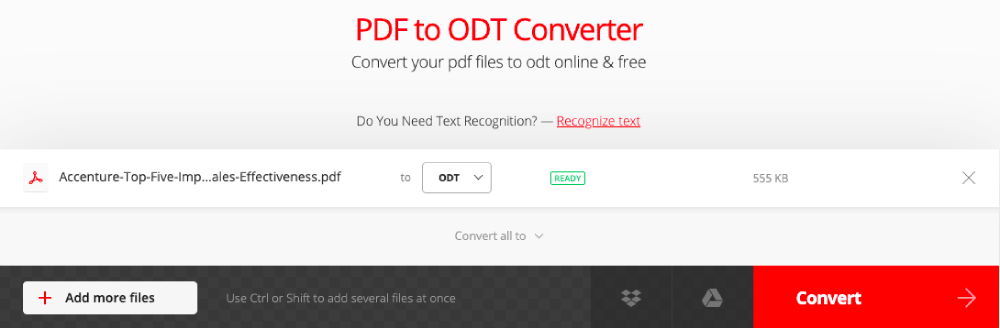
مرحلہ 2. "مزید فائلیں شامل کریں" پر کلک کریں جو نیچے کے بائیں کونے میں ظاہر ہوتا ہے یا ایک ساتھ کئی فائلوں کو شامل کرنے کے لئے Ctrl یا شفٹ استعمال کریں۔ ایک بار جب آپ کی ٹارگٹ فائلیں شامل ہوجائیں تو ، عمل شروع کرنے کے لئے "کنورٹ" بٹن پر کلک کریں۔
مرحلہ 3. فائل کو تبدیل ہونے دیں اور آپ اپنی نئی تشکیل شدہ ODT فائل کو ایک بار تبادلہ ختم کرنے کے بعد ڈاؤن لوڈ کرسکتے ہیں۔
نتیجہ اخذ کرنا
مذکورہ بالا پی ڈی ایف دستاویزات کو پی ڈی ایف فائلوں کو آن لائن پی ڈی ایف میں تبدیل کرنے کے 5 طریقے متعارف کرواتا ہے۔ ان طریقوں کو استعمال کرنے سے آپ کا کافی وقت بچ سکتا ہے کیونکہ انہیں کسی بھی سافٹ ویئر کو انسٹال کرنے کی ضرورت نہیں ہے۔ ہمیں یقین ہے کہ پی ڈی ایف کو او ڈی ٹی میں آن لائن تبدیل کرنے کے طریقے کے بارے میں آپ کو سارے حل مل گئے ہیں۔ اگر آپ کے پاس ابھی بھی کوئی سوالات ہیں ، تو براہ کرم کوئی پیغام چھوڑیں۔
کیا یہ مضمون مددگار تھا؟ آپ کے تبصرے کا شکریہ!
جی ہاں یا نہیں
تبصرہ