


ورڈ دستاویزات کی طرح ، او ڈی ایف فائلوں کو کبھی کبھی کراس پلیٹ فارم کی مطابقت بڑھانے کے لئے پی ڈی ایف فائلوں میں تبدیل کرنا پڑتا ہے۔ ODF دستاویزات کو پی ڈی ایف فائلوں میں کس طرح تبدیل کرنا ہے اس کی ایک فوری ہدایت ہے۔ آن لائن اور ڈیسک ٹاپ دونوں حل شامل ہیں۔
مشمولات
حصہ 1. او ڈی ٹی فائلیں کیا ہیں؟
حصہ 2. ڈیسک ٹاپ پر ODT کو پی ڈی ایف میں تبدیل کریں
حصہ 3. او ڈی ٹی کو پی ڈی ایف آن لائن میں تبدیل کریں آپشن 1۔ PDF Candy آپشن 2۔ Zamzar آپشن 3۔ Convertio آپشن 4۔ آن لائن 2 پی ڈی ایف
حصہ 1. او ڈی ٹی فائلیں کیا ہیں؟
".ODT" توسیعی ناموں والی فائلیں اوپن ڈاکیومنٹ ٹیکسٹ دستاویزات ہیں جو عام طور پر ورڈ پروسیسر پروگرام اوپن آفس رائٹر کے ذریعہ تخلیق ہوتی ہیں۔ ODT اور DOCX ورڈ دو بڑے اور وسیع پیمانے پر استعمال شدہ دستاویزات کی شکلیں ہیں۔ جیسے ورڈ دستاویزات ، ایک ODT فائل میں بھی متن ، تصاویر ، شیلیوں ، اشیاء ، اور دیگر عناصر شامل ہیں۔
چونکہ اوپن آفس کے ذریعہ تشکیل دیا گیا ہے ، او ڈی ٹی فائلیں اوپن آفس کے ساتھ قدرتی طور پر کھولی جاسکتی ہیں۔ دریں اثنا ، ان کو کچھ پروگراموں میں بھی کھلا اور تدوین کیا جاسکتا ہے جو اوپن آفس جیسے لائبری آفس رائٹر ، ابیورڈ ، ڈوکسلین ، نیو آفس ، کے ورڈ ، وغیرہ سے مطابقت رکھتا ہے۔ جیسے آن لائن ورڈ پروسیسرز جیسے Google Docs اور مائیکروسافٹ Word Online بھی او ڈی ٹی فائل کو ایڈٹ اور ایڈٹ کرسکتے ہیں۔ ٹھیک ہے
مزید پڑھنے:
حصہ 2. او ڈی ٹی کو پی ڈی ایف میں کیسے بدلنا ہے
او ڈی ٹی کو پی ڈی ایف فائل میں تبدیل کرنے کے ل you ، آپ کو پی ڈی ایف کے ایک پیشہ ور تخلیق کار کی ضرورت ہے جو ODT دستاویزات کی حمایت کرے۔ PDFelement پرو ایک مناسب انتخاب ہے۔ PDFelement پرو ایک طاقتور ڈیسک ٹاپ اور موبائل ایپلی کیشن ہے جو پی ڈی ایف بنانے ، تدوین کرنے اور تبدیل کرنے میں مہارت رکھتی ہے۔ یہ روزانہ پی ڈی ایف کام کے لئے بیشتر دشواریوں کو حل کرسکتا ہے۔ اب PDFelement پرو ایک ساتھ ساتھ پی ڈی ایف کو ODT تبدیل کرنے کا طریقہ سیکھ لیں.
مرحلہ 1. اپنے ونڈوز یا میک کمپیوٹر پر پی PDFelement پرو مفت ڈاؤن لوڈ اور انسٹال کریں۔
مرحلہ 2. پروگرام لانچ کریں اور مرکزی انٹرفیس پر "پی ڈی ایف بنائیں" کا انتخاب کریں ، پھر اپنے کمپیوٹر سے ODF فائل منتخب کریں اور اسے کھولیں۔
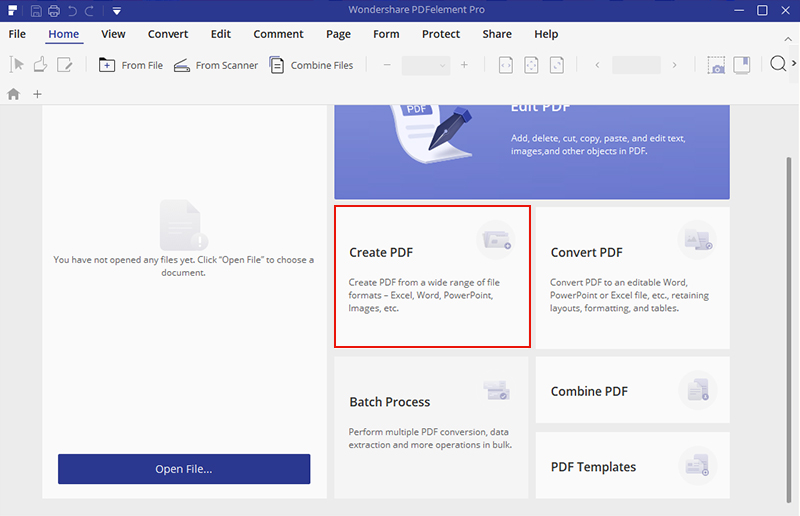
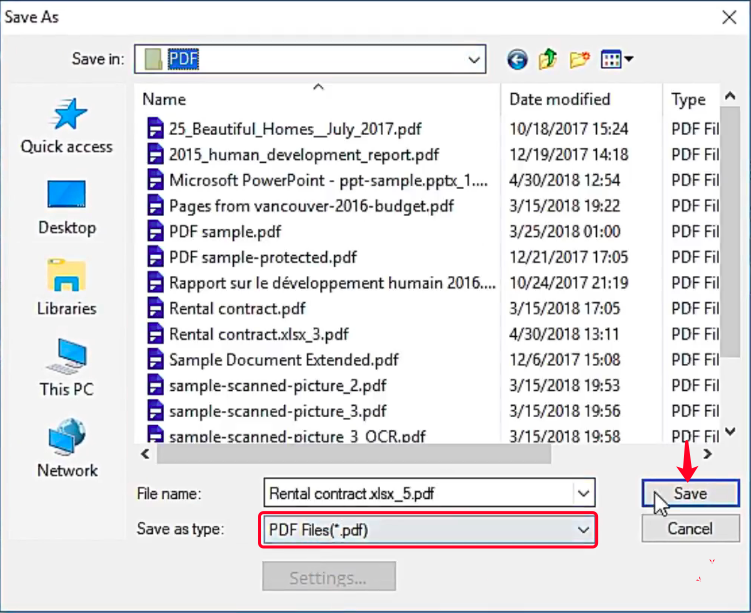
مرحلہ 3. آپ کا ODT دستاویز پی ڈی PDFelement پرو میں کھولا جائے گا ، اگر ضرورت ہو تو متعدد ترمیمی ٹولز کے ساتھ فائل میں ترمیم کریں۔ پھر ٹاپ مینو بار میں موجود "فائل" آپشن پر جائیں ، اور ڈراپ ڈاؤن مینو میں سے "محفوظ کریں" کا انتخاب کریں۔
ایک "محفوظ کریں" ڈائیلاگ ظاہر ہوگا۔ ڈائیلاگ باکس میں اپنے پی ڈی ایف کو محفوظ کرنے کے لئے ایک مقام منتخب کریں ، اور "محفوظ کریں کے طور پر" آپشن پر "پی ڈی ایف فائلیں (.pdf)" منتخب کریں اور "محفوظ کریں" پر کلک کریں۔ اب آپ کی ODT فائل کو پی ڈی ایف میں تبدیل کردیا گیا ہے اور آپ کے کمپیوٹر پر محفوظ کردیا گیا ہے۔
اشارے
" پی ڈی ایف PDFelement پرو کی مدد سے ، آپ پی ڈی ایف کو ورڈ ، ایکسل ، پاورپوائنٹ ، ایچ ٹی ایم ایل ، وغیرہ میں بھی تبدیل کرسکتے ہیں اور ترمیم ، انضمام ، تقسیم ، پی ڈی ایف وغیرہ کو کمپریس کرسکتے ہیں۔"
حصہ 3. او ڈی ٹی کو پی ڈی ایف آن لائن میں کیسے تبدیل کریں
ڈیسک ٹاپ کنورٹر پروگراموں کے برعکس ، پی ڈی ایف کنورٹر میں ایک آن لائن ODT آپ کو کہیں بھی فائل کو تبدیل کرنے کی اجازت دیتا ہے۔ جب تک کہ آپ کے پاس انٹرنیٹ کنیکشن ہے ، آپ ونڈوز ، میک ، لینکس ، اینڈرائڈ ، آئی او ایس اور بہت سارے جیسے کسی بھی نظام میں کسی بھی ڈیوائس سے او ڈی ایف کو پی ڈی ایف میں اپ لوڈ اور تبدیل کرسکتے ہیں۔ یہاں ہم اعلی آؤٹ پٹ کے معیار اور کارکردگی کے ساتھ کچھ مفت آن لائن کنورٹرز پیش کریں گے۔
آپشن 1۔ PDF Candy
PDF Candy ایک انتہائی مقبول آن لائن پی ڈی ایف میں تبدیل کرنے والی خدمات ہے۔ لوگ PDF Candy کو پسند کرتے ہیں کیونکہ یہ استعمال کرنا آسان ہے اور دستاویز کی متعدد اقسام معاون ہیں۔ نیز ، یہ آپ کو Google Drive اور Dropbox سے فائلیں درآمد کرنے اور تبدیل شدہ فائلوں کو ان سب کو تبدیل کرنے کے تمام عمل میں واپس بھیجنے کی اجازت دیتا ہے ، جس میں او ڈی ٹی کو پی ڈی ایف میں بھی شامل ہے۔ اب آئیے کاروبار میں شامل ہوں۔
مرحلہ 1. PDF Candy ہوم پیج پر ODT کو PDF Converter کھولیں۔
مرحلہ 2. ایک یا زیادہ ODT دستاویزات اپ لوڈ کرنے کے لئے "فائل (فائلیں شامل کریں") کو دبائیں۔
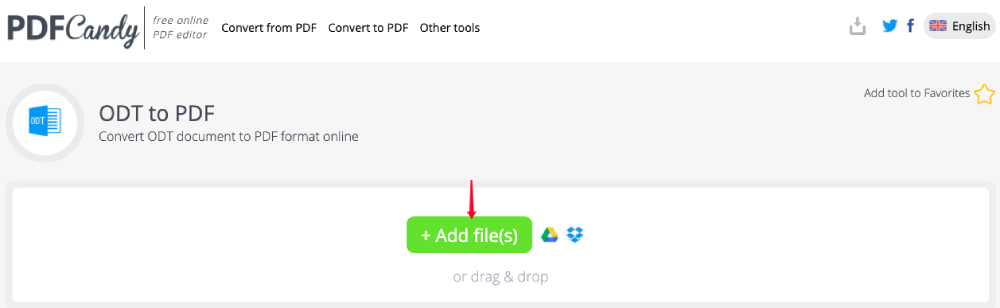
مرحلہ 3. آن لائن کنورٹر آپ کی ODT فائلوں کو خود بخود اپ ڈیٹ کرنا اور پی ڈی ایف میں تبدیل کرنا شروع کردے گا۔ ذرا صبر سے انتظار کرو۔
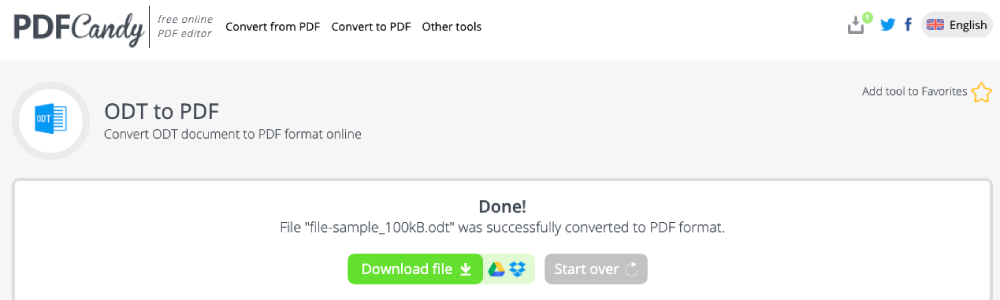
مرحلہ 4. تبادلوں کے مکمل ہونے کے بعد ، سرور کسی نتیجے کے صفحے پر بھیج دیا جائے گا۔ اب آپ تبدیل شدہ پی ڈی ایف کو اپنے مقامی ڈیوائس میں محفوظ کرنے کے لئے "ڈاؤن لوڈ" بٹن پر کلک کرسکتے ہیں۔
آپشن 2۔ Zamzar
دستاویز کی قسم کی حمایت کی بات کرتے ہوئے ، Zamzar یقینی طور پر مشہور ویب سائٹوں میں سے ایک ہے۔ Zamzar، آپ فائلوں کو سیکڑوں فارمیٹس میں تبدیل کرسکتے ہیں جن میں دستاویز ، ای بک ، ویڈیو ، آڈیو ، سی اے ڈی ، اور کمپریسڈ فائل فارمیٹس شامل ہیں۔ ODT کو پی ڈی ایف میں تبدیل کرنے کے لئے ، صرف ان اقدامات پر عمل کریں۔
مرحلہ 1. Zamzar پلیٹ فارم پر جائیں اور " ODT to PDF " آن لائن کنورٹر منتخب کریں۔ پھر "فائلیں شامل کریں" کے بٹن پر کلک کریں اور اپ لوڈ کرنے کیلئے اپنے مقامی آلے پر ODT فائل منتخب کریں۔
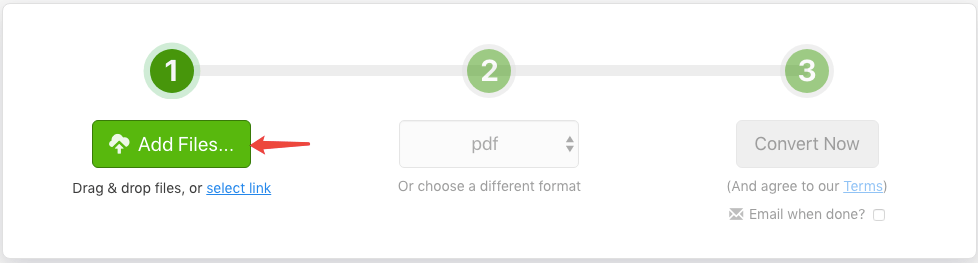
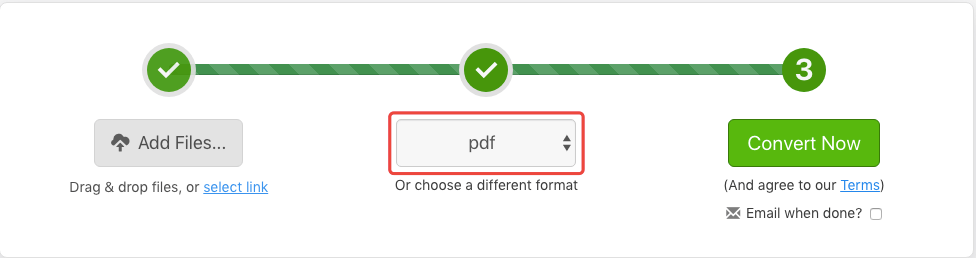
مرحلہ 2. انٹرفیس کے مرکز میں آؤٹ پٹ فارمیٹ کے طور پر "پی ڈی ایف" منتخب کریں۔
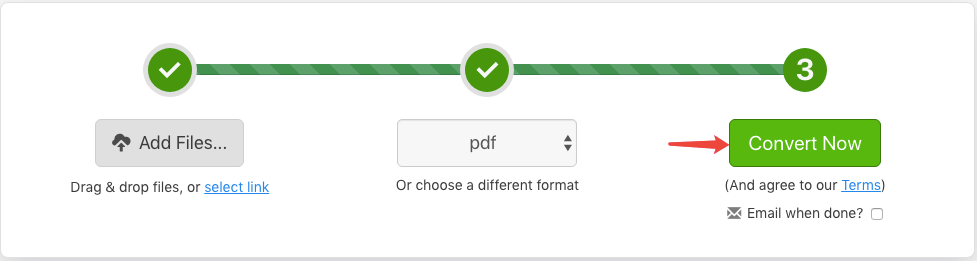
مرحلہ 3. ODF دستاویز کو فوری طور پر پی ڈی ایف فائل میں تبدیل کرنا شروع کرنے کے لئے "کنورٹ اب" کو دبائیں۔
مرحلہ 4. تبادلوں کے بعد ، آپ "ڈاؤن لوڈ کریں" کے بٹن کو ٹکر مار کر پی ڈی ایف فائل کو ڈاؤن لوڈ کرسکتے ہیں۔
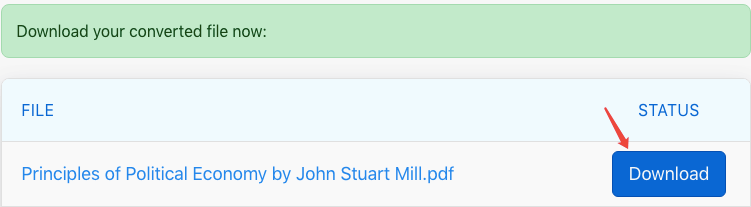
اور یہ وہ تمام اقدامات ہیں جو آپ کو ODT فائل کو Zamzar کے ساتھ پی ڈی ایف میں تبدیل کرنے کے لئے Zamzar۔ کیا یہ بہت آسان نہیں ہے؟
آپشن 3۔ Convertio
ایک اور آن لائن حل جس کی ہم تجاویز دیتے ہیں وہ ہے Convertio، ایک آن لائن پلیٹ فارم جو صارفین کو ویڈیو ، آڈیوز ، تصاویر ، دستاویزات ، فونٹ وغیرہ کی شکلیں تبدیل کرنے کے قابل بناتا ہے۔ جدید اور صاف انٹرفیس صارفین کو آن لائن ٹولز کو استعمال کرنے اور آسانی سے کام انجام دینے کی اجازت دیتا ہے۔
مرحلہ 1. او ڈی ٹی کو پی ڈی ایف کنورٹر میں کھولیں ، اور او ڈی ٹی فائل اپ لوڈ کرنے کے لئے "فائلیں منتخب کریں" پر کلک کریں جس کی آپ تبدیل کرنا چاہتے ہیں۔
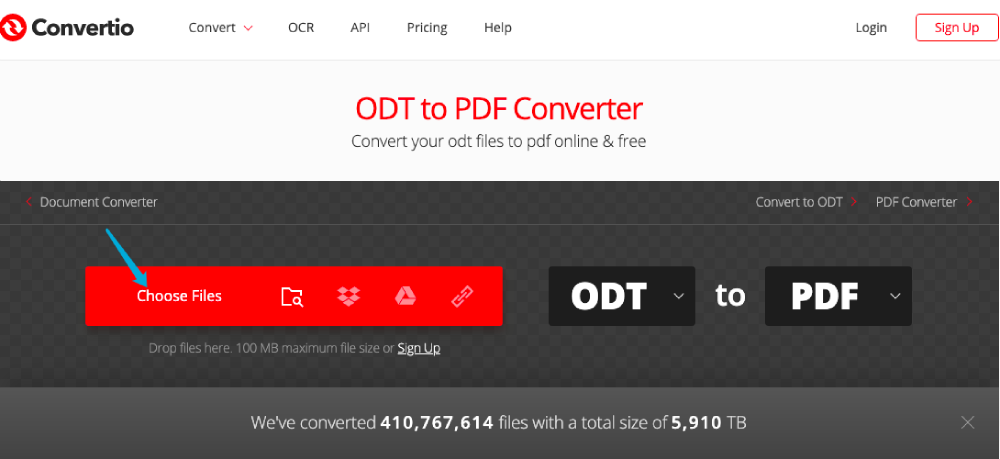
مرحلہ 2. اگلا ، آپ کو ODF فائل نظر آئے گی جو آپ نے فائل لائن پر درج کی ہے۔ اگر آپ کو مزید فائلیں اپ لوڈ کرنے کی ضرورت ہے تو ، صرف "مزید فائلیں شامل کریں" پر کلک کریں۔ جب آپ تیار ہوں تو ، عمل شروع کرنے کے لئے "کنورٹ" کو دبائیں۔
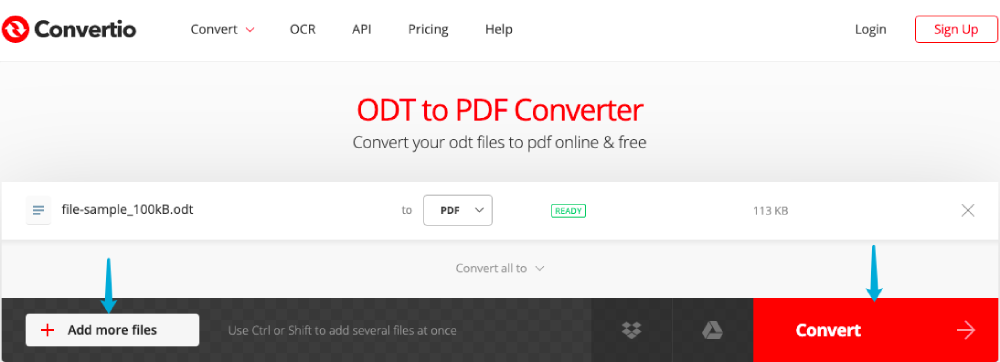
مرحلہ 3. کنورٹر کی اپنی فائل کو اپ لوڈ کرنے اور تبدیل کرنے کا انتظار کریں۔ تبادلوں کے بعد ، نتیجہ کا صفحہ ظاہر ہوگا۔ اب تبدیل شدہ پی ڈی ایف کو ڈاؤن لوڈ کرنے کے لئے "ڈاؤن لوڈ" بٹن کو دبائیں۔
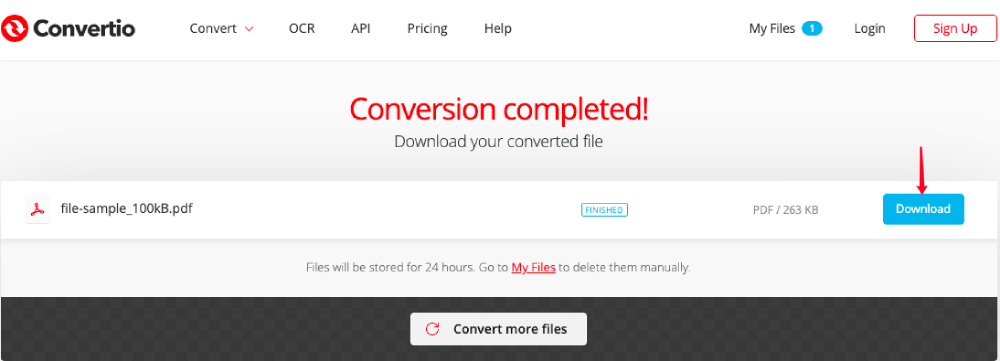
اس طرح آپ کسی توسیع کے ساتھ کسی فائل کو ".odt" کو پی ڈی ایف میں کنورٹیو کے ساتھ Convertio۔
آپشن 4۔ آن لائن 2 پی ڈی ایف
آن لائن 2 پی ڈی ایف 2007 سے پی ڈی ایف بنانے کا ایک پرانا برانڈ ہے۔ اس ویب سائٹ پر ، آپ دیگر دستاویزات کو پی ڈی ایف میں تبدیل ، ترمیم ، ضم ، پی ڈی ایف فائلوں کو غیر مقفل ، اور پی ڈی ایف کو ایکسل ، ورڈ ، پاور پوائنٹ ، جے پی جی اور دیگر فارمیٹس میں تبدیل کرسکتے ہیں۔
مرحلہ 1. آن لائن 2 پی ڈی ایف پر " او ڈی ٹی سے پی ڈی ایف " کا انتخاب کریں۔
مرحلہ 2. ODT فائل کو تبدیل کرنے کے لئے کھولنے اور اپلوڈ کرنے کے لئے مرکزی انٹرفیس پر "فائلوں کو منتخب کریں" کا انتخاب کریں۔ آپ ایک وقت میں ایک یا ایک سے زیادہ فائلیں اپ لوڈ کرسکتے ہیں۔
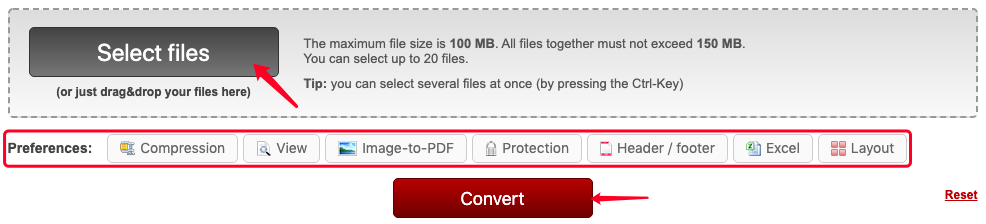
مرحلہ 3. ODT کو پی ڈی ایف کے تبادلوں کی ترتیبات کے مطابق بنائیں۔
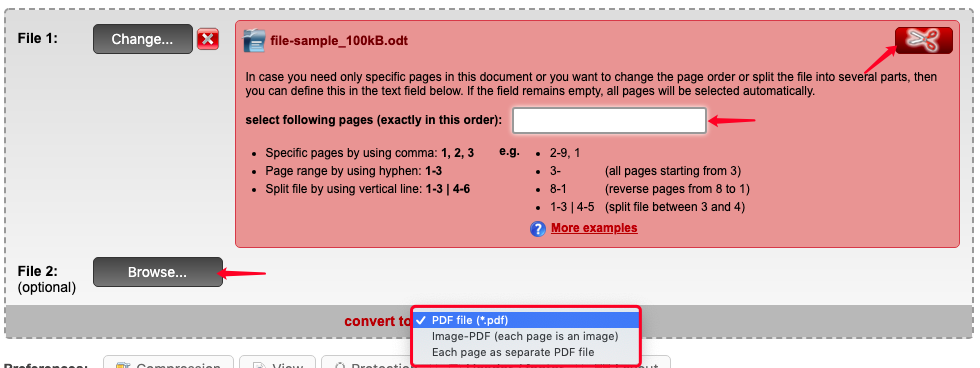
اگر آپ کو کوئی اور فائل شامل کرنے کی ضرورت ہو تو ، آپ اگلی فائل قطار میں "براؤز" پر کلک کرسکتے ہیں۔ پہلے سے طے شدہ طور پر ، کنورٹر آپ کی اپ لوڈ کردہ پوری فائل کو پی ڈی ایف میں تبدیل کردے گا۔ اگر کسی طرح آپ کو دستاویز کے مخصوص صفحات کو تبدیل کرنے کی ضرورت ہو تو ، صرف دستاویز کے ساتھ ہی "کینچی" آئیکن پر کلک کریں اور پھر صفحہ نمبر یا صفحہ کی حد درج کریں۔
دریں اثنا ، "کنورٹ ٹو" اختیارات پر ، آپ اپنی ODT فائل کو پی ڈی ایف یا تصویر پر مبنی پی ڈی ایف میں تبدیل کرنے کا انتخاب کرسکتے ہیں یا اپنی فائل کے ہر صفحے کو الگ پی ڈی ایف فائل میں تبدیل کرسکتے ہیں۔
مرحلہ 4. اگلا ، آپ "ترجیحات" سیکشن میں ہیڈر یا فوٹر کو دیکھنے ، سکڑنے ، حفاظت کرنے ، اور شامل کرنے کا انتخاب کرسکتے ہیں۔ اگر آپ کو اس کی ضرورت نہیں ہے تو ، صرف اس اقدام کو چھوڑ دیں۔

مرحلہ 5. آخر ، او ڈی ٹی کو پی ڈی ایف کنورژن میں شروع کرنے کے لئے "کنورٹ" بٹن کو دبائیں۔
مرحلہ 6. آپ کی فائل کو اپ لوڈ اور فوری طور پر تبدیل کیا جائے گا۔ اور تبدیل شدہ پی ڈی ایف فائل خود بخود آپ کے آلے پر ڈاؤن لوڈ ہوجائے گی۔ اگر نہیں تو ، ڈاؤن لوڈ کرنے کا عمل شروع کرنے کے لئے صرف "دستی ڈاؤن لوڈ" لنک پر کلک کریں۔
ابھی تک ، ہمیں یقین ہے کہ آپ نے ODF فائل کو پی ڈی ایف میں تبدیل کرنے کے لئے تمام حل تلاش کرنے کی تدبیریں حاصل کرلی ہیں جو ہم نے اس پوسٹ میں متعارف کروائیں ہیں۔ آپ کا کون سا طریقہ پسند ہے؟ اور کیا آپ کو اس موضوع پر مزید آئیڈیا ملے ہیں؟ براہ کرم بلا جھجھک ہمیں بتائیں اگر آپ کے پاس کوئی تبصرہ کرکے کچھ کہنا ہے۔
کیا یہ مضمون مددگار تھا؟ آپ کے تبصرے کا شکریہ!
جی ہاں یا نہیں
تبصرہ