


ڈیجیٹل امیج اسٹوریج کے لئے دونوں PNG اور JPG (یا JPEG) سب سے زیادہ غالب شکل ہیں ، حالانکہ PNG اور JPG کے مابین کافی حد تک فرق ہے ۔
پی این جی ( پورٹ ایبل نیٹ ورک گرافکس ) کی سب سے بڑی خصوصیت یہ ہے کہ وہ شفافیت کی حمایت کرتی ہے ، جو آپ کے گرافکس کے لئے شفاف پس منظر کی اجازت دیتا ہے۔ یہ بعد میں امیج میں ترمیم کرنے اور دوبارہ بنانے کے ل a ایک بہت بڑی سہولت لاتا ہے۔ دریں اثنا ، پی این جی ایک لاپرواہی کمپریشن فائل فارمیٹ ہے جو تصویری معیار کے بہت زیادہ قربانی نہیں دیتا ہے۔ نسبتا چھوٹے فائل سائز میں لائن ڈرائنگ ، گرافکس ، اور متن کو اسٹور کرنے کے لئے یہ دونوں خصوصیات PNG کو ایک اچھا انتخاب بناتی ہیں۔
JPG ایک 10 ہے جو کہ ایک lossy کمپریسڈ تصویری بناوٹ یا فارمیٹ ہے جس کا مطلب ہے کہ بعض غیر ضروری معلومات کو مستقل طور پر اتنا خارج کر دیا جاتا ہے کہ اس کی شکل بہت کچھ کمرے پر قبضہ نہیں کرے گا 1 سمپیڑن تناسب،، بلکہ مطلب یہ ہے کہ جب ایک تصویر محفوظ کر لیا ہے کچھ معیار سے سمجھوتہ کیا جائے گا بطور جے پی جی فارمیٹ۔ تاہم ، آن لائن امیج شیئرنگ کے ل especially ، خاص طور پر سوشل میڈیا پلیٹ فارمز پر ، فائل سائز اور تصویری معیار کے معقول توازن کی وجہ سے جے پی جی اب بھی سب سے زیادہ مقبول فارمیٹ ہے۔
تو اگر ہمیں تصویری اسٹوریج کی شکل تبدیل کرنے کی ضرورت ہو تو PNG کو JPG میں کیسے تبدیل کریں؟ اس پوسٹ میں ، ہم JPG کنورٹرز کو سرفہرست 6 PNG کی فہرست دیں گے جو آپ کے لئے آسانی اور موثر انداز میں کام کرتے ہیں۔
مشمولات
Zamzar
ایک آن لائن دستاویز کو تبدیل کرنے والے پلیٹ فارم کے طور پر ، Zamzar سیکڑوں فائل فارمیٹس کی حمایت کرتا ہے ، پی این جی سے جے پی جی یقینی طور پر شامل ہے۔ مقامی تصاویر کو تبدیل کرنے کے علاوہ ، Zamzar آپ کو انٹرنیٹ پر کسی بھی PNG کو پہلے ڈاؤن لوڈ کیے بغیر تبدیل کرنے کی بھی اجازت دیتا ہے۔ پی این جی تصویر کے یو آر ایل لنک کو کاپی کریں اور کنورٹر پر چسپاں کریں ، تب Zamzar باقی کی دیکھ بھال کریں گے۔
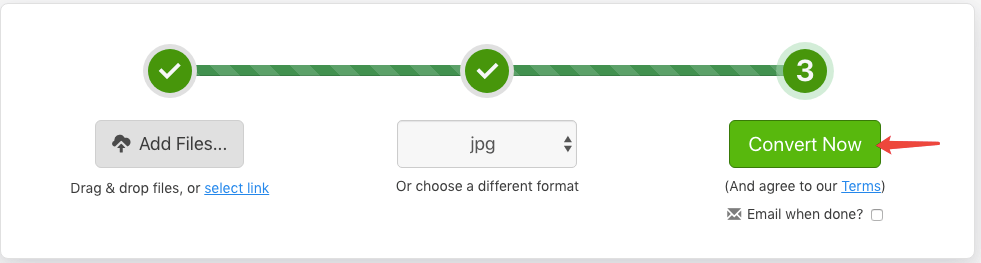
مرحلہ 1. PNG تصاویر کو گھسیٹیں جو آپ JPG میں تبدیل کرنا چاہتے ہیں ، پھر انہیں کنورٹر پر ڈراپ کریں۔ یا آپ "فائلیں شامل کریں" کے بٹن پر کلیک کرسکتے ہیں پھر اپنے کمپیوٹر ، لیپ ٹاپ یا سیل فون سے فائلیں منتخب کرسکتے ہیں۔ آپ کی منتخب کردہ تصاویر کی فائل قطار نیچے درج ہوگی۔

مرحلہ 2. یقینی بنائیں کہ آؤٹ پٹ فارمیٹ "جے پی جی" کے طور پر سیٹ کیا گیا ہے۔
مرحلہ 3. وسط دائیں حصے میں "تبدیل کریں" بٹن پر کلک کریں۔ اگر آپ ٹن امیجز کو تبدیل کرنے کی کوشش کر رہے ہیں جو وقت کے ساتھ ہوسکتی ہیں تو ، آپ "جب ہو تو ای میل" کے ٹیب پر نشان لگا سکتے ہیں اور اپنا ای میل ایڈریس داخل کرسکتے ہیں۔ تب آپ دوسرے کام کرنے چلے جائیں گے۔ زمار آپ کے ای میل پر ڈاؤن لوڈ کا لنک Zamzar گا جب یہ تبدیل ہوجاتا ہے۔
- پیشہ : ڈاؤن لوڈ لنک پر ای میل کرنے کی حمایت کرتا ہے۔
- خیال : تبدیل شدہ JPG فائلیں ایک وقت میں ڈاؤن لوڈ نہیں کرسکتے ہیں۔
png2jpg.com
جیسا کہ اس کے نام کے مطابق سیدھا ، png2jpg.com ایک آن لائن سروس ہے جو PNG کو JPG میں خصوصیت میں تبدیل کرتی ہے۔ یہ کنورٹر 100٪ مفت ہے اور اندراج کی ضرورت نہیں ہے ، اور آپ ایک وقت میں 20 تک کی تصاویر میں تبدیل کرسکتے ہیں۔
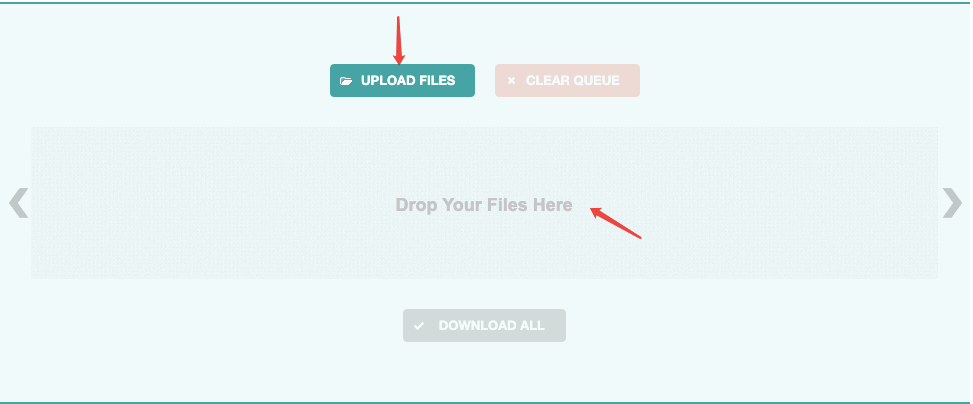
مرحلہ 1. "اپلوڈ فائلیں" کے بٹن پر کلک کریں اور سرور آپ کے مقامی ڈیوائس پر جائے گا۔ جس PNG تصاویر میں آپ تبدیل کرنا چاہتے ہیں اس کا انتخاب کریں ، پھر "کھولیں" کے بٹن کو دبائیں۔ نیز ، آپ فائل اپ لوڈنگ شروع کرنے کیلئے ہدف کی تصاویر کو ڈراپ ایریا میں گھسیٹ سکتے ہیں۔
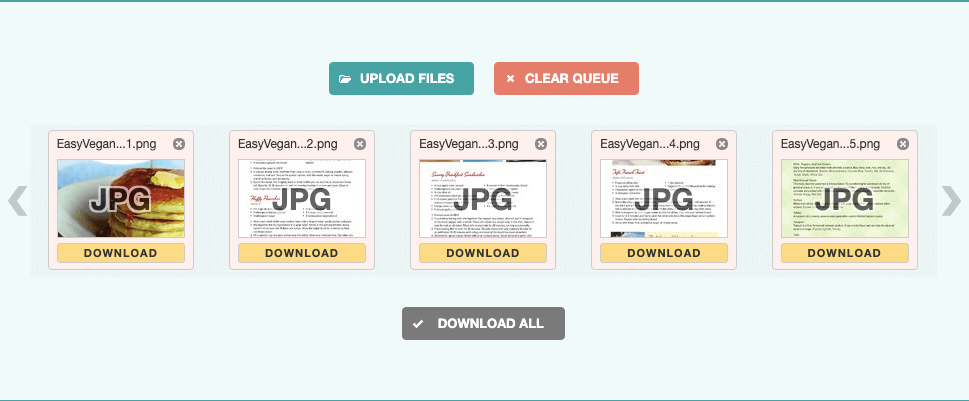
مرحلہ 2. کنورٹر ان تصاویر کو خود بخود اپ لوڈ اور تبدیل کرے گا جو آپ ایک ایک کرکے منتخب کرتے ہیں ، آپ مرکزی انٹرفیس پر اس عمل کو دیکھ سکتے ہیں۔ جب تبادلوں کا عمل ختم ہوجائے تو ، آپ تبدیل شدہ جے پی جی تصاویر کو ایک ایک کرکے پیش نظارہ تھمب نیلز پر "ڈاؤن لوڈ" آئیکن لگا کر ڈاؤن لوڈ کرسکتے ہیں یا انٹرفیس کے نیچے مرکز پر "ڈاؤن لوڈ تمام" بٹن دباکر مل کر ڈاؤن لوڈ کرسکتے ہیں۔
- پیشہ : تیز رفتار بدلنے کی رفتار۔
- ضوابط : ایک وقت میں 20 PNG تصاویر کی حد۔
Soda PDF Online
Soda PDF Online ایک ایسا ویب اطلاق ہے جو پی ڈی ایف صارفین کو کسی بھی ڈیوائس پر پی ڈی ایف میں ترمیم ، تبدیلی ، اور پی ڈی ایف آن لائن بنانے میں مدد فراہم کرتا ہے۔ Soda PDF Online کو جو چیز واضح ہوجاتی ہے وہ ہے Google Drive اور Dropbox مطابقت ، اس کی بہترین کنورٹنگ کارکردگی کے علاوہ۔ اگر آپ کو آف لائن کام کرنے کی ضرورت ہو تو Soda PDF ڈیسک ٹاپ ورژن بھی پیش کرتا ہے۔ یہاں دو آسان اقدامات میں PNG کو Soda PDF Online ساتھ JPG میں تبدیل کرنے کا طریقہ ہے۔
مرحلہ 1. اپنے آلے سے PNG تصاویر اپ لوڈ کرنے کے لئے "فائل منتخب کریں" کے بٹن کو دبائیں یا تصاویر کو "ڈراپ فائلز یہاں" کے علاقے میں گھسیٹیں۔
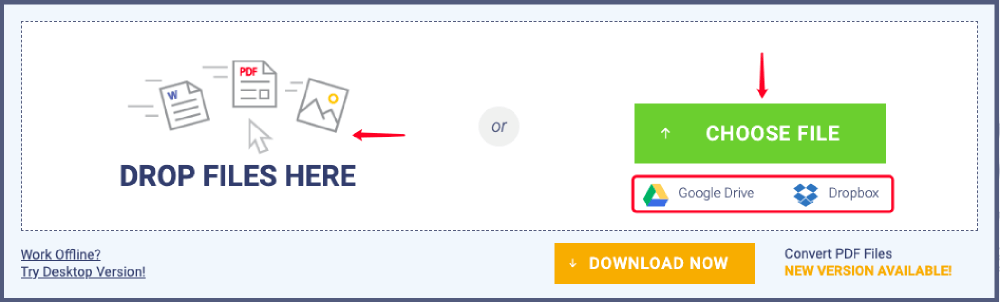
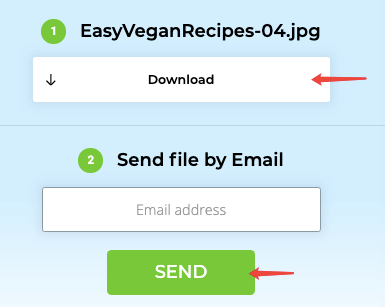
مرحلہ 2. آپ کی اپ لوڈ کردہ کوئی بھی فائل فوری طور پر جے پی جی میں تبدیل ہوجائے گی۔ ایک بار جب تبادلوں کا عمل ختم ہوجائے گا ، سرور کسی نتیجے کے صفحے پر بھیج دیا جائے گا۔ آپ تبدیل شدہ جے پی جی کو "ڈاؤن لوڈ" کے بٹن کو دباکر مقامی فائل میں محفوظ کرنے کا انتخاب کرسکتے ہیں یا ای میل ایڈریس درج کرکے اور "SEND" کے بٹن کو دباکر اپنے ای میل پر ڈاؤن لوڈ لنک بھیج سکتے ہیں۔
- پیشہ : Google Drive اور Dropbox تعاون یافتہ۔
- خیال : ایک وقت میں صرف ایک PNG شبیہہ میں تبدیل ہوتا ہے۔
Hipdf
ایک اور عمدہ PNG کو JPG کنورٹر جس کی ہم تجویز کرتے ہیں وہ ہے Hipdf، جو شاید PNG کو JPG میں مفت میں تبدیل کرنے کا سب سے آسان طریقہ ہے۔ اس کے علاوہ ، Hipdf صارفین کو پی ڈی ایف کو ورڈ ، ایکسل ، پی پی ٹی ، آر ٹی ایف وغیرہ میں تبدیل کرنے اور پی ڈی ایف کو کمپریس کرنے ، پی ڈی ایف کو ضم کرنے ، وغیرہ کی بھی اجازت دیتا ہے۔
مرحلہ 1. جس PNG تصاویر کو آپ تبدیل کرنا چاہتے ہیں اسے منتخب کرنے کے لئے "فائل منتخب کریں" کو دبائیں یا فائلوں کو براہ راست گھسیٹیں اور کنورٹر پر ڈراپ کریں۔
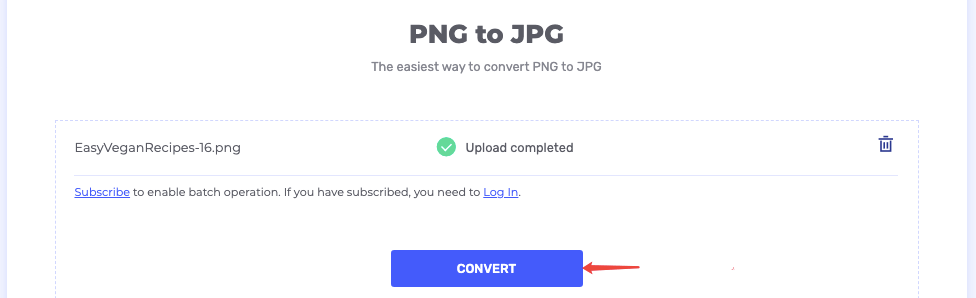
مرحلہ 2. جب اپ لوڈنگ کا عمل مکمل ہوجائے تو ، تبادلوں کو شروع کرنے کے لئے "CONVERT" بٹن پر کلک کریں۔
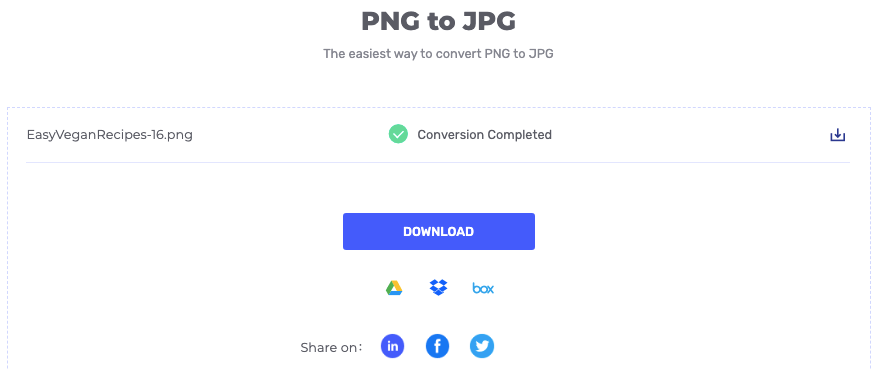
مرحلہ 3. تبادلوں کے مکمل ہونے کے بعد انٹرفیس پر ایک ڈاؤن لوڈ کا لنک نظر آئے گا۔ تبدیل شدہ جے پی جی کو جہاں کہیں بھی بچانے کے ل "" ڈاؤن لوڈ "بٹن دبائیں۔ نیز ، آپ اسے اپنی Google Drive، Dropbox، اور باکس میں برآمد کرسکتے ہیں ، یا اسے Facebook، Twitter، اور Linkedin پر شیئر کرسکتے ہیں۔
- پیشہ : Google Drive، Dropbox، OneDrive، اور باکس کے ساتھ ضم کریں۔
- موافقت پذیر : جے پی جی کے متعدد متعدد PNG کی حمایت نہیں کی گئی ہے۔
Preview (Mac)
پہلے چار کنورٹرز جن کی ہم تجویز کرتے ہیں وہ آن لائن ہیں ، لیکن جب ہمارے پاس انٹرنیٹ کنیکشن نہیں ہے تو پی این جی کو میک پر جے پی جی میں کیسے بدلا جائے؟ خوش قسمتی سے میک صارفین کے ل you ، آپ بلٹ ان ایپلی کیشن کا Preview کرسکتے ہیں۔ Preview ایپ ڈیفالٹ دستاویز پروسیسر ہے جب آپ کے میک کمپیوٹر پر دوسرے مخصوص پروگرام انسٹال نہیں ہوتے ہیں۔ اور "بطور برآمد کریں" خصوصیت آپ کو دستاویزات کو مختلف فارمیٹس میں تبدیل کرنے کی اجازت دیتی ہے جن میں پی این جی کو جے پی جی میں شامل ہے۔ اب دیکھتے ہیں کہ یہ کیسے کام کرتا ہے۔
مرحلہ 1. جس بھی PNG تصویر میں آپ تبدیل کرنا چاہتے ہیں پر دائیں کلک کریں اور "کھولیں کے ساتھ"> "Preview" کا انتخاب کریں۔

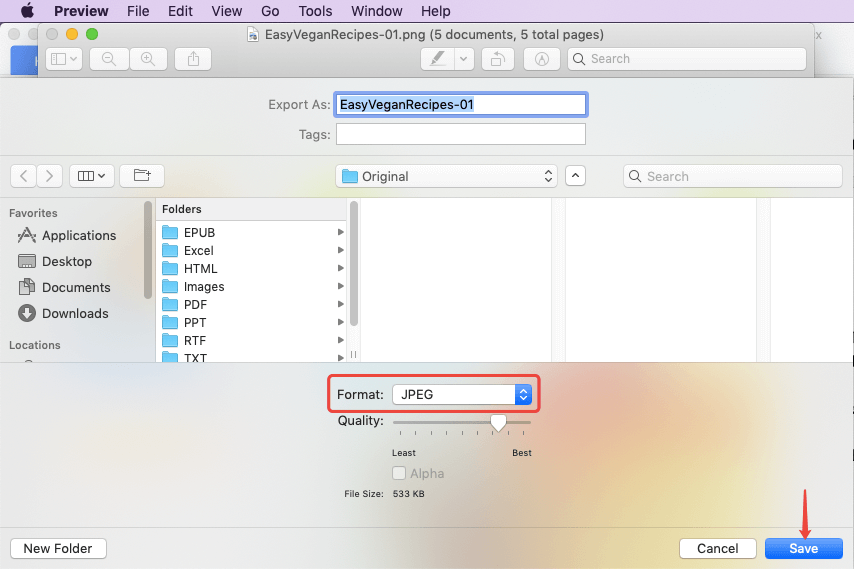
مرحلہ 2. "فائل"> "برآمد" پر جائیں۔ ایک "برآمد کریں" ڈائیلاگ کھولا جائے گا۔ "فارمیٹ" آپشن پر "جے پی ای جی" منتخب کریں۔ اگلا ، آؤٹ پٹ امیج کا معیار طے کریں اور آؤٹ پٹ جے پی جی امیج کو اسٹور کرنے کے لئے ایک منزل منتخب کریں ، پھر "محفوظ کریں" کے بٹن پر کلک کریں۔ اب آپ کی PNG تصویر JPG میں تبدیل ہوگئی ہے اور اس مقام پر محفوظ کی گئی ہے جو آپ نے ابھی منتخب کیا ہے۔
- پیشہ : کوئی ڈاؤن لوڈ اور نہ ہی انٹرنیٹ کی ضرورت ہے۔
- ضوابط : صرف ایک PNG کو فی وقت JPG میں تبدیل کریں۔
Paint (Windows)
ونڈوز صارفین کے ل Pain ، Paint نامی ایک بلٹ ان ٹول بھی ہے جو PNG کو مفت میں JPG میں تبدیل کرنے میں مدد فراہم کرتا ہے۔ اب آئیے ونڈوز پر پی این جی کو جے پی جی میں تبدیل کرنے کا آسان ترین حل نکالیں۔
مرحلہ 1. اپنے ونڈوز کمپیوٹر پر Paint ساتھ PNG تصویر کھولیں۔
مرحلہ 2. "فائل"> "بطور محفوظ کریں"> "جے پی ای جی تصویر" پر جائیں۔
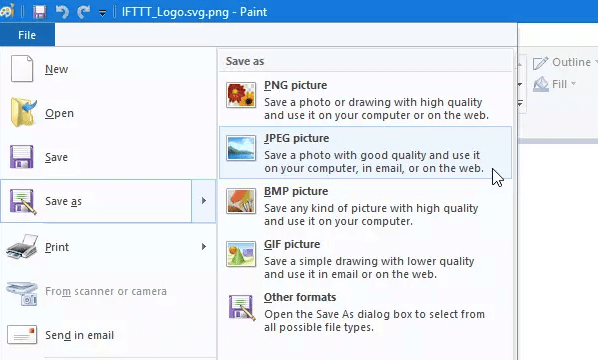
مرحلہ 3. جے پی جی تصویر کو نام دیں اور اسے بچانے کے لئے ایک مقام منتخب کریں ، پھر تبادلوں کو ختم کرنے کے لئے "محفوظ کریں" کے بٹن پر کلک کریں۔ ہو گیا! جتنا آسان آپ تصور کرسکتے ہیں۔
- پیشہ : 3 فریق کی تنصیب یا انٹرنیٹ کنیکشن کی ضرورت نہیں ہے۔
- ضوابط : صرف ایک PNG کو فی وقت JPG میں تبدیل کریں۔
آخر میں ، اگر آپ کسی ایک PNG کو JPG تصویر میں تبدیل کرنے کے لئے ایک آسان کوشش کی تلاش کر رہے ہیں تو ، صرف Windows پر میک یا Paint پر Preview ۔ متعدد PNG سے JPG امیجز کی تبدیلی کے Zamzar ، Zamzar ، png2jpg.com ، Soda PDF Online ، اور Hipdf جیسے آن لائن کنورٹرس تمام اچھے انتخاب ہیں۔
کیا یہ مضمون مددگار تھا؟ آپ کے تبصرے کا شکریہ!
جی ہاں یا نہیں
تبصرہ