


GIF گرافکس انٹرچینج فارمیٹ کے لئے مختصر ہے ، جو عام تصویر کی شکل ہے جو سوشل میڈیا جیسے Facebook، Twitter، اور Instagram پر بہت مشہور ہے۔ تاہم ، جدید فوٹو گرافی کے لئے GIF فارمیٹ مثالی نہیں ہے ، نہ ہی امیج اسٹوریج کے لئے۔ لہذا اگر ہمارے پاس بہت ساری GIF تصاویر اسٹوریج میں ہیں تو ، ہم تصویری شکل JPG یا PNG میں تبدیل کرنے پر غور کرسکتے ہیں ، یا GIF تصویر کو پی ڈی ایف فائل میں تبدیل کرسکتے ہیں۔
آج ہم آپ کو GIF کے لئے پی ڈی ایف کنورٹر میں GIF کے ل easy 6 آسان طریقے متعارف کرائیں گے جس میں EasePDF GIF سے PDF Converter ساتھ آن لائن طریقہ ، ونڈوز اور میک پر مائیکروسافٹ پرنٹ سے PDF ، PDFelememt ، Mac Preview، اور Adobe Acrobat Pro شامل ہیں۔ بس ایک ایسا حل چنیں جو آپ کے معاملے میں بہترین موزوں ہو۔
مشمولات
حصہ 1. GIF کو مفت میں پی ڈی ایف آن لائن میں تبدیل کریں 1. پی ایس ڈی آن لائن کنورٹر میں EasePDF GIF 2. ویب براؤزر پر پی ڈی ایف پر "پرنٹ کریں"
حصہ 2. ونڈوز پر GIF کو پی ڈی ایف میں تبدیل کریں 1. مائیکروسافٹ پی ڈی ایف پرنٹ کریں 2. Adobe Acrobat Pro
حصہ 3. میک پر GIF کو پی ڈی ایف میں تبدیل کریں 1. Mac Preview 2. پی PDFelement
حصہ 1. GIF کو مفت میں پی ڈی ایف آن لائن میں تبدیل کریں
GIF سے پی ڈی ایف میں تبدیل کرنے کا ایک بہترین اور آسان حل آن لائن کنورٹر کا استعمال کرنا ہے۔ اس طرح ، جب تک کہ آپ کے پاس انٹرنیٹ سے رابطہ ہے ، آپ بغیر کسی سافٹ ویر کے کسی بھی ڈیوائس پر تبادلہ تیزی سے کرسکتے ہیں۔ دوسرا آپشن یہ ہے کہ GIFs کو ایک ویب براؤزر پر کھولنا اور ان کو پی ڈی ایف کمنر والے پی ڈی ایف کے بطور محفوظ کرنا ہے۔
آپشن 1۔ پی ڈی ایف آن لائن کنورٹر میں EasePDF GIF
EasePDF ایک پیشہ ور اور جامع آن لائن سروس ہے جو پی ڈی ایف صارفین کو 20 سے زیادہ پی ڈی ایف ٹولز کی پیش کش کرتی ہے۔ آپ EasePDF بغیر سائن اپ اور کسی بھی ڈاؤن لوڈ کے پی ڈی ایف میں تبدیل ، ترمیم ، تخلیق ، کمپریس ، ضم ، پی ڈی ایف تبدیل کرسکتے ہیں۔ اس بات کو یقینی بنانے کے لئے کہ ہر کوئی ان ٹولز کو استعمال کرسکتا ہے ، EasePDF نے اپنے صارفین کی رہنمائی میں مدد کے لئے ایک صاف ، آسان اور صارف دوست انٹرفیس تیار کیا ہے۔ اس GIF کی طرح پی ڈی ایف کے تبادلوں کی طرح ، آپ بھی اسے 3 آسان اقدامات میں کرسکتے ہیں۔ اب کاروبار پر اتریں۔
مرحلہ 1. EasePDF ہوم پیج پر جائیں اور "GIF to PDF Converter" تلاش کریں۔
مرحلہ 2. اپ لوڈ کریں اور GIF کو پی ڈی ایف میں تبدیل کریں۔
آپ اپنی GIF تصاویر کو 3 طریقوں سے اپ لوڈ کرنے کا انتخاب کرسکتے ہیں۔
1. اپنے آلہ پر GIF تصاویر کا انتخاب کریں اور گھسیٹیں ، اور انہیں "اپ لوڈ" کے علاقے میں چھوڑیں۔
2. "اپ لوڈ فائل (زبانیں)" کے بٹن کو دبائیں اور اپنے آلے پر نیویگیٹ کریں ، جب آپ کو اپنی ٹارگٹ GIF تصاویر ملیں تو ، ان پر ڈبل کلک کریں یا نیویگیشن ونڈو پر "اوپن" بٹن پر کلک کریں۔
You. آپ تبدیل کرنے کے لئے اپنی کلاؤڈ ڈرائیو جی آئی ایف فائلوں کو بھی منتخب کرسکتے ہیں جیسے Google Drive اور Dropbox ۔ بس اپنے ٹارگٹ کلاؤڈ ڈرائیو کے بٹن پر کلک کریں اور اپنی ڈرائیو سے تصاویر منتخب کریں۔

جب GIFs کو EasePDF سرور پر کامیابی کے ساتھ اپ لوڈ کیا جاتا ہے ، تو کنورٹر GIFs کو خود بخود پی ڈی ایف فائل میں تبدیل کردے گا۔
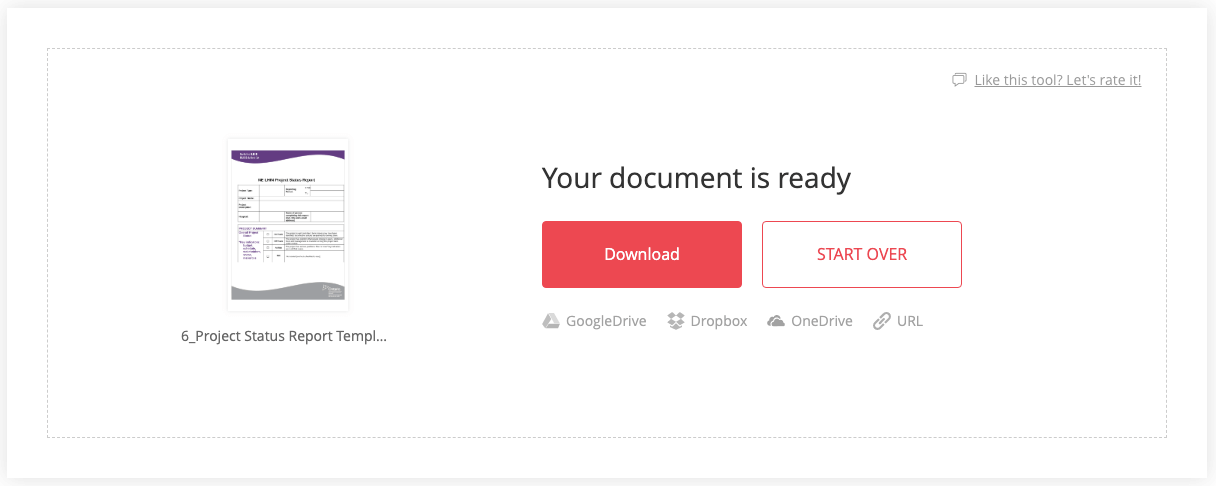
مرحلہ 3. تیار کردہ پی ڈی ایف ڈاؤن لوڈ کریں۔ جب تبادلہ ختم ہوجائے تو ، ڈاؤن لوڈ کا لنک نتیجہ کے صفحے پر پیش کیا جائے گا۔ اپنی تبدیل شدہ پی ڈی ایف فائل حاصل کرنے کے لئے سیدھے "ڈاؤن لوڈ" بٹن پر کلک کریں۔ آپ انہیں اپنی Google Drive اور Dropbox بھی محفوظ کرسکتے ہیں ، یا دوسروں کے ساتھ اشتراک کرنے کیلئے ڈاؤن لوڈ لنک کاپی کرسکتے ہیں۔
آپشن 2۔ ویب براؤزر پر پی ڈی ایف پر "پرنٹ کریں"
جب آپ کے پاس انٹرنیٹ کنیکشن نہیں ہے ، اور آپ کے آلے پر کوئی پی ڈی ایف کنورٹنگ سافٹ ویئر نہیں ہے تو GIF کی تصاویر کو پی ڈی ایف فائل کے طور پر یکجا کرنے کا ایک اور آسان طریقہ ہے۔
1. اپنے ویب براؤزر کے ذریعہ ایک ایک کرکے GIF فائل کھولیں۔
2. "پرنٹ" فنکشن کا انتخاب کریں اور ہر GIF کو بطور پی ڈی ایف محفوظ کریں۔
When. جب آپ نے اپنے تمام GIFs کو پی ڈی ایف میں محفوظ کرنے کی ضرورت ہو تو ، ان پی ڈی ایف کو ایک پی ڈی ایف فائل کے طور پر یکجا کرنے کے لئے پی ڈی ایف ولی میں استعمال کریں۔
تاہم ، یہ صرف کچھ GIF کو تبدیل کرنے کے لئے کام کرتا ہے۔ جب تصویری نمبر بڑی ہو تو ، یہ وقت کے ساتھ ہوسکتی ہے ، ہم آپ کو مشورہ دیتے ہیں کہ متعدد GIF امیجز کے تبادلوں کے لئے EasePDF استعمال کریں۔
حصہ 2. ونڈوز پر GIF کو پی ڈی ایف میں تبدیل کریں
حصہ 1 پر ، ہم نے GIF کو سافٹ ویئر کے بغیر پی ڈی ایف میں تبدیل کرنے کا طریقہ ظاہر کیا ، اور یہ ونڈوز اور میک دونوں نظاموں پر کام کرتا ہے۔ لیکن ونڈوز اور میک کمپیوٹرز میں تبدیلی کے ل more اور بھی اختیارات موجود ہیں۔ ونڈوز پر ، آپ Office بلٹ میں "مائیکروسافٹ پرنٹ ٹو پی ڈی ایف" استعمال کرسکتے ہیں ، یا کچھ ڈیسک ٹاپ پی ڈی ایف سافٹ ویئر استعمال کرسکتے ہیں جیسے Adobe Acrobat Pro DC۔
آپشن 1۔ مائیکرو سافٹ کو پی ڈی ایف پرنٹ کریں
ونڈوز فوٹو ایپ میں ، ایک حیرت انگیز بلٹ ان فیچر ہے جسے "مائیکرو سافٹ پرنٹ ٹو پی ڈی ایف" کہا جاتا ہے۔ لہذا ونڈوز صارفین کے ل if ، اگر آپ کے پاس آن لائن کنورٹرس تک رسائی حاصل کرنے کے لئے انٹرنیٹ کنیکشن نہیں ہے تو ، آپ آسانی سے GIFs کو پی ڈی ایف میں تبدیل کرنے اور انضمام کے ل your اپنے کمپیوٹر پر آسانی سے ڈیفالٹ فوٹو ایپ استعمال کرسکتے ہیں۔
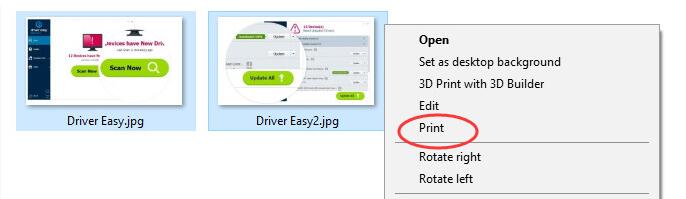
مرحلہ 1. فوٹو ایپ پر ٹارگٹ GIF تصاویر کھولیں۔ اس فائل میں جائیں جہاں آپ کی GIF تصاویر واقع ہیں ، مینو کھولنے کے لئے ان پر دائیں کلک کریں ، پھر "پرنٹ کریں" کا انتخاب کریں۔
مرحلہ 2. اپنی GIF تصاویر کو پی ڈی ایف پر "پرنٹ کریں"۔
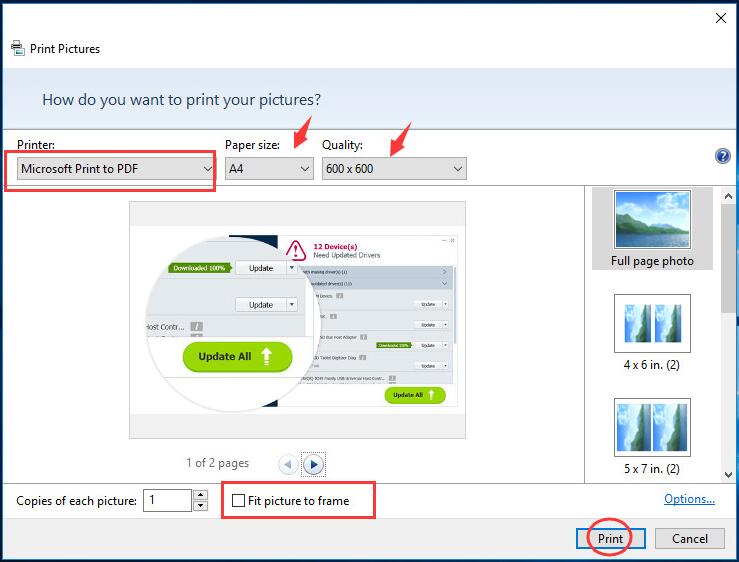
پاپ اپ ونڈو پر ، "پرنٹر" ٹیب پر ڈراپ ڈاؤن مینو سے "ونڈوز پرنٹ ٹو پی ڈی ایف" منتخب کریں۔ مطلوبہ طور پر کاغذ کا سائز اور معیار طے کریں۔ اگر آپ کی منتخب کردہ تصاویر ایک ہی سائز کی نہیں ہیں تو ، براہ کرم نیچے دیئے گئے "فریم ٹو میچ" ٹیب پر نشان لگائیں تاکہ یہ یقینی بنائے کہ تبدیل شدہ پی ڈی ایف کے ہر صفحے ایک ہی سائز کے ہیں۔
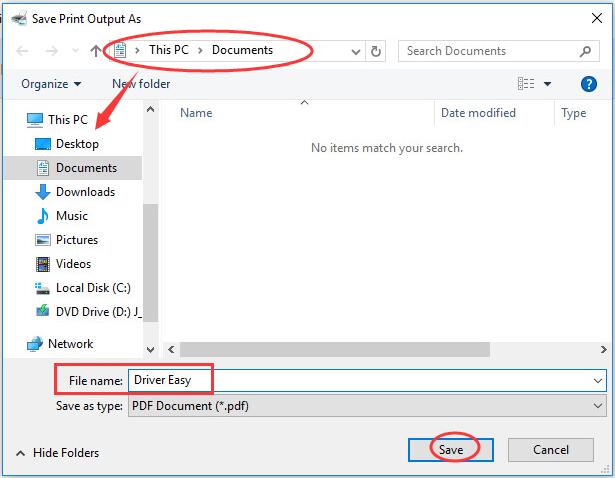
مرحلہ 3. GIF تصاویر کو پی ڈی ایف میں محفوظ کریں اور انضمام کریں۔ "پرنٹ آؤٹ پٹ کو بطور محفوظ کریں" ونڈو پر ، تبدیل شدہ پی ڈی ایف فائل کو محفوظ کرنے کے لئے ایک مقام منتخب کریں اور نام درج کریں ، پھر "محفوظ کریں" کے بٹن پر کلک کریں۔
آپشن 2۔ Adobe Acrobat Pro
ایڈوب ایکروبیٹ بلاشبہ دنیا کا سب سے مشہور پی ڈی ایف سافٹ ویئر ہے۔ ہم ہمیشہ ایڈوب ایکروبیٹ کو پی ڈی ایف میں ترمیم کرنے ، پی ڈی ایف میں تبدیل کرنے اور پی ڈی ایف پر انتہائی پیشہ ورانہ تکنیکی مدد کے ساتھ پی ڈی ایف بنانے کے ل use استعمال کرسکتے ہیں۔ آئیے اب آپ جس قدم کی ضرورت ہو گی اسے GIF تصاویر کو پی ڈی ایف میں تبدیل کرنے کی ضرورت ہے۔
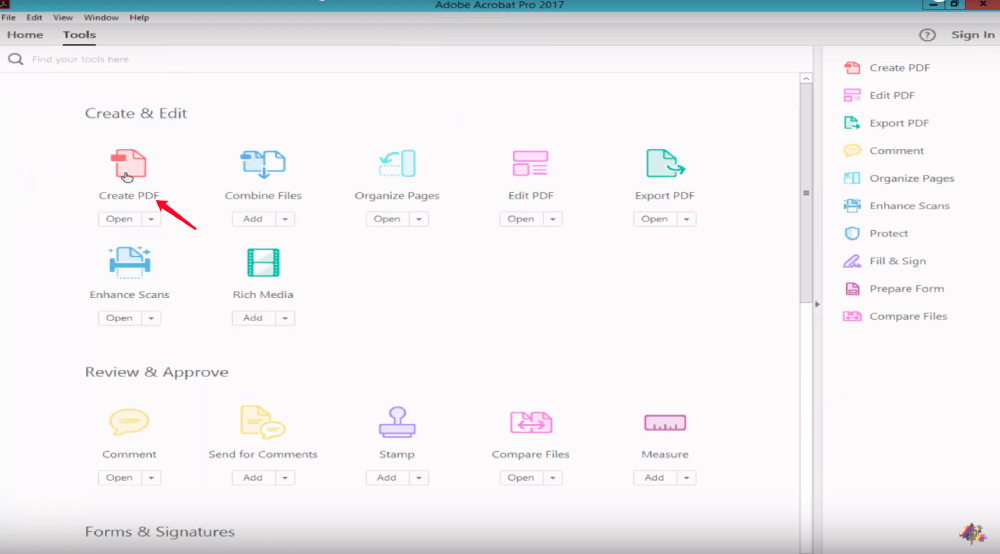
مرحلہ 1. اپنے ونڈوز کمپیوٹر پر Adobe Acrobat Pro ڈی سی کھولیں ، اور "تخلیق اور ترمیم کریں" کے سیکشن پر "پی ڈی ایف بنائیں" کا انتخاب کریں۔
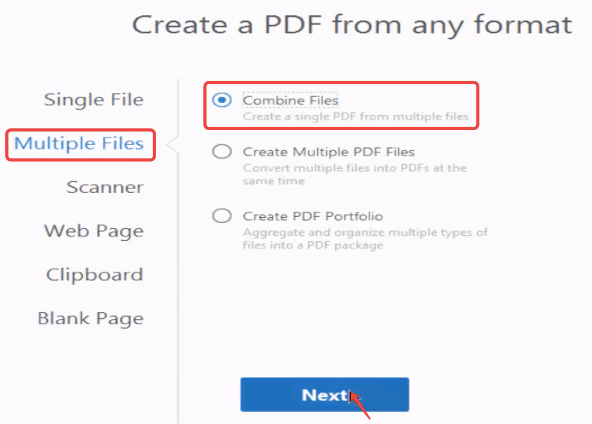
"ایک سے زیادہ فائلیں" اور "فائلیں یکجا کریں" کا انتخاب کریں ، پھر "اگلا" بٹن دبائیں۔
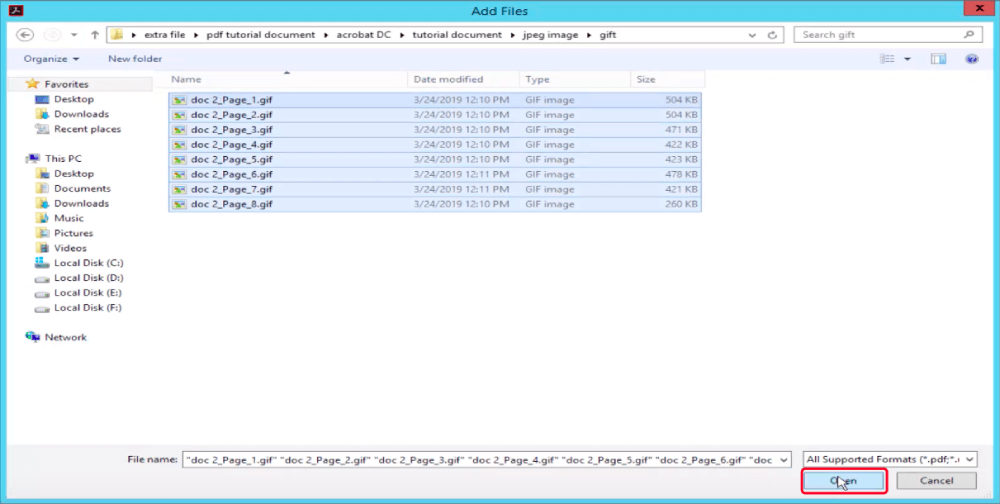
مرحلہ 2. "فائلیں شامل کریں" کے بٹن پر کلک کریں اور مطلوبہ ہدف GIF تصاویر کا انتخاب کریں جس کی آپ کو تبدیل کرنا ہے ، اور "کھولیں" کے بٹن پر کلک کریں۔
مرحلہ 3. تبدیل شدہ پی ڈی ایف آؤٹ پٹ ترتیبات جیسے واقفیت اور صفحہ کے احکامات مرتب کریں ، اور "یکجا" بٹن پر کلک کریں۔ فوری طور پر ، آپ کی GIF تصاویر کو ایک نئے پی ڈی ایف دستاویز کے بطور جوڑ دیا گیا ہے ، اور ایک بار تبادلہ ہوجانے کے بعد Adobe Acrobat Pro آپ کے لئے کھول دے گا۔

حصہ 3. میک پر GIF کو پی ڈی ایف میں تبدیل کریں
اگرچہ ونڈوز ڈیوائس میں بلٹ ان ایپ موجود ہے جس میں جی آئی ایف کی تصاویر کو پی ڈی ایف میں تبدیل کرنے میں مدد ملتی ہے ، لیکن میک سسٹم بھی کام کرتا ہے۔ Mac Preview ایپ آپ کے میک کمپیوٹر پر بہترین مفت اختیار ہے۔ دوسرا انتخاب پی PDFelement جیسے ڈیسک ٹاپ کنورٹر کا استعمال کرنا ہے ، جو مفت نہیں ہے لیکن دوسرے عملی افعال کا ایک گروپ ہے۔
آپشن 1۔ Mac Preview
Mac Preview ایک زبردست بلٹ ان ایپ ہے جو میک کمپیوٹر کے پاس ہے۔ یہ زیادہ تر الفاظ اور تصویری دستاویزات جیسے پی ڈی ایف ، ورڈ ، ایکسل ، پی پی ٹی ، جے پی جی ، پی این جی ، اور جی آئی ایف کھول سکتا ہے۔ بہت سے معاملات میں ، Mac Preview ان فائلوں کو محفوظ کرسکتا ہے جو اسے براہ راست پی ڈی ایف فائل کے طور پر کھولی گئی ہیں۔ جی آئی ایف سے پی ڈی ایف تبادلوں کی بات ہے تو ، ہمیں Mac Preview دوسری خصوصیت استعمال کرنے کی ضرورت ہے۔
مرحلہ 1. Mac Preview ساتھ اپنی GIF تصاویر کھولیں۔ اپنے میک کمپیوٹر پر GIF فائلوں پر جائیں ، ہر وہ GIF منتخب کریں جس میں آپ تبدیل کرنا چاہتے ہیں ، اور ان پر دائیں کلک کریں۔ مینو میں "کھولیں کے ساتھ" کا انتخاب کریں ، پھر کھلی ایپ کے بطور "Mac Preview" کو منتخب کریں۔
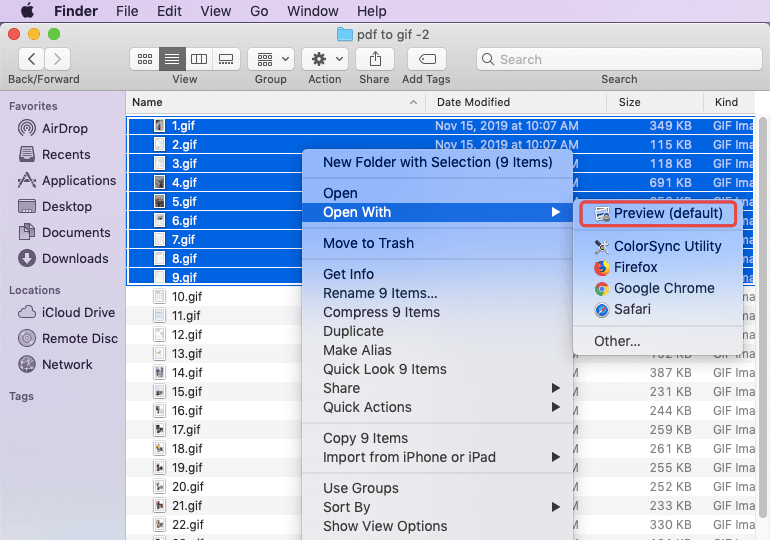
مرحلہ 2. واقفیت طے کریں یا تصویری ترتیب کو دوبارہ ترتیب دیں۔
Preview بائیں سائڈبار پر ، آپ تصویر کے تھمب نیلوں کو گھسیٹ کر GIF تصویری آرڈرز کو اپنی مرضی کے مطابق تبدیل کرسکتے ہیں۔
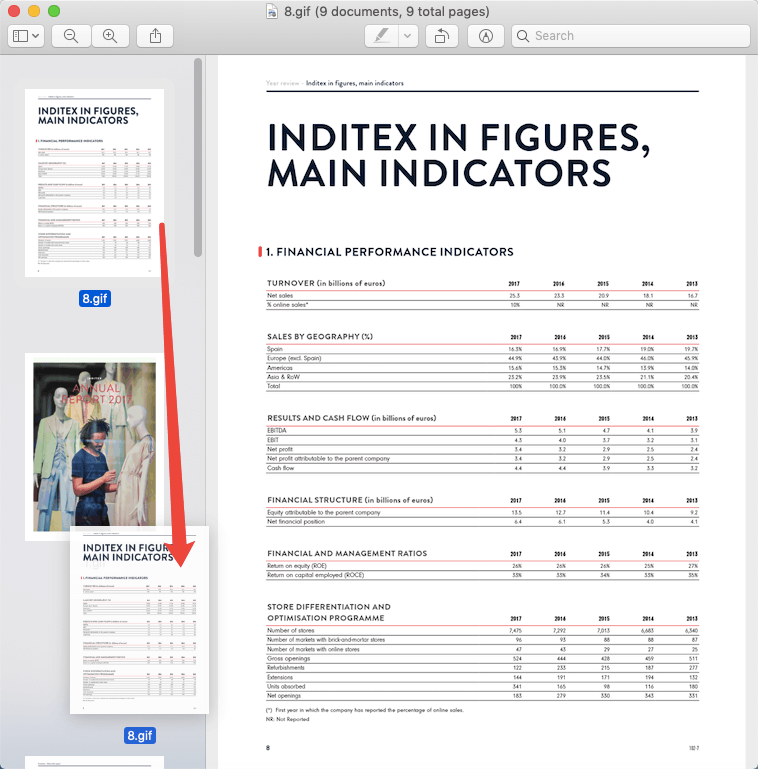
تصو .ر کی واقفیت کو تبدیل کرنے کے لئے ، صرف GIF پر کلک کریں اور ٹول بار میں اوپر سے "گھماؤ" منتخب کریں۔ اگر آپ کو متعدد تصاویر گھمانے کی ضرورت ہے تو ، "گھمائیں" بٹن کو مارنے سے پہلے متعدد تصاویر منتخب کرنے کے لئے شارٹ کٹ کی "کمانڈ" یا "شفٹ" کا استعمال کریں۔
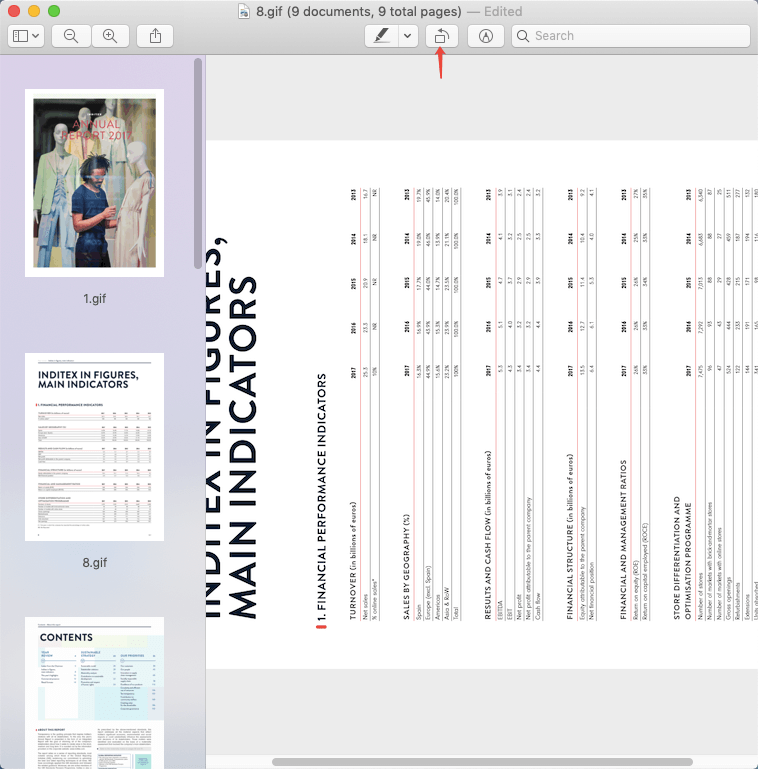
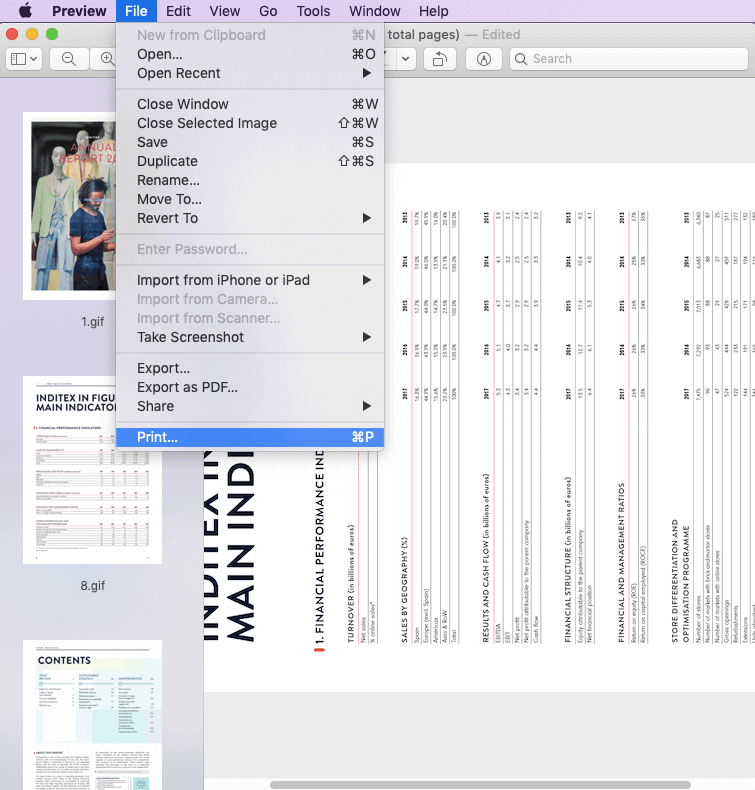
مرحلہ 3. GIF تصاویر کو پی ڈی ایف فائل کے طور پر محفوظ کریں۔ Mac Preview اوپری حصے میں "فائل" مینو پر جائیں ، اور "پرنٹ" منتخب کریں۔
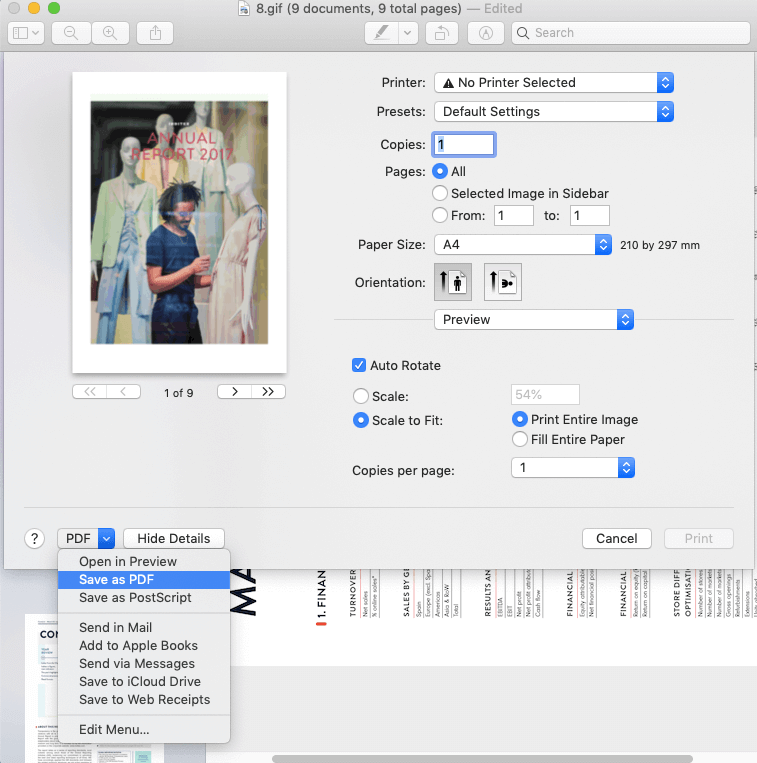
پاپ اپ ونڈو پر ، آپ اپنے پی ڈی ایف کے لئے کاغذی سائز کو اپنی مرضی کے مطابق بنا سکتے ہیں اور دیگر آؤٹ پٹ پی ڈی ایف کی ترتیبات کو تبدیل کرسکتے ہیں۔ جب آپ کو ہر چیز اچھی لگتی ہے تو ، نیچے بائیں طرف فارمیٹ باکس سے "پی ڈی ایف کے طور پر محفوظ کریں" کو منتخب کریں۔ اس کے بعد اپنے اسٹوریج کا مقام منتخب کریں اور نئی کھولی ہوئی ونڈو پر اپنی تبدیل شدہ پی ڈی ایف کیلئے ایک فائل کا نام داخل کریں ، اور اب "محفوظ کریں" کے بٹن کو دبائیں۔ مبارک ہو! آپ نے ابھی GIF کو پی ڈی ایف میں تبدیل کرنا ختم کیا ، تخلیق شدہ پی ڈی ایف دستاویز حاصل کریں!
آپشن 2۔ PDFelement
اگر آپ اپنے GIF کو پی ڈی ایف میں تبدیل کرنے کے لئے ڈیسک ٹاپ پی ڈی ایف کنورٹر انسٹال کرنا چاہتے ہیں تو ، پی ڈی PDFelement بہترین انتخاب ہے۔ سب سے بڑھ کر ایک پی ڈی ایف حل کی حیثیت سے تیار کردہ ، پی ڈی ایف PDFelement پی ڈی ایف کنورٹر ، ایڈیٹر ، تخلیق کار ، کمپریسر وغیرہ سمیت استعمال میں آسان پی ڈی ایف ٹولز مہیا کرتا ہے ، یہ یہاں ہے کہ یہ جی آئی ایف سے پی ڈی ایف کنورژن میں کیسے کام کرتا ہے ، اور یہ ونڈوز پر دونوں کام کرتا ہے۔ اور میک ڈیوائسز۔
مرحلہ 1. اپنے کمپیوٹر پر پی PDFelement ڈاؤن لوڈ اور انسٹال کریں ، پھر پروگرام چلائیں۔
مرحلہ 2. ایک GIF تصویری تبادلوں کے ل For ، مرکزی انٹرفیس پر "پی ڈی ایف بنائیں" پر کلک کریں۔ PDFelement آپ کو اپنے مقامی فولڈروں میں لے جائے گا ، اس GIF کی تصویر کو ڈھونڈیں اور کلک کریں جس کو آپ تبدیل کرنا چاہتے ہیں ، اور "اوپن" بٹن کو ٹکرائیں گے۔ ہو گیا! اب آپ کی GIF تصویر کو پی ڈی ایف فائل کے طور پر محفوظ کرلیا گیا ہے۔
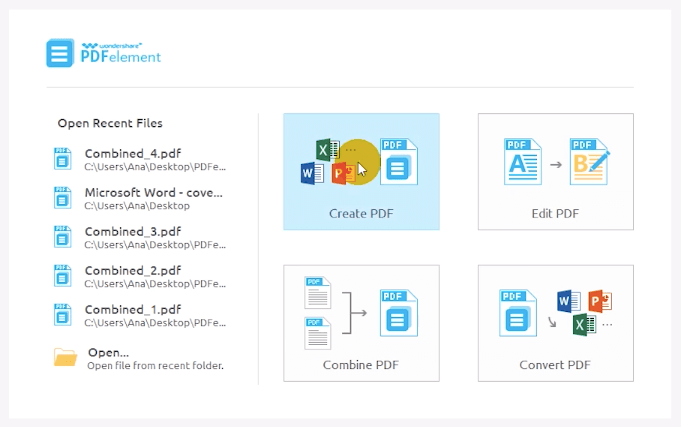
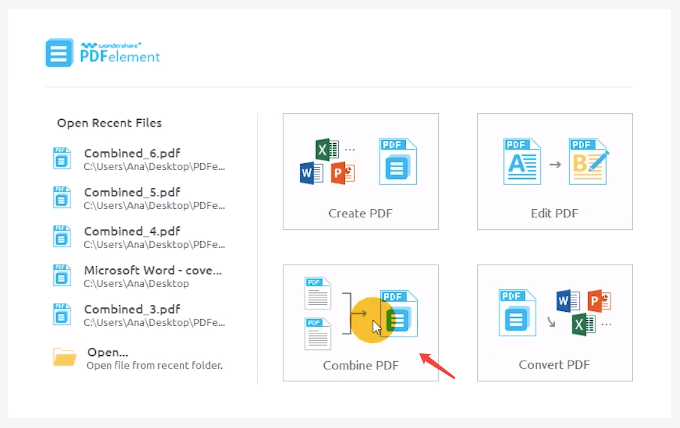
مرحلہ 3. متعدد GIF تصاویر کو ایک پی ڈی ایف میں تبدیل کرنے کے لئے ، "پی ڈی ایف کو اکٹھا کریں" آئیکن کا انتخاب کریں۔
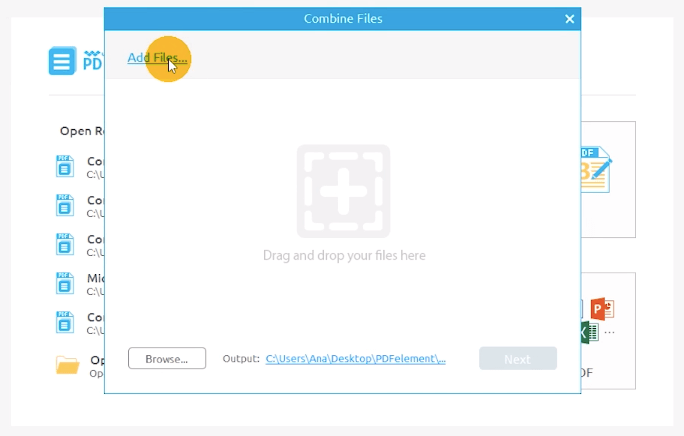
اب "فائلیں شامل کریں" پر کلک کریں ، پھر GIF تصاویر کا انتخاب کریں ، اور آرڈر ترتیب دیں۔ تبدیل شدہ پی ڈی ایف کو بچانے کے لئے ایک مقام منتخب کریں ، اور "اگلا" بٹن پر کلک کریں اور پی ڈی ایف PDFelement GIF کو پی ڈی ایف میں تبدیل کرنا شروع کردے گا۔ تبدیل شدہ فائل خودبخود دیکھنے کے لئے کھول دی جائے گی۔
نتیجہ - بہترین حل منتخب کریں
صارف کے نظام اور آلات کی حد کو توڑنے کے ل we ، ہم EasePDF GIF کا استعمال کرتے ہوئے GIF تصاویر کو مفت میں پی ڈی ایف آن لائن کنورٹر میں تبدیل کرنے کا انتخاب کرسکتے ہیں ، جس میں صرف ایک شرط کی ضرورت ہوتی ہے - نیٹ ورک۔ میک یا ونڈوز صارفین کے لئے ، GIF سے پی ڈی ایف تبادلوں کے لئے دوسرے مفت حل موجود ہیں۔ میک کمپیوٹر پر ، ہم Preview ایپ استعمال کرسکتے ہیں۔ جیسا کہ ونڈوز صارفین کی بات ہے ، مائیکروسافٹ پرنٹ میں پی ڈی ایف کے ساتھ بلٹ ان فوٹو ایپ پر جائیں۔ مزید یہ کہ ہم ڈیسک ٹاپ پروگراموں جیسے پی PDFelement اور Adobe Acrobat Pro استعمال کرسکتے ہیں چاہے آپ ونڈوز یا میک ڈیوائس پر ہوں۔
جے پی جی کو پی ڈی ایف میں تبدیل کرنے کے بارے میں مفت مشورے کی ضرورت ہے؟ ہمارے پی ڈی ایف ٹولز کے حالیہ موضوعات سے پی ڈی ایف استعمال کے بارے میں مزید قیمتی نکات حاصل کریں۔
کیا یہ مضمون مددگار تھا؟ آپ کے تبصرے کا شکریہ!
جی ہاں یا نہیں
تبصرہ