


कभी-कभी आवश्यकता पीडीएफ फाइलों को ईमेल या आपके संगठन के किसी अन्य सॉफ़्टवेयर द्वारा भेजने की होती है। लेकिन कुछ प्लेटफ़ॉर्म एक बड़ी फ़ाइल भेजने की अनुमति नहीं देते हैं। इन क्षणों में, आपको अपनी पीडीएफ फाइलों को सिकोड़ने, अपने कार्य को सरल और तेज करने की आवश्यकता है। तो पीडीएफ फाइल साइज सिकोड़ने के कुछ सुविधाजनक तरीके क्या हैं? अंतर्दृष्टि के लिए आगे पढ़ें।
वास्तव में कई उपकरण हैं जो आप अपनी पीडीएफ फाइलों को सिकोड़ने में उपयोग कर सकते हैं। कभी-कभी, आपको अपने नए खरीदे गए कंप्यूटर या लैपटॉप में पहले से इंस्टॉल किए गए सिकुड़ने वाले उपकरण मिल जाएंगे। लेकिन मामलों में, आप अभी भी इन उपकरणों को अपने कंप्यूटर पर स्थापित करके देख सकते हैं। आप इंटरनेट से उन एप्लिकेशन या सॉफ़्टवेयर को भी डाउनलोड कर सकते हैं जिनका उपयोग आप अपने पीडीएफ आकार को सिकोड़ने के लिए कर सकते हैं। लेकिन ये तरीके जटिल और समय लेने वाले हैं। इस लेख में, हम आपको पीडीएफ ऑनलाइन कैसे सिकोड़ें, इस बारे में कुछ सुविधाजनक तरीके सुझाएंगे। इन तरीकों से, आपको पीडीएफ आकार को छोटा करने के लिए किसी सॉफ्टवेयर को स्थापित करने की आवश्यकता नहीं है।
1. EasePDF
EasePDF मुफ्त में उपयोग करने के लिए एक सुविधाजनक पीडीएफ संपादक है। आपको सभी उपयोग और खरीद के लिए किसी भी शुल्क का भुगतान करने की आवश्यकता नहीं है। कोई व्यक्तिगत जानकारी की आवश्यकता नहीं है। आपको पंजीकरण करने की आवश्यकता नहीं है, लेकिन आप इसकी ताजा खबरों के लिए सदस्यता ले सकते हैं।
EasePDF पीडीएफ फ़ंक्शन आपको उस मोड का चयन करने का अवसर प्रदान करता है जिसे आप मुफ्त में अपनी पीडीएफ फाइलों के आकार को ऑनलाइन कम करना चाहते हैं। आप अपनी आवश्यकताओं के अनुसार उनमें से एक का चयन कर सकते हैं। कोई वॉटरमार्क नहीं हैं।
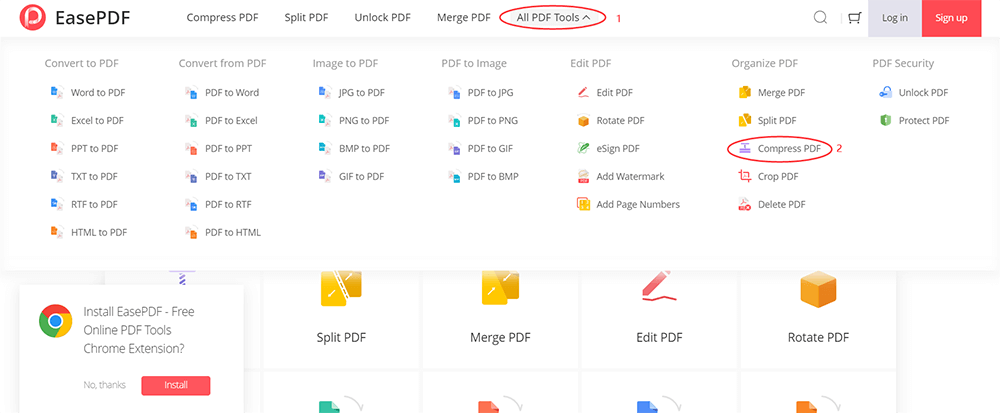
चरण 1. EasePDF वेबसाइट लॉन्च करें। "कंप्रेस पीडीएफ" बटन पर क्लिक करें जो आपकी पीडीएफ फाइल के आकार को छोटा करने के लिए पहली पंक्ति पर दिखाता है।
चरण 2. अब आप पीडीएफ फाइल का चयन कर सकते हैं जिसे आप आकार को छोटा करना चाहते हैं। पीडीएफ फाइल अपलोड करने के लिए "फाइलें जोड़ो" बटन पर क्लिक करें या सीधे अपनी फाइल को तालिका में खींचें और छोड़ें। यदि पीडीएफ फाइल जिसे आप अपने Google Drive, Dropbox या OneDrive में अपलोड करना चाहते हैं, तो बस "फाइलें जोड़ो" बटन के नीचे संबंधित आइकन पर क्लिक करें। आप URL लिंक को चिपकाकर वेब से फ़ाइल भी अपलोड कर सकते हैं।
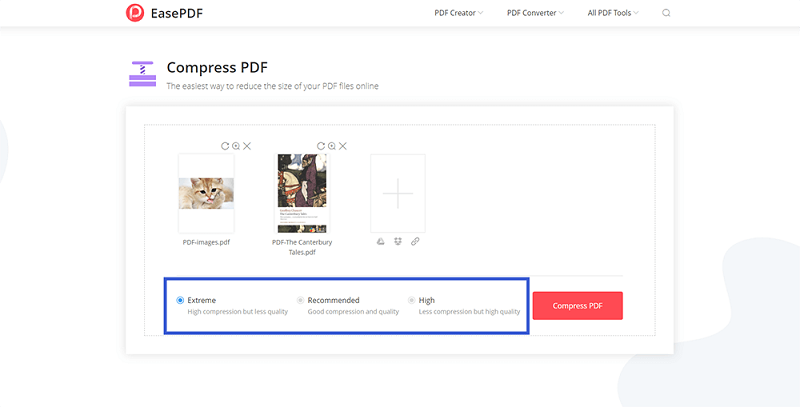
चरण 3. नीचे दिए गए मेनू में अपनी नई सिकुड़ने वाली पीडीएफ फाइल की गुणवत्ता चुनें। से चुनने के लिए तीन मोड हैं। आपको जो पसंद है उसे चुनें और फिर "कंप्रेस पीडीएफ" बटन पर क्लिक करें।
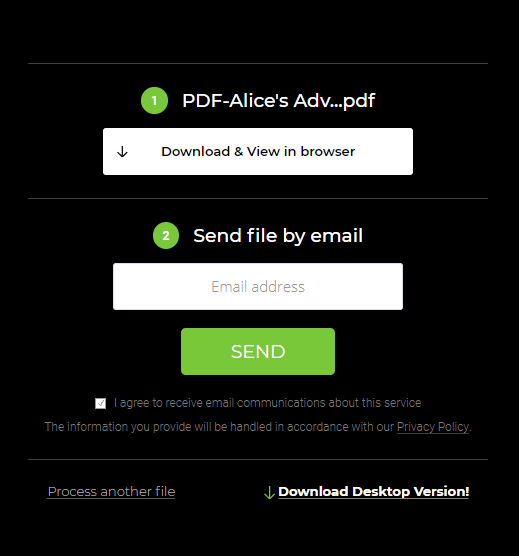
चरण 4. आपकी नई पीडीएफ फाइलें तुरंत डाउनलोड करने के लिए तैयार रहेंगी। आप इसे अपने स्थानीय कंप्यूटर पर सहेज सकते हैं, या GoogleDrive, Dropbox और OneDrive पर सहेज सकते हैं। यदि आप URL लिंक को कॉपी और पेस्ट करके अपने दोस्तों के साथ साझा करते हैं। 24 घंटे में हमारे सर्वर से फाइलों को शुद्ध किया जा सकेगा, जिसमें शामिल करने योग्य लिंक भी होगा।
2. Soda PDF
Soda PDF , जो 300 से अधिक फ़ाइल स्वरूपों से पीडीएफ फाइलें बना सकता है, और आप अपनी पीडीएफ फाइलों को वर्ड, एक्सेल और पावरपॉइंट में बदल सकते हैं। ये सभी सुविधाएँ पीसी, मैक, स्मार्टफोन और टैबलेट सहित किसी भी डिवाइस पर ऑनलाइन उपलब्ध हैं। इसके अलावा, आप अपनी पसंदीदा क्लाउड स्टोरिंग सेवा से कनेक्ट कर सकते हैं और अपनी फ़ाइलों को कभी भी, कहीं भी Soda PDF के साथ एक्सेस कर सकते हैं।
चरण 1. Soda PDF वेबसाइट में जाएं, आप इसके होमपेज पर कई उपकरण देख सकते हैं। "पीडीएफ फाइलों को प्रबंधित करें" सूची के तहत "कंप्रेस पीडीएफ" टूल ढूंढें और फिर इसे क्लिक करें।
चरण 2। पीडीएफ फाइल को अपलोड करें जिसे आप अपने कंप्यूटर से हटना चाहते हैं या Google Drive, OneDrive या Dropbox जैसी क्लाउड स्टोरेज सेवा।

चरण 3. EasePDF की तरह, अपनी पीडीएफ फाइल अपलोड करने के बाद, आपको संपीड़न विकल्पों का चयन करना होगा। से चुनने के लिए भी तीन विकल्प हैं। जब आप समाप्त कर लें, तो "संपीड़ित" बटन पर क्लिक करें।
चरण 4. कुछ सेकंड के बाद, आपका संपीड़न किया जाता है और आप ईमेल द्वारा फ़ाइल भेजने का चयन कर सकते हैं या पीडीएफ फाइल डाउनलोड करने के लिए "डाउनलोड फ़ाइल" बटन पर क्लिक कर सकते हैं।
3. PDF Candy
PDF Candy आपके पीडीएफ दस्तावेजों को बिना किसी सीमा के सिकोड़ सकती है। यह ऑनलाइन पीडीएफ सिकोड़ने का उपकरण आपको मुफ्त में आपकी पीडीएफ फाइलों के आकार को कम करने का अवसर प्रदान करता है। यह फ़ंक्शन सुरक्षित और उपयोग में आसान है। वे किसी भी अपलोड की गई फ़ाइलों को कभी भी तीसरे पक्ष की वेबसाइटों या व्यक्तियों को साझा नहीं करते हैं, प्रकट नहीं करते हैं, इसलिए आप अपनी फ़ाइलों की गोपनीयता सुरक्षा के बारे में पूरी तरह सुनिश्चित हो सकते हैं।
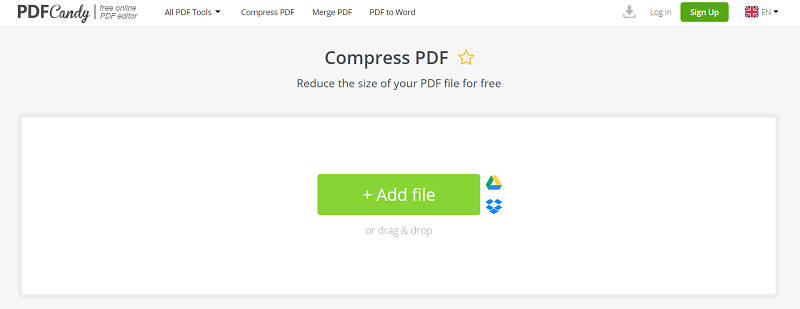
चरण 1. PDF Candy वेबसाइट पर नेविगेट करें। "कंप्रेस पीडीएफ" पर क्लिक करें जो होमपेज पर पहली पंक्ति में दिखाता है।

चरण 2. अपनी फ़ाइल अपलोड करें। मूल फ़ाइल को अपने ब्राउज़र के खोले गए टैब में खींचें और छोड़ें।
चरण 3. अपने पीडीएफ की गुणवत्ता चुनें। अधिक विकल्प देखने के लिए ड्रॉप-डाउन आइकन पर क्लिक करें। सर्वर आमतौर पर अनुशंसित संपीड़न के लिए चूक करता है, जिनकी फाइलें ठीक से संपीड़ित हो सकती हैं और अच्छी आउटपुट गुणवत्ता बनाए रख सकती हैं। अगले चरण पर जाने के लिए "संपीड़ित" बटन पर क्लिक करें।
चरण 4. संपीड़ित फ़ाइल प्राप्त करने के लिए "डाउनलोड कंप्रेस्ड पीडीएफ फाइल" बटन पर क्लिक करें।
4. LightPDF
LightPDF संपादक का उपयोग करना आसान है और सामग्री संपादन विकल्पों का एक गुच्छा प्रदान करता है। आप एक पीडीएफ की सामग्री को संशोधित कर सकते हैं या छवियों को समायोजित कर सकते हैं। आपके द्वारा उपयोग किए जाने वाले समय और अपलोड की मात्रा के लिए पीडीएफ को सिकोड़ने के लिए इसकी कोई सीमा नहीं है। आप अपने विंडोज, मैक के साथ-साथ अपने मोबाइल उपकरणों पर एक पीडीएफ फाइल को सिकोड़ सकते हैं।
चरण 1. LightPDF वेबसाइट पर जाएं; पीडीएफ का आकार छोटा करने के लिए होमपेज पर "कंप्रेस पीडीएफ" पर क्लिक करें।

चरण 2. खींचें और ड्रॉप करें या पीडीएफ जोड़ने के लिए "फ़ाइल चुनें" बटन पर क्लिक करें।
चरण 3. कुछ सेकंड के बाद, आप "डाउनलोड" आइकन पर क्लिक करके अपने कंप्यूटर पर संपीड़ित पीडीएफ दस्तावेज़ डाउनलोड कर सकते हैं।
5. Hipdf
वेब एप्लिकेशन के रूप में Hipdf , आप नवीनतम वेब ब्राउज़रों का उपयोग करके सभी ऑपरेटिंग सिस्टम पर एक पीडीएफ फाइल को सिकोड़ सकते हैं। यह विंडोज, मैक और लिनक्स पर काम करता है। Hipdf के साथ ऑनलाइन पीडीएफ फाइलों को Hipdf बिल्कुल सुरक्षित है। अपलोड की गई आपकी सभी पीडीएफ फाइलें एक घंटे के भीतर हमारे सर्वर से स्थायी रूप से हटा दी जाएंगी।
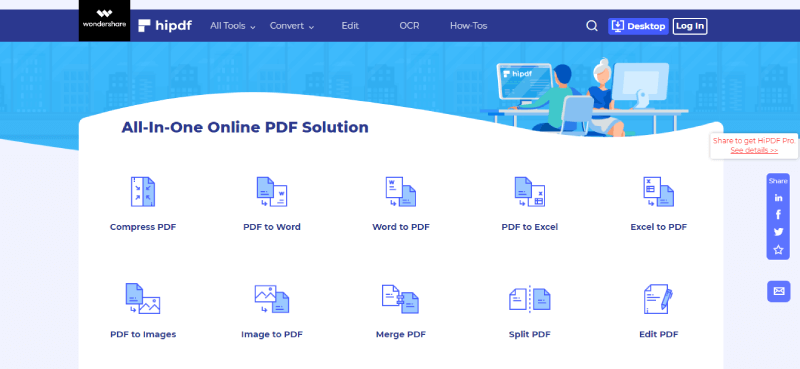
चरण 1. जाओ और Hipdf पर जाएं, होमपेज पर "कंप्रेस पीडीएफ" बटन पर क्लिक करें।
चरण 2. अपनी फ़ाइल को ड्रैग एंड ड्रॉप के माध्यम से अपलोड करें और "CHOOSE FILE" बटन दबाएं। फ़ाइलों को अपलोड करने का एक और तरीका है, Google Drive, Dropbox, OneDrive आदि से फाइलें अपलोड करना। आप जो चाहें उसे चुन सकते हैं।
चरण 3. आप चाहते हैं कि संपीड़न स्तर का चयन करें और फिर शुरू करने के लिए बटन पर क्लिक करें। सर्वर आमतौर पर मीडियम लेवल पर डिफॉल्ट करता है। आप अपनी पसंद का स्तर चुन सकते हैं। अगले चरण के लिए "COMPRESS" बटन पर क्लिक करें।
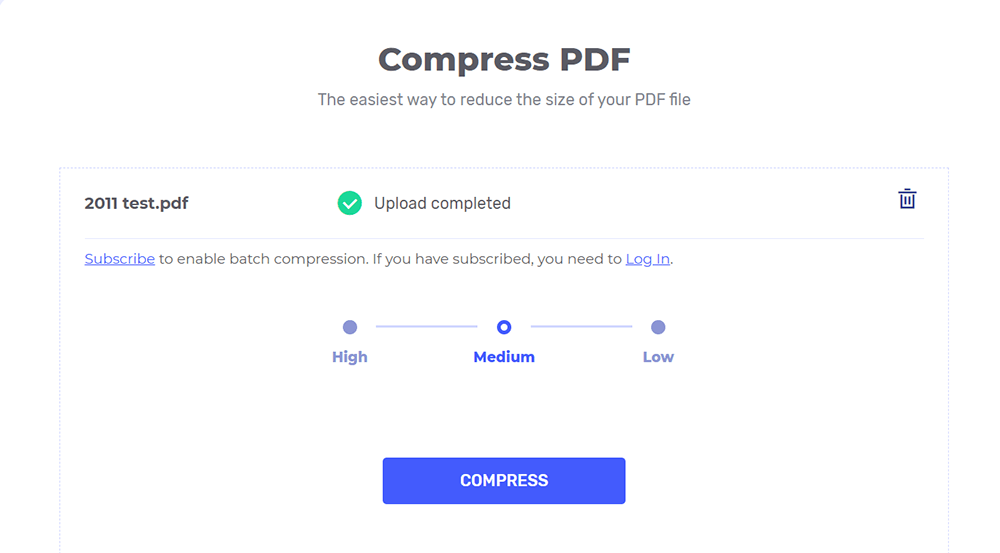
चरण 4. कुछ सेकंड के बाद, आप अपनी नई पीडीएफ फाइल डाउनलोड कर सकते हैं।
निष्कर्ष
इस लेख को पढ़ने के बाद, मुझे लगता है कि आप जान सकते हैं कि ऑनलाइन पीडीएफ कैसे सिकोड़ें। मुझे उम्मीद है कि उपरोक्त 5 प्लेटफार्म आपकी बहुत मदद कर सकते हैं। अगर आपको अभी भी कोई पता नहीं है, तो उन्हें आजमाएं! यदि आपके पास हमारे साथ साझा करने के लिए अन्य भयानक उपकरण हैं, तो बस हमसे संपर्क करें ! हम आपकी प्रतिक्रिया का स्वागत कर रहे हैं।
क्या यह लेख सहायक था? आपकी प्रतिक्रिया के लिए आपका धन्यवाद!
हाँ या नहीं
टिप्पणी