


हमारे दैनिक कार्य और जीवन में, फ़ाइलों को डाउनलोड करने और फ़ाइलों को तेज़ी से स्थानांतरित करने के लिए, कुछ लोगों को आम तौर पर ज़िप फ़ाइलों के रूप में स्थानांतरित किया जाता है। ज़िप फ़ाइलों में एक फ़ाइल या विभिन्न आकारों की कई फाइलें हो सकती हैं। संग्रह फ़ाइल को अनज़िप करने और निकालने का एकमात्र तरीका अनज़िप सॉफ़्टवेयर का उपयोग करना है।
यदि आप मैक ऑपरेटिंग सिस्टम का उपयोग कर रहे हैं, तो संभवतः आपके पास पहले से ही अनज़िप सॉफ़्टवेयर है। लेकिन यदि आप उन्हें अन्य कार्यक्रमों के साथ खोलना या खोलना चाहते हैं, तो आप तीसरे पक्ष के कार्यक्रम भी डाउनलोड कर सकते हैं। अब, हम आपको कुछ सॉफ्टवेयर प्रदान करेंगे जो मैक धाराप्रवाह पर फ़ाइलों को अनज़िप करने में आपकी सहायता कर सकते हैं।
अंतर्वस्तु
भाग 1 - मैक अंतर्निहित प्रोग्राम का उपयोग करें: खोजक
भाग 2 - तृतीय-पक्ष सॉफ़्टवेयर का उपयोग करें 1. अराजक 2. विनजिप 3. IZip
भाग 1 - मैक अंतर्निहित प्रोग्राम का उपयोग करें: खोजक
मैक में खोजक आवेदन एक फ़ाइल प्रबंधक के समान है जो आपको फ़ाइलों को सरल तरीके से संपीड़ित और विघटित करने की अनुमति दे सकता है। फ़ाइलों को खोलना और खोलना आपके मैक पर एक अंतर्निहित सुविधा है। विंडोज पर, आपको आमतौर पर ऑपरेशन के लिए तीसरे पक्ष के आवेदन की आवश्यकता होती है, लेकिन प्रत्येक मैक में यह सुविधा अंतर्निहित होती है, जिससे यह एक सुपर सरल प्रक्रिया बन जाती है। लेकिन डिफ़ॉल्ट रूप से, खोजक केवल ज़िप प्रारूप में संपीड़ित फ़ाइलों का समर्थन करता है, और फ़ाइलों को ज़िप, tar.gz, BZ2, और अन्य प्रारूपों में निकालता है।
चरण 1. स्क्रीन के निचले-बाएँ कोने में खोजें और फ़ाइंडर खोलें।

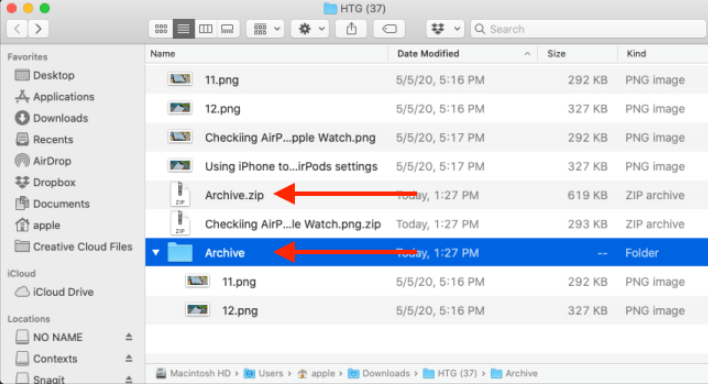
चरण 2। फिर ज़िप फ़ाइल को मैक पर अनज़िप करना चाहते हैं। खोजक ऐप में संग्रह पर नेविगेट करें और ज़िप फ़ाइल पर डबल-क्लिक करें। कई सेकंड के बाद, फ़ाइल या फ़ोल्डर उसी फ़ोल्डर में विघटित हो जाएगा।
टिप्स
"यदि ज़िप फ़ाइल में केवल एक फ़ाइल होती है, जब आप इसे अनज़िप करते हैं, तो आप देखेंगे कि फ़ाइल को उसी नाम से इसकी मूल स्थिति में पुनर्स्थापित किया गया है। यदि आप कई फ़ाइलों वाली फ़ाइल को अनज़िप करना चाहते हैं, तो यह एक फ़ोल्डर के रूप में दिखाई देगी। संग्रह के समान नाम के साथ। "
उपरोक्त विधियों को पढ़ने के बाद, मुझे विश्वास है कि हर कोई मैक के साथ फाइंडर को अनज़िप करने का तरीका जानता है। दैनिक जीवन में, हमें फ़ाइलों को ज़िप करने की भी आवश्यकता है, इसलिए मैक पर फ़ाइलों को कैसे ज़िप करें और मैक पर ज़िप फ़ाइल कैसे बनाएं, किसी भी तीसरे पक्ष के सॉफ़्टवेयर को स्थापित किए बिना? मैक पर फ़ाइल को ज़िप करना उतना ही आसान है जितना कि किसी को खोलना।
चरण 1. अपने मैक कंप्यूटर पर "खोजक" एप्लिकेशन खोलें।
चरण 2. उन फ़ाइलों या फ़ोल्डरों का चयन करें जिन्हें आप ज़िप करना चाहते हैं। यदि आप कई फ़ाइलों का चयन कर रहे हैं, तो फ़ाइलों का चयन करते समय "कमांड" कुंजी को दबाए रखें। एक बार चयन करने के बाद, किसी भी चयनित फ़ाइल पर राइट-क्लिक करें, फिर "कंप्रेस" विकल्प चुनें।
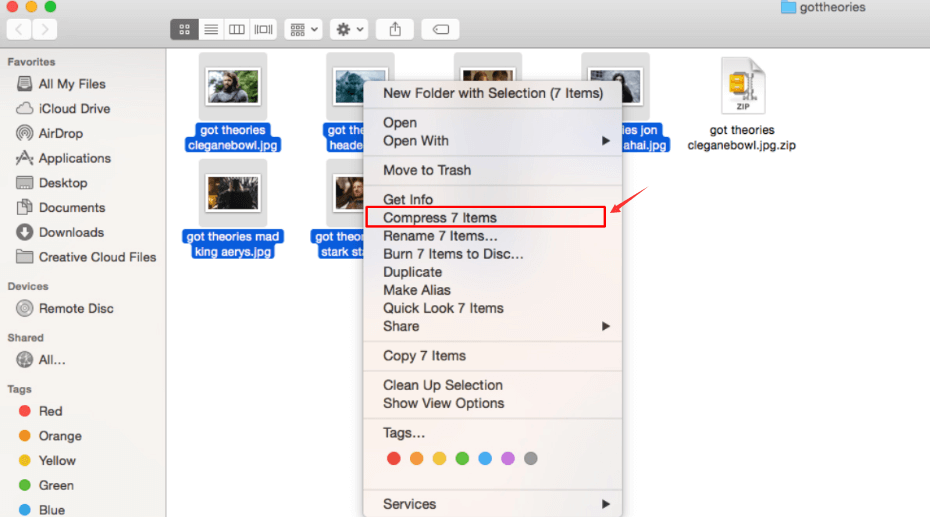
चरण 3। एक बार संपीड़न प्रक्रिया समाप्त होने के बाद, आपको उसी फ़ोल्डर में ".zip" एक्सटेंशन के साथ एक नई संपीड़ित फ़ाइल दिखाई देगी।
भाग 2 - तृतीय-पक्ष सॉफ़्टवेयर का उपयोग करें
मैक पर बिल्ट-इन प्रोग्राम के साथ, आप सिर्फ ज़िप को खोल सकते हैं और कुछ प्रकार की फाइलें जैसे ज़िप प्रारूप तैयार कर सकते हैं। यदि आपको एक RAR फाइल मिलती है, तो आप इसे कैसे खोल सकते हैं? यहां कुछ तृतीय पक्ष कार्यक्रम हैं जो आपको सभी प्रकार की फ़ाइल को अनज़िप करने में मदद कर सकते हैं।
1. अराजक
Unarchiver मैक पर ज़िप फ़ाइल खोलने के लिए एक ऐप है। यह देशी macOS उपयोगिता से अधिक शक्तिशाली है और असीम रूप से अधिक संग्रह स्वरूपों का समर्थन करता है। इसे स्थापित करने और इसे सभी संग्रह फ़ाइलों के लिए एक डिफ़ॉल्ट ऐप के रूप में सेट करने के लिए आपको कुछ ही क्लिक लगते हैं।
चरण 1. Unarchiver प्रोग्राम लॉन्च करें। यदि आपके पास यह सॉफ़्टवेयर नहीं है, तो आप इसे Mac के ऐप स्टोर से डाउनलोड कर सकते हैं।
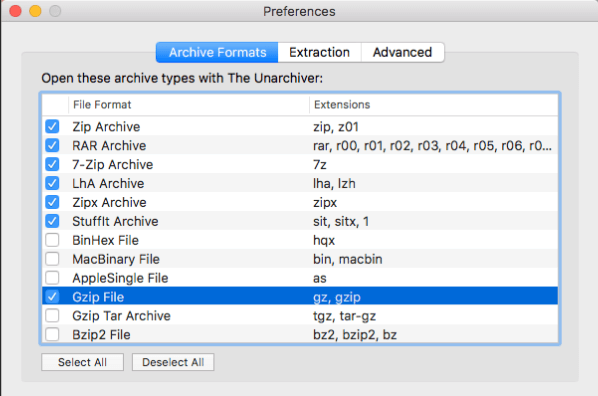
चरण 2. फिर यह एक पॉप-अप विंडो दिखाएगा, आप उन फ़ाइलों के प्रकारों का चयन कर सकते हैं जो आप चाहते हैं कि अनारकली आपके लिए अनज़िप करे। सबसे आम प्रकार पहले से ही चुने गए हैं।
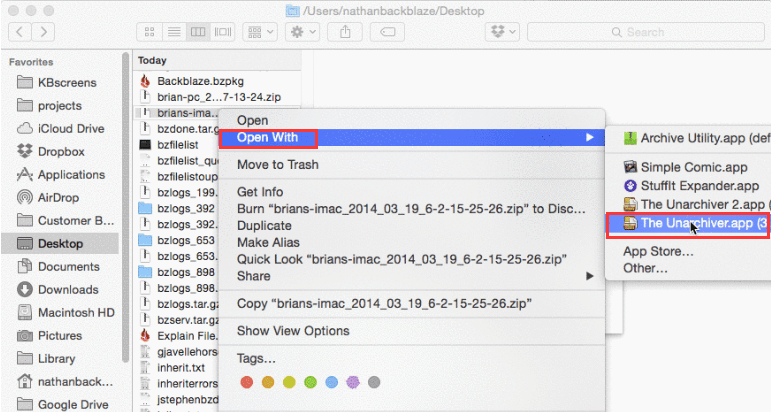
चरण 3. ज़िप फ़ाइल पर राइट-क्लिक करें, "ओपन विथ" चुनें और "द अनारकलीवर" चुनें। आप फ़ाइलों को रखने के लिए एक नया फ़ोल्डर बना सकते हैं।
2. विनजिप
WinZip एक फ़ाइल प्रबंधक है। WinZip के साथ, आप अपनी सभी फ़ाइलों को जल्दी और आसानी से ज़िप, संरक्षित, प्रबंधित और साझा कर सकते हैं। जब आप बड़ी फ़ाइलों के साथ काम कर रहे हों - ज़िप, अनज़िप, प्रोटेक्ट, शेयर और मैक पर अधिक, WinZip आपके लिए सबसे अच्छा विकल्प है। यह न केवल बैंकिंग-स्तरीय एईएस एन्क्रिप्शन के साथ फ़ाइलों की रक्षा कर सकता है, बल्कि आईक्लाउड ड्राइव, Dropbox, Google Drive और ज़िपवेयर के साथ सीधे साझा कर सकता है।
चरण 1. WinZip खोलें, यदि आपके पास यह कार्यक्रम नहीं है, तो आप इसे उपरोक्त लिंक से डाउनलोड कर सकते हैं।
चरण 2. "फ़ाइल"> "ज़िप फ़ाइल खोलें" पर क्लिक करें।
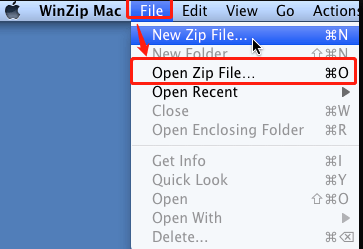
चरण 3. ड्रॉप-डाउन मेनू से, अपनी फ़ाइलों को इस मैक, आईक्लाउड ड्राइव, Dropbox या Google Drive में अनज़िप करने के लिए चुनें।
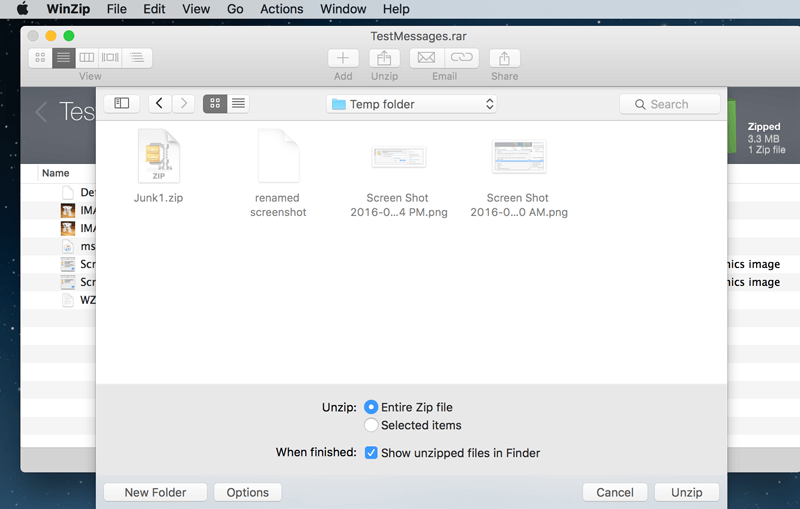
चरण 4. फिर एक "खोजक शैली" विंडो खुल जाएगी। आप उस फ़ोल्डर में ब्राउज़ कर सकते हैं जहाँ आप फ़ाइलों को सहेजना चाहते हैं।
चरण 5. संपूर्ण ज़िप फ़ाइल या "चयनित आइटम" को अनज़िप करने के लिए चुनें। आप खोजक में असम्पीडित आइटम प्रदर्शित करने का विकल्प भी चुन सकते हैं। एक और विकल्प एक नया फ़ोल्डर बनाने के लिए "नया फ़ोल्डर" बटन पर क्लिक करना है।
3. IZip
iZip आपके Mac पर ZIP, ZIPX, RAR, TAR, 7ZIP और अन्य संपीड़ित फ़ाइलों को प्रबंधित करने का सबसे आसान तरीका है। IZip के सभी कार्य पूरी तरह से स्वतंत्र हैं ताकि आप अपनी फ़ाइलों को सीमाओं के बिना ज़िप और अनज़िप कर सकें।
चरण 1. यदि iZip खोलने के लिए डिफ़ॉल्ट प्रोग्राम है। ज़िप फ़ाइलें, खोजक में .zip फ़ाइल पर डबल-क्लिक करें। यदि iZip .zip फ़ाइलों को खोलने के लिए डिफ़ॉल्ट प्रोग्राम नहीं है, तो फ़ाइल पर राइट-क्लिक करें, और फिर ">" "iZip" के साथ खोलें।
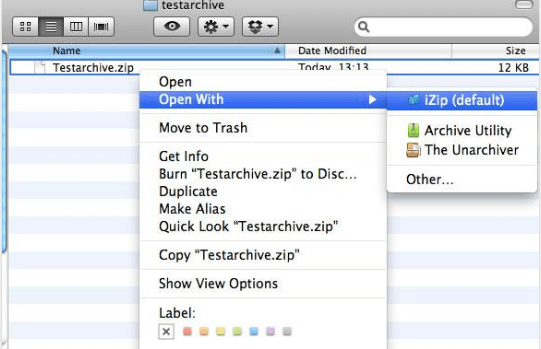
स्टेप 2. इसके बाद iZip आर्काइव को खोलेगा और फाइंडर विंडो में कंटेंट को प्रदर्शित करेगा।
सामान्य प्रश्न
मैक पर जिप फाइल कैसे बनाएं?
मैक पर फाइंडर के साथ ज़िप फ़ाइल बनाने के लिए आप ऊपर दी गई विधि का उपयोग कर सकते हैं। तृतीय-पक्ष कार्यक्रम का उपयोग करना भी समर्थित है। IZip सॉफ़्टवेयर के साथ ज़िप फ़ाइल बनाने के तरीके के बारे में अधिक जानने के लिए " आईज़िप के साथ मैक पर एक आर्काइव बनाना " लेख पढ़ें।
निष्कर्ष
हमने मैक पर फ़ाइल को अनज़िप करने के कुछ तरीके सूचीबद्ध किए हैं। आप किसी भी सॉफ्टवेयर को स्थापित किए बिना इसे खोजने के लिए फ़ाइंडर का उपयोग कर सकते हैं। विनज़िप जैसे तीसरे पक्ष के कार्यक्रम का उपयोग करना भी समर्थित है। यदि आपके पास अपनी खुद की विधियाँ हैं जिन्हें आप साझा करना चाहते हैं, तो आप नीचे टिप्पणी कर सकते हैं।
क्या यह लेख सहायक था? आपकी प्रतिक्रिया के लिए आपका धन्यवाद!
हाँ या नहीं
टिप्पणी