


कभी-कभी जब हमें एक ही फाइल में कई पीडीएफ दस्तावेजों की व्यवस्था करने की आवश्यकता होती है, तो हमें एक पीडीएफ कंबाइनर की आवश्यकता होती है। तो हम एक पीडीएफ कंबाइनर कैसे चुनते हैं जो हमारी आवश्यकताओं को पूरा करता है? इस पोस्ट में, हमने वेब, कंप्यूटर और स्मार्टफ़ोन के लिए शीर्ष 8 पीडीएफ कॉम्बिनेटर को एकत्र और समीक्षा की है, जिनमें से प्रत्येक उत्कृष्ट प्रदर्शन और उनमें से अधिकांश मुफ्त हैं।
अंतर्वस्तु
भाग 1. फ्री पीडीएफ कंबाइनर ऑनलाइन 1. EasePDF 2. Soda PDF 3. PDF24
भाग 2. डेस्कटॉप के लिए पीडीएफ संयोजक 1. PDFelement (विंडोज और मैक) 2. PDF Expert (मैक) 3. Adobe Acrobat Pro (विंडोज और मैक)
भाग 3. स्मार्टफ़ोन के लिए पीडीएफ कंबाइनर 1. पीडीएफ योजक और विलय (आईओएस) 2. PDF Utils (Android)
भाग 1. फ्री पीडीएफ कंबाइनर ऑनलाइन
एक ऑनलाइन पीडीएफ कंबाइनर आपको डिवाइस और ऑपरेटिंग सिस्टम प्रतिबंध के बिना पीडीएफ फाइलों को संयोजित करने में सक्षम बनाता है। कोई फर्क नहीं पड़ता कि आप विंडोज, मैक या लिनक्स कंप्यूटर, एक आईओएस या एंड्रॉइड फोन पर हैं, आप आसानी से एक ऑनलाइन पीडीएफ कॉम्बिनेटर तक पहुंच सकते हैं और कई दस्तावेजों के साथ एक नया पीडीएफ बना सकते हैं। इस भाग में, हम आपके लिए सर्वश्रेष्ठ रैंकिंग ऑनलाइन और निशुल्क पीडीएफ कॉम्बिनर की सिफारिश करेंगे।
EasePDF
पीडीएफ दैनिक कार्य में आसानी और सरलता लाने के मिशन के साथ, EasePDF में सही ऑन-पॉइंट ऑनलाइन पीडीएफ टूल्स का विश्लेषण करने और विकसित करने पर 10 से अधिक वर्षों से नाजुक है। पिछले प्रमुख अपडेट में, EasePDF अब एक पेशेवर मंच बन गया है जो 30 ऑनलाइन पीडीएफ सेवाएं प्रदान करता है जिसमें संयोजन, बनाना, परिवर्तित करना, विभाजन करना, पीडीएफ को संपीड़ित करना और बहुत कुछ शामिल है। EasePDF के ऑनलाइन पीडीएफ कॉम्बीनेटर निम्नलिखित के रूप में काम करता है।
चरण 1. पीडीएफ कंबाइन दर्ज करें, और पीडीएफ फाइलों को चुनने के लिए "फाइलें जोड़ें" बटन को हिट करें। एन्क्रिप्टेड फ़ाइलों के लिए, आपको सर्वर पर अपलोड करने से पहले पीडीएफ को अनलॉक करना होगा।
चरण 2. EasePDF आपके PDF का पूर्वावलोकन और संयोजन करने के लिए "फ़ाइल मोड" और "पेज मोड" प्रदान करता है। "पृष्ठ मोड" पर, आप पृष्ठ क्रम बदल सकते हैं जैसा आप चाहते हैं। एक मोड का चयन करें और यदि आवश्यक हो तो फ़ाइलों को संपादित करें, फिर अपनी पीडीएफ फाइलों के संयोजन को शुरू करने के लिए "मर्ज पीडीएफ" बटन पर क्लिक करें।
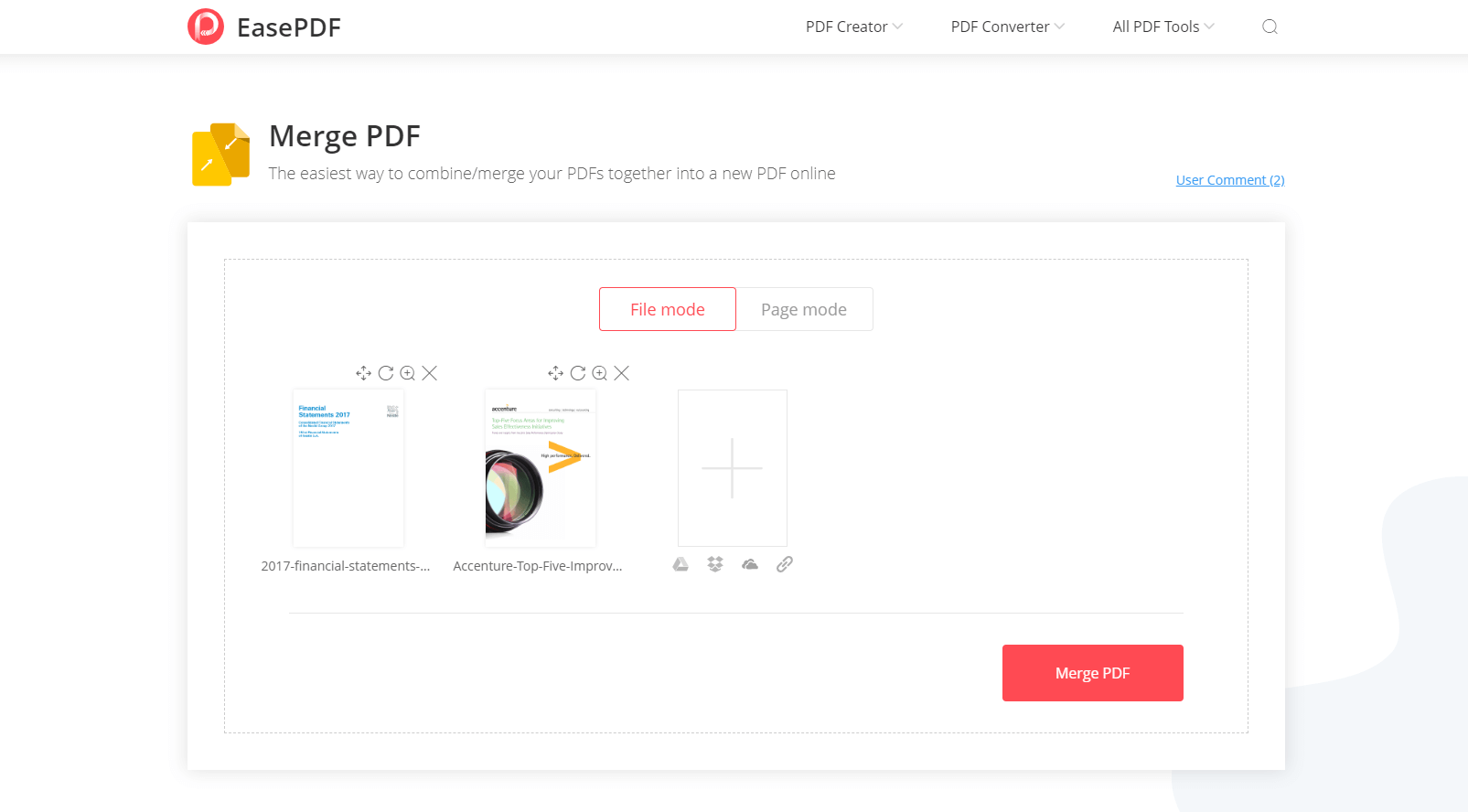
चरण 3. एक बार जब गठबंधन की प्रक्रिया पूरी हो जाती है, तो EasePDF आपको एक डाउनलोड लिंक प्रदान करेगा। अपने स्थानीय डिवाइस के लिए संयुक्त पीडीएफ को बचाने के लिए "डाउनलोड" बटन पर क्लिक करें, या इसे अपने क्लाउड ड्राइव में निर्यात करें।
EasePDF क्यों चुनें?
- 100% मुफ्त।
- फ़ाइल मोड और पेज मोड विकल्प।
- उपयोग करने के लिए बहुत आसान है।
- उच्च संयोजन दक्षता।
- संयुक्त परिणाम ईमेल करने का समर्थन करता है।
- पंजीकरण की आवश्यकता नहीं है आवश्यक नहीं है ।
- आयात आयात करें।
- Google Drive, Dropbox और OneDrive समर्थित।
- आपके परिणाम दस्तावेजों में कोई वॉटरमार्क नहीं जोड़ा गया है।
Soda PDF
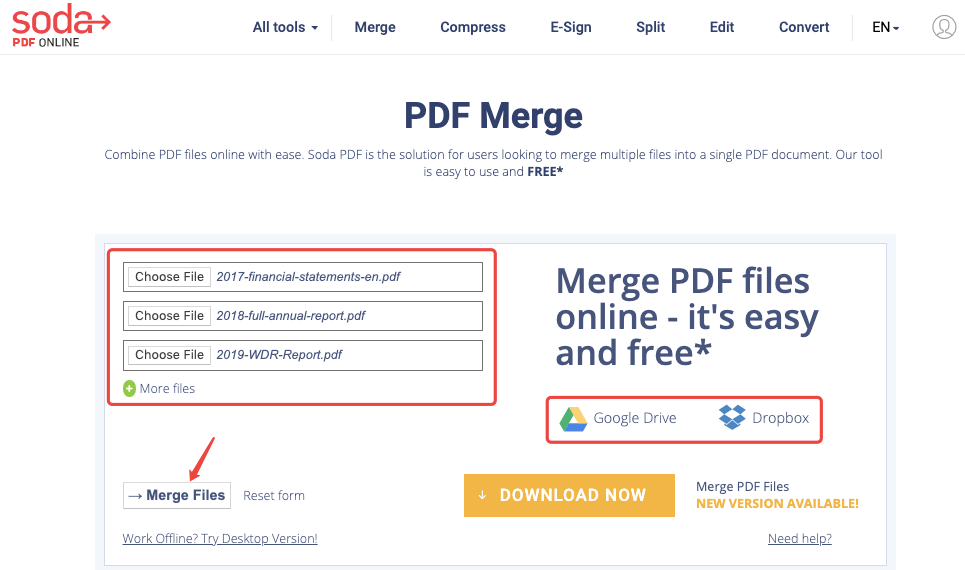
Soda PDF Online पीडीएफ संपादन के लिए एक मुफ्त वेब अनुप्रयोग है जिसे आप कहीं से भी उपयोग कर सकते हैं। एक से अधिक PDF को एक दस्तावेज़ में मर्ज करने के लिए, आपको सबसे पहले पीडीएफ फाइलों को सर्वर पर चुनना और अपलोड करना होगा, या अपने Google Drive और Dropbox से फ़ाइलों को जोड़ना होगा।
सिस्टम में अपलोड होने के बाद, आगे जोड़े गए पीडीएफ फाइलों के क्रम को समायोजित करें। फिर आप गठबंधन प्रक्रिया शुरू करने के लिए "मर्ज फ़ाइलें" आइकन पर हिट कर सकते हैं। जब आपकी फ़ाइलें सफलतापूर्वक संयुक्त हो जाती हैं, तो सिस्टम एक परिणाम पृष्ठ पर रीडायरेक्ट करेगा। आप ब्राउज़र में परिणाम पीडीएफ फाइल को देखने या डाउनलोड करने या ईमेल द्वारा अपने स्वयं या अन्य को फ़ाइल भेजने के लिए चुन सकते हैं।
क्यों चुनें Soda PDF?
- आसान और मुफ्त।
- आधुनिक और स्वच्छ इंटरफ़ेस।
- उपयोगकर्ता के अनुकूल अनुभव।
- फ़ाइलें थोक में आयात करता है।
- ईमेल द्वारा संयुक्त पीडीएफ फाइल भेजें।
- Google Drive और Dropbox के साथ एकीकृत करें।
- कोई वॉटरमार्क नहीं।
PDF24
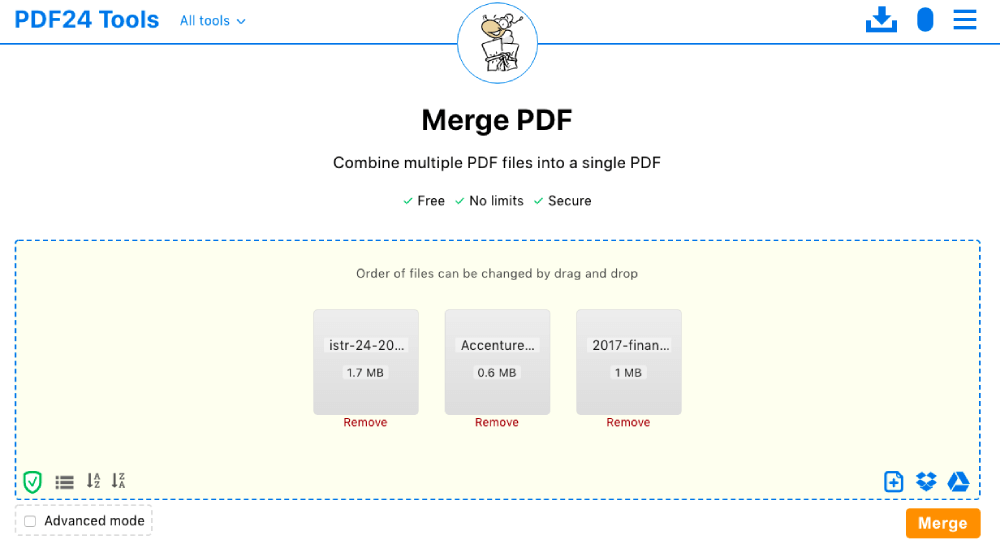
PDF24 एक 100% मुक्त पीडीएफ निर्माता और कनवर्टर ऑनलाइन है। PDF24 ऑनलाइन निर्माता के साथ, आप आसानी से और स्वतंत्र रूप से पीडीएफ फाइलों को फाइल-आधारित या पृष्ठ-आधारित जोड़ सकते हैं। आप पीडीएफ पृष्ठों को अलग-अलग फ़ाइलों से ड्रैग और ड्रॉप कर सकते हैं। साथ ही, आप उन्हें संयोजित करने से पहले पृष्ठों को घुमा सकते हैं, हटा सकते हैं और ले जा सकते हैं।
सबसे पहले, अपने कंप्यूटर या सेलफोन पर पीडीएफ दस्तावेजों को अपलोड करने के लिए "फाइलें चुनें" पर क्लिक करें। आपको कम से कम दो फ़ाइलों को जोड़ना चाहिए। बेशक, Google Drive और Dropbox की फाइलें आयात करने के लिए उपलब्ध हैं। फिर आप अपने आदेशों को बदलने के लिए आपके द्वारा जोड़ी गई फ़ाइलों को खींच सकते हैं या पृष्ठ के आदेशों को सेट करने के लिए "उन्नत मोड" तक पहुँच सकते हैं। जब आप सेटिंग समाप्त कर लें, तो "मर्ज" पर क्लिक करें। आपकी पीडीएफ फाइलों को सेकंड में एक में जोड़ दिया जाएगा। अंत में, अपने डिवाइस पर इसे कहीं भी सहेजने के लिए "डाउनलोड" पर हिट करें।
PDF24 क्यों चुनें?
- 100% मुफ्त।
- सुपर सरल और साफ इंटरफ़ेस।
- तीन-चरण आसान ऑपरेशन।
- पीडीएफ फाइलों को थोक में अपलोड करें।
- फ़ाइल क्रम को समायोजित करने के लिए उपलब्ध है।
- कोई वॉटरमार्क नहीं।
- Google Drive और Dropbox एकीकरण।
- पीडीएफ पृष्ठों को देखने और पुन: व्यवस्थित करने के लिए उन्नत मोड।
भाग 2. डेस्कटॉप के लिए पीडीएफ संयोजक
PDFelement (विंडोज और मैक)
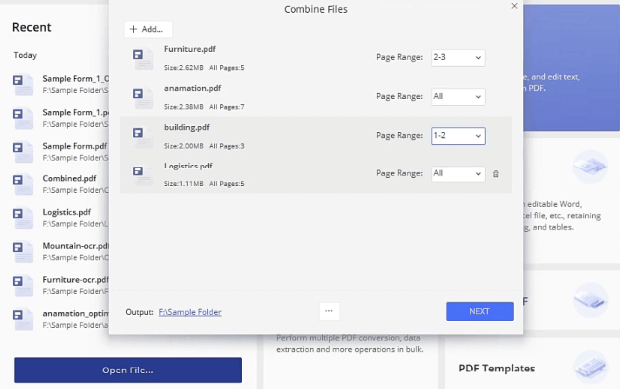
बाजार पर डेस्कटॉप के लिए सबसे अच्छा पीडीएफ विलय उपकरण में से एक PDFelement है, जो एक शक्तिशाली पीडीएफ संपादक और कनवर्टर भी है। PDFelement के साथ, आप न केवल एकाधिक पीडीएफ फाइलों को एक के रूप में जोड़ सकते हैं, बल्कि प्रत्येक पीडीएफ के लिए पेज रेंज को लोड किए बिना पृष्ठ पूर्वावलोकन को मर्ज करने के लिए अनुकूलित कर सकते हैं। यह प्रोग्राम के लिए बहुत प्रतिक्रिया देने वाले समय की बचत करता है और PDFelement को संयोजन क्षमता पर अधिक प्रतिस्पर्धी बनाता है।
PDFelement क्यों चुनें?
- उच्च दक्षता।
- सुपर आसान उपयोग करने के लिए।
- पीडीएफ फाइलों को थोक में अपलोड करें।
- प्रत्येक फ़ाइल के लिए पृष्ठ सीमा अनुकूलित करने के लिए उपलब्ध है।
- फ़ाइल सुरक्षा की गारंटी।
- कई पीडीएफ संपादन और परिवर्तित सुविधाओं के साथ आता है।
PDF Expert (मैक)
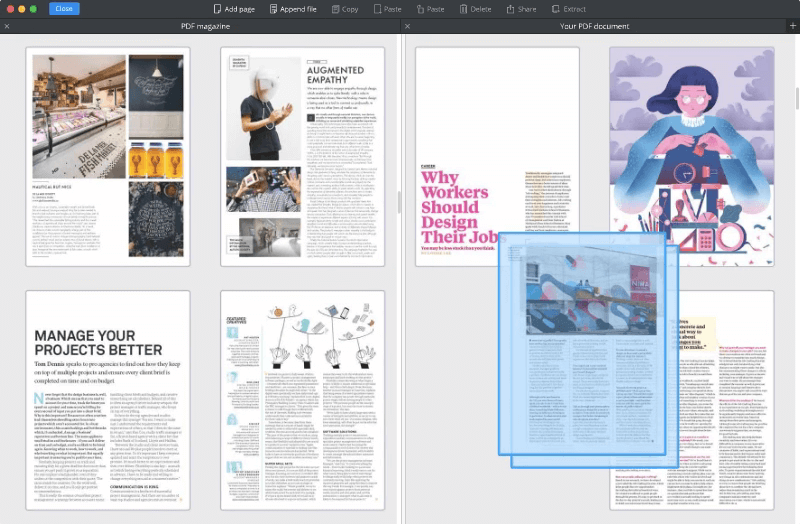
जैसा कि उत्पाद का नाम इंगित करता है, PDF Expert पीडीएफ संपादन क्षेत्र में एक विशेषज्ञ रहा है। पीडीएफ का संयोजन भी प्रमुख विशेषताओं में से एक है जो PDF Expert एक्सेल करता है। PDF Expert की स्टैंडआउट विशेषता यह है कि आप संपूर्ण पीडीएफ फाइलों को एक साथ मिलाने के लिए चुनिंदा पृष्ठों को एक पीडीएफ से दूसरे पीडीएफ में जोड़ सकते हैं।
PDF को संयोजित करने के लिए, बस अपने मैक कंप्यूटर पर PDF Expert को डाउनलोड और इंस्टॉल करें। प्रोग्राम लॉन्च करें और "फाइल"> "मर्ज फाइल" पर जाएं, फिर जितने पीडीएफ दस्तावेजों को संयोजित करने की आवश्यकता है, उतने चुनें। जब आप टूलबार से "थंबनेल" मोड पर जाते हैं, तो आपको वर्तमान फ़ाइल में सभी पृष्ठों का ग्रिड दिखाई देगा। बस उन पृष्ठों को खींचें और छोड़ें जिन्हें आप अपने खोले गए दस्तावेज़ में सही कॉलम में जोड़ना चाहते हैं।
PDF Expert क्यों चुनें?
- एक पीडीएफ से दूसरे पेज पर कुछ पृष्ठों को संयोजित करने की अनूठी सुविधा।
- आसान कामकाज।
- थंबनेल के सारे पीडीएफ पृष्ठों की Preview।
- पीडीएफ फाइलें जोड़ने बैच।
- उपभोक्ता - अनुकूल इंटरफ़ेस।
- बहुत सारे अन्य पेशेवर पीडीएफ उपकरण।
Adobe Acrobat Pro (विंडोज और मैक)
एक पीडीएफ उपयोगकर्ता के रूप में, यह अज्ञानी होगा यदि आपने एडोब एक्रोबैट के बारे में नहीं सुना है क्योंकि पीडीएफ एडोब द्वारा बनाया गया था। Adobe Acrobat Pro एक विश्व-अग्रणी पीडीएफ प्रोसेसर है जो उपयोगकर्ताओं को कुछ साधारण क्लिकों के साथ पीडीएफ को संपादित करने, परिवर्तित करने, संयोजन करने, विभाजित करने, संपीड़ित करने और अनलॉक करने में सक्षम बनाता है।
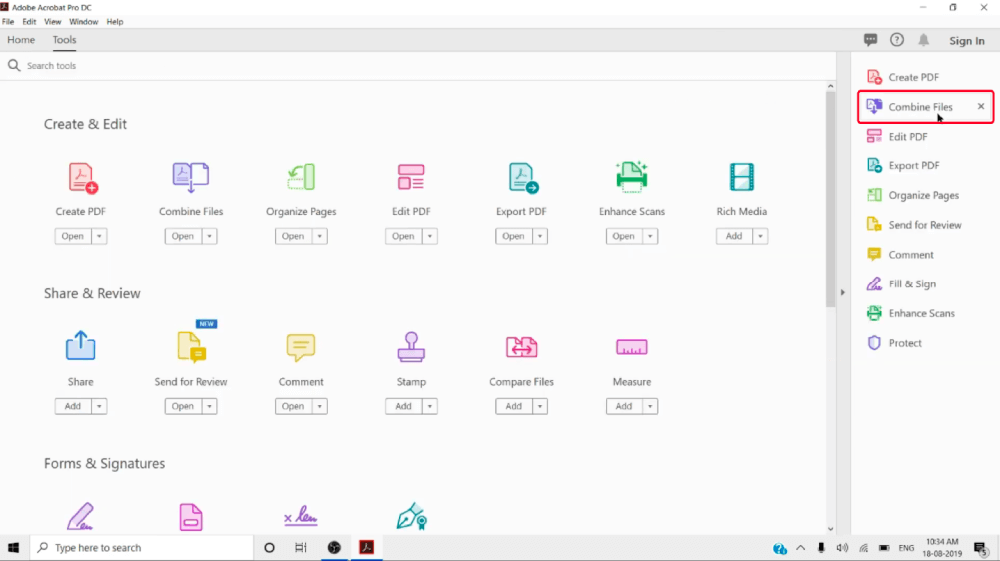
Adobe के साथ PDF को जोड़ना काफी आसान है। आप बस प्रोग्राम को चलाएं और "टूल्स"> "कॉम्बिनेशन फाइल्स"> "फाइल्स एड करें" पर जाएं, फिर उस टार्गेट पीडीएफ फाइल को चुनें, जिसे आप संयोजित करना चाहते हैं। अगला, आप फ़ाइलों को फिर से व्यवस्थित कर सकते हैं या किसी भी फ़ाइल को हटाने के लिए "हटाएं" पर क्लिक कर सकते हैं। जब आप सेटिंग समाप्त कर लें, तो "फाइल्स को मिलाएं" बटन को हिट करें। अंतिम लेकिन कम से कम, अपने डिवाइस पर एक गंतव्य के लिए पीडीएफ को संरेखित करें। बस।
क्यों Adobe Acrobat चुनें?
- उद्योग-अग्रणी तकनीक।
- प्रयोग करने में आसान।
- बल्क में पीडीएफ फाइलें जोड़ें।
- उपभोक्ता - अनुकूल इंटरफ़ेस।
- एकाधिक पीडीएफ उपकरण उपलब्ध हैं।
भाग 3. स्मार्टफ़ोन के लिए पीडीएफ कंबाइनर
पीडीएफ योजक और विलय (iOS)
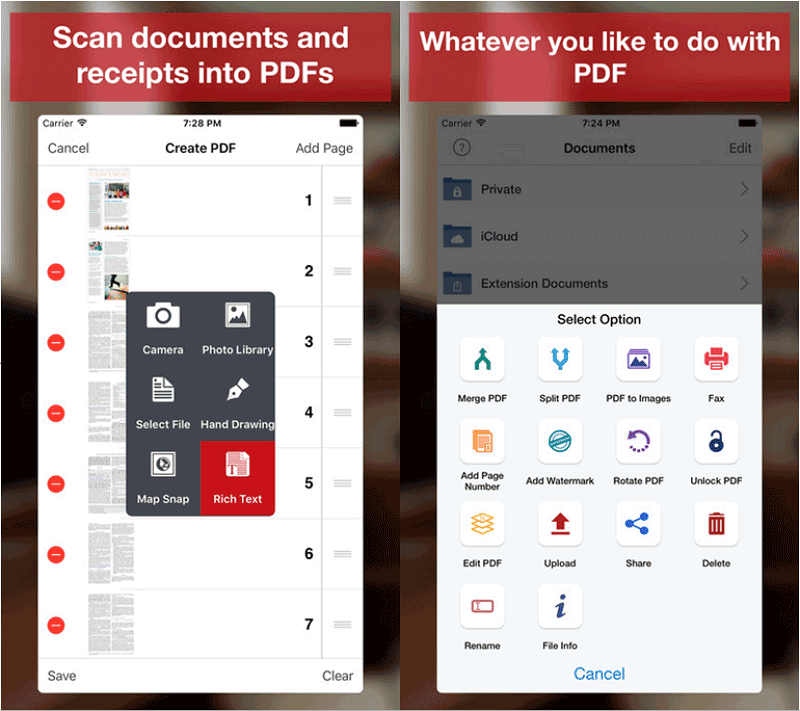
पीडीएफ जॉइनर और मर्जर iPhone और iPad उपयोगकर्ताओं के लिए एक पीडीएफ कॉम्बीनेटर ऐप है जो एकाधिक पीडीएफ फाइलों से पृष्ठों को एक पीडीएफ में संयोजित करता है। यह ऐप स्मार्टफोन उपयोगकर्ताओं के लिए बहुत सुविधाजनक है क्योंकि यह गठबंधन सेटिंग्स को अनुकूलित करने के लिए विभिन्न पेज रेंज विकल्प प्रदान करता है। उदाहरण के लिए, आप एक पीडीएफ के पेज 1 से 5 को जोड़ सकते हैं, दूसरे पीडीएफ के पेज नंबर 6 से 10 तक। आपके द्वारा संयोजित की जाने वाली प्रत्येक PDF फ़ाइल को इस तरह से अनुकूलित किया जा सकता है। और हां, आप पूरी फाइलों को एक में जोड़ सकते हैं।
टिप्स
"पीडीएफ फाइलों को मोबाइल फोन पर बड़े आकार में संयोजित करने से प्रोसेसिंग की गति कम हो सकती है, यह तब है जब आपको विलय से पहले पीडीएफ को संपीड़ित करने की आवश्यकता होगी। या बस एक ऑनलाइन पीडीएफ कॉम्बीनेटर जैसे EasePDF।"
PDF Utils (Android)
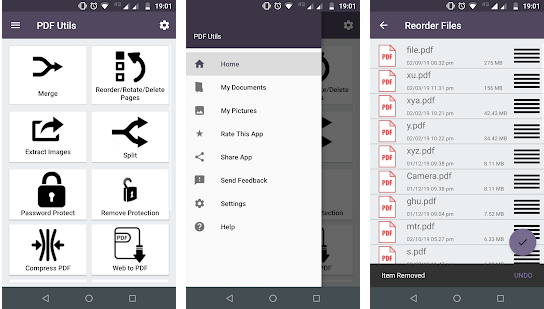
एक मोबाइल ऐप के रूप में, पीडीएफ संयोजन और विभाजन में PDF Utils बहुत शक्तिशाली है। इस बीच, यह एंड्रॉइड उपयोगकर्ताओं को बनाने, कन्वर्ट करने, एन्क्रिप्ट करने, पीडीएफ को पुनः व्यवस्थित करने आदि में भी मदद कर सकता है। पीडीएफ कॉम्बिनर केवल तीन आसान चरणों में काम करता है: पीडीएफ फाइलें जोड़ें, पीडीएफ फाइलों को फिर से जोड़ें, और पीडीएफ फाइलों को संयोजित करें। यहां YouTube पर वीडियो ट्यूटोरियल है कि एंड्रॉइड पर PDF Utils के साथ पीडीएफ फाइलों को कैसे संयोजित किया जाए।
निष्कर्ष में, विंडोज और मैक उपयोगकर्ताओं के लिए, आप PDFelement और एडोब एक्रोबैट चुन सकते हैं। मैक उपयोगकर्ता PDF Expert भी उठा सकते हैं। यदि आप iPhone या iPad के लिए पीडीएफ कम्बाइन की तलाश कर रहे हैं, तो पीडीएफ जॉइनर और मर्जर आपकी सबसे अच्छी पसंद है। Android यूजर्स PDF Utils के लिए जा सकते हैं।
इसके अलावा, हमारे द्वारा उल्लिखित सभी उपकरणों और प्रणालियों के लिए एक मुफ्त पीडीएफ कॉम्बिनेटर ऑनलाइन काम करता है। EasePDF , Soda PDF , और पीडीएफ 24 सभी आसान-से-अनुकूल पीडीएफ PDF24 हैं जो हर कोई जल्दी से उठा सकता है।
क्या यह लेख सहायक था? आपकी प्रतिक्रिया के लिए आपका धन्यवाद!
हाँ या नहीं
टिप्पणी