


पहले हम मैक पर स्क्रीनशॉट कैसे लेते हैं, इसके बारे में एक लेख लिखा है, आज हम विंडोज पर स्क्रीनशॉट लेने के तरीके के बारे में बात करेंगे। जैसा कि हम सभी जानते हैं कि विंडोज एक्सपी, विंडोज 7, विंडोज 8 और विंडोज 10 सहित विभिन्न विंडोज सिस्टम हैं। तो इन सिस्टमों के लिए स्क्रीनशॉट अलग कैसे ले रहा है? आइए इसका जवाब एक साथ जानें।
अंतर्वस्तु
भाग 1. विंडोज पर स्क्रीनशॉट लें 1. PrintScreen 2. माइक्रोसॉफ्ट एज
भाग 1. विंडोज पर स्क्रीनशॉट कैसे लें
1. PrintScreen
के लिए उपयुक्त: सभी विंडोज सिस्टम
सभी विंडोज सिस्टम पर एक अंतर्निहित स्क्रीनशॉट सुविधा है जो उपयोगकर्ताओं को आपके कीबोर्ड पर "PrintScreen" कुंजी का उपयोग करके त्वरित स्क्रीनशॉट लेने की अनुमति देती है। "PrintScreen" कुंजी "PrtScn", "PrntScrn", "Print Scr" या अन्य के रूप में अलग-अलग कीबोर्ड पर भी दिखाई दे सकती है। आमतौर पर, यह "F12" कुंजी के दाईं ओर स्थित है। आप अपनी "PrintScreen" कुंजी को खोजने के लिए विंडोज कीबोर्ड लेआउट का एक त्वरित दृश्य प्राप्त कर सकते हैं।
जब आप "प्रिंट स्क्रीन" कुंजी दबाते हैं, तो विंडोज सिस्टम स्वचालित रूप से आपके द्वारा देखे जा रहे पूर्ण स्क्रीन पर कब्जा कर लेगा, हालांकि आपको कुछ भी महसूस नहीं हो सकता है कि क्या हुआ। हालाँकि, कैप्चर किए गए स्क्रीनशॉट को आपके कंप्यूटर पर सहेजा नहीं जाएगा, आपको Microsoft Paint या कोई अन्य डायलॉग ओपन करना होगा और "पेस्ट" दबाना होगा, फिर आपके द्वारा लिया गया स्क्रीनशॉट दिखाई देगा।
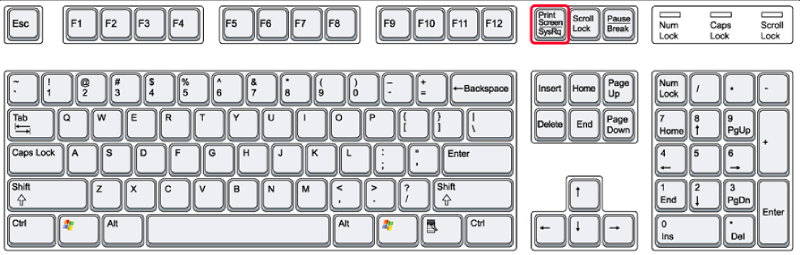
एक कामकाजी खिड़की का स्क्रीनशॉट लेने के लिए, बस शॉर्टकट "Alt + PrtScn" दबाएं और इसे किसी भी संवाद या दस्तावेज़ में पेस्ट करें। संपूर्ण कैप्चर करने और स्क्रीनशॉट को सहेजने के लिए, कृपया "विंडोज आइकन कुंजी + PrtScn" संयोजन के लिए जाएं, और आप इस स्थान पर स्क्रीनशॉट "C: \ Users \ Your उपयोगकर्ता नाम \ Pictures \ स्क्रीनशॉट" देख सकते हैं।
विंडोज स्क्रीनशॉट शॉर्टकट सारांश:
- पूर्ण स्क्रीन कैप्चर करें: PrtScn या Ctrl + PrtScn
- विंडो कैप्चर करें: Alt + PrtScn
- पूर्ण स्क्रीन कैप्चर करें और सहेजें: Windows कुंजी + PrtScn
2. माइक्रोसॉफ्ट एज
के लिए उपयुक्त: विंडोज 10/8 / 8.1 / 7
Internet Explorer के प्रतिस्थापन के रूप में, माइक्रोसॉफ्ट एज एक वेब ब्राउज़र है जो मूल रूप से विंडोज 10 और एक्सबॉक्स वन के लिए विकसित किया गया है। लेकिन अब एज विंडोज 7/8 / 8.1, आईओएस और एंड्रॉइड सिस्टम के साथ भी संगत है। माइक्रोसॉफ्ट एज पर एनोटेशन टूल्स, पीडीएफ व्यूअर, रीडिंग व्यू, वेब नोट आदि सहित बहुत सारे बिल्ड-इन एडवांस फीचर्स हैं। अब देखते हैं कि माइक्रोसॉफ्ट एज पर वेब नोट टूल के साथ वेब पेज का स्क्रीनशॉट कैसे लिया जाता है।
चरण 1. जिस वेब पेज को आप कैप्चर करना चाहते हैं, उसके लिए Microsoft Edge और सिर खोलें।
चरण 2. ब्राउज़र के ऊपरी दाएं कोने पर "वेब नोट बनाएँ" आइकन पर क्लिक करें।

चरण 3. ऊपर बाईं ओर, "क्लिप" बटन पर क्लिक करें। बटन कैंची के साथ धराशायी बॉक्स प्रतीत होता है।

चरण 4. आप स्क्रीनशॉट के साथ शुरू होने वाले किसी भी स्थान पर बाएं क्लिक करें, और वेब पेज पर एक भाग खींचें। जैसे ही आप नीचे स्क्रॉल करते हैं, वेब पेज चलता है। और जब आप अपने माउस से जाने देते हैं तो आप अपने चयन के निचले भाग में "Copied" शब्द देख सकते हैं।
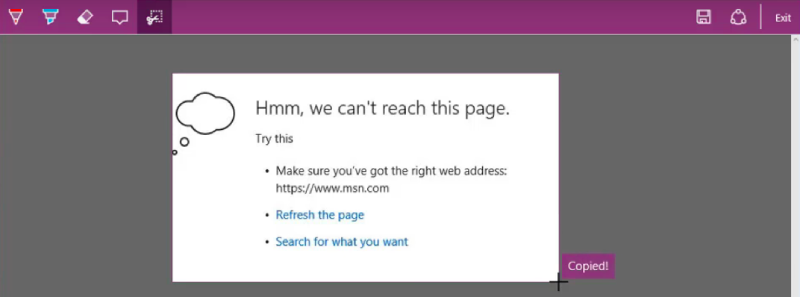
चरण 5. अब आप स्क्रीनशॉट Paint या अपने स्थानीय उपकरण में सहेजने के लिए ऊपर दाईं तरफ "सहेजें" बटन क्लिक करने के लिए चिपका सकते हैं। इसके अलावा, आप इंटरनेट के माध्यम से दूसरों के साथ साझा करने के लिए "शेयर" विकल्प चुन सकते हैं।

Microsoft Edge का उपयोग करना, वेब पेज के चयनित भाग का स्क्रीनशॉट लेना बहुत आसान है। लेकिन यह आपको स्क्रीन के एक हिस्से को पकड़ने में मदद नहीं कर सकता है। कैसे? बस इस लेख पर आगे बढ़ते रहें।
भाग 2. विंडोज 7 पर एक स्क्रीनशॉट कैसे लें
Snipping Tool
"PrintScreen" शॉर्टकट और माइक्रोसॉफ्ट एज को छोड़कर, विंडोज 7 और बाद के संस्करणों में एक और बिल्ड-इन कैप्चरिंग प्रोग्राम भी है, जो स्क्रीन के एक या पूरे हिस्से के लचीले स्क्रीनशॉट लेने में आपकी मदद करता है। प्रोग्राम को Snipping Tool कहा जाता है।
चरण 1. Snipping Tool खोलें।
विंडोज पर Snipping Tool को खोलने का सबसे सुविधाजनक तरीका स्टार्टअप विकल्प का उपयोग करना है। "प्रारंभ" बटन पर क्लिक करें और खोज पट्टी पर "कताई उपकरण" टाइप करें, और इसे खोलने के लिए मैच परिणाम में चयन करें।
चरण 2. एक स्निपिंग मोड चुनें।
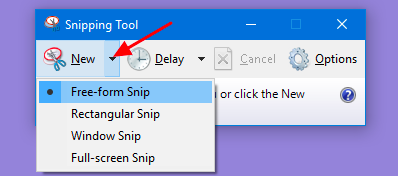
स्निपिंग मोड सूची को खींचने के लिए मेनू बार पर "नया" चुनें। आप फुल-स्क्रीन, विंडोज, रेक्टेंगुलर और फ्री-फॉर्म स्निप से चुन सकते हैं। "फ्री-फॉर्म स्निप" ऑब्जेक्ट के चारों ओर एक फ्री-फॉर्म आकृति बनाएगा, जबकि "आयताकार स्निप" आयताकार चयनित क्षेत्र बनाने के लिए ऑब्जेक्ट पर एक आयताकार बॉक्स खींचेगा। बस अपनी आवश्यकताओं के अनुसार एक मॉडल चुनें।
स्टेप 3. एक स्क्रीनशॉट लें।
जब आप स्निपिंग मोड चुनते हैं, तो आप स्क्रीनशॉट लेना शुरू कर सकते हैं। यदि आप "विंडोज स्निप" मोड में हैं, तो विंडो पर अपने माउस को हाइलाइट करके और उस पर बाएं क्लिक करके आप कौन सा ओपन प्रोग्राम कैप्चर करना चाहते हैं। फिर आपको Snipping Tool पर प्रदर्शित उस खुली विंडो का स्क्रीनशॉट मिलेगा।
स्क्रीन के एक हिस्से या आपके कंप्यूटर पर किसी भी ऑब्जेक्ट को पकड़ने के लिए, बस "आयताकार" या "फ्री-फॉर्म" मोड चुनें और अपने माउस से बाएं क्लिक करके एक चयनित भाग ड्रा करें। जब आप माउस को जाने देते हैं, तो आप देखेंगे कि चयनित भाग पर कब्जा कर लिया गया है।

चरण 4. स्क्रीनशॉट सहेजें।
अपने कंप्यूटर पर स्क्रीनशॉट को बचाने के लिए शीर्ष पर "सहेजें" बटन पर क्लिक करें। आप क्लिपबोर्ड पर प्रतिलिपि बनाने के लिए "कॉपी" भी चुन सकते हैं या ईमेल अनुलग्नक के रूप में दूसरों को भेजने के लिए "ईमेल" का चयन कर सकते हैं।
टिप्स
"इस शुरुआती मार्गदर्शिका पर Snipping Tool का उपयोग करने के तरीके के बारे में अधिक जानें।"
भाग 3. विंडोज 10 पर एक स्क्रीनशॉट कैसे लें
Snip & Sketch
विंडोज 10 पर, मूल "Snipping Tool" को "Snip & Sketch" से बदल दिया गया है, लेकिन इन दोनों कार्यक्रमों के साथ स्क्रीनशॉट लेने के ऑपरेटिंग चरण काफी समान हैं।
चरण 1. अपने विंडोज 10 कंप्यूटर पर Snip & Sketch लॉन्च करें।
चरण 2. उस वस्तु को रखो जिसे आप मोर्चे पर कब्जा करना चाहते हैं। यदि आप डेस्कटॉप पर कब्जा करना चाहते हैं, तो बस उस पर कोई प्रोग्राम विंडो प्रदर्शित न करें।
चरण 3. ऊपरी बाएं कोने पर "नया" बटन पर क्लिक करें। अब आप देख सकते हैं कि Snip & Sketch टूल को छिपा दिया गया है और सामने की खिड़की को इस पर तैरने वाले स्निपिंग विकल्पों के साथ उजागर किया गया है।

चरण 4. हाइलाइट किए गए स्क्रीन के ऊपर के विकल्पों पर "आयताकार", "फ्री-फॉर्म", "विंडोज", और "फुल-स्क्रीन" से एक स्निपिंग मोड चुनें। यदि आप "रेक्टेंगुलर" या "फ्री-फॉर्म" मोड का उपयोग कर रहे हैं, तो उस हिस्से को हाइलाइट करने के लिए अपने माउस का उपयोग करें।

चरण 5. कैप्चर किए गए स्क्रीनशॉट को टूल पर खोला जाएगा। आप इसे सभी उपलब्ध ड्राइंग टूल्स के साथ संपादित कर सकते हैं।
चरण 6. अपने विंडोज पीसी पर कहीं भी इसे सहेजने के लिए शीर्ष पर "सहेजें" आइकन पर क्लिक करें।
बस। Snipping Tool की तरह ही सरल है, है ना? यदि आप इन दो Microsoft स्क्रीनशॉट टूल के बीच के अंतर में रुचि रखते हैं, तो इस लेख पर जाएं Snipping Tool बनाम Snip & Sketch: How Do They Difference ।
टिप्स
"इस Microsoft ट्यूटोरियल के साथ विंडोज 10 पर स्क्रीनशॉट लेने के लिए Snip & Sketch का उपयोग करने के तरीके के बारे में अधिक जानें।"
गर्मियों के लिए, हर विंडोज पीसी और लैपटॉप पर "PrintScreen" शॉर्टकट उपलब्ध हैं। इसलिए यदि आपको केवल पूर्ण स्क्रीन या खुली खिड़की पर कब्जा करने की आवश्यकता है, तो बिल्ड-इन "PrintScreen" फ़ंक्शन सबसे आसान विकल्प है। Microsoft एज विंडोज 7/8 / 8.1 / 10 पर वेब पेजों का स्क्रीनशॉट लेने में आपकी मदद कर सकता है। स्क्रीन के चुनिंदा हिस्से का स्क्रीनशॉट लेने के लिए, विंडोज 7 पर "Snipping Tool" या विंडोज 10 पर "Snip & Sketch" टूल का उपयोग करें।
बेहतर सुझाव हैं? कृपया एक टिप्पणी छोड़ने में संकोच न करें। हमारे पाठकों को आप से अधिक भयानक विचार प्राप्त करने की आशा है।
क्या यह लेख सहायक था? आपकी प्रतिक्रिया के लिए आपका धन्यवाद!
हाँ या नहीं
टिप्पणी