


अपने दैनिक कार्य में, क्या आप संघर्ष करते हैं जब आपको हजारों ग्राहकों की जानकारी प्रबंधित करने की आवश्यकता होती है? उदाहरण के लिए, आपके पास पीडीएफ में अपने लक्षित बाजार की एक सूची है। आप इतनी लंबी सूची में महिला ग्राहकों को कैसे जल्दी से फ़िल्टर कर सकते हैं? CSV प्रारूप में कुछ सेकंड लगते हैं, लेकिन यदि आप PDF को CSV में नहीं बदल सकते हैं तो आप पूरा एक दिन बिता सकते हैं। सब कुछ आसानी से पीडीएफ तालिकाओं के प्रबंधनीय नहीं है।
इसलिए यदि आप अपनी सारणियों को धाराप्रवाह संपादित करना चाहते हैं, तो आपके लिए पीडीएफ को सीएसवी में बदलना आवश्यक है। पीडीएफ के साथ सीएसवी कनवर्टर जो नीचे पेश किया गया है, उपयोगकर्ता आसानी से सीएसवी दस्तावेजों के साथ महत्वपूर्ण जानकारी संपादित कर सकते हैं। उदाहरण के लिए, CSV फ़ाइल के साथ, आप संख्याओं को फ़िल्टर कर सकते हैं, जानकारी फ़िल्टर कर सकते हैं, ERP सिस्टम में डेटा आयात कर सकते हैं, और इसी तरह। यदि आप पीडीएफ को सीएसवी में परिवर्तित करते हैं तो चीजें बहुत आसान हो जाएंगी।
अंतर्वस्तु
धारा 1 - पीडीएफ को सीएसवी ऑनलाइन मुफ्त में कैसे बदलें 1. EasePDF (अनुशंसित) 2. Zamzar 3. Convertio
अनुभाग 2 - पीडीएफ को मुफ्त में सीएसवी ऑफ़लाइन में कैसे परिवर्तित करें 1. Adobe Acrobat Pro डीसी 2. Wondershare PDFelement
धारा 1 - पीडीएफ को सीएसवी ऑनलाइन में कैसे बदलें
1. EasePDF (अनुशंसित)
EasePDF ने ठोस दस्तावेजों के साथ सहयोग किया है जो सबसे अच्छी सेवा प्रदान करने के लिए उच्च गुणवत्ता के रूपांतरण को बनाने के लिए सबसे अच्छा समाधान प्रदाता है। अपनी पीडीएफ को CSV में परिवर्तित करने के बाद, आपकी कोई भी फाइल या उनकी सामग्री का उपयोग नहीं किया जाएगा। इसलिए अपनी फ़ाइल की सुरक्षा के बारे में चिंता न करें।
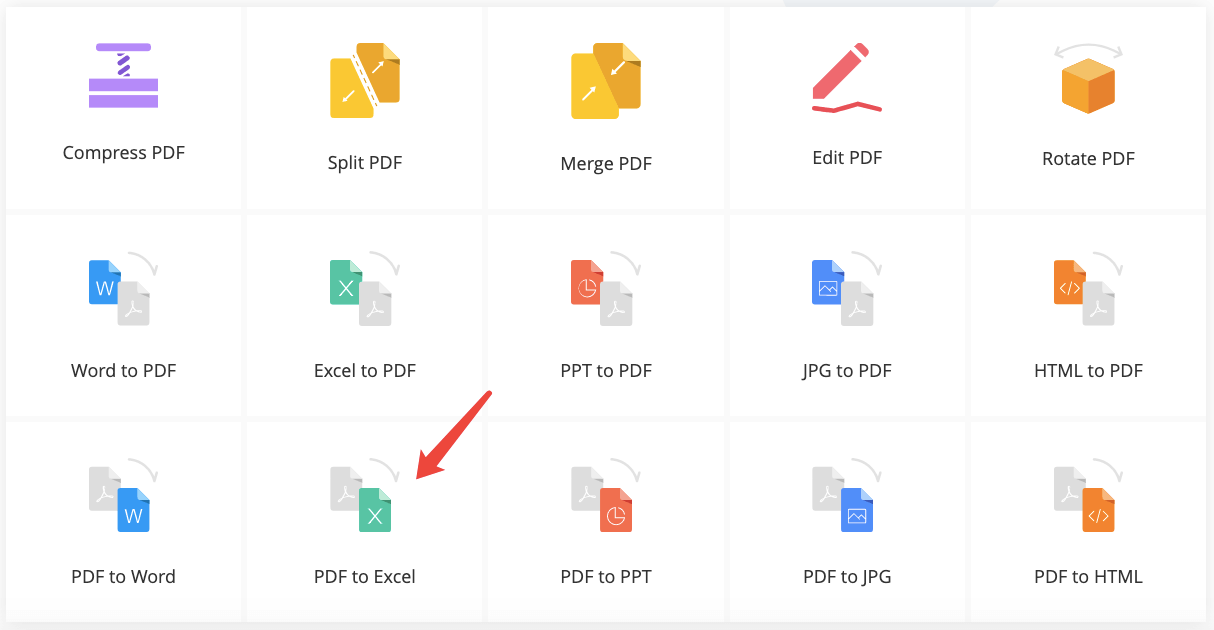
चरण 1. EasePDF वेबसाइट पर नेविगेट करें। "PDF to Excel" बटन खोजें।
चरण 2. पीडीएफ फाइल चुनें जिसे आप कनवर्ट करना चाहते हैं। फ़ाइलों को जोड़ने के 3 तरीके हैं। पहला तरीका है "अपलोड फ़ाइल (ओं)" बटन पर क्लिक करें और अपने स्थानीय डिवाइस पर किसी भी फ़ाइल को चुनें या अपनी पीडीएफ फाइल को ब्राउज़र पर खींचें और इसे अपलोडिंग क्षेत्र में छोड़ दें। दूसरा तरीका यह है कि अपने Google Drive, Dropbox या OneDrive से फाइलें जोड़ें। तीसरा, इस पृष्ठ पर URL से अपलोड फाइलें भी समर्थित हैं।
चरण 3. कनवर्टर आपकी पीडीएफ फाइल को सेकंड में एक्सेल स्प्रेडशीट में बदल देगा। डाउनलोड पूरा होने के बाद, आप इसे स्थानीय, GoogleDrive, OneDrive और Dropbox डाउनलोड कर सकते हैं। आप फ़ाइल को दूसरों के साथ साझा करने के लिए लिंक की प्रतिलिपि भी बना सकते हैं।
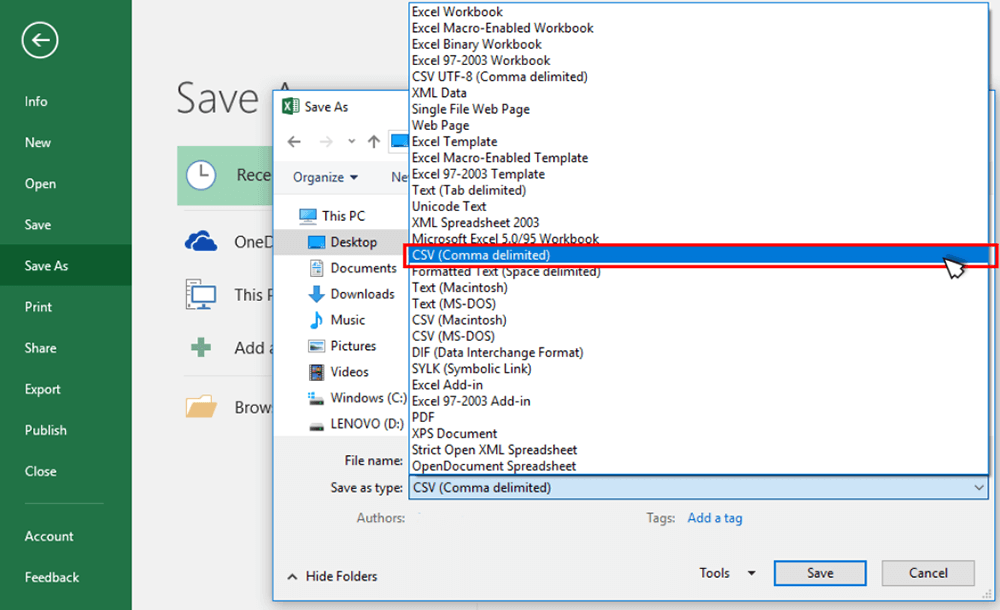
चरण 4. अपने कंप्यूटर पर एक्सेल स्प्रेडशीट डाउनलोड करें। फिर एक्सेल में इसे खोलने के लिए एक्सेल स्प्रेडशीट पर डबल-क्लिक करें, फिर "फ़ाइल"> "इस रूप में सहेजें" बटन पर क्लिक करें। पॉप-अप विंडो में, आप CSV फ़ाइल के रूप में इसे पुनः सेव करने के लिए "Save as type" विकल्प में CSV फॉर्म चुन सकते हैं।
2. Zamzar
Zamzar एक सुविधाजनक कनवर्टर है। इसे इंस्टॉल करने के लिए किसी सॉफ्टवेयर की आवश्यकता नहीं होती है। बस अपनी फ़ाइल का चयन करें, जाने के लिए और जाने के लिए एक प्रारूप चुनें। वे 1200+ फ़ाइल स्वरूपों का समर्थन करते हैं, किसी भी अन्य कनवर्टर से अधिक।
इस बहुउद्देश्यीय फाइल कन्वर्टर टूल में हर तरह की फाइल कन्वर्टर उपलब्ध है। Zamzar फ़ाइल कनवर्टर में, आप एक ऑडियो कनवर्टर, वीडियो कनवर्टर, 3GP कनवर्टर, DOCX कनवर्टर, पीडीएफ कनवर्टर, AVI कनवर्टर, छवि कनवर्टर, संगीत कनवर्टर और इतने पर देख सकते हैं।
चरण 1. Zamzar वेबसाइट दर्ज करें। पीडीएफ फाइल चुनें जिसे आप "फाइलें जोड़ें ..." बटन पर क्लिक करके परिवर्तित करना चाहते हैं। आप अपनी फ़ाइल को इस पृष्ठ पर भी खींच सकते हैं या उस फ़ाइल में लिंक दर्ज कर सकते हैं जिसे आप कनवर्ट करना चाहते हैं।

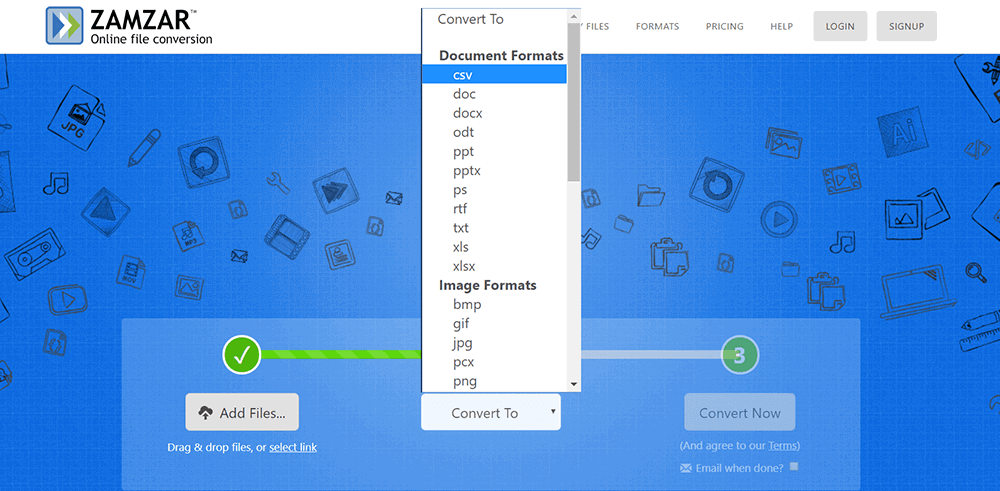
चरण 2. सीएसवी का चयन करने के लिए "कन्वर्ट टू" बटन के ड्रॉप-डाउन आइकन पर क्लिक करें क्योंकि आप अपनी पीडीएफ फाइल को जिस प्रारूप में बदलना चाहते हैं।
चरण 3. अपनी पीडीएफ फाइल को परिवर्तित करने के लिए "अब कन्वर्ट करें" पर क्लिक करें। कुछ सेकंड के बाद, आप "डाउनलोड" बटन पर क्लिक करके अपनी फ़ाइल डाउनलोड कर सकते हैं।
3. Convertio
Convertio एक फाइल कन्वर्टर है जो आपकी फाइलों को किसी भी फॉर्मेट में बदल सकता है। वे किसी भी अन्य कनवर्टर की तुलना में 300 से अधिक विभिन्न फ़ाइल स्वरूपों के बीच 25600 से अधिक विभिन्न रूपांतरणों का समर्थन करते हैं।
वे फ़ाइल की सुरक्षा की गारंटी भी देते हैं। वे अपलोड की गई फ़ाइलों को तुरंत हटा देंगे और 24 घंटों के बाद उन्हें बदल देंगे। आपकी फ़ाइलों तक किसी की पहुंच नहीं है और गोपनीयता की 100% गारंटी है।
चरण 1. अपना ब्राउज़र खोलें और इसे Convertio वेबसाइट में टाइप करें। एक बार जब आप इसके मुखपृष्ठ पर जाते हैं, तो आप एक अपलोड पृष्ठ देख सकते हैं।
चरण 2. पीडीएफ फाइलों का चयन करें जिन्हें आप कंप्यूटर, Google Drive, Dropbox और URL से या पृष्ठ पर खींचकर परिवर्तित करना चाहते हैं।
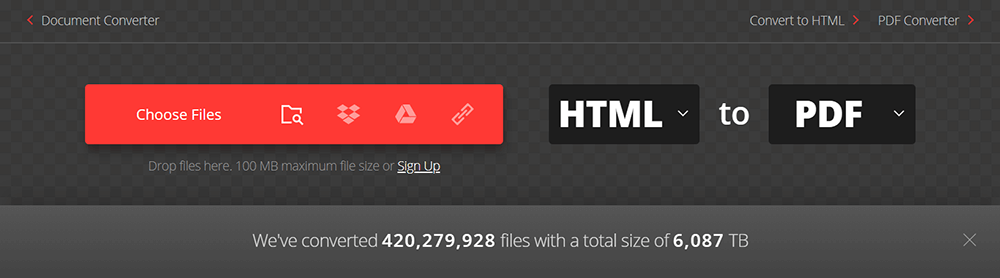
चरण 3. ड्रॉप-डाउन आइकन पर क्लिक करें। "दस्तावेज़" सूची के तहत सीएसवी प्रारूप चुनें।
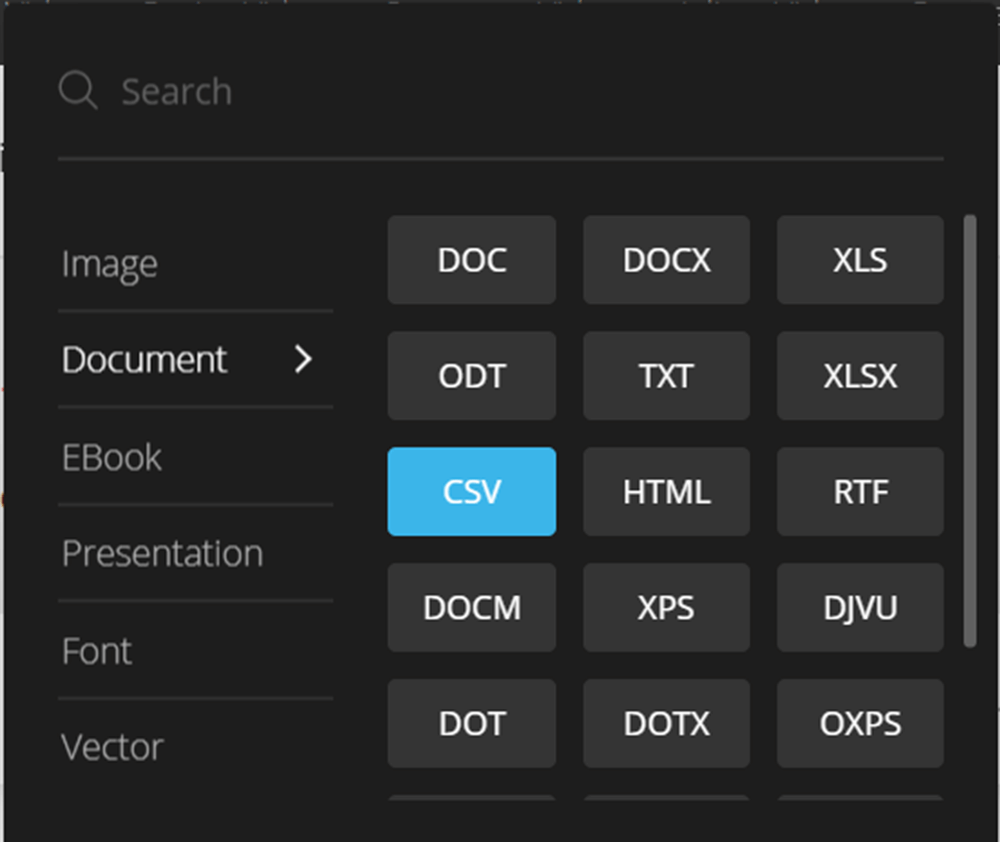
चरण 4. "कन्वर्ट" बटन पर क्लिक करें और फिर आप अपनी सीएसवी फ़ाइल को तुरंत डाउनलोड कर सकते हैं।
अनुभाग 2 - पीडीएफ को मुफ्त में सीएसवी ऑफ़लाइन में कैसे परिवर्तित करें
1. Adobe Acrobat Pro डीसी
Adobe Acrobat Pro डीसी एडोब द्वारा दुनिया के सबसे लोकप्रिय पीडीएफ सॉफ्टवेयर का नवीनतम अवतार है। Adobe Acrobat Pro डीसी के साथ, आप विभिन्न फ़ाइल स्वरूपों को एक उच्च-गुणवत्ता वाले पीडीएफ में परिवर्तित कर सकते हैं जो साझा करना आसान है और किसी भी स्क्रीन पर बहुत अच्छा लगता है। इसके अलावा, आप PDF फ़ाइलों को अन्य फ़ाइल स्वरूपों में जल्दी से निर्यात कर सकते हैं और यहां तक कि पीडीएफ में पाठ संपादित भी कर सकते हैं।
चरण 1. अपनी वेबसाइट से Adobe Acrobat Pro डीसी स्थापित करें।
चरण 2. अपनी पीडीएफ फाइल को अपलोड करने के लिए "फाइल"> "ओपन" पर क्लिक करें जिसे आप सीएसवी में बदलना चाहते हैं।
चरण 3. "उपकरण"> "निर्यात पीडीएफ" पर जाएं।
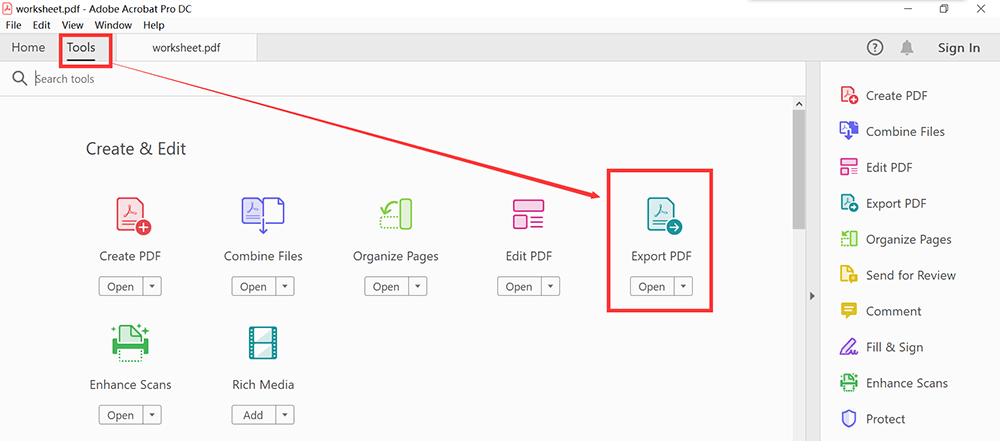
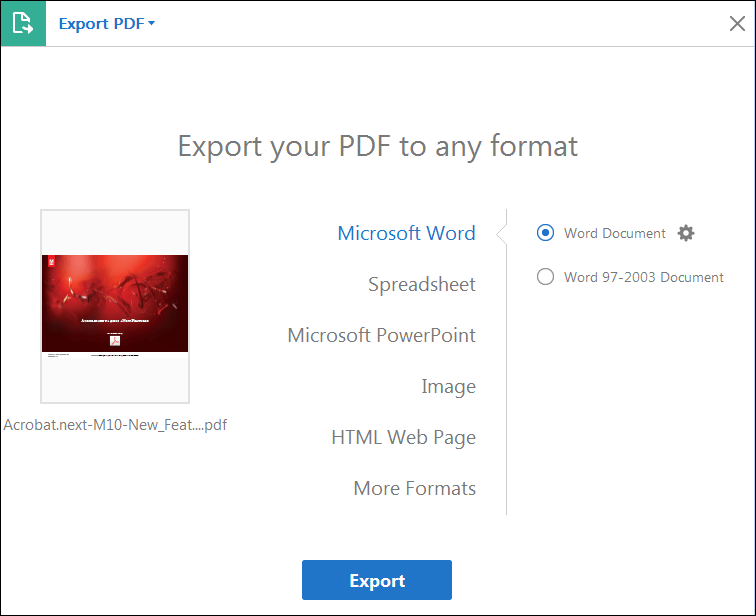
चरण 4. उस प्रारूप को चुनें जिसे आप अपना पीडीएफ निर्यात करना चाहते हैं। यहां, हमें पहले पीडीएफ फाइल को एक्सेल में बदलना होगा। "स्प्रैडशीट" बटन पर क्लिक करें। फिर Microsoft Excel कार्यपुस्तिका प्रारूप चुनें। जब आप समाप्त कर लें, तो "निर्यात" बटन पर क्लिक करें।
चरण 5. एक्सेल फ़ाइल खोलें, "फ़ाइल"> "इस रूप में सहेजें" पर जाएं, आउटपुट स्वरूप के रूप में सीएसवी चुनें।
2. Wondershare PDFelement
Wondershare PDFelement उपयोगकर्ता को पीडीएफ सरल के साथ काम करने में मदद करने के लिए एक ऑफ़लाइन संपादक भी है। बनाएँ, कन्वर्ट, संपादित करें, मर्ज करें, और दस्तावेज़ भरें सभी PDFelement में समर्थित हैं। Wondershare PDFelement सबसे सुरक्षित दस्तावेज़ प्रबंधन प्रणालियों में से एक है, जो आपको चिंता किए बिना सामग्री को संग्रहीत करने और साझा करने की अनुमति देती है। तो यह सॉफ़्टवेयर आपकी फ़ाइल की सुरक्षा की गारंटी दे सकता है।
चरण 1. पहले Wondershare PDFelement सॉफ़्टवेयर डाउनलोड करें।
चरण 2. ओपन Wondershare PDFelement। अपने कंप्यूटर से फ़ाइल अपलोड करने के लिए होम विंडो पर "फ़ाइलें खोलें ..." बटन पर क्लिक करें। फिर, फ़ाइल को एक्सेल में बदलने के लिए "कन्वर्ट" टैब के तहत "टू एक्सेल" बटन पर क्लिक करें।
चरण 3. अगला, एक पॉप-अप दिखाई देगा। इस विंडो में, आप अपनी फ़ाइल के निर्यात प्रारूप का चयन कर सकते हैं। "एक्सेल फाइलें" चुनें फिर पीडीएफ को सीएसवी रूपांतरण में शुरू करने के लिए "सहेजें" बटन पर क्लिक करें।
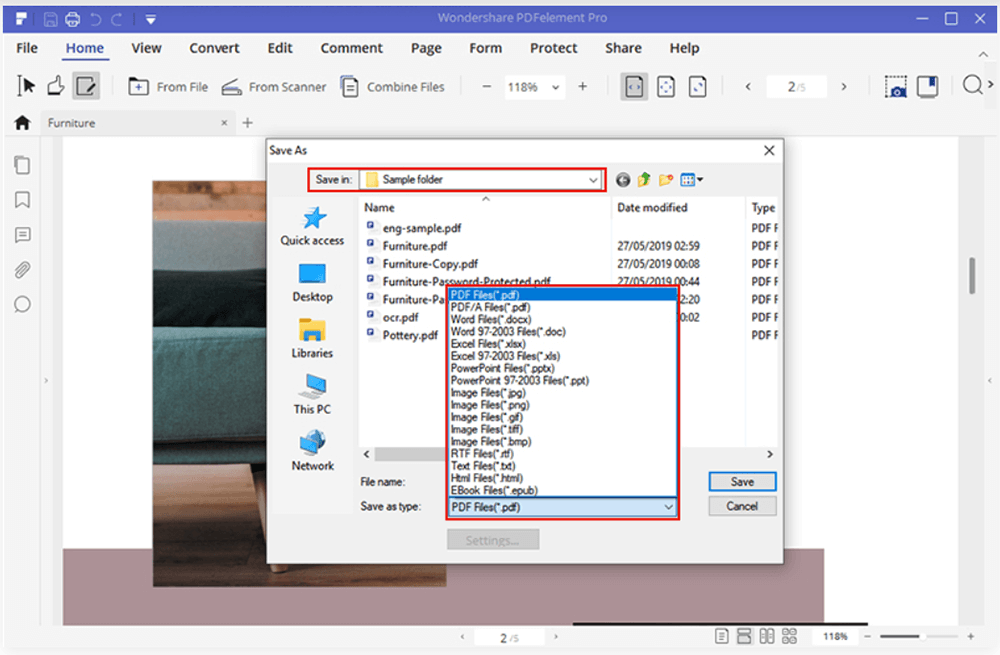
चरण 4. एक्सेल में इसे खोलने के लिए एक्सेल दस्तावेज़ पर डबल-क्लिक करें, फिर "फ़ाइल"> "इस रूप में सहेजें" बटन पर क्लिक करें। पॉप-अप विंडो में, आप CSV फ़ाइल के रूप में इसे पुनः सेव करने के लिए "Save as type" विकल्प में "CSV" चुन सकते हैं।
निष्कर्ष
उपरोक्त पीडीएफ फाइलों को सीएसवी फाइलों में बदलने के 5 तरीके पेश करता है। आप न केवल ऑनलाइन पीडीएफ के लिए सीएसवी कनवर्टर के लिए जा सकते हैं, बल्कि Adobe Acrobat Pro डीसी और PDFelement जैसे डेस्कटॉप प्रोग्राम के साथ कन्वर्ट करने का विकल्प भी चुन सकते हैं। यदि आपको कोई समस्या है, तो बेझिझक एक टिप्पणी छोड़ें या हमसे संपर्क पृष्ठ के माध्यम से लिखें ।
क्या यह लेख सहायक था? आपकी प्रतिक्रिया के लिए आपका धन्यवाद!
हाँ या नहीं
टिप्पणी