


मैक कंप्यूटर पर स्क्रीनशॉट कैसे दें? पूर्ण स्क्रीन, विंडो, स्क्रीन के चुनिंदा हिस्से और यहां तक कि संपूर्ण PDF दस्तावेज़ को कैप्चर करने के लिए आप मैक पर स्क्रीनशॉट कैसे लेते हैं? यदि आप मैक के लिए एक नए उपयोगकर्ता हैं, या बस विंडोज से मैक पर जाते हैं, तो आपको मैक स्क्रीनशॉट कमांड पर क्लूलेस होना चाहिए।
पहले के macOS में, स्क्रीनशॉट नियंत्रण ग्रैब ऐप द्वारा प्रदान किया जाता है। लेकिन macOS Mojave और बाद के संस्करण के बाद से, स्क्रीनशॉट ऐप हो गया है। इसलिए, मैक स्क्रीनशॉट शॉर्टकट macOS और macOS Mojave में थोड़ा अलग हैं। इस लेख में, हम विभिन्न उद्देश्यों के लिए स्क्रीनशॉट लेने के लिए आपके सिस्टम संस्करणों में सभी मैक शॉर्टकटों को सूचीबद्ध करेंगे।
अंतर्वस्तु
भाग 1. एक मैक पर स्क्रीनशॉट कैसे करें 1. मैक पर स्क्रीन के एक हिस्से को कैप्चर करें 2. मैक पर एक विंडो कैप्चर करें 3. मैक पर एक पूर्ण स्क्रीन पर कब्जा 4. मैक पर एक संपूर्ण पीडीएफ स्क्रीनशॉट 5. मैक पर एक पूर्ण वेबपेज कैप्चर करें
भाग 1. एक मैक पर स्क्रीनशॉट कैसे करें
1. मैक पर स्क्रीन के एक हिस्से को कैप्चर करें
कभी-कभी हमें अपने वर्कफ़्लो में प्रदर्शन के रूप में स्क्रीन के चयनित हिस्से का स्क्रीनशॉट लेने की आवश्यकता होती है। मैक स्क्रीनशॉट शॉर्टकट "Shift + Command + 5" या "Shift + Command + 4" हैं।
सभी macOS संस्करणों में
चरण 1. उस स्क्रीन पर जाएं जिसे आप कैप्चर करना चाहते हैं, फिर अपने कीबोर्ड पर "Shift + Command + 4" दबाएं।
चरण 2. स्क्रीन के एक क्षेत्र का चयन करने के लिए अपने माउस को खींचें और कहीं भी आप चाहें रोकें।
चरण 3. दूसरा आप अपना माउस छोड़ते हैं, उसी समय एक नया स्क्रीनशॉट बनाया जाएगा। स्क्रीनशॉट का एक थंबनेल संक्षेप में आपकी वर्तमान स्क्रीन के कोने में दिखाई देगा, आप स्क्रीनशॉट को खोलने के लिए थंबनेल पर क्लिक कर सकते हैं। या बस इसे अपने मैक कंप्यूटर के डेस्कटॉप पर खोजें।
MacOS Mojave और बाद के संस्करण में
चरण 1. उस स्क्रीन पर "Shift + Command + 5" शॉर्टकट दबाएं जिसे आप कैप्चर करना चाहते हैं। MacOS Mojave में, आप देखेंगे कि ऑनस्क्रीन कैप्चर कंट्रोल खोले जा रहे हैं।
चरण 2. "कैप्चर सेलेक्टेड पोर्टियन बॉक्स कैप्चर करें" पर क्लिक करें, कैप्चर करने के लिए स्क्रीन के एक क्षेत्र का चयन करने के लिए अपने माउस के साथ ड्रैग और रीडग्लूट करें। आप पूरे चयन को स्थानांतरित करने के लिए चयन के भीतर से खींच सकते हैं।
चरण 3. कैप्चर कंट्रोल पैनल पर "कैप्चर" बटन पर क्लिक करें। अब आपके द्वारा चयनित स्क्रीन के अनुभाग को स्क्रीनशॉट के रूप में कैप्चर किया गया है। इसे देखने या मार्कअप टूलबार के साथ त्वरित एनोटेशन करने के लिए पूर्वावलोकन थंबनेल पर क्लिक करें।

2. मैक पर एक विंडो कैप्चर करें
मैक पर एक विंडो का स्क्रीनशॉट लेने के लिए, हम उसी मैक स्क्रीनशॉट शॉर्टकट का उपयोग स्क्रीन के एक हिस्से को कैप्चर करने के रूप में कर सकते हैं, जिसमें केवल विवरणों में थोड़ा अंतर है।
सभी macOS संस्करणों में
चरण 1. मैक पर "Shift + Command + 4" शॉर्टकट मारो।
चरण 2। अपने कीबोर्ड पर स्पेस बार दबाएं, और आप माउस आइकन के पॉइंटर को कैमरा आइकन पर देखेंगे।
चरण 3. "कैमरा" सूचक को उस विंडो पर ले जाएं जिसे आप स्क्रीनशॉट करना चाहते हैं और उस पर बाएं-क्लिक करें। इस तरह से आपके द्वारा कैप्चर किए गए स्क्रीनशॉट में आपके द्वारा चुनी गई विंडो पर एक छाया शामिल होगी। यदि आप छाया को बाहर करना चाहते हैं, तो बस क्लिक करते समय "विकल्प" कुंजी दबाए रखें।
चरण 4. स्क्रीनशॉट मैक डेस्कटॉप पर सहेजा गया है, जाओ और अब इसे जांचें।

टिप्स
"आप कभी भी स्क्रीनशॉट मोड से बाहर निकलने के लिए" ईएससी "कुंजी दबा सकते हैं।"
MacOS Mojave और बाद के संस्करण में
चरण 1। ऑनस्क्रीन कैप्चर नियंत्रण को सक्रिय करने के लिए "Shift + Command + 5" दबाएं।
चरण 2. कब्जा नियंत्रण पट्टी पर "कैप्चर चयनित विंडो" बटन पर क्लिक करें। माउस के आपके पॉइंटर को कैमरा आइकन में बदल दिया जाएगा।
चरण 3. अपने माउस के साथ एक विंडो पर क्लिक करें, और इसे स्क्रीनशॉट के रूप में कैप्चर किया जाएगा और डेस्कटॉप पर सहेजा जाएगा। इसी तरह, आप स्क्रीनशॉट पर छाया को बाहर करने के लिए एक विंडो पर क्लिक करते समय "विकल्प" कुंजी दबा सकते हैं और पकड़ सकते हैं।
चरण 4. आप इसे संपादित करने या हटाने के लिए स्क्रीन के कोने पर पूर्वावलोकन थंबनेल पर क्लिक कर सकते हैं।

3. मैक पर एक पूर्ण स्क्रीन पर कब्जा
मैक पर एक पूर्ण स्क्रीन कैप्चर करना एक खिड़की या स्क्रीन के एक हिस्से को कैप्चर करने की तुलना में बहुत आसान है।
सभी macOS संस्करणों में
चरण 1. उस स्क्रीन पर जाएं जिसे आपको कैप्चर करना है, फिर "Shift + Command + 3" दबाएं।
चरण 2. आपके द्वारा देखी जा रही वर्तमान स्क्रीन का एक स्क्रीनशॉट आपके डेस्कटॉप पर तैयार है।
MacOS Mojave और बाद के संस्करण में
चरण 1. "Shift + कमांड + 5" शॉर्टकट दबाएं।
चरण 2. कैप्चर कंट्रोल पैनल पर "कैप्चर एंट्री स्क्रीन" आइकन चुनें। माउस पॉइंटर एक कैमरे में बदलता है।
चरण 3. प्रदर्शन पूर्ण स्क्रीन पर कब्जा करने के लिए नियंत्रण पट्टी पर "कैप्चर" बटन पर क्लिक करें, या सीधे स्क्रीन पर कहीं भी क्लिक करें।
चरण 4. डेस्कटॉप पर स्क्रीनशॉट की जांच करें।

टिप्स
"सभी macOS स्क्रीनशॉट शॉर्टकट और कमांड जो हम इस पोस्ट में macOS Mojave में भी काम करते हैं, का उल्लेख करते हैं, फिर भी macOS Mojave शॉर्टकट्स को macOS में उपयोग नहीं किया जा सकता है।"
4. मैक पर एक संपूर्ण पीडीएफ स्क्रीनशॉट
यह शायद एक स्क्रीनशॉट के रूप में एक संपूर्ण पीडीएफ या अन्य दस्तावेजों को पकड़ने के लिए एक उन्नत स्क्रीनशॉट तकनीक है। चूंकि अधिकांश दस्तावेज़ों में एक से अधिक पृष्ठ होते हैं, इसलिए दस्तावेज़ को स्क्रॉल करते समय स्क्रीनशॉट लेना समझ से बाहर है। लेकिन स्नैगिट के साथ, आप आसानी से इसे पूरा कर सकते हैं।
चरण 1. अपने मैक कंप्यूटर पर Snagit को डाउनलोड और इंस्टॉल करें।
चरण 2. पीडीएफ या किसी भी दस्तावेज़ को आप अपने मैक पर Preview या अन्य दर्शकों के साथ कैप्चर करना चाहते हैं खोलें।
चरण 3. स्नैगिट चलाएं और एक नया कैप्चर शुरू करने के लिए इंटरफ़ेस के ऊपरी-बाएँ पर "कैप्चर" बटन चुनें।

चरण 4. नई खुली हुई खिड़की पर, बाएं कॉलम पर "छवि" चुनें। फिर "चयन" अनुभाग पर ड्रॉप-डाउन सूची से "पैनोरमिक" चुनें।
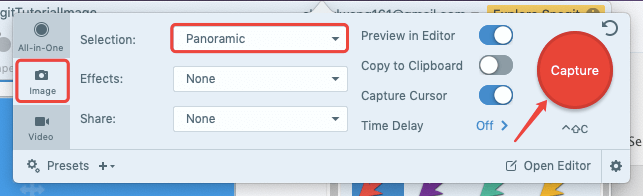
चरण 5. पीडीएफ या किसी अन्य दस्तावेज़ पर जाएं, कहीं भी आप कब्जा शुरू करना चाहते हैं पर क्लिक करें, फिर एक क्षेत्र का चयन करने के लिए माउस को पकड़ो और खींचें।
चरण 6. पैनोरमिक कैप्चर शुरू करने के लिए "प्रारंभ" बटन पर क्लिक करें।

चरण 7. माउस से धीरे-धीरे अपने पीडीएफ पर स्क्रॉल करें ताकि स्नैगिट आपके पीडीएफ के पूरे पृष्ठों पर कब्जा कर सके।
चरण 8. जब आप स्क्रॉल करना समाप्त करते हैं, तो नीचे मेनू बार पर "रोकें" बटन पर क्लिक करें। आपके पूरे दस्तावेज़ का स्क्रीनशॉट Snagit पर प्रदर्शित किया जाएगा, आप प्रोग्राम पर आगे संपादन कर सकते हैं या सीधे इसे अपने मैक कंप्यूटर पर सहेज सकते हैं।

टिप्स
"स्नैगिट आपको सभी पीडीएफ पृष्ठों को एक स्क्रीनशॉट के रूप में कैप्चर करने में मदद करता है, जिससे आपके दस्तावेज़ के कई पृष्ठ होने पर छवि बहुत लंबी हो जाती है। पीडीएफ पृष्ठों को अलग से छवियों के रूप में सहेजने के लिए, आप पीडीएफ को जेपीजी में बदल सकते हैं।"
5. मैक पर एक पूर्ण वेबपेज कैप्चर करें
स्नैगिट के साथ, आप कुछ सरल क्लिकों के साथ स्क्रीनशॉट के रूप में एक पूर्ण वेबपेज पर भी कब्जा कर सकते हैं।
चरण 1. शीर्ष-बाएं कोने पर "कैप्चर" चुनें।
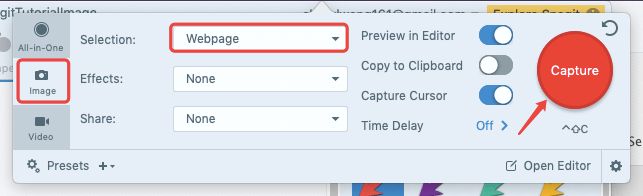
चरण 2. "छवि" कैप्चर मोड चुनें और "चयन" क्षेत्र पर "वेबपेज" चुनें। फिर "कैप्चर" बटन पर क्लिक करें।
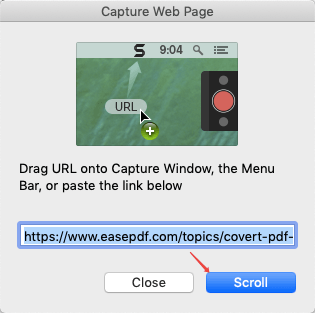
चरण 3. उस पृष्ठ के URL को कॉपी और पेस्ट करें जिसे आप कैप्चर विंडो पर स्क्रीनशॉट लेना चाहते हैं, फिर "स्क्रॉल" बटन पर क्लिक करें। स्नैगिट पूरे वेबपेज को स्क्रॉल और कैप्चर करना शुरू कर देगा।
टिप्स
"Snagit को स्थापित करने के अलावा, आप पूरे वेबपेज का स्क्रीनशॉट लेने के लिए अपने वेब ब्राउज़र पर एक्सटेंशन का उपयोग करने के आसान तरीके पर भी जा सकते हैं। उदाहरण के लिए, आप Google Chrome पर फायरशॉट का उपयोग कर सकते हैं।"
भाग 2. मैक पर स्क्रीनशॉट कैसे व्यवस्थित करें
अब आप एक मैक पर स्क्रीनशॉट कैसे लें और आप जितने चाहें उतने स्क्रीनशॉट को कैप्चर कर सकते हैं। लेकिन सभी स्क्रीनशॉट्स को डेस्कटॉप पर "स्क्रीन शॉट की तारीख समय पर" नाम से सहेजा जाएगा। डिफ़ॉल्ट रूप से। यह आपकी सभी छवियों को जांच में रखने में बहुत परेशानी लाता है। इसलिए हमें उन स्क्रीनशॉट्स का नाम बदलने और व्यवस्थित करने की आवश्यकता है जिन्हें हमने बाद में उपयोग के लिए लिया था।
चरण 1. विभिन्न प्रकार के स्क्रीनशॉट को बचाने के लिए कई फ़ोल्डर्स बनाएं।
चरण 2. स्क्रीनशॉट का नाम बदलें। हमारा सुझाव है कि आप प्रत्येक स्क्रीनशॉट को एक सरल नाम के साथ दें, जो कीवर्ड के साथ इसके विषय को इंगित करता है ताकि आप इसे सेकंड में अपने मैक पर खोज और खोज सकें। आप स्क्रीनशॉट को एक निश्चित क्रम में सूचीबद्ध करने के लिए छवि नाम के सामने एक नंबर भी डाल सकते हैं।
चरण 3. अपने स्क्रीनशॉट को वर्गीकृत करें और उन्हें विभिन्न फ़ोल्डरों में डालें।
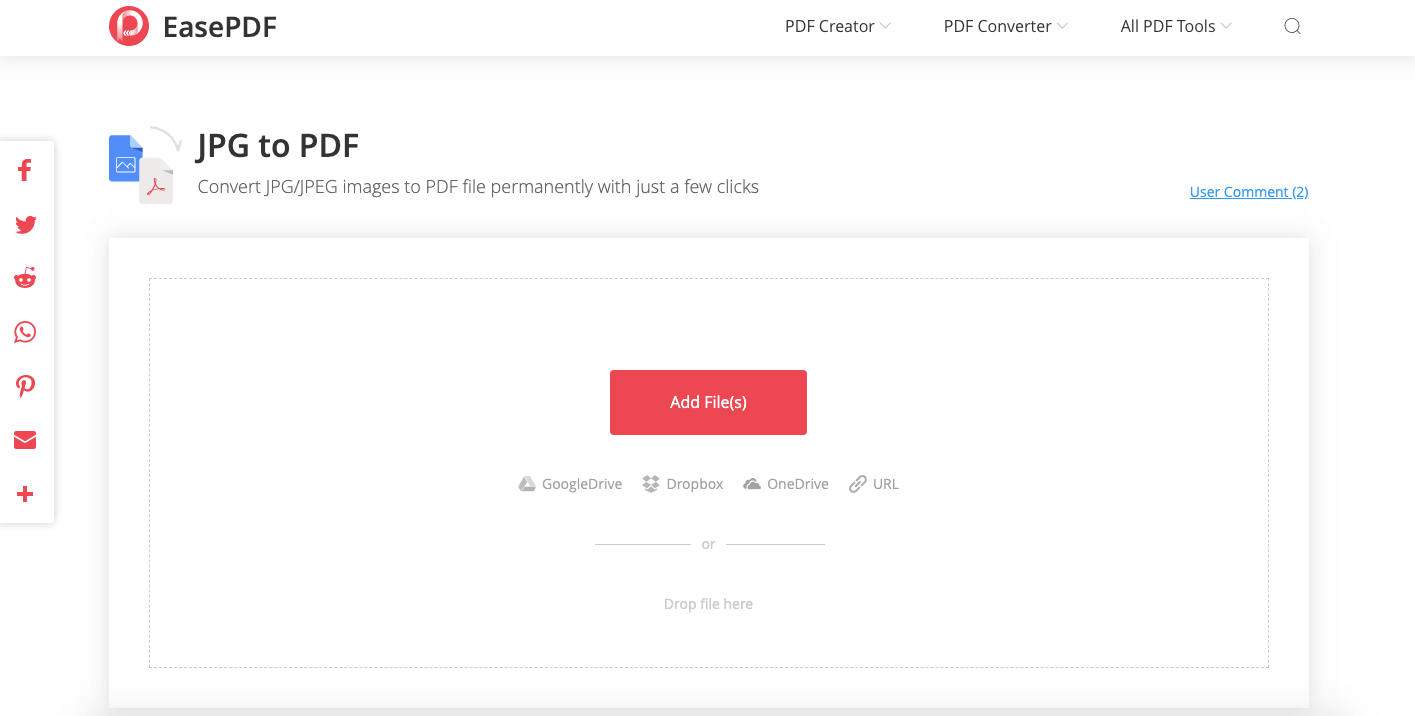
ये मूल चाल हैं जिन्हें आपको सभी स्क्रीनशॉट को व्यवस्थित रखने और प्रबंधित करने में आसान है। कुछ उपयोगकर्ता स्क्रीनशॉट छवियों को पीडीएफ में बदलना पसंद करेंगे ताकि वे हमेशा के लिए सही क्रम में रहें। जब भी आपको स्क्रीनशॉट की एक श्रृंखला की जांच करने की आवश्यकता होती है, तो आप पीडीएफ को खोलते हैं और तुरंत सही जानकारी तक पहुंचते हैं।
और अगर आपको लगता है कि स्क्रीनशॉट विशाल हैं और छवि का आकार कम करने की आवश्यकता है, तो छवि आकार को जल्दी से संपीड़ित करने के लिए एक बढ़िया ऑनलाइन ऐप है - FonePaw Free Photo Compressor ।
मैक कंप्यूटर पर स्क्रीनशॉट लेना काफी सरल है, आपको बस मैक स्क्रीनशॉट शॉर्टकट और कमांड को याद रखना है। और Snagit की सहायता से, आप PDF, Word, PPT, आदि जैसे संपूर्ण दस्तावेज़ और मैक पर स्क्रीनशॉट के रूप में एक वेबपेज पर भी कब्जा कर सकते हैं। कृपया बेझिझक हमें बताएं कि क्या आपको इस विषय पर बेहतर विचार मिले।
क्या यह लेख सहायक था? आपकी प्रतिक्रिया के लिए आपका धन्यवाद!
हाँ या नहीं
टिप्पणी