


जब आप Microsoft Word फ़ाइल में कोई हस्ताक्षर जोड़ना चाहते हैं तो आपके पास कुछ समय होना चाहिए। उदाहरण के लिए, जब आपने एक उत्कृष्ट लेखन कार्य बनाया है और दूसरों के साथ साझा करने से पहले इस फ़ाइल के स्वामित्व को बताना चाहते हैं, तो आपको इसमें अपना हस्ताक्षर जोड़ने की आवश्यकता है। आज कई लोग COVID-19 की वजह से घर से काम करते हैं, इसलिए यहां तक कि आपको व्यवसाय दस्तावेज़ पर हस्ताक्षर करने की आवश्यकता है, आप इसे केवल ऑनलाइन कर सकते हैं, फिर वर्ड में डिजिटल हस्ताक्षर सम्मिलित करने के लिए फ़ाइल को प्रिंट किए बिना आवश्यक है।
लेकिन अपने कंप्यूटर पर विंडोज या मैक की तरह वर्ड में इलेक्ट्रॉनिक हस्ताक्षर कैसे डालें? इस समस्या को हल करने के लिए, हमने आपके लिए तीन सबसे लोकप्रिय तरीके और कुछ उपयोगी उपकरण ढूंढे हैं। अब, देखते हैं कि वर्ड में सिग्नेचर को बहुत आसानी से कैसे डाला जाता है।
अंतर्वस्तु
1. हस्ताक्षर को सीधे सम्मिलित करने के लिए शब्द का प्रयोग करें
1. हस्ताक्षर को सीधे सम्मिलित करने के लिए शब्द का प्रयोग करें
आपके द्वारा आवश्यक Word फ़ाइल में हस्ताक्षर सम्मिलित करने का सबसे सरल तरीका यह है कि आप अपने हस्तलिखित हस्ताक्षर को एक तस्वीर में स्कैन करें, और फिर इसे Word के माध्यम से फ़ाइल में जोड़ें।
चरण 1. पहले एक कागज पर अपने हस्ताक्षर लिखें, फिर इसे किसी तस्वीर में बदलने के लिए किसी भी स्कैनर (जैसे कि iOS के नोट्स ऐप में "स्कैन दस्तावेज़" फ़ंक्शन) का उपयोग करके स्कैन करें।
चरण 2। स्कैन किए गए हस्ताक्षर चित्र को अपने कंप्यूटर पर भेजें, और फिर आपको Word दस्तावेज़ को खोलना चाहिए जिसे आप हस्ताक्षर सम्मिलित करना चाहते हैं।
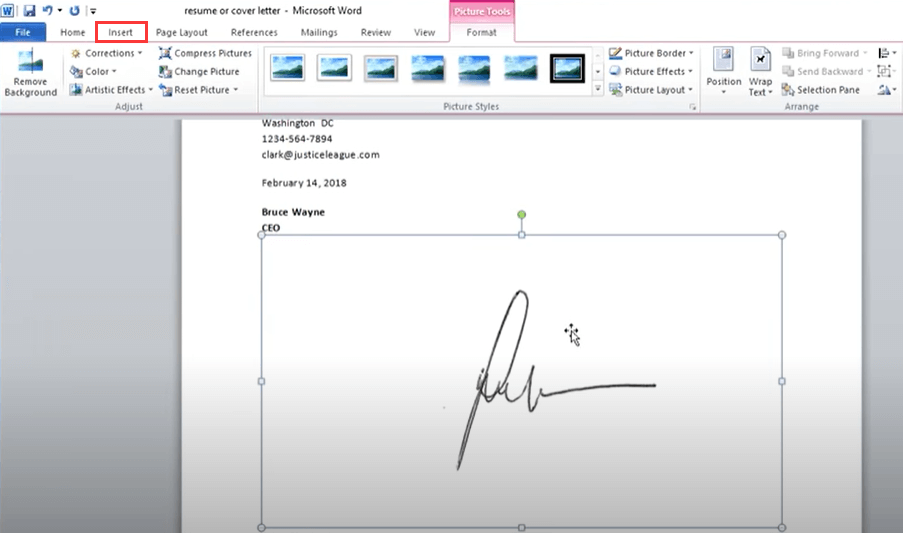
चरण 3. अब टूलबार पर "इन्सर्ट" विकल्प पर क्लिक करें, और फिर "पिक्चर्स"> "फाइल से चित्र ..." चुनें।
चरण 4. कृपया उस चित्र का चयन करें जिसमें कंप्यूटर से आपके स्कैन किए गए हस्ताक्षर थे, और फिर आप इसे आसानी से वर्ड फ़ाइल में जोड़ सकते हैं।
2. साइनिंग के लिए वर्ड में सिग्नेचर लाइन डालें
हस्ताक्षर की तस्वीर डालने के बजाय, कुछ लोगों को वर्ड डॉक्यूमेंट में सिग्नेचर लाइन डालने की आवश्यकता हो सकती है, और फिर उस पर सीधे अपने नाम पर हस्ताक्षर करने के लिए इसे प्रिंट कर सकते हैं। तो, हम वर्ड में सिर्फ एक सिग्नेचर लाइन कैसे डाल सकते हैं? आसान! आपको केवल 4 चरणों का पालन करने की आवश्यकता है!
स्टेप 1. वर्ड डॉक्यूमेंट खोलें, जिसे आप अपने कंप्यूटर पर सिग्नेचर लाइन डालना चाहते हैं।
चरण 2. दूसरा चरण आपके साथ साझा किए गए स्कैन किए गए हस्ताक्षर को सम्मिलित करने के समान है। आपको वर्ड के टूलबार पर "इंसर्ट" पर क्लिक करना होगा, और फिर "सिग्नेचर लाइन"> "माइक्रोसॉफ्ट Office सिग्नेचर लाइन" चुनें।
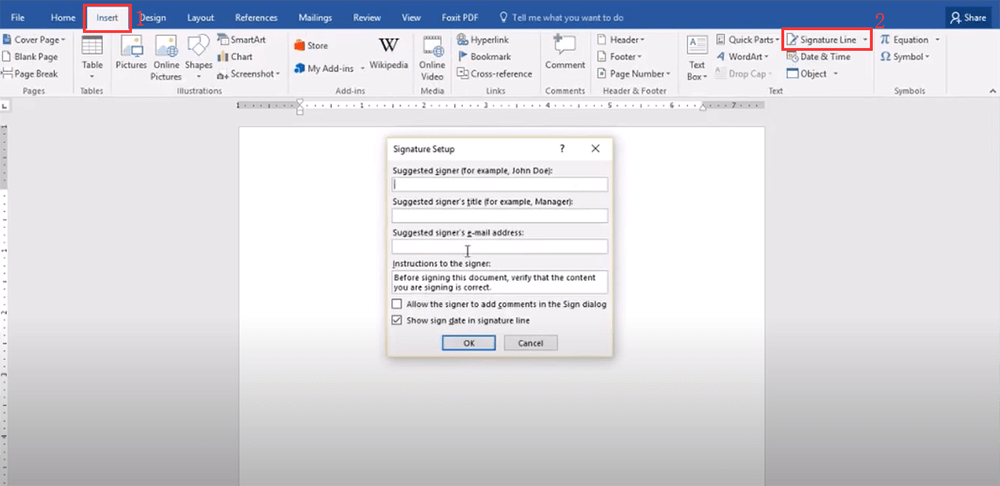
चरण 3. अब एक विंडो बॉक्स दिखाई देगा, जो "सिग्नेचर सेटअप" है। उसके बाद आपको वह जानकारी दर्ज करनी होगी जो हस्ताक्षर दस्तावेज़ के अंतर्गत आपको वर्ड डॉक्यूमेंट में डालने के बाद दिखाई देगी। आपके द्वारा दर्ज की जाने वाली जानकारी में शामिल हैं:
- सुझाए गए हस्ताक्षरकर्ता
- सुझाए गए हस्ताक्षरकर्ता का शीर्षक
- सुझाए गए हस्ताक्षरकर्ता का ई-मेल पता
- हस्ताक्षर करने वाले को निर्देश
अन्य दो विकल्प हैं, जिन्हें आप अपनी आवश्यकताओं के अनुसार टिक कर सकते हैं, जिनमें शामिल हैं:
- हस्ताक्षरकर्ता को साइन डायलॉग बॉक्स में टिप्पणी जोड़ने की अनुमति दें
- हस्ताक्षरकर्ता को साइन डायलॉग बॉक्स में टिप्पणी जोड़ने की अनुमति दें
आप दोनों को टिक कर सकते हैं।
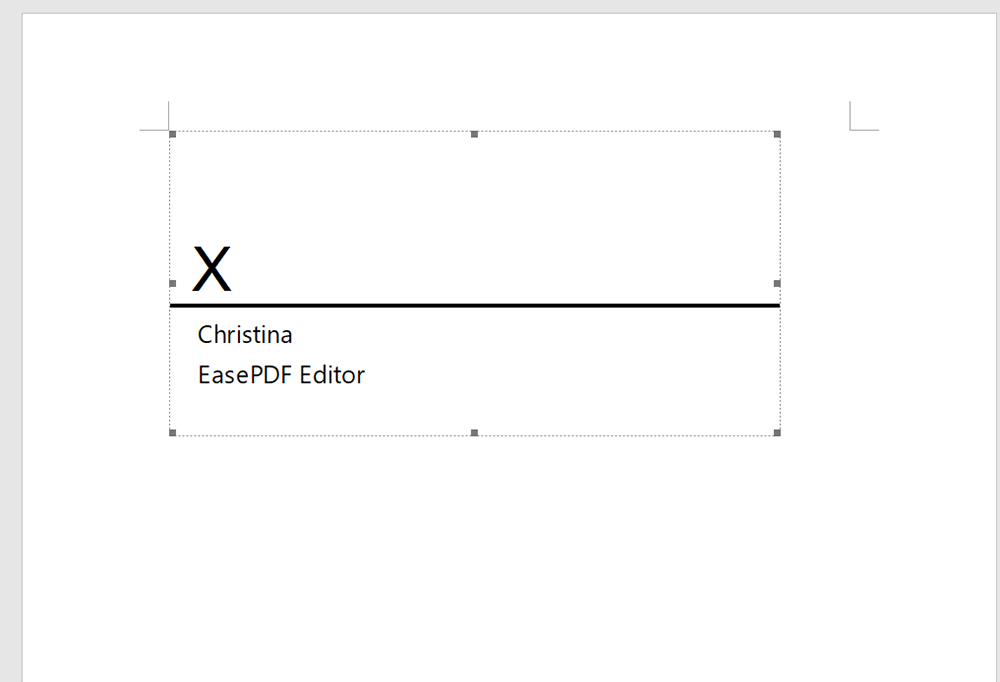
चरण 4. अंतिम चरण वर्ड में हस्ताक्षर लाइन सम्मिलित करने के लिए "ओके" पर क्लिक कर रहा है और चरण 3 में आपके द्वारा जोड़ी गई जानकारी भी।
3. पीडीएफ सॉल्यूशन ऑनलाइन के साथ वर्ड में सिग्नेचर डालें
केवल एक हस्ताक्षर के साथ एक वर्ड दस्तावेज़ साझा करना आपकी सामग्री को संपादित करने या दूसरों द्वारा परिवर्तित होने से बचाने के लिए बहुत मदद नहीं कर सकता है, क्योंकि वर्ड हर किसी को फाइल को संपादित करने की अनुमति देता है! यहां तक कि आपने वर्ड में एक सिग्नेचर डाला है, यह कंटेंट को सुरक्षित रखने में मदद नहीं करता है।
एक सिफारिश के रूप में, मैं आपको सबसे पहले Word दस्तावेज़ को पीडीएफ में बदलने का सुझाव दूंगा (क्योंकि पीडीएफ दस्तावेज़ की सामग्री को आसानी से नहीं बदला जा सकता है), इसके बजाय पीडीएफ फाइल पर हस्ताक्षर करें। EasePDF आपको काम के इस सेट को बहुत आसानी से करने में मदद कर सकता है। आइए ट्यूटोरियल देखते हैं।
सबसे पहले वर्ड को पीडीएफ में बदलें
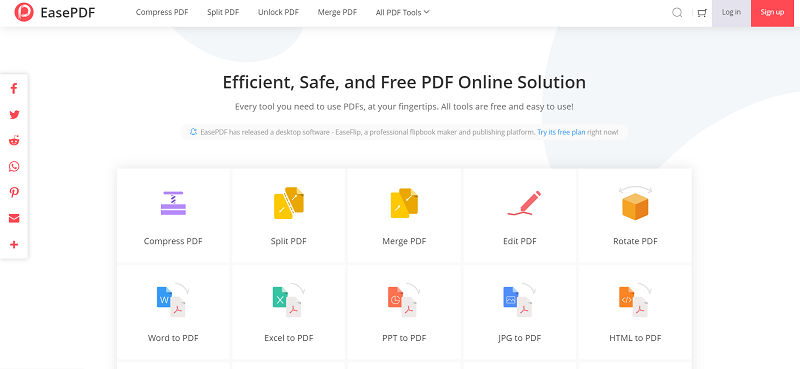
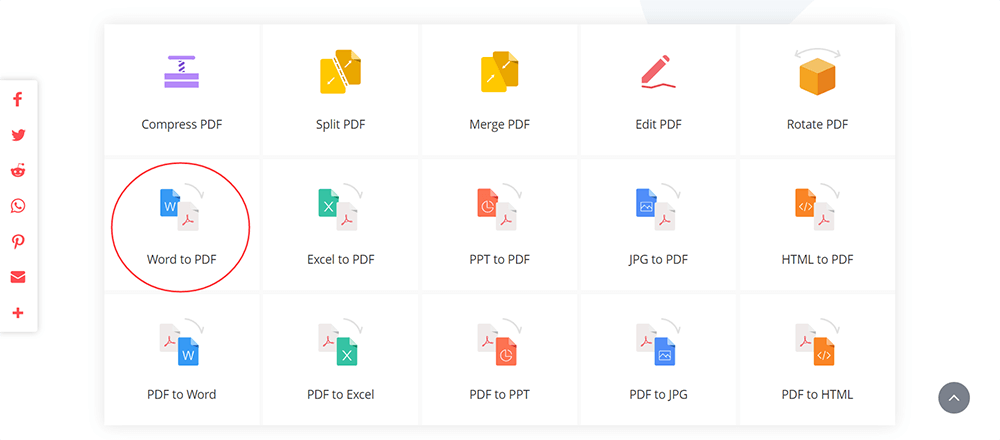
चरण 1. जब आप EasePDF वेबसाइट पर गए हैं, तो आप आसानी से वर्ड टू पीडीएफ टूल को ईज़ीपीडीएफ के होमपेज पर प्रदान कर सकते हैं। बस इसे दर्ज करें।
चरण 2. उस वर्ड फ़ाइल को जोड़ने के लिए "फाइलें जोड़ो" बटन पर क्लिक करें जिसे आप यहाँ एक हस्ताक्षर सम्मिलित करना चाहते हैं। आप इस तरह के GoogleDrive, Dropbox, और इससे पहले कि OneDrive के रूप में अन्य प्लेटफार्मों पर वर्ड फ़ाइलों को बचाया, तो आप इन प्लेटफार्मों से फ़ाइलें जोड़ने के लिए उचित बटन पर क्लिक कर सकते हैं। साथ ही, एक URL का उपयोग करना जिसमें वर्ड फाइल्स को जोड़ने के लिए शामिल करना व्यावहारिक है।
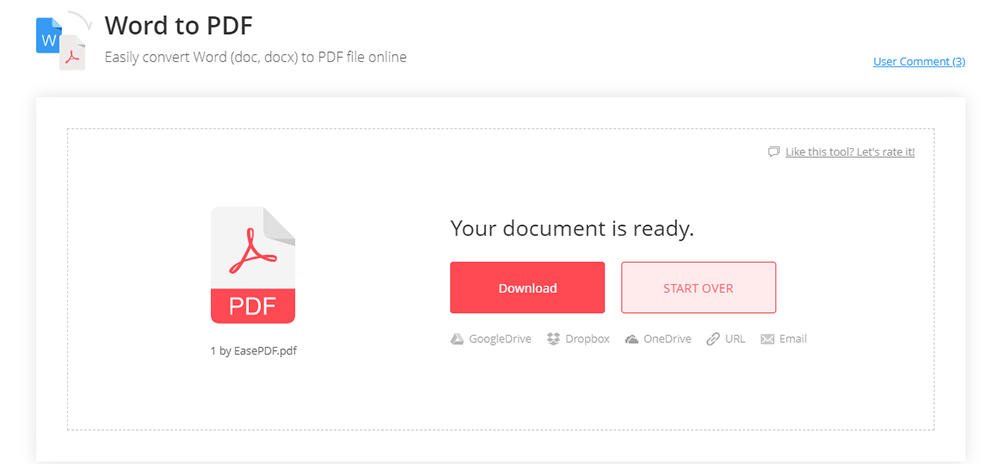
चरण 3. वर्ड फ़ाइलों को जोड़ने के बाद, EasePDF फाइलों को तुरंत पीडीएफ में बदल देगा। जब प्रक्रिया पूरी हो जाती है, तो आप ज़िप फ़ाइल को सीधे अपने डेस्कटॉप पर सहेजने के लिए डाउनलोड बटन दबा सकते हैं।
एक पीडीएफ फाइल में हस्ताक्षर डालें
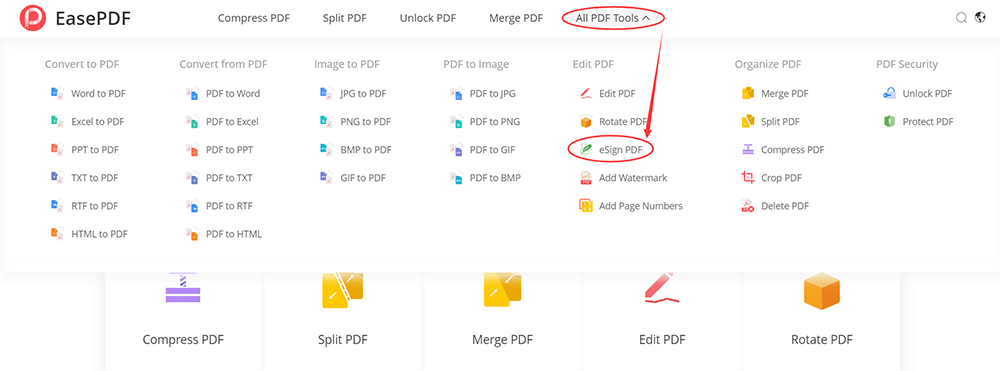
चरण 1. परिवर्तित पीडीएफ फाइल प्राप्त करने के बाद, आपको EasePDF वापस जाने और " eSign PDF " टूल ढूंढने की पीडीएफ पर हस्ताक्षर करें है ।
चरण 2. अब पीडीएफ फाइल अपलोड करने के लिए "फाइलें जोड़ो" बटन दबाएं जिस पर आपको हस्ताक्षर डालने की आवश्यकता है।
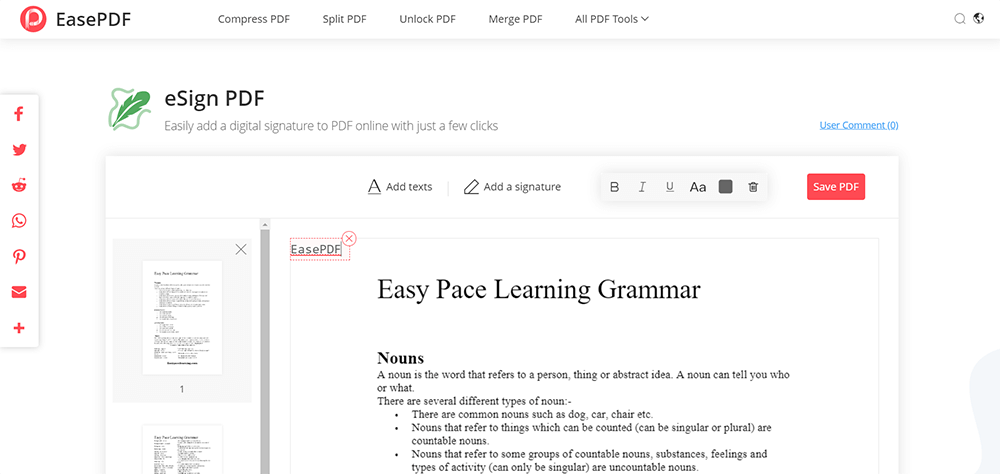
चरण 3. EasePDF में पीडीएफ फाइल जोड़ने के बाद, आप "जोड़ें ग्रंथों" विकल्प पर क्लिक करके एक डिजिटल हस्ताक्षर जोड़ने का चयन कर सकते हैं, या हस्तलिखित हस्ताक्षर या छवि को सम्मिलित करने के लिए "एक हस्ताक्षर जोड़ें"> "एक हस्ताक्षर बनाएं" का उपयोग करें। पीडीएफ फाइल। जब आप जोड़ना समाप्त करते हैं, तो "पीडीएफ सहेजें" बटन दबाएं।
चरण 4. पीडीएफ फाइल को सफलतापूर्वक हस्ताक्षर करने के बाद, EasePDF आपको "डाउनलोड" बटन पर क्लिक करके इसे डाउनलोड करने की अनुमति देगा। आप GoogleDrive, OneDrop और Dropbox जैसे क्लाउड प्लेटफ़ॉर्म पर फ़ाइल को भी सहेज सकते हैं, या फ़ाइल को URL और ईमेल के माध्यम से अन्य लोगों के साथ साझा कर सकते हैं (लेकिन आपको यह जानना आवश्यक है कि URL केवल 24 घंटों के भीतर फ़ाइल डाउनलोड करने के लिए मान्य है क्योंकि आप अपने सम्मिलित हस्ताक्षर के साथ पीडीएफ फाइल प्राप्त करें)।
निष्कर्ष
Microsoft Word सॉफ़्टवेयर और EasePDF , पेशेवर ऑनलाइन PDF प्लेटफ़ॉर्म (Word को PDF में रूपांतरित करें और फिर उस पर EasePDF सम्मिलित करें) का उपयोग करके Word में हस्ताक्षर सम्मिलित करना आसान है। यदि आपके पास साझा करने के अधिक तरीके हैं, तो कृपया अपनी टिप्पणी नीचे दें।
क्या यह लेख सहायक था? आपकी प्रतिक्रिया के लिए आपका धन्यवाद!
हाँ या नहीं
टिप्पणी