


आजकल, अधिक से अधिक व्यवसाय अपनी प्रक्रियाओं को सुव्यवस्थित कर रहे हैं और पुराने कागज प्रणालियों को बदलने के लिए स्मार्ट उपकरणों का उपयोग कर रहे हैं। इसमें कोई संदेह नहीं है कि डिजिटल हस्ताक्षरों ने एक पेपर-आधारित वातावरण से एक पेपरलेस वातावरण में आसानी से बदलाव किया है। इस प्रौद्योगिकी उन्नयन ने व्यवसायों के लिए विभिन्न फ़ाइल स्वरूपों पर हस्ताक्षर करना संभव बना दिया है। इस बीच, यह पैसे, कागज और समय बचा सकता है।
इतने सारे व्यवसाय और व्यक्ति सभी एक उपकरण चाहते हैं जो उन्हें कंप्यूटर पर डिजिटल रूप से पीडीएफ साइन करने में मदद कर सके। लेकिन हम एक पीडीएफ फाइल पर हस्ताक्षर कैसे कर सकते हैं? Google पर किसी भी समय बर्बाद करने की आवश्यकता नहीं है कि पीडीएफ फाइल कैसे साइन की जाए। आपको बस इस लेख को पढ़ने की आवश्यकता है और फिर आप जानेंगे कि उन ऑनलाइन और ऑफलाइन टूल के माध्यम से पीडीएफ फाइल को जल्दी और आसानी से कैसे साइन किया जाए। मुझे उम्मीद है कि यह लेख आपकी बहुत मदद कर सकता है।
अंतर्वस्तु
विकल्प एक - ऑनलाइन पीडीएफ कैसे साइन इन करें 1. EasePDF 2. Smallpdf 3. Sejda
विकल्प दो - कैसे एक पीडीएफ ऑफ़लाइन साइन इन करें 1. Adobe Acrobat Pro डीसी 2. Wondershare PDFelement
विकल्प एक - साइन इन करें एक पीडीएफ ऑनलाइन
1. EasePDF (अनुशंसित)
EasePDF मुफ्त में ऑनलाइन पीडीएफ पर हस्ताक्षर करने का आपका सबसे अच्छा विकल्प है। वे उपयोगकर्ताओं को उपयोग में आसान और अधिक सुविधाजनक बनाने के लिए अपनी पूरी कोशिश करते हैं। अब उनके पास 20 से अधिक टूल हैं, जिनमें वर्ड से पीडीएफ, एक्सेल से पीडीएफ, पीडीएफ पर हस्ताक्षर करें, स्प्लिट पीडीएफ, 10 से अधिक वर्षों से शामिल हैं।
आपको किसी भी सॉफ़्टवेयर को डाउनलोड करने की आवश्यकता नहीं है, बस अपनी ऑनलाइन फ़ाइल को इलेक्ट्रॉनिक और डिजिटल रूप से साइन करने के लिए इस ऑनलाइन प्लेटफ़ॉर्म का उपयोग करें। इस पीडीएफ पर हस्ताक्षर करें टूल आसानी से कुछ ही क्लिक के साथ ऑनलाइन पीडीएफ में डिजिटल हस्ताक्षर जोड़ सकता है। अगला, मैं आपको बताऊंगा कि इस उपकरण का उपयोग कैसे करें।
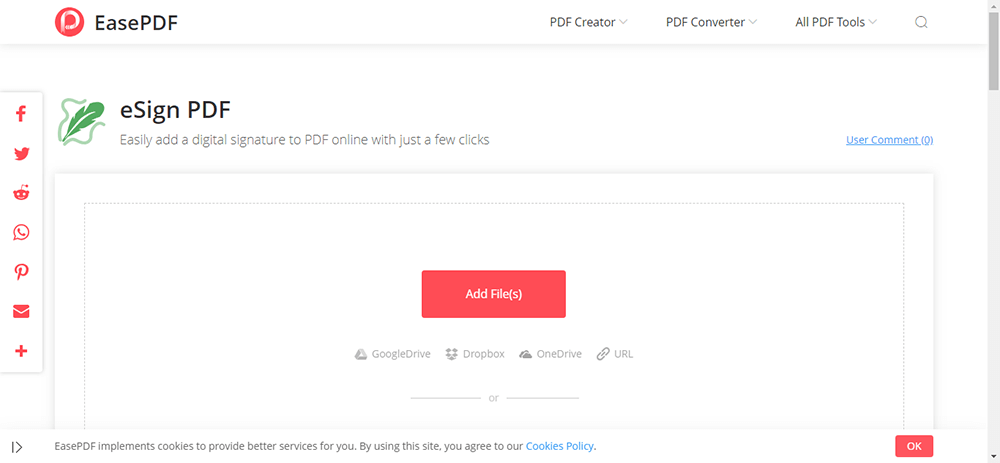
चरण 1. EasePDF जाएं, आप "ऑल पीडीएफ टूल्स" टैब के ड्रॉप-डाउन आइकन पर क्लिक करके " पीडीएफ पर हस्ताक्षर करें " टैब देख सकते हैं। "पीडीएफ पर हस्ताक्षर करें" बटन पर क्लिक करें फिर आप पीडीएफ पर हस्ताक्षर करें टूल का उपयोग कर सकते हैं।
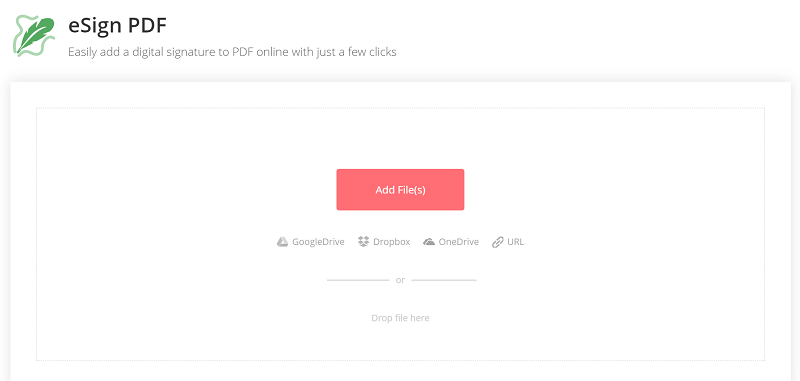
चरण 2. आपके पास अपने स्थानीय कंप्यूटर, Google Drive, Dropbox, OneDrive से अपलोड करके या URL लिंक को कॉपी और पेस्ट करके अपनी पीडीएफ फाइलों को जोड़ने के कुछ तरीके हैं। आपको बस उनमें से एक का चयन करने की आवश्यकता है।
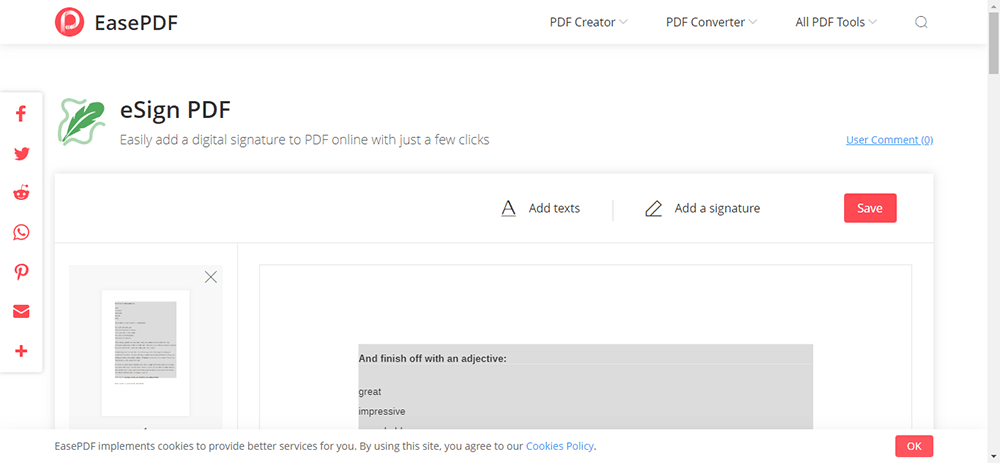
चरण 3. अपने पीडीएफ कदम से कदम पर हस्ताक्षर करने के लिए मेनू में उपकरण का उपयोग करें। आप अपनी इच्छानुसार ग्रंथों को जोड़ सकते हैं या हस्ताक्षर जोड़ सकते हैं। यदि आप अपनी पीडीएफ फाइल में पाठ जोड़ना चाहते हैं, तो बस " ग्रंथ जोड़ें " बटन पर क्लिक करें और फिर आप सीधे अपने ग्रंथों को संपादित और संशोधित कर सकते हैं। यदि आप एक हस्ताक्षर जोड़कर अपने पीडीएफ पर हस्ताक्षर करना चाहते हैं, तो बस " हस्ताक्षर जोड़ें " बटन पर क्लिक करें, आप अपने माउस या टच डिवाइस का उपयोग करके अपने नाम पर हस्ताक्षर कर सकते हैं। आप अपने कंप्यूटर से एक छवि अपलोड करके एक हस्ताक्षर भी बना सकते हैं।
चरण 4. अपना काम शुरू करने के लिए निचले दाएं कोने पर " सहेजें " बटन पर क्लिक करें। आपकी नई पीडीएफ फाइलें तुरंत डाउनलोड करने के लिए तैयार रहेंगी। आप इसे अपने स्थानीय डिवाइस से डाउनलोड कर सकते हैं, इसे अपने Google Drive, Dropbox, OneDrive सहेज सकते हैं या ईमेल के माध्यम से अपने दोस्तों को भेज सकते हैं। जब आपने संपूर्ण रूपांतरण पूरा कर लिया है, तो सर्वर 24 घंटों में आपके डेटा और फ़ाइलों को स्वचालित रूप से हटा देगा। इसलिए आपको फ़ाइलों की सुरक्षा के बारे में चिंता करने की आवश्यकता नहीं है।
2. Smallpdf
Smallpdf PDF समाधान के लिए एक वेबसाइट है। पीडीएफ प्रारूप की जरूरतों को हल करने के लिए Smallpdf को एक विशेष ऑनलाइन उपकरण कहा जा सकता है। यह उपयोगकर्ताओं को पीडीएफ फाइलों को संपीड़ित करने और डिस्क स्थान को बचाने में मदद कर सकता है।
हालांकि, इसकी सीमित संख्या है। यदि आप असीमित रूपांतरण चाहते हैं, तो आपको छोटे सदस्य के रूप में पंजीकरण करना होगा। शुल्क प्रति माह USD 12 है।
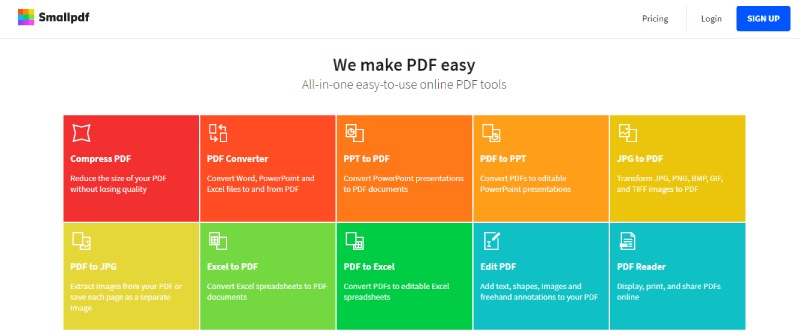
चरण 1. अपने कंप्यूटर में इंस्टॉल किए गए किसी भी ब्राउज़र को डबल-क्लिक करें और Smallpdf वेबसाइट पर जाएं। अपना काम शुरू करने के लिए " पीडीएफ पर हस्ताक्षर करें " बटन पर क्लिक करें। आप इसे नीचे की रेखा पर पा सकते हैं।
चरण 2. अपनी पीडीएफ फाइलों को ई- पीडीएफ पर हस्ताक्षर करें टूल पर अपलोड करें। आपकी पीडीएफ फाइलों पर हस्ताक्षर करने के दो तरीके हैं। आप दूसरों को ईमेल भेजकर पीडीएफ पर हस्ताक्षर करने का अनुरोध कर सकते हैं या खुद से पीडीएफ फाइलों पर हस्ताक्षर कर सकते हैं। फिर आप अपने ट्रैकपैड, माउस या टच डिवाइस का उपयोग करके अपने नाम पर हस्ताक्षर कर सकते हैं। इस पृष्ठ पर चित्र अपलोड करने की भी अनुमति है।
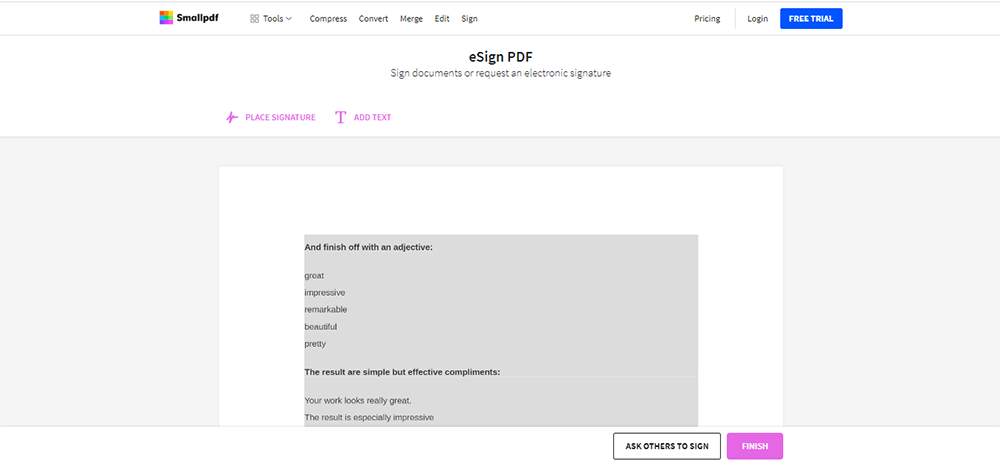
चरण कुछ सेकंड के लिए "समाप्त" बटन और इंतजार क्लिक करें 3.। आप फ़ाइलों को अपने कंप्यूटर पर डाउनलोड कर सकते हैं या अपने क्लाउड खातों में सहेज सकते हैं।
3. Sejda
Sejda एक आसान, सुखद और उत्पादक पीडीएफ संपादक है। यह पीडीएफ फाइलों को वर्ड, एक्सेल, इमेज और अन्य प्रारूपों में परिवर्तित करने का समर्थन करता है। यह पीडीएफ फाइलों को संपादित और क्लिप भी कर सकता है। यदि आप पीडीएफ फाइलों से निपटने में अच्छे नहीं हैं तो भी इसे संभालना आसान है।
जैसा कि उन्होंने पीडीएफ को आसान और सुखद बनाने के लिए कहा है, Sejda गए सभी उपकरण साइन पीडीएफ सहित सभी उपयोग में आसान और उत्पादक हैं।
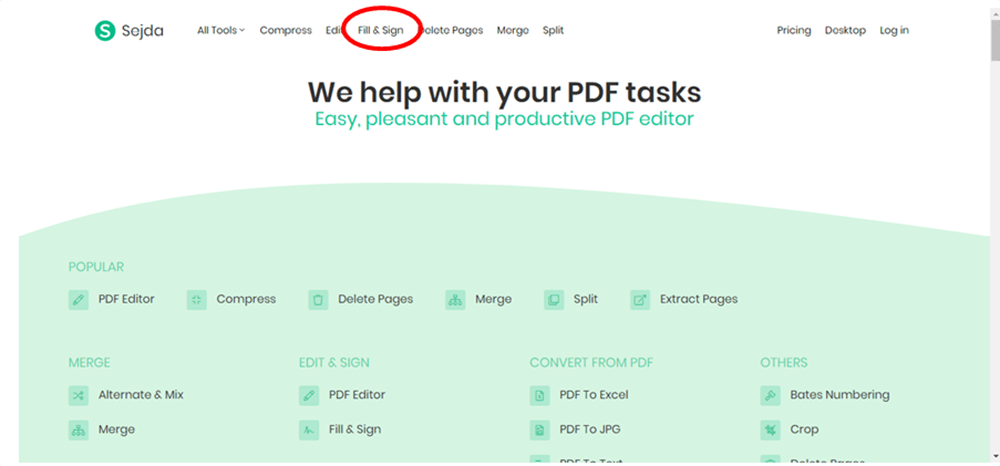
Step 1. सबसे पहले Sejda > Fill & Sign पर जाएं , जो पेज के ऊपर देखा जा सकता है। फिर इसे सेलेक्ट करें।
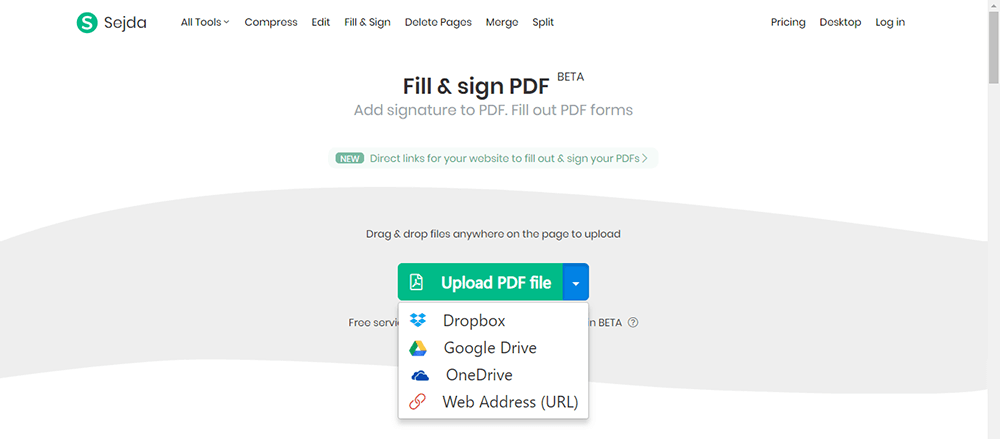
चरण 2. अपने पीडीएफ दस्तावेजों का चयन करें। फ़ाइल चुनने के लिए " PDF फ़ाइल अपलोड करें" बटन पर क्लिक करें। आप ड्रॉप-डाउन आइकन पर क्लिक करके Google Drive क्लाउड, Dropbox, OneDrive या URL जैसे अपने क्लाउड खातों से भी अपनी फ़ाइल चुन सकते हैं। आप आगंतुकों को अपना पीडीएफ दस्तावेज़ भरने के लिए अपनी वेबसाइट पर एक लिंक पोस्ट कर सकते हैं और फिर आपको ईमेल द्वारा प्रतिक्रियाएँ मिलेंगी या आप स्वयं हस्ताक्षर कर सकते हैं।
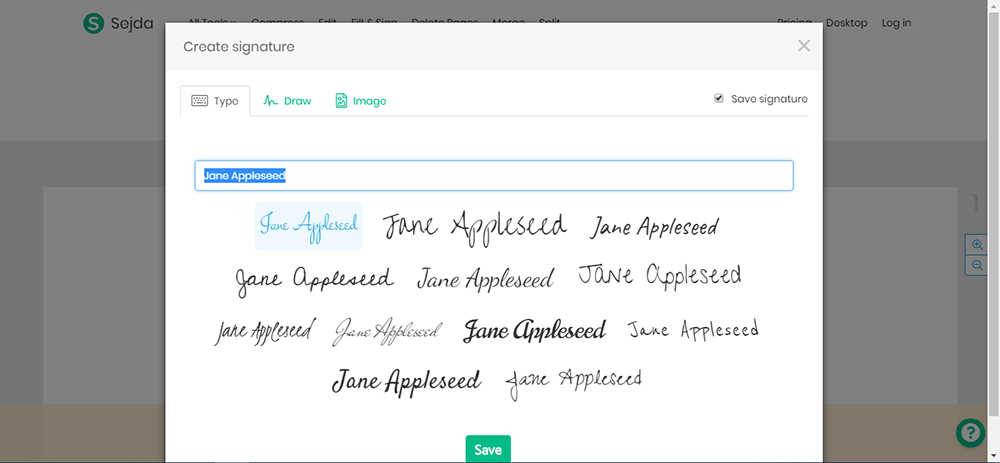
चरण 3. एक हस्ताक्षर बनाएँ। " साइन " टैब पर क्लिक करें और फिर एक नया हस्ताक्षर बनाने के लिए " नया हस्ताक्षर " बटन पर क्लिक करें। हस्ताक्षर बनाने के लिए 3 विधियाँ हैं। सबसे पहले अपना नाम टाइप करें। अपना नाम टाइप करें और उस शैली का चयन करें जिसे आप पसंद करते हैं। आप 10 से अधिक लिखावट शैलियों में से चुन सकते हैं। दूसरे, स्क्रीन पर अपना हस्ताक्षर आकर्षित करने के लिए अपने माउस, ट्रैकपैड या पॉइंटर डिवाइस का उपयोग करें। तीसरा, अपने हस्ताक्षर के साथ एक छवि अपलोड करें।
चरण 4. जब आपने अपना काम पूरा कर लिया, तो काम शुरू करने के लिए हरे " परिवर्तन लागू करें " बटन पर क्लिक करें। कुछ सेकंड के बाद, आप नई पीडीएफ फाइल तुरंत प्राप्त कर सकते हैं। अपनी पीडीएफ फाइल (या क्लाउड पर) डाउनलोड करने के लिए " डाउनलोड " पर क्लिक करें।
विकल्प दो - साइन एक पीडीएफ ऑफ़लाइन
1. Adobe Acrobat Pro डीसी
Adobe Acrobat Pro डीसी पीडीएफ फाइलों से निपटने के लिए सबसे अच्छा डेस्कटॉप टूल है। उपयोगकर्ता आउटपुट गुणवत्ता की चिंता किए बिना आसानी से अंदर के सभी उपकरणों का उपयोग कर सकते हैं। एडोब एक्रोबेट के साथ, आप न केवल पीडीएफ को परिवर्तित कर सकते हैं, बल्कि पीडीएफ दस्तावेजों को भी बना सकते हैं, संपादित कर सकते हैं, संपीड़ित कर सकते हैं, विभाजित कर सकते हैं और यहां तक कि पीडीएफ दस्तावेजों पर हस्ताक्षर भी कर सकते हैं।
लेकिन यह पूरी तरह से स्वतंत्र नहीं है। Adobe Acrobat DC एक पेड टूल है, जिसमें 7-दिन का निःशुल्क परीक्षण होता है, उपयोगकर्ता यह तय कर सकते हैं कि ट्रायल के लिए आवेदन करने के बाद सॉफ्टवेयर खरीद सकते हैं (Pro DC या USD 12.99 प्रति माह मानक DC के लिए)।
चरण 1. सबसे पहले, आपको अपनी वेबसाइट से Adobe Acrobat Pro डीसी डाउनलोड करना चाहिए और फिर इसे खोलना चाहिए। वह पीडीएफ दस्तावेज़ अपलोड करें, जिस पर आप हस्ताक्षर करना चाहते हैं। टूलबार में " साइन " आइकन पर क्लिक करें या काम शुरू करने के लिए सही उपकरण फलक से " भरें और साइन करें " टूल का चयन करें ।
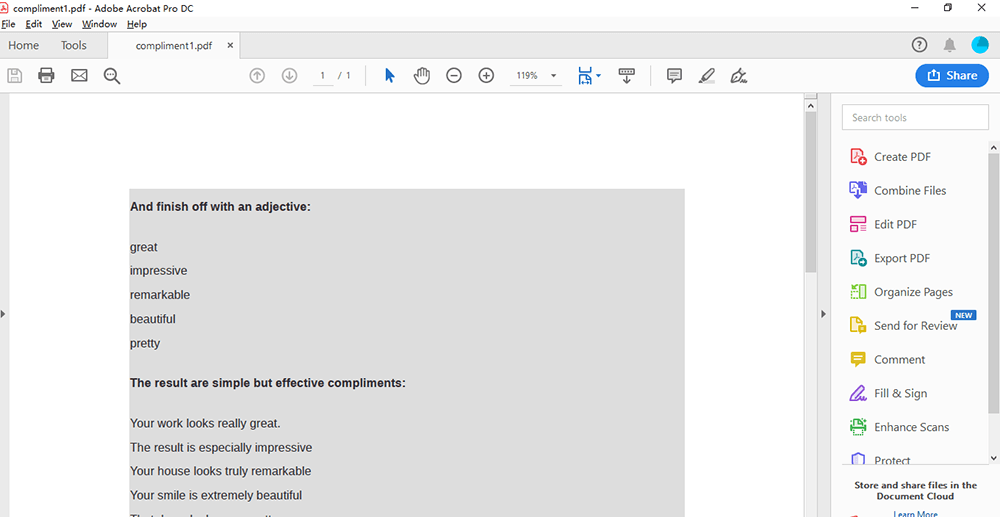
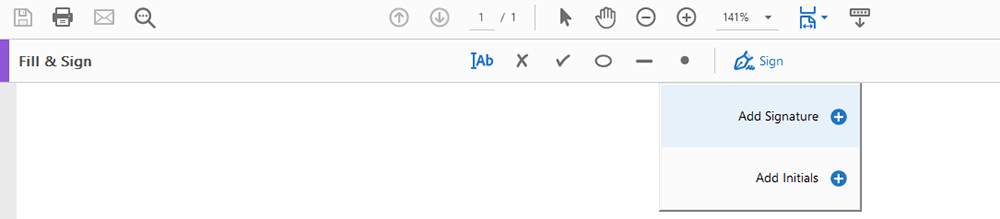
चरण 2. आप टूलबार में संबंधित बटन पर क्लिक करके सही चिह्न जैसे ग्रंथों या कुछ प्रतीकों को जोड़ सकते हैं। हस्ताक्षर जोड़ने के लिए " साइन " बटन पर क्लिक करें या अपनी आवश्यकता के अनुसार शुरुआती जोड़ें। आप अपने माउस, ट्रैकपैड या पॉइंटर डिवाइस का उपयोग करके अपने हस्ताक्षर टाइप या ड्रा कर सकते हैं।
चरण 3. फ़ाइल> इस रूप में सहेजें या सहेजें से पीडीएफ फाइल सहेजें। आप ईमेल भेजकर भी अपने दोस्तों को दस्तावेज़ साझा कर सकते हैं।
2. Wondershare PDFelement
Wondershare PDFelement एक और डेस्कटॉप प्रोग्राम है। यह विंडोज और मैक पर पीडीएफ दस्तावेजों को आसानी से बना सकता है, संपादित कर सकता है, परिवर्तित कर सकता है और हस्ताक्षर कर सकता है। यह पीडीएफ फाइल फॉर्म और अन्य प्रारूपों में परिवर्तित कर सकता है। इस कार्यक्रम में साइन पीडीएफ टूल का उपयोग करना भी आसान है।
यदि आप पीडीएफ फाइलों को डाउनलोड करना चाहते हैं, तो आपको इसके लिए भुगतान करना चाहिए। Wondershare PDFelement में एक मानक संस्करण और एक प्रो संस्करण है। मानक संस्करण की लागत एक वर्ष में 69 अमरीकी डालर है, समर्थक संस्करण की कीमत एक वर्ष में 129 अमरीकी डालर है, लेकिन इसमें हमेशा छूट है। अंत में, मानक संस्करण की लागत एक वर्ष में यूएसडी 59 और प्रो संस्करण की लागत केवल यूएसडी 79 वर्ष है।
चरण 1. जाओ और Wondershare PDFelement जाएँ, डाउनलोड करें और इसे स्थापित करें।
चरण 2. अपनी फ़ाइल अपलोड करने के लिए " फ़ाइल खोलें " बटन पर क्लिक करें या आप एक नई पीडीएफ फाइल बना सकते हैं।
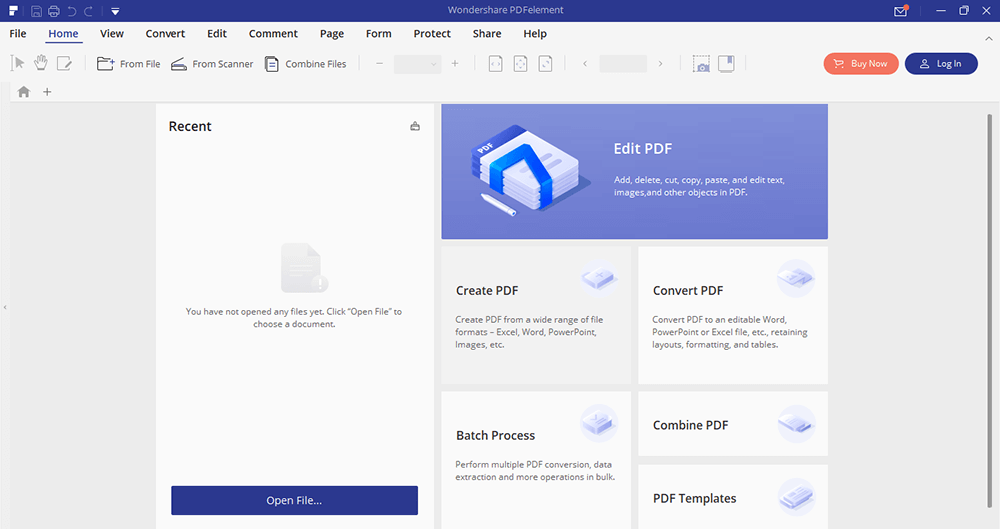
चरण 3. शीर्ष टूलबार में " प्रोटेक्ट " टैब का चयन करें और फिर पीडीएफ फाइल पर हस्ताक्षर जारी रखने के लिए " साइन डॉक्यूमेंट " बटन पर क्लिक करें।
चरण 4. अपने माउस का उपयोग करके, उस क्षेत्र को खींचने के लिए क्लिक करें और खींचें जहां आप हस्ताक्षर दिखाना चाहते हैं। एक बार जब आप वांछित क्षेत्र को खींचना समाप्त कर लेते हैं, तो आप हस्ताक्षर की उपस्थिति निर्धारित कर सकते हैं। जब आप समाप्त कर लें, तो अपने दस्तावेज़ पर हस्ताक्षर करने के लिए " साइन " बटन पर क्लिक करें।

चरण 5. अंत में, अपने पीडीएफ दस्तावेज़ को डाउनलोड करने के लिए " सहेजें " बटन पर क्लिक करें। आप Google Drive क्लाउड, Dropbox जैसे अपने क्लाउड खातों में फ़ाइल सहेज सकते हैं या शीर्ष टूलबार में "साझा करें" टैब पर क्लिक करके अपने मित्र को ईमेल भेज सकते हैं।
निष्कर्ष
आज, हमने आपकी पीडीएफ फाइल पर हस्ताक्षर करने के 5 तरीके पेश किए हैं, जिसमें ऑनलाइन और ऑफलाइन सॉफ्टवेयर शामिल हैं। मुझे उम्मीद है कि उपरोक्त सॉफ्टवेयर आप की जरूरतों को पूरा कर सकता है। यदि आपके पास कोई प्रश्न हैं कि पीडीएफ फाइलों को पीडीएफ फाइलों में कैसे परिवर्तित किया जाए, तो कृपया बेझिझक हमसे संपर्क करें और इसका हल निकालें और हम आपको जल्द से जल्द जवाब देंगे।
क्या यह लेख सहायक था? आपकी प्रतिक्रिया के लिए आपका धन्यवाद!
हाँ या नहीं
टिप्पणी