


इन वर्षों में, पीडीएफ फाइलें वास्तव में कई उद्योगों, जैसे कॉलेजों, चिकित्सा संस्थानों और यहां तक कि सरकारी जिलों द्वारा उपयोग किए जाने वाले पसंदीदा फ़ाइल स्वरूपों में से एक बन गई हैं। अधिकांश क्षेत्रों को और अधिक नवाचार करने के लिए पिछले अनुसंधान और जांच को संदर्भित करने की आवश्यकता है। कई शोध सामग्री पीडीएफ संस्करण में हैं, इसलिए इस समय हमें अपने काम या अध्ययन के लिए आवश्यक सामग्रियों की खोज के लिए एक पीडीएफ खोज इंजन की आवश्यकता है।
यदि आप सीधे ब्राउज़र में पीडीएफ फाइल खोजते हैं, तो फ़ाइल के विभिन्न प्रारूप हो सकते हैं। आपकी ज़रूरत की फ़ाइल को स्क्रीन करना आपको बहुत समय बर्बाद करेगा। नीचे दिए गए पीडीएफ सर्च इंजन के साथ, आपको बस तीन या चार कीवर्ड दर्ज करने होंगे; आप सही ढंग से जानकारी या संबंधित लेख पा सकते हैं।
1. soPDF
soPDF एक सर्च इंजन है जो इंटरनेट पर पीडीएफ प्रारूप में फाइलों को खोजने पर केंद्रित है। वर्तमान में, इसमें 485,000,000 से अधिक पीडीएफ फाइलें डाउनलोड करने के लिए हैं। SoPDF.com में, आप विभिन्न दस्तावेजों को डाउनलोड कर सकते हैं, जैसे कि जर्नल लेख, मैनुअल, ई-पुस्तकें, आदि सभी में, soPDF सफलतापूर्वक विभिन्न पीडीएफ फाइलों को इकट्ठा करने के लिए इंटरनेट का उपयोग कर सकता है।
इस बीच, यह विभिन्न देशों में उपयोगकर्ताओं की जरूरतों को पूरा करने के लिए अंग्रेजी, चीनी, फ्रेंच, जापानी और अन्य भाषाओं का भी समर्थन करता है। अगला, हम आपको सिखाएँगे कि पीडीएफ फाइल को soPDF स्टेप के साथ कैसे खोजें।
चरण 1. soPDF खोज इंजन पर जाएं। पीडीएफ के अपने कीवर्ड को टाइप करें जिसे आपको खोज बार में खोजने की आवश्यकता है।

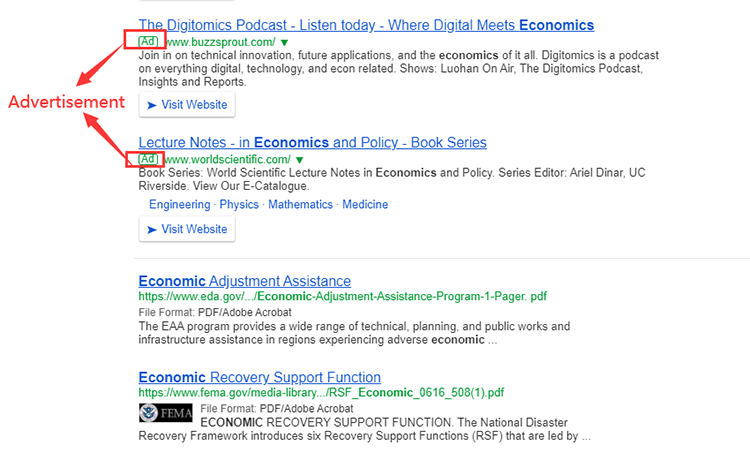
चरण 2. खोज परिणाम पृष्ठ पर ध्यान दें, यदि खोज परिणाम एक विज्ञापन है, तो आपको खोज परिणामों के बगल में एक "विज्ञापन" आइकन दिखाई देगा। ढूँढें और पीडीएफ फाइल के शीर्षक पर क्लिक करें जो आपको इस पृष्ठ पर चाहिए।
स्टेप 3. इसके बाद आप अपने ब्राउज़र से खुलने वाली पीडीएफ फाइल को देख सकते हैं। यदि आप Google Chrome का उपयोग करते हैं, तो आप "डाउनलोड" आइकन पर क्लिक कर सकते हैं जो पीडीएफ फाइल को डाउनलोड करने के लिए टूलबार पर दिखाता है। इस पृष्ठ पर, आप आवश्यकतानुसार पीडीएफ को घुमा और प्रिंट भी कर सकते हैं।
2. पीडीएफजीनी
पीडीएफजीनी एक पीडीएफ खोज इंजन है जो पीडीएफ ई-बुक, मैनुअल, कैटलॉग, टेबल और दस्तावेजों को खोज सकता है। सर्वर आपके मैक पते, आईपी पते, आदि के बारे में कोई जानकारी एकत्र नहीं करेगा। वे जानकारी एकत्र करेंगे जैसे कि आप जिस देश से हैं और दुनिया भर में लोकप्रिय खोजों का विश्लेषण करने के लिए खोज शब्द हैं। सभी लोकप्रिय खोज शब्द यादृच्छिक क्रम में प्रदर्शित किए जाएंगे।
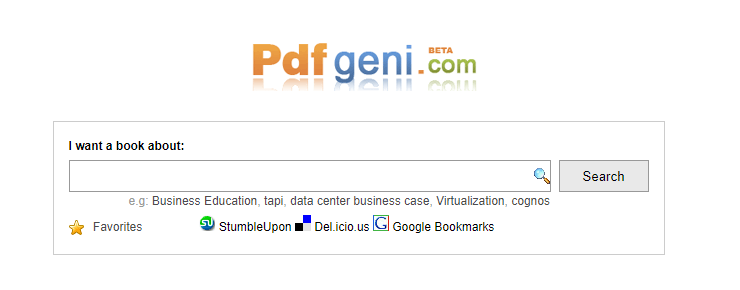
चरण 1. खोज इंजन पर नेविगेट करें। होमपेज पर, आप पीडीएफ फाइल में जाने के लिए "पसंदीदा" टूल का उपयोग कर सकते हैं जिसे आप इससे पहले जोड़ते हैं। पीडीएफ के कीवर्ड दर्ज करें जिसे आप खोजना चाहते हैं फिर "खोज" बटन पर क्लिक करें।
चरण 2. यह आपको तुरंत परिणाम दिखाएगा। खोज बार के नीचे, आपको लोकप्रिय खोज मिलेगी, और सभी नवीनतम खोज शब्द देश द्वारा सूचीबद्ध हैं।

चरण 3. उस आइटम पर क्लिक करें जिसे आपको डाउनलोड करने की आवश्यकता है या आप बस ब्राउज़र में पीडीएफ देख सकते हैं। यदि आप Google Chrome का उपयोग करते हैं, तो आप "डाउनलोड" आइकन पर क्लिक कर सकते हैं जो पीडीएफ फाइल को डाउनलोड करने के लिए टूलबार पर दिखाता है। इस पृष्ठ पर, आप आवश्यकतानुसार पीडीएफ को घुमा और प्रिंट भी कर सकते हैं।
3. डॉकजैक्स
डॉकजैक्स दुनिया के सबसे बड़े दस्तावेज़ खोज इंजनों में से एक है। यह एक मुफ्त सेवा है जो विशेष रूप से दस्तावेज़ फ़ाइलों के लिए खोज करती है। जब तक आप संबंधित दस्तावेज़ों की खोज करने के लिए कीवर्ड दर्ज करते हैं, तब तक आप DOC, XLS, PPT और PDF दस्तावेज़ों के चार प्रारूपों के प्रासंगिक खोज परिणाम देख सकते हैं। खोज परिणाम आइटमों के बीच, आप पीडीएफ का पूर्वावलोकन और डाउनलोड कर सकते हैं जो काफी सुविधाजनक है।
चरण 1. अपने ब्राउज़र में डॉकजैक्स खोज इंजन की वेबसाइट टाइप करें।
चरण 2. खोज बॉक्स में खोजे जाने वाले कीवर्ड दर्ज करने के बाद, पीडीएफ फाइल को खोजने के लिए इनपुट बॉक्स के बगल में "आवर्धक कांच" आइकन पर क्लिक करें।

चरण 3. अगला, कीवर्ड के खोज परिणाम सूचीबद्ध हैं। आप दस्तावेज़ की जानकारी देख सकते हैं और प्रत्येक परिणाम में दस्तावेज़ देख सकते हैं।
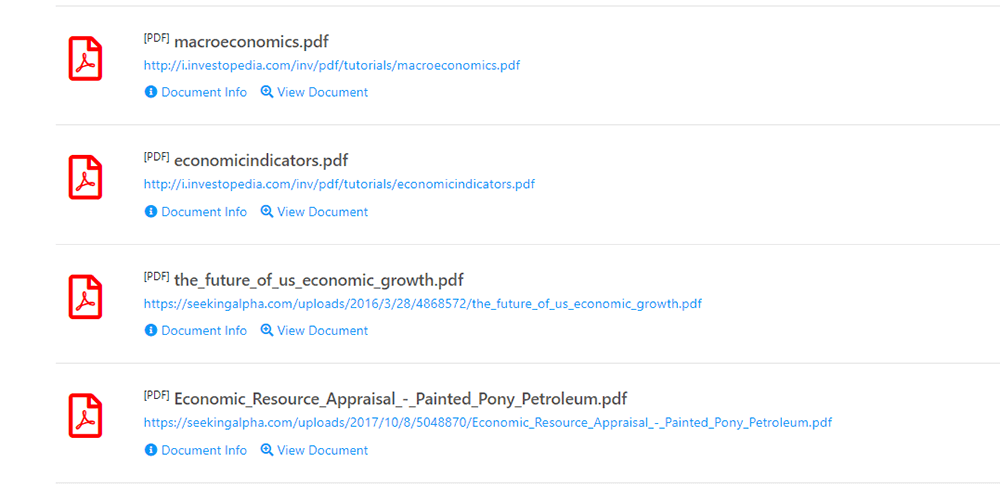
चरण 4. आप "दस्तावेज़ जानकारी" बटन पर क्लिक करके दस्तावेज़ की जानकारी देख सकते हैं और "दस्तावेज़ देखें" बटन पर क्लिक करके अपने ब्राउज़र में पीडीएफ दस्तावेज़ डाउनलोड कर सकते हैं।
4. FreeFullPDF
FreeFullPDF पीडीएफ प्रारूप में वैज्ञानिक लेखों के लिए एक शक्तिशाली मुफ्त खोज इंजन है। FreeFullPDF के साथ, आप वैज्ञानिक पत्रिकाओं, कागजात, पोस्टर, और इतने पर डाउनलोड कर सकते हैं। आप 80 मिलियन से अधिक वैज्ञानिक दस्तावेजों को खोज सकते हैं। इस वेबसाइट में प्रायोजित लिंक और विज्ञापन हो सकते हैं। लेकिन यह व्यक्तिगत जानकारी को संग्रहीत, सहेजना या एकत्र नहीं करता है। तो इस साइट पर गोपनीयता लीक करने से डरो मत।
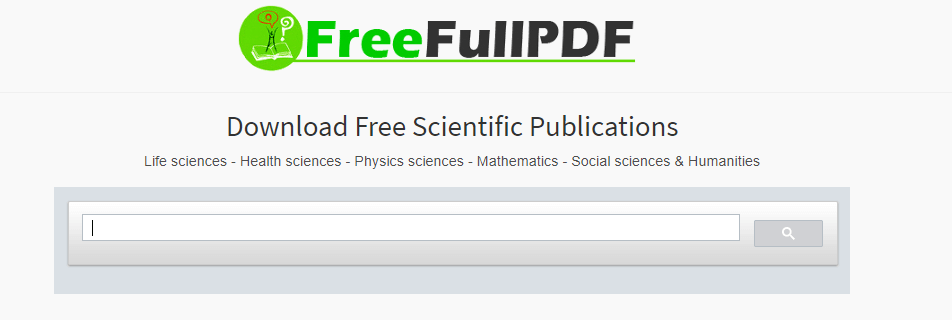
चरण 1. खोज बॉक्स में कीवर्ड टाइप करें और फिर "खोज" आइकन पर क्लिक करें।
चरण 2. बस पीडीएफ फाइल के शीर्षक पर क्लिक करें फिर आप उस फ़ाइल का पीडीएफ संस्करण प्राप्त कर सकते हैं जिसकी आपको आवश्यकता है।

चरण 3. पीडीएफ फाइल डाउनलोड करने के लिए "डाउनलोड" आइकन पर क्लिक करें।
5. PDF Search Engine
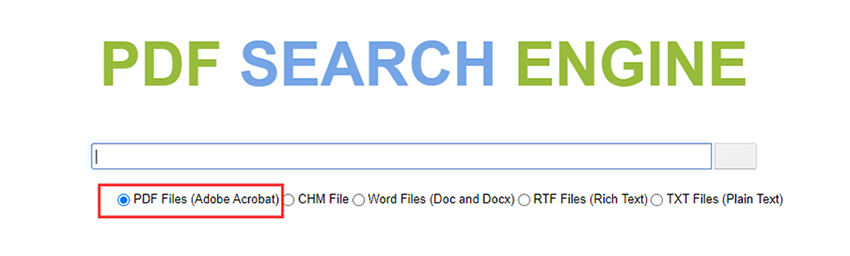
PDF Search Engine एक पीडीएफ सर्च इंजन है जो आपको मुफ्त में पीडीएफ किताबें, ई-बुक्स और अन्य पीडीएफ और वर्ड फाइल्स खोजने में मदद करता है। इस खोज इंजन का उपयोग करना अन्य खोज इंजनों जैसे कि Google, बिंग और याहू का उपयोग करना जितना आसान है। बस टेक्स्ट बॉक्स में क्वेरी टाइप करें, और फिर "दर्ज करें" या "खोज" बटन पर क्लिक करें। आपको अपनी क्वेरी से संबंधित खोज परिणामों की एक सूची दिखाई देगी।
चरण 1. वेबसाइट पर नेविगेट करें और फिर खोज बॉक्स में कीवर्ड टाइप करें। फ़ाइल प्रारूप के रूप में "पीडीएफ फाइलें" चुनना याद रखें। फिर "खोज" आइकन पर क्लिक करें।
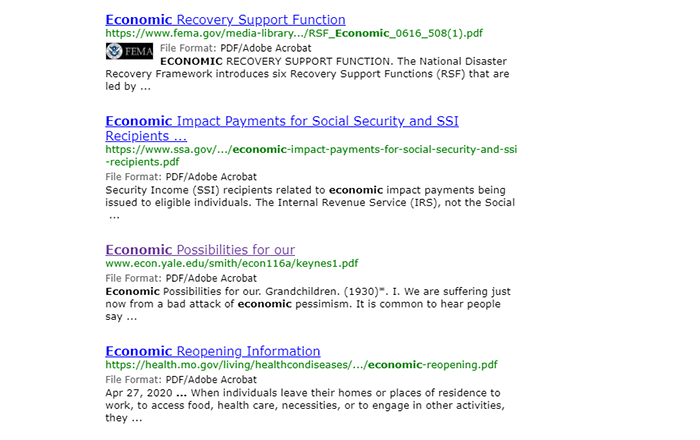
चरण 2. PDF Search Engine का खोज परिणाम पृष्ठ भी बहुत सरल है। आपको केवल लक्ष्य लेख पर क्लिक करने की आवश्यकता है जो आपको चाहिए। तब आप अन्य पीडीएफ पाठकों के बिना सीधे पीडीएफ फाइल देख सकते हैं।
चरण 3. अगला, आप अपने ब्राउज़र में "डाउनलोड" पृष्ठ पर क्लिक करके फ़ाइल डाउनलोड कर सकते हैं।
निष्कर्ष
हमने 5 प्रकार के पीडीएफ सर्च इंजन सूचीबद्ध किए हैं। आप अपनी जरूरतों के हिसाब से बेस्ट चुन सकते हैं। यदि आपको कुछ वैज्ञानिक दस्तावेजों की आवश्यकता है, तो आप FreeFullPDF सर्च इंजन का उपयोग कर सकते हैं। यदि आप पृष्ठ पर विज्ञापन नहीं देखना चाहते हैं, तो आप पीडीएफ सर्च करने के लिए पीडीएफजीनी का उपयोग कर सकते हैं। उन्हें अभी आज़माएं और वे आपको उन PDF जानकारी की खोज करने में सक्षम करेंगे जिनकी आपको अधिक तेज़ी और आसानी से आवश्यकता है!
क्या यह लेख सहायक था? आपकी प्रतिक्रिया के लिए आपका धन्यवाद!
हाँ या नहीं
टिप्पणी