


जब हमें पाठ दस्तावेज़ में किसी शब्द या वाक्यांश की खोज करने की आवश्यकता होती है, तो आमतौर पर हमें मैक पर "Ctrl + F" शॉर्टकट का उपयोग विंडोज या "कमांड + एफ" पर करना होगा। पीडीएफ फाइल में टेक्स्ट की खोज करना काफी समान है। केवल पीडीएफ फाइलों के प्रोसेसर थोड़े अलग हैं। यह पोस्ट आपको अलग-अलग पीडीएफ दर्शकों और मैक डिवाइसों पर पीडीएफ की खोज करने के लिए स्पष्ट चित्र देगा। इसके अलावा, हम आपको पीडीएफ में टेक्स्ट को खोजने और बदलने का तरीका भी बताएंगे।
अंतर्वस्तु
विधि 1. मैक पर Preview के साथ एक पीडीएफ कैसे खोजें
Preview, मैक, वर्ड, एक्सेल, पीपीटी, पीडीएफ, TXT, RTF, JPG, PNG, GIF, आदि सहित अधिकांश दस्तावेजों और छवियों को देखने और संपादित करने के लिए मैक पर एक अंतर्निहित एप्लिकेशन है, पहली पसंद। Preview ऐप का उपयोग करना है। यहां देखिए यह कैसे काम करता है।
चरण 1. पीडीएफ फाइल पर राइट-क्लिक करें जिसे आप खोजना चाहते हैं, और "ओपन विथ"> "Preview" चुनें। यदि आपके मैक कंप्यूटर पर कोई पीडीएफ रीडर प्रोग्राम स्थापित नहीं है, तो आप उस पर डबल-क्लिक करके Preview के साथ पीडीएफ खोल सकते हैं।
चरण 2. ऊपरी दाएं कोने पर खोज फ़ील्ड में एक शब्द या एक वाक्यांश दर्ज करें, और फिर अपने कीबोर्ड पर "एंटर" दबाएं। अब आप बाएं कॉलम पर प्रत्येक पीडीएफ पेज लिस्टिंग से खोज परिणाम देख सकते हैं। जब आप किसी विशिष्ट पृष्ठ पर क्लिक करते हैं, तो आपकी खोज क्वेरी से मेल खाने वाले सभी पाठ पहले से ही पीले रंग से हाइलाइट किए जाते हैं।

एक कदम आगे, एक पीडीएफ में कुछ शब्दों को कैसे खोजना और बदलना है? खैर, Preview एक पीडीएफ के पाठ को बदल नहीं सकता है। इसलिए, हम इसमें पाठ को सीधे बदल नहीं सकते हैं। पारिस्थितिक समाधान पीडीएफ को वर्ड डॉक्यूमेंट में बदलना है, और फिर वर्ड में टेक्स्ट को Preview के साथ खोजना और बदलना है।
विधि 2. Safari में मैक पर पीडीएफ कैसे खोजें
मैक कंप्यूटरों पर, Safari केवल वेब पेज देखने के लिए एक वेब ब्राउज़र नहीं है। इसे पीडीएफ दर्शक के रूप में भी इस्तेमाल किया जा सकता है। पीडीएफ में एक पृष्ठ पर शब्दों और वाक्यांशों की खोज करना Safari में भी उपलब्ध है।
चरण 1. पीडीएफ फाइल पर राइट-क्लिक करें और ड्रॉप-डाउन मेनू पर "ओपन विथ" "Safari" पर जाएं।
चरण 2. शीर्ष पर "संपादित करें" टैब पर जाएं, और खोज विकल्प को सक्रिय करने के लिए "ढूंढें"> "ढूंढें" चुनें। या आप Safari में सर्च बॉक्स खोलने के लिए शॉर्टकट "कमांड + एफ" का उपयोग कर सकते हैं।
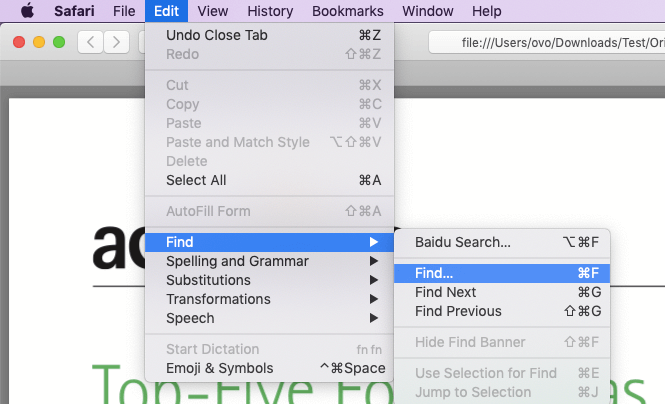
चरण 3. खोज बॉक्स में अपने पीडीएफ में जिस पाठ को खोजना चाहते हैं उसे टाइप करें। जैसे ही आप टाइप करते हैं, Safari आपके लिए उसी समय परिपक्व हो रही है। और आप खोज बॉक्स के अलावा कितने मैच देख सकते हैं। अगला मिलान पाठ देखने के लिए "Enter" या "अगला" आइकन दबाएं।
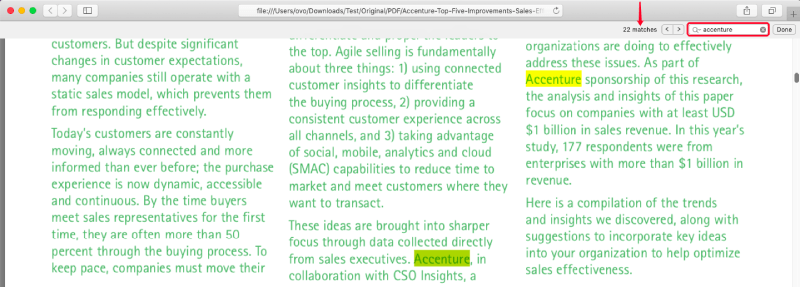
Preview ऐप के समान ही, पीडीएफ में खोजे गए टेक्स्ट की जगह Safari में उपलब्ध नहीं है। Safari में टेक्स्ट को खोजने और बदलने से पहले आपको पीडीएफ को एक संपादन योग्य वर्ड दस्तावेज़ में बदलना होगा। Safari के अलावा, Google Chrome और फ़ायरफ़ॉक्स जैसे अन्य वेब ब्राउज़र भी आपको पीडीएफ खोलने और खोजने में मदद कर सकते हैं, ऑपरेटिंग चरण Safari के समान ही हैं।
विधि 3. PDF Expert से पीडीएफ कैसे खोजें
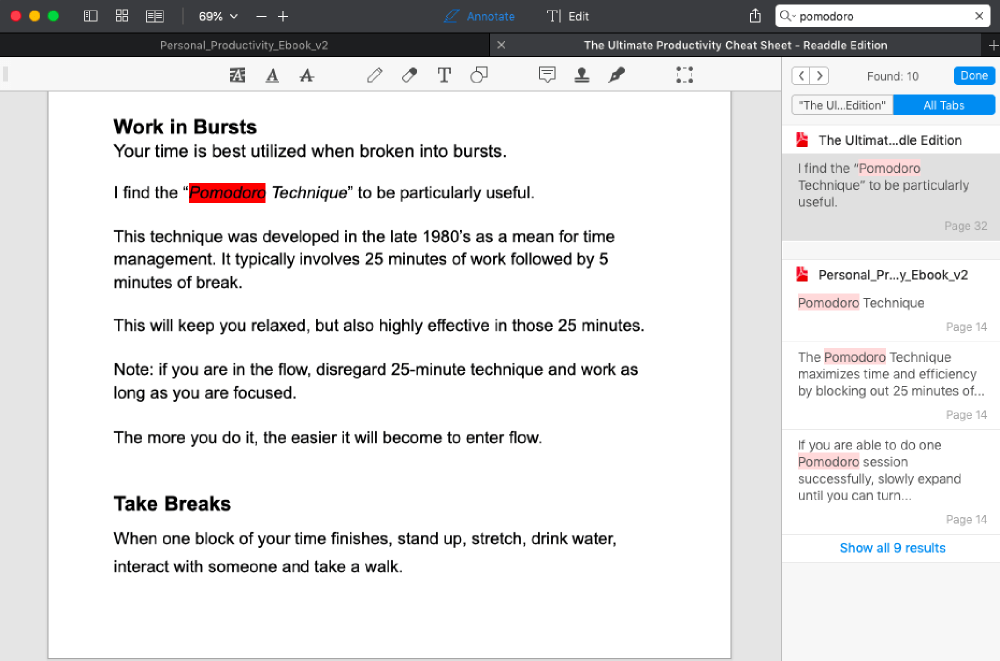
PDF Expert एक पीडीएफ रीडर है जो पीडीएफ यूजर्स को पढ़ने का अद्भुत अनुभव प्रदान करता है और आपके पीडीएफ को विशिष्ट बनाने के लिए कई व्यावहारिक उपकरण प्रदान करता है। PDF Expert के साथ, आप न केवल एक पीडीएफ खोज सकते हैं, बल्कि सेकंड में कई पीडीएफ फाइलों में भी खोज सकते हैं।
चरण 1. मैक के लिए PDF Expert डाउनलोड करें और इसे अपने कंप्यूटर पर स्थापित करें। फिर स्थापना पूर्ण होने पर सॉफ़्टवेयर लॉन्च करें।
चरण 2. सभी पीडीएफ फाइलें खोलें जिन्हें आप PDF Expert में खोजना चाहते हैं। आप फ़ाइलों पर राइट-क्लिक कर सकते हैं और "ओपन विथ"> "PDF Expert" चुन सकते हैं।
चरण 3. खोज बॉक्स पर उस शब्द या वाक्यांश को दर्ज करें जिसे आप खोजना चाहते हैं, फिर "एंटर" कुंजी दबाएं। बूम! सभी पीडीएफ फाइलों के सभी मिलान सही कॉलम पर खोज परिणाम में सूचीबद्ध हैं। जब आप किसी विशिष्ट परिणाम पंक्ति पर क्लिक करते हैं, तो कार्यक्रम आपको उस पृष्ठ पर निर्देशित करेगा।
विधि 4. PDFelement में पीडीएफ कैसे खोजें
एक और शक्तिशाली पीडीएफ संपादक और दर्शक जो आपको पीडीएफ को आसानी से खोजने में मदद कर सकते हैं, PDFelement प्रो है। क्या अधिक है, PDFelement प्रो आपको एक क्लिक के साथ खोजे गए शब्दों को बदलने की अनुमति देता है। अब इसे एक साथ करते हैं।
चरण 1. अपने डिवाइस पर PDFelement प्रो के मैक संस्करण को डाउनलोड करें और इंस्टॉल करें।
चरण 2। PDFelement प्रो चलाएं और मुख्य इंटरफ़ेस पर "फ़ाइल खोलें" बटन पर क्लिक करें।
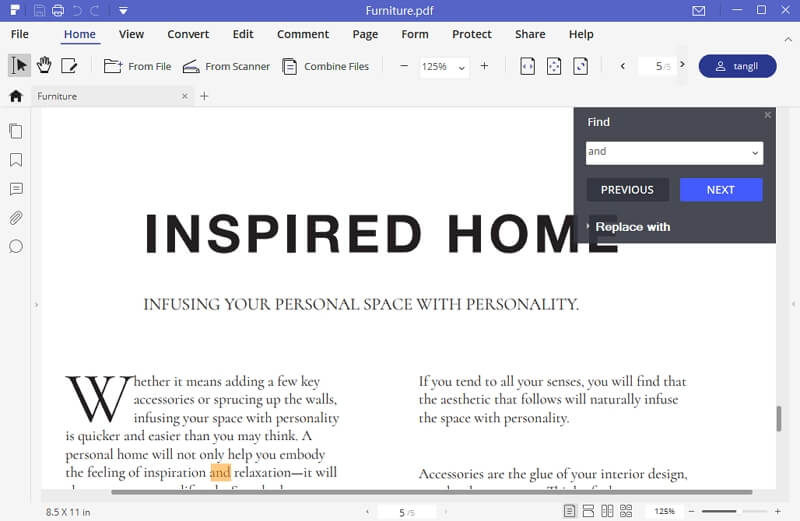
चरण 3. बाएं साइडबार पर एक आवर्धक ग्लास आइकन है, एक खोज फ़ील्ड खोलने के लिए उस पर क्लिक करें। खोज बॉक्स में शब्द या वाक्यांश टाइप करें और "एंटर" दबाएं। आप खोज परिणामों को फ़िल्टर करने के लिए "मैच पूरा शब्द" और "मच केस" से चुन सकते हैं। सेकंड में, सभी खोज परिणामों को बाएं कॉलम पर पंक्तियों के रूप में प्रदर्शित किया जाएगा। और दाहिने कॉलम पर, सभी मिलान किए गए ग्रंथों को पीले रंग में भी हाइलाइट किया जाएगा।
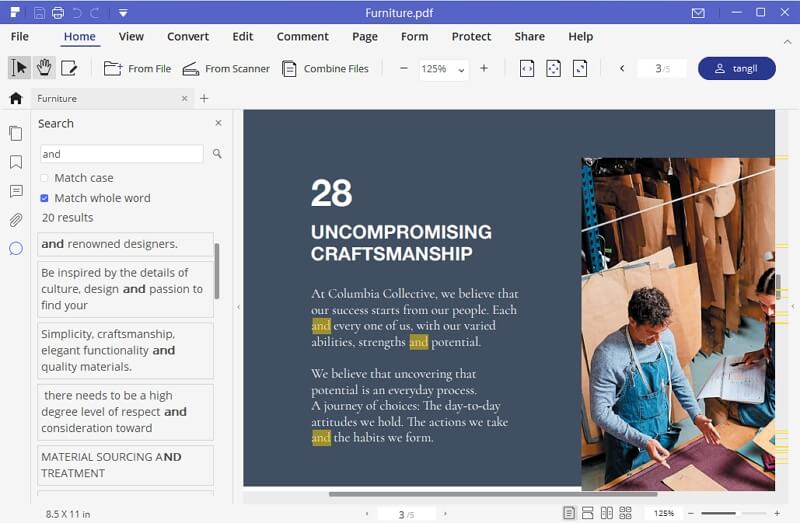
यदि आपको खोजे गए शब्द को एक नया शब्द बदलने की आवश्यकता है, तो आप इसके बजाय "कमांड + एफ" का उपयोग कर सकते हैं। जब खोज बॉक्स पॉप हो जाता है, तो उस शब्द को दर्ज करें जिसे आप खोज फ़ील्ड में बदलना चाहते हैं और "एंटर" पर हिट करें। फिर उस शब्द को बदलने के लिए सटीक स्थान पर नेविगेट करने के लिए "पिछला" और "अगला" विकल्प का उपयोग करें। अगला, "रिप्लेस विथ" पर क्लिक करें और पुराने को बदलने के लिए एक नया शब्द या वाक्यांश दर्ज करें।
विधि 5. Google Docs पर शब्दों की खोज कैसे करें
अंतर्निहित और तीसरे पक्ष के कार्यक्रमों को छोड़कर, मैक पर एक पीडीएफ खोजने का एक और तरीका है। वह ऑनलाइन टूल, जैसे कि Google Docs है, जिसे इंटरनेट कनेक्शन के साथ एक्सेस किया जा सकता है।
चरण 1. ऑनलाइन Google Docs पर जाएं और अपने Google खाते के साथ लॉग इन करें। अगला, "ओपन फाइल पिकर" पर क्लिक करें और नई-खुली हुई खिड़की पर "अपलोड" चुनें, फिर सर्वर पर अपलोड करने के लिए अपने स्थानीय डिवाइस पर एक पीडीएफ फाइल का चयन करें। आप अपने Google Drive से फ़ाइल जोड़ने के लिए "मेरा ड्राइव" भी चुन सकते हैं।

चरण 2. आपका वेब ब्राउज़र चयनित पीडीएफ फाइल को खोलेगा। अब " Google Docs के साथ खोलें" पर ड्रॉप-डाउन टैप खोलें और "Google Docs" चुनें।

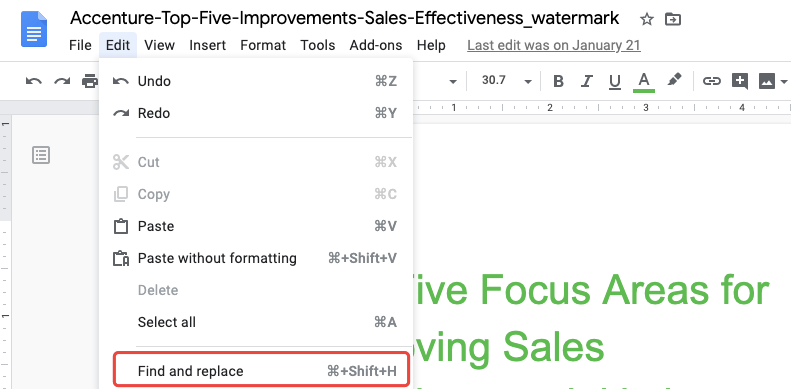
चरण 3. केवल पीडीएफ को खोजने के लिए, "कमांड + एफ" दबाएं और खोज करने के लिए विशिष्ट पाठ दर्ज करें। पीडीएफ में कुछ शब्दों को खोजने और बदलने के लिए, बस शीर्ष पर "संपादित करें" मेनू पर जाएं, और "ढूंढें और बदलें" चुनें।
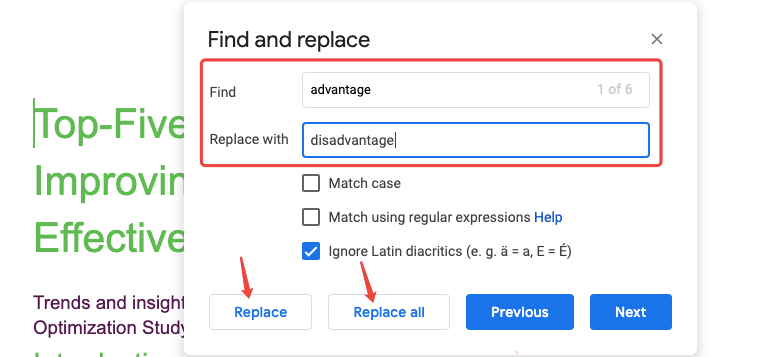
चरण 4. एक "खोजें और बदलें" बॉक्स दिखाई देगा। वह शब्द दर्ज करें जिसे आप "खोजें" बॉक्स पर बदलना चाहते हैं। और "बदलें के साथ" बॉक्स पर, जिस नए शब्द को आप बदलना चाहते हैं, उसे टाइप करें। आप "सभी को बदलें" या केवल "बदलें" विशिष्ट शब्दों को चुन सकते हैं।
और वह सब आपको मैक पर एक पीडीएफ को खोजने की जरूरत है। इस पोस्ट में हमारे द्वारा सुझाए गए सभी समाधान सरल और कुशल हैं। लेकिन कृपया इसे ध्यान में रखें, केवल Google Docs और PDFelement पीडीएफ में शब्दों या वाक्यांशों को खोजने और बदलने का समर्थन करता है। कई पीडीएफ फाइलों को खोजने के लिए PDF Expert आपका सबसे अच्छा विकल्प है। यदि आपको Preview, Safari, और Google Docs जैसे अन्य कार्यक्रमों में कई पीडीएफ दस्तावेजों को खोजने की आवश्यकता है, तो बस पीडीएफ को उन्हें खोजने के लिए एक फ़ाइल के रूप में मर्ज करें।
क्या यह लेख सहायक था? आपकी प्रतिक्रिया के लिए आपका धन्यवाद!
हाँ या नहीं
टिप्पणी