


फ़ाइल एक्सटेंशन ".pdf" के साथ एक फ़ाइल एक पीडीएफ (पोर्टेबल दस्तावेज़ प्रारूप) फ़ाइल है। तो हमारे कंप्यूटर या स्मार्टफोन पर पीडीएफ फाइलें कैसे खोलें? इस पोस्ट में, हम Windows, Mac, Android, iPhone और iPad पर एक पीडीएफ दस्तावेज़ खोलने के लिए विभिन्न तरीकों की सूची देंगे। इन विधियों में वर्ड, क्रोम, Mac Preview, Safari, EasePDF, एडोब रीडर, PDFelement आदि में पीडीएफ खोलना शामिल है ।
अंतर्वस्तु
भाग 1. विंडोज पर पीडीएफ फाइलें कैसे खोलें 1. वर्ड में पीडीएफ खोलें 2. क्रोम में पीडीएफ खोलें
भाग 2. मैक पर एक पीडीएफ कैसे खोलें 1. Mac Preview में पीडीएफ खोलें 2. Safari में पीडीएफ खोलें
भाग 3. पीडीएफ ऑनलाइन कैसे खोलें
भाग 4. एक PDF Reader में पीडीएफ कैसे खोलें 1. एडोब रीडर (विंडोज, मैक, आईफोन, आईपैड, एंड्रॉइड) 2. PDFelement (विंडोज, मैक, आईफोन, आईपैड, एंड्रॉइड) 3. PDF Expert (मैक, iPhone, iPad) 4. Foxit Reader (विंडोज, मैक, लिनक्स, आईओएस, एंड्रॉइड)
भाग 1. विंडोज पर पीडीएफ फाइलें कैसे खोलें
1. वर्ड में पीडीएफ खोलें
विंडोज उपयोगकर्ताओं के लिए, पीडीएफ फाइलों को खोलने का सबसे आसान तरीका जब आपके कंप्यूटर पर कोई पीडीएफ रीडर स्थापित नहीं है तो माइक्रोसॉफ्ट वर्ड 2013 और बाद के संस्करणों में पीडीएफ खोल रहा है। इस तरह, आप न केवल पीडीएफ पढ़ सकते हैं, बल्कि Microsoft के साथ सामग्री को संपादित भी कर सकते हैं। तो वर्ड 2013 में एक पीडीएफ कैसे खोलें? यहाँ एक त्वरित गाइड है।
चरण 1. अपने विंडोज कंप्यूटर पर माइक्रोसॉफ्ट वर्ड 2013 या किसी भी बाद के संस्करण को लॉन्च करें।
चरण 2. ड्रॉप-डाउन मेनू खोलने के लिए "फ़ाइल" टैब पर क्लिक करें।
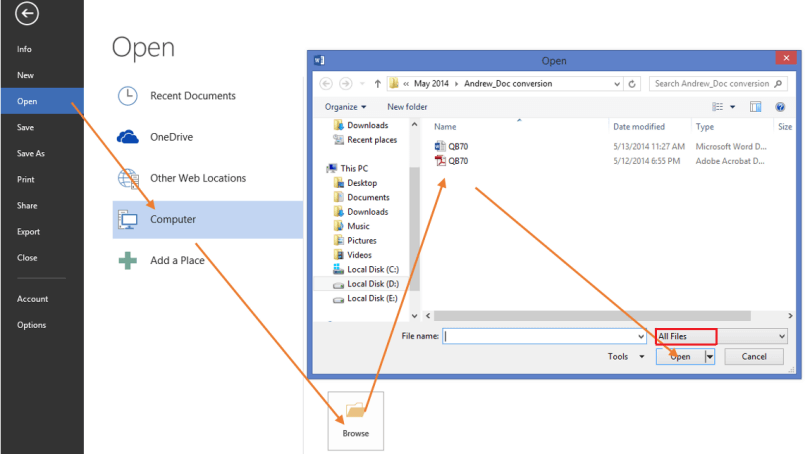
चरण 3. "ओपन" → "कंप्यूटर" → "ब्राउज़ करें" चुनें। Microsoft आपके विंडोज कंप्यूटर पर नेविगेट करेगा, बस एक पीडीएफ फाइल चुनें जिसे आपको "ओपन" बटन पर क्लिक करना होगा।
सुझाव:
1. यदि आपकी पीडीएफ फाइलें इस शुरुआती प्रगति पर नहीं पहचानी जाती हैं, तो बस फ़ाइल प्रकार अनुभाग पर "सभी फाइलें" चुनें।
2. आप पीडीएफ फाइल पर राइट क्लिक करके वर्ड में पीडीएफ भी खोल सकते हैं और "ओपन विथ" विकल्पों में से "माइक्रोसॉफ्ट वर्ड" का चयन कर सकते हैं।
2. क्रोम में पीडीएफ खोलें
विंडोज कंप्यूटर पर पीडीएफ खोलने का एक अन्य तरीका यह है कि Google Chrome को एक पीडीएफ रीडर के रूप में सक्षम किया जाए।
चरण 1. पीडीएफ दस्तावेज़ पर राइट-क्लिक करें जिसे आपको खोलने की आवश्यकता है।
चरण 2. "ओपन विथ" चुनें।
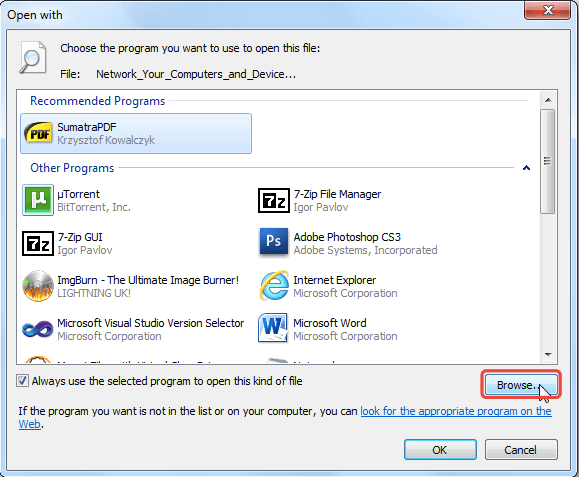
चरण 3. नीचे दाईं ओर "ब्राउज़ करें" बटन दबाएं, फिर उस स्थान पर ब्राउज़ करें जहां Google Chrome आपके कंप्यूटर पर स्थापित किया गया था।
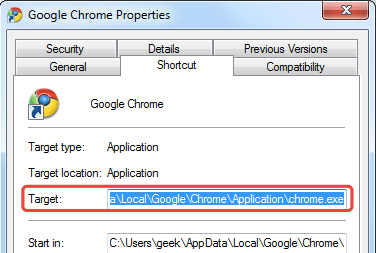
यदि आपको पता नहीं है कि आपका Chrome कहाँ स्थापित किया गया है, तो Chrome शॉर्टकट, "गुण" → "शॉर्टकट" पर जाएं। आपको लक्ष्य बॉक्स में स्थान दिखाई देगा, बस पूरा पथ कॉपी और पेस्ट करें।
सुझाव:
1. यदि आपने क्रोम को अपने डिफ़ॉल्ट पीडीएफ रीडर के रूप में पहले ही सेट कर लिया है, तो बस चरण 2 में "Google Chrome" को "ओपन विथ" प्रोग्राम के रूप में चुनें।
2. विंडोज पर एक पीडीएफ फाइल खोलने के लिए अन्य विकल्प हैं, जो एक पीडीएफ व्यूअर सॉफ्टवेयर स्थापित करने के लिए होगा। अधिक जानकारी प्राप्त करने के लिए, कृपया भाग 4. देखें ।
भाग 2. मैक पर एक पीडीएफ कैसे खोलें
1. Mac Preview में पीडीएफ खोलें
Preview" मैक कंप्यूटर पर डिफ़ॉल्ट दस्तावेज़ दृश्य कार्यक्रम है, इसलिए Mac Preview के साथ पीडीएफ खोलना काफी सरल है।
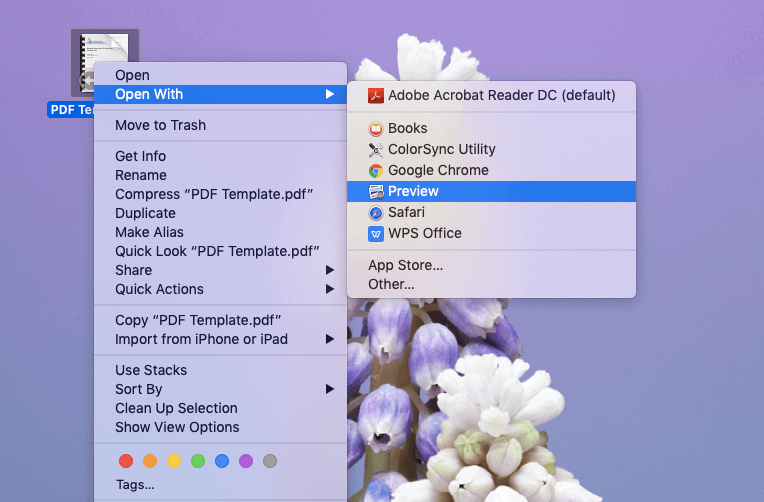
चरण 1. पीडीएफ फाइल पर राइट-क्लिक करें।
चरण 2. मेनू से "ओपन विथ" चुनें।
चरण 3. शुरुआती एप्लिकेशन के रूप में "Preview" चुनें।
2. Safari में पीडीएफ खोलें
Safari मैक पर एक और बिल्ड-इन एप्लिकेशन है जिसे पीडीएफ दर्शक के रूप में भी इस्तेमाल किया जा सकता है।
चरण 1. पीडीएफ फाइल पर राइट-क्लिक करें।
चरण 2. मेनू से "ओपन विथ" चुनें।
चरण 3. शुरुआती कार्यक्रम के रूप में "Safari" चुनें।

भाग 3. पीडीएफ ऑनलाइन कैसे खोलें
कभी-कभी हमें ऑनलाइन पीडीएफ फाइलों को खोलने की आवश्यकता हो सकती है। जब आप एक ऑनलाइन पीडीएफ पुस्तक पर क्लिक करते हैं, तो Google Drive या OneDrive जैसी क्लाउड ड्राइव पर एक पीडीएफ फाइल या आपके ईमेल पर एक पीडीएफ अटैचमेंट, वेब ब्राउज़र इसे स्वचालित रूप से खोल देगा। लेकिन उन अवसरों के अलावा, हम ऑनलाइन एक स्थानीय ऑफ़लाइन पीडीएफ कैसे खोल सकते हैं? खैर, वहाँ एक आसान तरीका है। यदि आवश्यक हो तो आप अपने पीडीएफ को EasePDF से पढ़ने और आगे संपादन के लिए अपलोड कर सकते हैं।
चरण 1. EasePDF जाएं और " पीडीएफ संपादित करें " चुनें।
चरण 2। अपनी पीडीएफ फाइलों को अपलोड करने के लिए "फाइलें जोड़ो" बटन पर क्लिक करें, या आप इसे अपलोड इंटरफ़ेस पर ड्रैग और ड्रॉप कर सकते हैं।
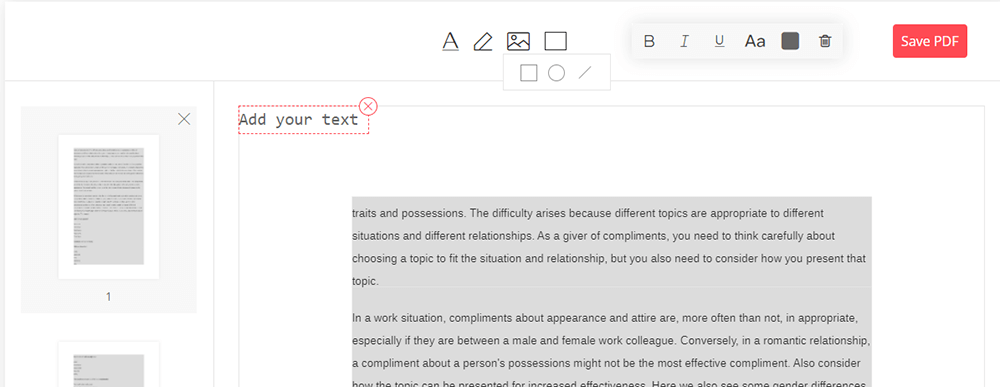
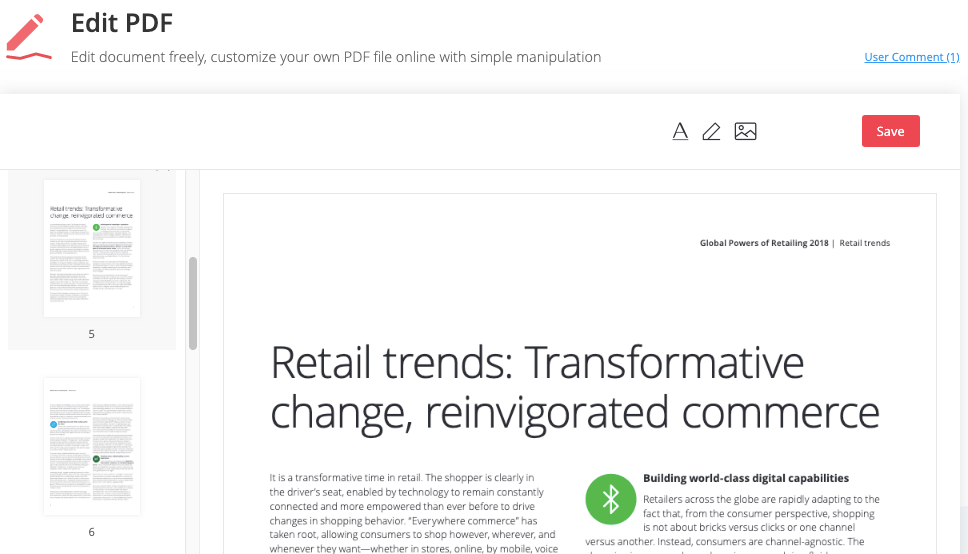
चरण 3. पीडीएफ तुरंत ऑनलाइन दर्शक के साथ खोला जाएगा और आप इसे ऑनलाइन पढ़ सकते हैं। आपके पीडीएफ पृष्ठों के पूर्वावलोकन के लिए बाएं स्तंभ पर थंबनेल हैं।
भाग 4. एक PDF Reader में पीडीएफ खोलें
कोई फर्क नहीं पड़ता कि आप विंडोज या मैक कंप्यूटर पर हैं, यहां तक कि आईफोन, आईपैड और एंड्रॉइड फोन पर भी, आप आसानी से एक स्थापित पीडीएफ रीडर एप्लिकेशन के साथ एक पीडीएफ फाइल खोल सकते हैं। यहाँ हम आपको कई पीडीएफ दर्शकों और रीडर सॉफ्टवेयर से परिचित कराएँगे जो बहुत अच्छा प्रदर्शन करते हैं।
1. एडोब रीडर (विंडोज, मैक, आईओएस, एंड्रॉइड)
Adobe Acrobat Reader को अधिकांश PDF उपयोगकर्ताओं द्वारा सर्वश्रेष्ठ PDF दर्शक माना जाता है। मुफ्त एडोब रीडर के साथ, आप पीडीएफ को न केवल खोल सकते हैं और देख सकते हैं, बल्कि पीडीएफ को अनायास प्रिंट, साइन, और एनोटेट कर सकते हैं। एडोब के साथ पीडीएफ खोलने के लिए, बस "फ़ाइल" → "मेरा कंप्यूटर" → "ब्राउज़र" पर जाएं, फिर पीडीएफ फाइल का चयन करें और "ओपन" बटन दबाएं।
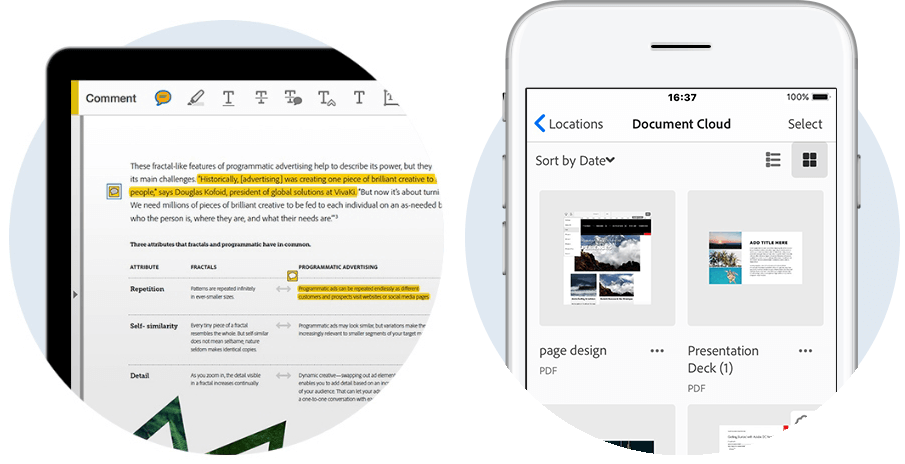
आपके पीडीएफ पढ़ने के अनुभव को बेहतर बनाने के लिए एडोब रीडर पर कई उपयोगी उपकरण हैं। चौड़ाई स्क्रॉल करने के लिए या एक पूर्ण पृष्ठ फिट करने के लिए आप पीडीएफ पृष्ठ को ज़ूम कर सकते हैं। "टेक्स्ट खोजें" विकल्प आपको पीडीएफ पर कुछ कीवर्ड या वाक्य खोजने में मदद करेगा। आप टिप्पणी के रूप में अपने पीडीएफ में चिपचिपा नोट जोड़ सकते हैं। यदि आपको कुछ नोट्स बनाने या कुछ ऐसी सामग्रियों को चिह्नित करने की आवश्यकता है जो आपको पसंद या नापसंद हैं, तो बस "हाइलाइट टेक्स्ट" टूल का उपयोग करें।
हम इसकी सिफारिश क्यों करते हैं?
- उपयोग करने के लिए नि: शुल्क।
- अच्छा पीडीएफ पढ़ने का अनुभव।
- पीडीएफ देखें, प्रिंट करें, हस्ताक्षर करें और एनोटेट करें।
- पृष्ठ बाएं स्तंभ पर स्थित है।
- प्रतिक्रियाओं को देखने या टिप्पणी करने और प्रतिक्रियाओं को ट्रैक करने के लिए दूसरों को ईमेल ईमेल करें।
- पीडीएफ पर पाठ खोजें।
- विंडोज, मैक, आईओएस और एंड्रॉइड पर उपलब्ध है।
2. PDFelement (विंडोज, मैक, आईओएस, एंड्रॉइड)
PDFelement केवल एक पीडीएफ रीडर नहीं है, बल्कि एक पीडीएफ संपादक, कनवर्टर और निर्माता भी है। यह एक ऑल-इन-वन पीडीएफ अंतिम समाधान है, जो लगभग हर उस आवश्यकता को पूरा कर सकता है जिसकी आपको अपने पीडीएफ कार्य में आवश्यकता हो सकती है।
आप PDFelement को 3 अलग-अलग तरीकों से पीडीएफ खोल सकते हैं। प्रोग्राम को चलाने के बाद उत्पाद विंडो में पीडीएफ को ड्रैग और ड्रॉप करना सबसे पहला है। दूसरा तरीका सॉफ्टवेयर इंटरफेस के नीचे "ओपन फाइल" लिंक पर क्लिक करना है। और तीसरा तरीका मुख्य इंटरफ़ेस के ऊपर "फ़ाइल" टैब पर जाना है, फिर अपने स्थानीय दस्तावेजों पर नेविगेट करने के लिए "ओपन" चुनें।
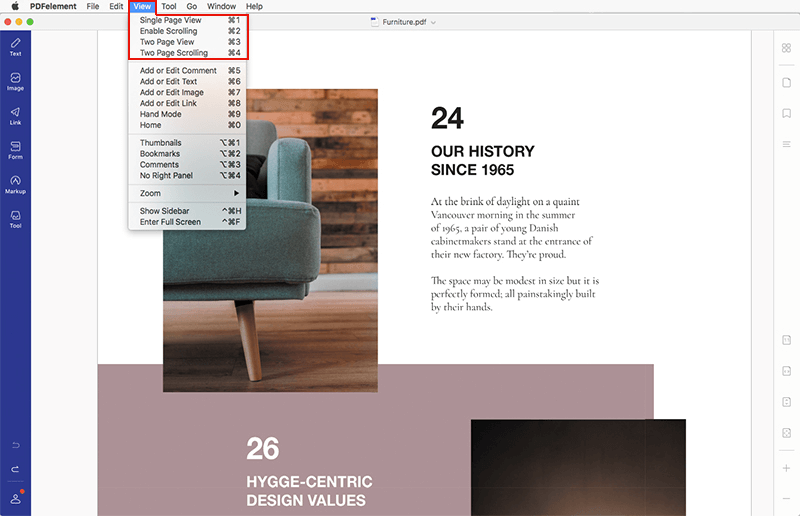
आप अपने पीडीएफ को एक या दो-पृष्ठ दृश्य में PDFelement पर देख सकते हैं, और आप दोनों पृष्ठ मोड के लिए स्क्रॉलिंग सक्षम कर सकते हैं। जब आप "शो स्लाइडर" विकल्प चुनते हैं, तो आपका पीडीएफ एक स्लाइडर प्रस्तुति के रूप में प्रदर्शित किया जाएगा। आप "पूर्ण स्क्रीन दर्ज करें" विकल्प का चयन करके पीडीएफ को पूर्ण-स्क्रीन मोड में भी पढ़ सकते हैं।
हम इसकी सिफारिश क्यों करते हैं?
- उत्कृष्ट पीडीएफ पढ़ने का अनुभव।
- मल्टीपल पीडीएफ टूल्स - एडिट, कन्वर्ट, साइन, कंप्रेस, मर्ज, स्प्लिट आदि।
- थंबनेल, बुकमार्क, टिप्पणियों का समर्थन किया।
- हाथ मोड का समर्थन किया।
- स्लाइडर और फुल-स्क्रीन मोड में पीडीएफ देखने में सक्षम।
- Windows, Mac, iOS और Android समर्थित है।
3. PDF Expert (मैक, आईओएस)
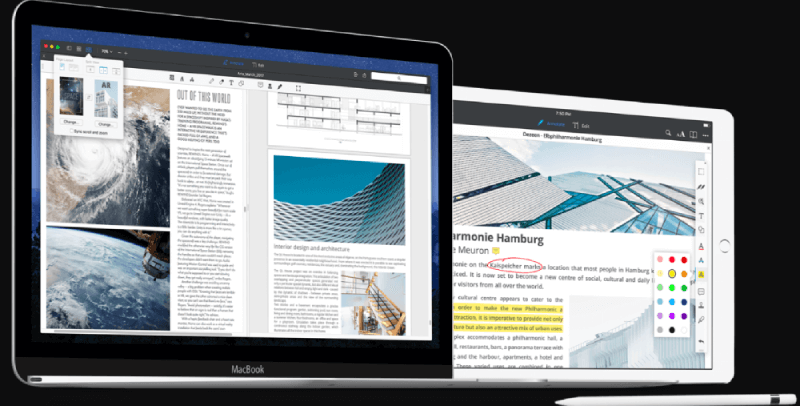
PDF Expert चिकनी स्क्रॉलिंग और तेज खोज के साथ उत्कृष्ट पीडीएफ पढ़ने का अनुभव प्रदान करता है। PDF Expert में, आप इसकी उन्नत सेटिंग्स के साथ सबसे अद्भुत पढ़ने के अनुभव का आनंद ले सकते हैं। जब आप PDF Expert में एक पीडीएफ खोलते हैं, तो आपके पास डे, नाइट और सेपिया से चुनने के लिए तीन रीडिंग मोड होंगे, जो आपकी आंखों को खुश करने के लिए डिज़ाइन किए गए हैं।
क्या अधिक है, आप खोज अनुक्रमण के साथ तुरंत चीजें पा सकते हैं, और PDF Expert प्रासंगिक खोजों को खोज इतिहास में सहेजने के लिए उन्हें याद करने के लिए और अधिक सुविधाजनक बना देगा। PDF Expert पर कुछ शक्तिशाली एनोटेट फ़ंक्शन भी हैं जो आपको विभिन्न रंगों या एनोटेशन और नोट्स को अपनी पीडीएफ के साथ हाइलाइट करने में सक्षम बनाते हैं।
हम इसकी सिफारिश क्यों करते हैं?
- उन्नत पढ़ने का अनुभव।
- 3 भयानक पढ़ने के तरीके।
- सुंदर और आधुनिक इंटरफ़ेस।
- पाठ खोजें।
- ध्यान दें और नोट करें।
- संपादित करें, फ़ॉर्म भरें, गठबंधन करें, और हस्ताक्षर करें।
4. Foxit Reader (विंडोज, मैक, लिनक्स, आईओएस, एंड्रॉइड)
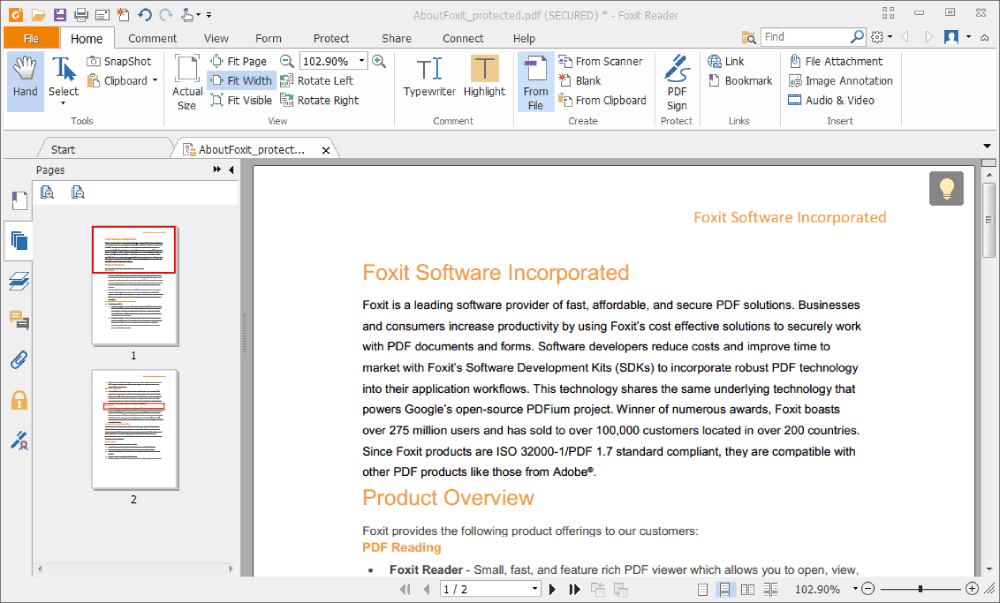
Foxit Reader भी पीडीएफ पढ़ने वाले सॉफ्टवेयर का एक पुराना ब्रांड है। आप पढ़ने और मुद्रण के लिए Foxit Reader के साथ पीडीएफ खोल सकते हैं। Microsoft Office शैली रिबन टूलबार का उपयोग करके, Foxit Reader उपयोगकर्ताओं को उत्पाद को जल्दी से सीखने में मदद करने के लिए एक परिचित उपयोगकर्ता इंटरफ़ेस प्रदान करता है। यह प्रोग्राम आपको सामान्य फ़ाइल स्वरूपों से PDF बनाने की अनुमति भी देता है। आप अपने पीडीएफ पर ग्रंथों को हाइलाइट, स्ट्राइकआउट या रेखांकित भी कर सकते हैं या नोट्स और टिप्पणियां जोड़ सकते हैं।
हम इसकी सिफारिश क्यों करते हैं?
- उत्कृष्ट पढ़ने का अनुभव।
- स्वच्छ और उपयोगकर्ता के अनुकूल इंटरफेस।
- उच्च सुरक्षा।
- बुनियादी संपादन उपकरण जैसे हाइलाइट, स्ट्राइकआउट और रेखांकन।
- नोट्स और टिप्पणी जोड़ें।
- एकाधिक सिस्टम समर्थित: विंडोज, मैक, लिनक्स, आईओएस और एंड्रॉइड।
सुझाव:
1. पासवर्ड से सुरक्षित पीडीएफ फाइल को कैसे खोलें? इसका उत्तर सरल है, आप इस लेख में बताए गए किसी भी टूल से पीडीएफ को खोल सकते हैं, फिर पीडीएफ रीडर के पूछने पर फाइल को अनलॉक करने के लिए पासवर्ड टाइप करें। या आप EasePDF के साथ PDF अनलॉक कर सकते हैं ।
2. iPhone, iPad और Android पर पीडीएफ फाइलें कैसे खोलें? ठीक है, आप ऐप स्टोर में हमारे द्वारा उल्लिखित एप्लिकेशन डाउनलोड और इंस्टॉल कर सकते हैं। IPhone और iPad उपयोगकर्ताओं के लिए, आप iBooks और Safari में एक PDF भी खोल सकते हैं।
इस पोस्ट में, हमने आपको विभिन्न कार्यक्रमों और एप्लिकेशन के साथ विंडोज, मैक, आईओएस और एंड्रॉइड डिवाइसों पर पीडीएफ फाइलों को खोलने का तरीका दिखाया है। हमें उम्मीद है कि यह लेख आपके संदेह को दूर करेगा और थोड़ा मददगार होगा। अगर आपको इस विषय में कुछ भी कहना हो तो कृपया बेझिझक एक टिप्पणी छोड़ दें।
क्या यह लेख सहायक था? आपकी प्रतिक्रिया के लिए आपका धन्यवाद!
हाँ या नहीं
टिप्पणी