


Preview छवि दर्शक और मैकओएस का पीडीएफ दर्शक है। यह उपयोगकर्ताओं को डिजिटल छवियों और पीडीएफ फाइलों को देखने और प्रिंट करने में सक्षम बनाता है। Preview Apple के पीडीएफ विनिर्देश के कार्यान्वयन का उपयोग करता है। इसका एक सरल इंटरफ़ेस है, इसलिए यह नौसिखिया के लिए बहुत उपयुक्त है।
कई मैक उपयोगकर्ताओं को Mac Preview का उपयोग करने का तरीका नहीं पता है, वे इसका उपयोग केवल पीडीएफ या छवि फ़ाइलों को देखने के लिए करते हैं। लेकिन इसके और भी कार्य हैं जिनका आपको पता लगाना है। यह आलेख आपको पीडीएफ, हस्ताक्षर करने, छवियों को संपादित करने और Preview में और अधिक कैसे सिखाएगा।
अंतर्वस्तु
अनुभाग 1 - पीडीएफ और छवियां देखें और प्रिंट करें 1. पीडीएफ और छवियाँ देखें 2. पीडीएफ और छवियां प्रिंट करें
अनुभाग 2 - पीडीएफ संपादित करें 1. Preview में फसल पीडीएफ कैसे करें 2. पीडीएफ को कैसे संयोजित करें 3. पीडीएफ पर हस्ताक्षर कैसे करें 4. पीडीएफ में टेक्सट कैसे जोड़ें
धारा 3 - छवियाँ संपादित करें 1. Preview में आकार बदलें, घुमाएँ या फ्लिप करें 2. Preview में एनोटेट छवियाँ
अनुभाग 1 - पीडीएफ और छवियां देखें और प्रिंट करें
पीडीएफ और चित्रों को देखना और प्रिंट करना Preview में सबसे बुनियादी कार्य है। मैक उपयोगकर्ताओं के लिए, आपको अन्य सॉफ़्टवेयर डाउनलोड करने की आवश्यकता नहीं है, जब तक आप अंतर्निहित Preview सॉफ़्टवेयर का उपयोग करते हैं और सीधे पीडीएफ फाइलों या छवियों को देख और प्रिंट कर सकते हैं।
1. पीडीएफ और छवियाँ देखें
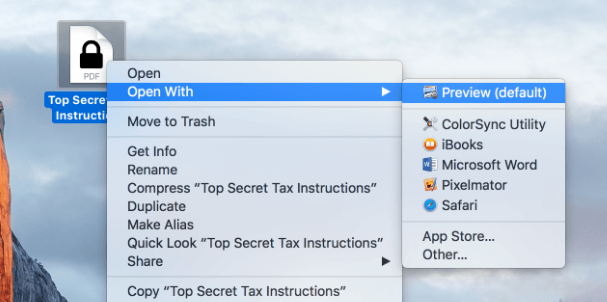
चरण 1. अपने मैक कंप्यूटर पर Preview खोलें। मैक पर Preview एप्लिकेशन में पीडीएफ या छवि को खोलने के लिए "फ़ाइल"> "खोलें" चुनें। या आप फ़ाइल का चयन कर सकते हैं और Preview के साथ फ़ाइल को खोलने और देखने के लिए उस पर राइट-क्लिक कर सकते हैं।
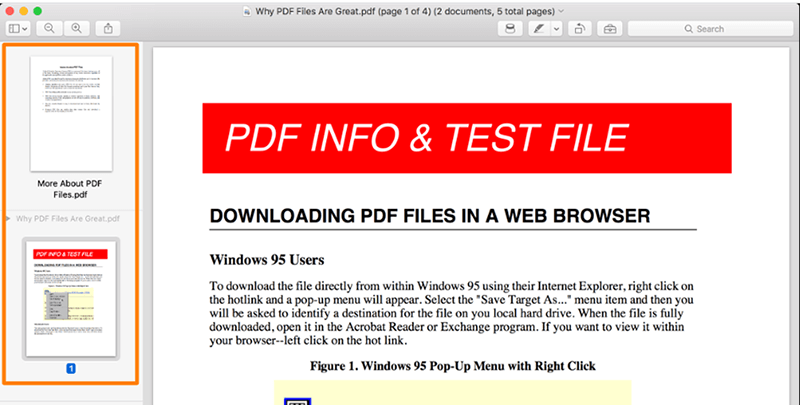
चरण 2. जब आप कई पृष्ठों के साथ एक पीडीएफ खोलते हैं, तो आप साइडबार में सभी पृष्ठों के थंबनेल देख सकते हैं। पीडीएफ पेज देखने के लिए, आपको इसके थंबनेल पर क्लिक करना होगा।
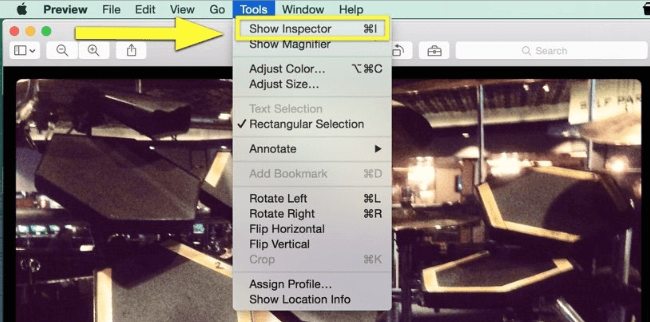
चरण 3. आप "टूल"> "शो इंस्पेक्टर" पर क्लिक करके दस्तावेज़ या छवि के बारे में जानकारी देख सकते हैं, जैसे फ़ाइल का आकार, लेखक का नाम, और छवि रिज़ॉल्यूशन। इस चरण में चित्र में ज़ूम इन या आउट का भी समर्थन किया गया है।

2. पीडीएफ और छवियां प्रिंट करें
चरण 1. Preview सॉफ़्टवेयर खोलें और अपनी छवि या पीडीएफ खोलने के लिए "फ़ाइल"> "खोलें" पर क्लिक करें जिसे आपको प्रिंट करने की आवश्यकता है।
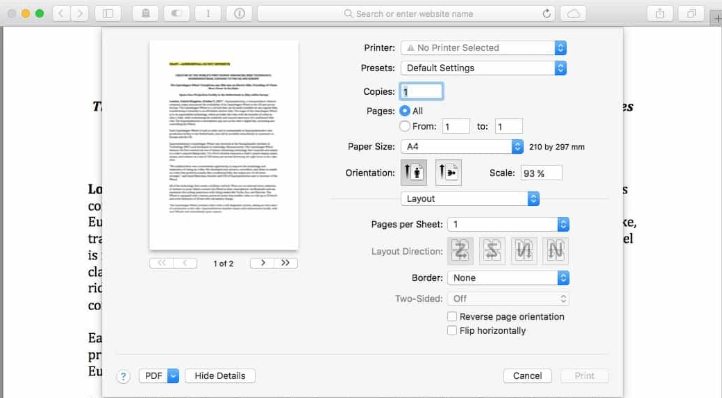
चरण 2. "फ़ाइल"> "प्रिंट करें ..." पर जाएं और फिर प्रिंट विकल्प चुनें।
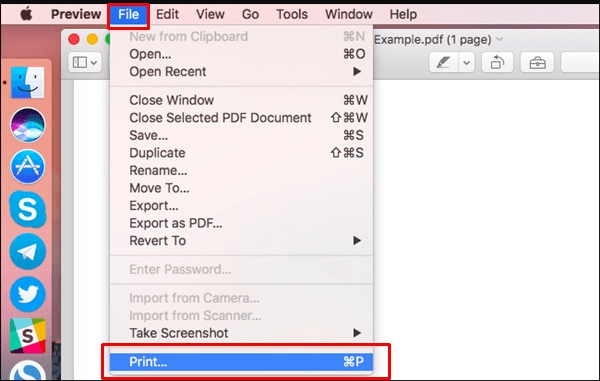
चरण 3. सेटिंग बॉक्स में, आप अपनी आवश्यकताओं के अनुसार पेपर आकार, झुकाव, और इसी तरह सेट कर सकते हैं। जब आप समाप्त कर लें, तो "प्रिंट" बटन पर क्लिक करें।
अनुभाग 2 - पीडीएफ संपादित करें
Preview न केवल पीडीएफ को देख सकता है, बल्कि पीडीएफ को भी संपादित कर सकता है। इसके बाद, हम आपको कुछ सामान्य रूप से उपयोग किए गए टूल को सूचीबद्ध करके संपादित करना सिखाएँगे।
1. Preview में फसल पीडीएफ कैसे करें
चरण 1. पीडीएफ खोलें जिसे आप Preview में क्रॉप करना चाहते हैं।
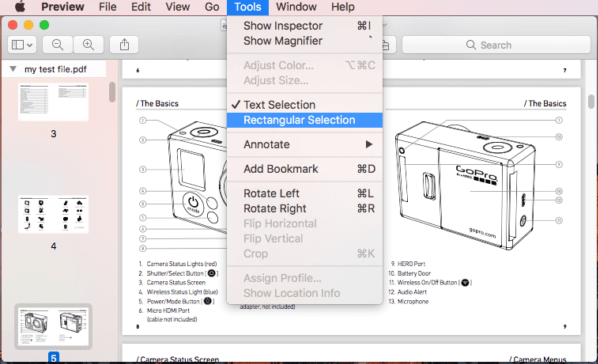
चरण 2. "उपकरण"> "आयताकार चयन" पर जाएं उस क्षेत्र का चयन करें जिसे आप फसल करना चाहते हैं।
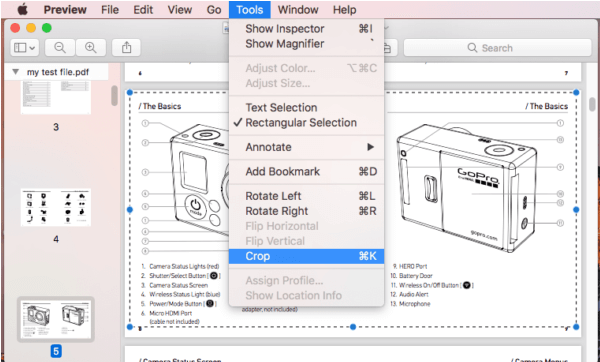
चरण 3. चयन के बाद, "उपकरण"> "फसल" पर क्लिक करें। फिर PDF को Preview में क्रॉप किया जाएगा। अपने नए पीडीएफ को बचाने के लिए "फ़ाइल"> "सहेजें" चुनें।
2. पीडीएफ को कैसे संयोजित करें
चरण 1. पीडीएफ खोलें जिसे आप Preview में जोड़ना चाहते हैं।
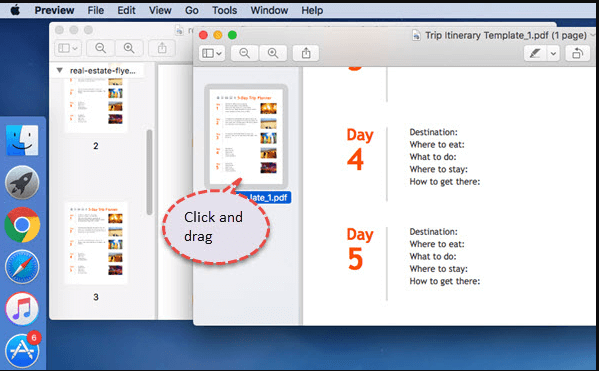
चरण 2. साइडबार में पेज थंबनेल प्रदर्शित करने के लिए "प्रदर्शन"> "थंबनेल" चुनें। फिर पीडीएफ के उन थंबनेल को खींचें, जिन्हें आप पीडीएफ के थंबनेल साइडबार में क्रम से जोड़ना चाहते हैं। अंत में, अपनी नई पीडीएफ को बचाने के लिए "फ़ाइल"> "सहेजें" चुनें।
3. पीडीएफ पर हस्ताक्षर कैसे करें
चरण 1। Preview एप्लिकेशन को खोलने के लिए आपको जिस पीडीएफ पर हस्ताक्षर करने की आवश्यकता है उसे डबल क्लिक करें।
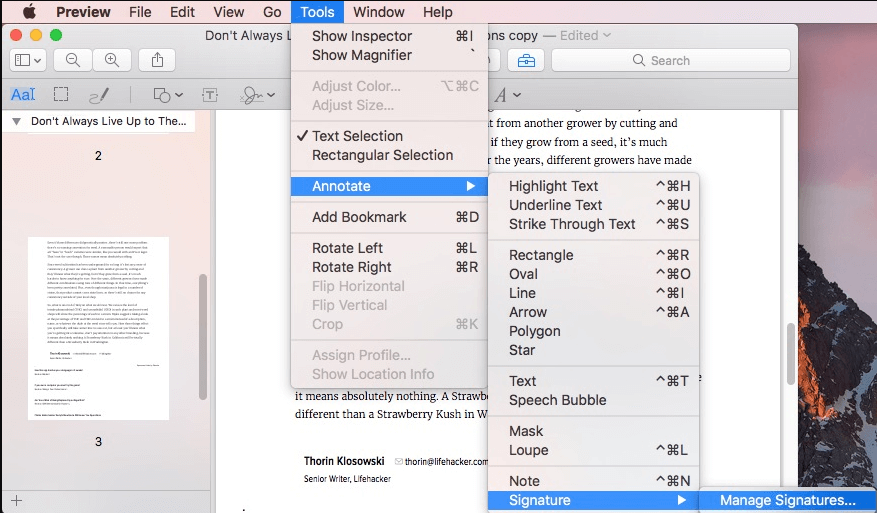
चरण 2. पीडीएफ पर अपना नाम हस्ताक्षर करने के लिए "उपकरण"> "एनोटेट"> "हस्ताक्षर"> "हस्ताक्षर प्रबंधित करें ..." पर क्लिक करें।
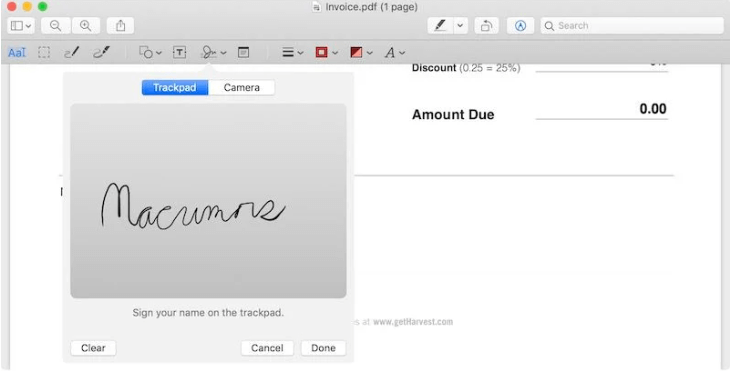
चरण 3. आपके पास हस्ताक्षर बनाने के लिए दो विकल्प हैं। सबसे पहले, आप ट्रैकपैड पर अपने हस्ताक्षर आकर्षित कर सकते हैं। दूसरा, आप अपना नाम श्वेत पत्र पर हस्ताक्षर कर सकते हैं और इसे कैमरे तक पकड़ सकते हैं। जब आप समाप्त कर लें, तो "संपन्न" बटन पर क्लिक करें।
4. पीडीएफ में टेक्सट कैसे जोड़ें
चरण 1. Preview में पीडीएफ दस्तावेज़ खोलें, और फिर मुख्य टूलबार से टूलबॉक्स आइकन पर क्लिक करके "मार्कअप टूलबार" खोलें।
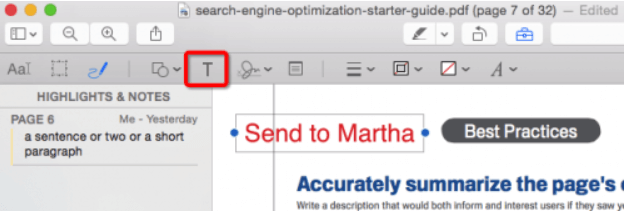
चरण 2. फिर यह एक टूलबार दिखाएगा। मार्कअप टूलबार में "टी" आइकन पर क्लिक करें और फिर पीडीएफ में ग्रंथों को बदलने या जोड़ने के लिए टेक्स्ट बॉक्स पर डबल-क्लिक करें।
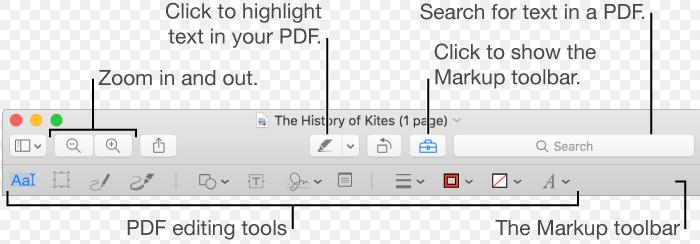
चरण 3. ग्रंथों को हाइलाइट करना, नोट्स जोड़ना, ग्रंथों को समायोजित करना, और इसी तरह संपादन टूल में भी समर्थित हैं।
धारा 3 - छवियाँ संपादित करें
Mac Preview ऐप में सिर्फ पीडीएफ-एडिटिंग फीचर नहीं हैं। यह एक महान छोटी छवि संपादक भी है। Preview के साथ, आप अन्य अनुप्रयोगों जैसे कि iPhoto या फ़ोटोशॉप का उपयोग किए बिना एक छवि को संपादित कर सकते हैं। आप एक छवि के रंग को समायोजित कर सकते हैं, इसे क्रॉप कर सकते हैं, इसे घुमा सकते हैं, और यहां तक कि एक छवि से दूसरे छवि के भाग की प्रतिलिपि बना सकते हैं और चिपका सकते हैं। आप छवियों का आकार परिवर्तन और निर्यात भी कर सकते हैं, जो कि आप ऑनलाइन फ़ोटो साझा करने से पहले कर सकते हैं।
1. Preview में आकार बदलें, घुमाएँ या फ्लिप करें
चरण 1. उस छवि को खोलें जिसे आपको Preview में संपादित करने की आवश्यकता है।
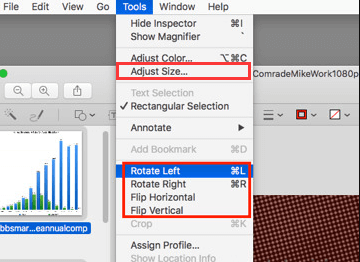
चरण 2. "टूल" बटन पर क्लिक करने के बाद, आप अपनी छवि को संपादित करने के लिए संबंधित को चुन सकते हैं जैसे आपको आवश्यकता होती है। आप अपनी छवि का आकार बदल सकते हैं, घुमा सकते हैं या फ्लिप कर सकते हैं।
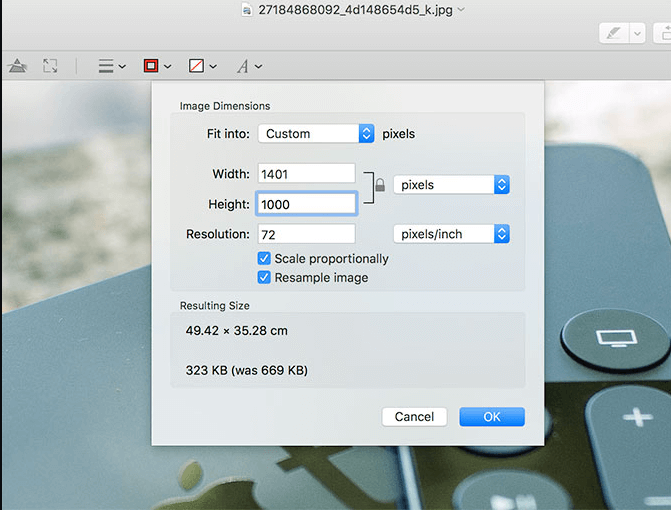
चरण 3. जब आप "छवि आयाम" विंडो में जाते हैं, तो यह पिक्सेल सहित कई माप इकाइयों का समर्थन करेगा। आप इस विंडो में चौड़ाई और ऊंचाई समायोजित कर सकते हैं।
चरण 4. जब आपने संपादन समाप्त कर लिया, तो छवि को बचाने के लिए "फ़ाइल"> "सहेजें" बटन पर क्लिक करें।
2. Preview में एनोटेट छवियाँ
चरण 1. उस छवि को खोलें जिसे आपको Preview में एनोटेट करने की आवश्यकता है।
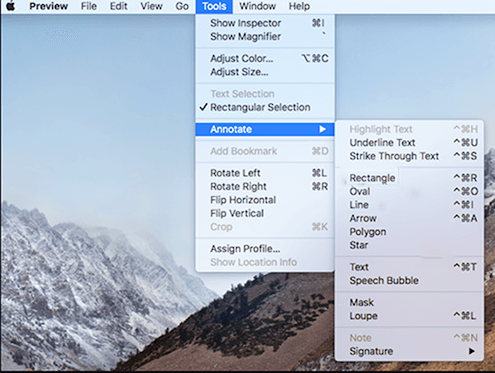
चरण 2. "उपकरण"> "एनोटेट" पर क्लिक करें फिर आप कई उपकरण देख सकते हैं जो आपकी छवि को एनोटेट करने में आपकी सहायता कर सकते हैं। आप जिस एनोटेशन पर काम करना चाहते हैं, उस पर क्लिक करें।
निष्कर्ष
ऊपर Preview में कई आमतौर पर इस्तेमाल किए गए उपकरण सूचीबद्ध किए गए हैं। यह Mac Preview का उपयोग करने के बारे में कई सामान्य समस्याओं को हल करने में आपकी मदद कर सकता है। यदि आप Preview पर अधिक उपयोग जानना चाहते हैं, तो कृपया हमें एक संदेश छोड़ दें ।
क्या यह लेख सहायक था? आपकी प्रतिक्रिया के लिए आपका धन्यवाद!
हाँ या नहीं
टिप्पणी