


BMP एक व्यापक रूप से उपयोग की जाने वाली छवि प्रारूप है, जिसके फायदे उच्च गुणवत्ता और सरलता हैं, और आमतौर पर चित्र को संग्रहीत करने के लिए उपयोग किया जाता है। यदि आप एक डिजाइनर हैं, तो आप BMP को अच्छी तरह से जान सकते हैं। ऐसी स्थिति की कल्पना करें, यदि आपको क्लाइंट से पीडीएफ फाइल मिलती है और आपको छवियों को BMP प्रारूप में बदलने की आवश्यकता है, तो आपको क्या करना चाहिए?
हम सभी जानते हैं कि JPG से PDF तक टूल हैं। क्या पीडीएफ फाइल को BMP छवियों में बदलने के लिए BMP का एक विशिष्ट पीडीएफ है? सौभाग्य से, हमें कुछ शक्तिशाली पीडीएफ कन्वर्टर्स मिले। नीचे हम आपको एक-एक करके उन्हें सुझाएंगे।
अंतर्वस्तु
विधि 1 - पीडीएफ में कनवर्ट करने के लिए EasePDF का उपयोग करके BMP
विधि 2 - पीडीएफ को PDF Candy के साथ BMP में बदलें
विधि 3 - पीडीएफ को BMP में बदलने के लिए Zamzar का उपयोग करना
विधि 1 - पीडीएफ में कनवर्ट करने के लिए EasePDF का उपयोग करके BMP
EasePDF ऑनलाइन PDF Converter पीडीएफ फाइलों और अन्य फ़ाइल स्वरूपों के साथ-साथ पीडीएफ फाइलों को मर्ज करने, पीडीएफ फाइलों की रक्षा करने, पीडीएफ फाइलों को संपीड़ित करने आदि जैसे कार्यों के लिए रूपांतरण प्रदान करता है। पीडीएफ से BMP की प्रक्रिया जटिल नहीं है। आपको रूपांतरण के बारे में चिंता करने की आवश्यकता नहीं है, और आपको छवियों के आउटपुट गुणवत्ता के बारे में चिंता करने की आवश्यकता नहीं है, क्योंकि EasePDF आउटपुट गुणवत्ता की गारंटी देगा और प्रक्रिया को आसान बना देगा। रूपांतरण पूरा होने पर आपको ज़िप फ़ाइल डाउनलोड करना होगा। EasePDF के साथ, आप कुछ ही सरल चरणों में उच्च-गुणवत्ता वाले BMP चित्र प्राप्त कर सकते हैं।
चरण १. EasePDF होमपेज पर जाएं और ऊपर दिए गए पैनल से पीडीएफ को BMP ।

स्टेप 2. अपनी पीडीएफ फाइल को BMP इमेज में अपलोड और कन्वर्ट करें। यहाँ, आपके पास अपनी पीडीएफ फाइल अपलोड करने के चार तरीके हैं:
1. अपने डिवाइस पर फ़ाइल का चयन करने के लिए Add file (s) पर क्लिक करें, फिर पीडीएफ फाइल पर डबल-क्लिक करें या नेविगेशन विंडो पर ओपन बटन पर क्लिक करें।
2. पीडीएफ फाइल को अपने कंप्यूटर पर खींचें और छोड़ें, और इसे संबंधित क्षेत्र में ले जाएं।
3. अपने Google Drive या Dropbox खाते से फ़ाइल अपलोड करें।
4. यदि आपको एक पीडीएफ फाइल का यूआरएल लिंक मिलता है, तो आप सिर्फ यूआरएल पर क्लिक कर सकते हैं और फाइल को अपलोड करने के लिए लिंक पेस्ट कर सकते हैं।
चरण 3. जब पीडीएफ फाइल सफलतापूर्वक सर्वर पर अपलोड की जाती है, तो कनवर्टर स्वयं रूपांतरण शुरू कर देगा। जब आप रूपांतरण देखते हैं, तो आप ज़िप फ़ाइल डाउनलोड कर सकते हैं, या Google Drive और Dropbox में सहेज सकते हैं। साझा करने के लिए, आप एक विशिष्ट लिंक प्राप्त करने के लिए URL आइकन पर क्लिक कर सकते हैं, फिर अपने दोस्तों के साथ फ़ाइल साझा करने के लिए इसे कॉपी और पेस्ट कर सकते हैं।
नोट : सुविधा के लिए, सभी छवियों को एक ज़िप दस्तावेज़ में सहेजा जाएगा। आपको बस इसे डाउनलोड करने और डिकम्प्रेस करने की आवश्यकता है, फिर आप अपने सभी BMP चित्र प्राप्त कर सकते हैं।
विधि 2 - पीडीएफ को PDF Candy के साथ BMP में बदलें
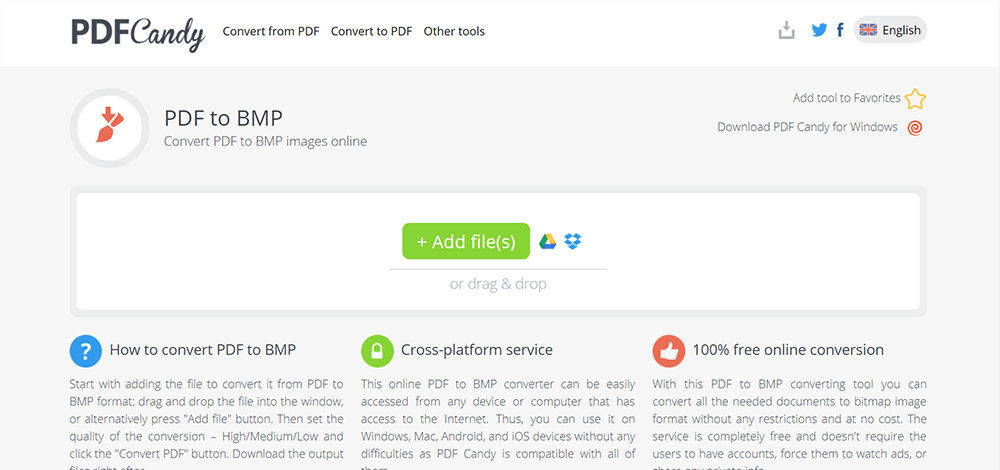
दूसरा ऑनलाइन ऐप जिसे हम अनुशंसा करना चाहते हैं, उसे PDF Candy कहा जाता है। आपको कोई प्लग-इन डाउनलोड या इंस्टॉल करने की आवश्यकता नहीं है, या आपको पंजीकरण करने की आवश्यकता नहीं है, तो आप PDF Candy पर सभी सेवाओं का उपयोग कर सकते हैं। इसके अलावा, आपके पास किस प्रकार के उपकरणों का उपयोग करने की सीमाएँ नहीं हैं। PDF Candy पीडीएफ से BMP EasePDF से थोड़ा अलग है क्योंकि यह आपके द्वारा चुनने के लिए रूपांतरण के तीन प्रकार के आउटपुट गुण प्रदान करता है।
चरण 1. आपके कंप्यूटर, मोबाइल फोन या अन्य उपकरणों में स्थापित किसी भी ब्राउज़र को डबल-क्लिक करें और PDF Candy पीडीएफ को BMP।
स्टेप 2. अब अपनी पीडीएफ फाइल को अपलोड करें। आपको अपने स्थानीय कंप्यूटर, Google Drive और Dropbox से फाइलें अपलोड करने की अनुमति है। साथ ही, आप फ़ाइल को लोडिंग एरिया में ड्रैग और ड्रॉप कर सकते हैं।
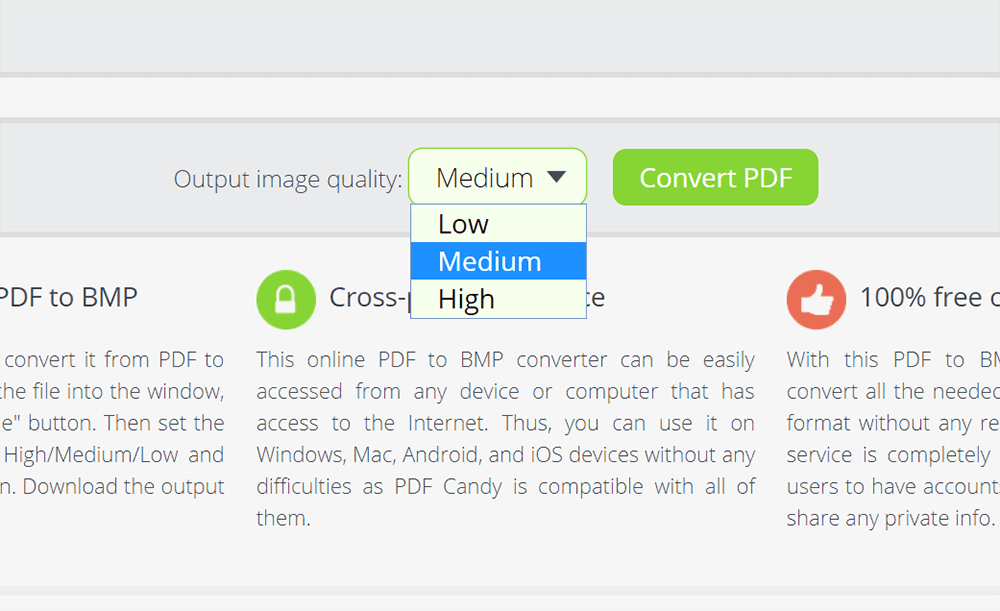
चरण 3. फिर आप रूपांतरण का प्रतिशत देख सकते हैं। जब यह समाप्त हो जाता है, तो आप देख सकते हैं कि आपके लिए आउटपुट गुणवत्ता का चयन है। वे उच्च , मध्यम और निम्न हैं । बस एक आप चाहते हैं कि उठाओ। इसके बाद Convert PDF पर क्लिक करें।
चरण 4. फ़ाइल को अपने कंप्यूटर पर डाउनलोड करें या रूपांतरण समाप्त होने पर इसे अपने क्लाउड खाते में सहेजें।
विधि 3 - पीडीएफ को BMP में बदलने के लिए Zamzar का उपयोग करना
Zamzar स्वतंत्र और उपयोग में आसान है। यह एक उपयोगी लेकिन सुविधाजनक ऑनलाइन टूल है जो पीडीएफ के साथ काम करने के लिए बनाया गया है, इससे कोई फर्क नहीं पड़ता कि आप किन उपकरणों का उपयोग करते हैं। आपको Google Drive और Dropbox से फ़ाइलें अपलोड करने की अनुमति नहीं है, लेकिन आप अपने स्थानीय कंप्यूटर और URL लिंक से फ़ाइलें अपलोड कर सकते हैं। क्या अधिक है, यह एक तीन-चरण रूपांतरण है जैसा कि आप देख सकते हैं कि एक प्रोसेसिंग लाइन है। पीडीएफ को BMP में बदलने के लिए, आपको बस Zamzar में तीन चरणों की आवश्यकता है।
चरण 1. एक ब्राउज़र चलाएं जो आपने अपने कंप्यूटर पर स्थापित किया है। फिर Zamzar जाएँ।
चरण 2. पॉप-आउट विंडो प्राप्त करने के लिए Add Files पर क्लिक करके अपनी फ़ाइलों को जोड़ें , उस पीडीएफ का चयन करें जिसे आप BMP छवियों में बदलना चाहते हैं।
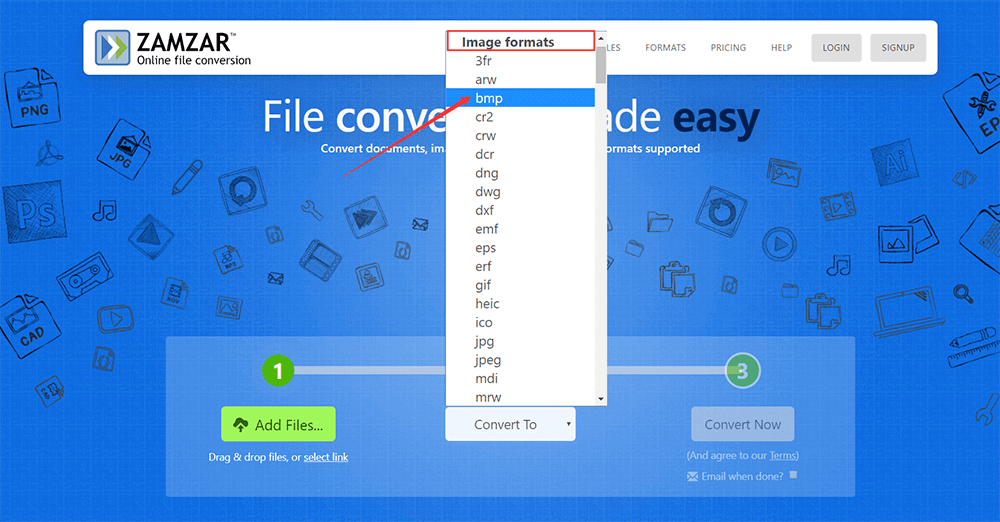
चरण 3. इच्छित लक्ष्य प्रारूप का चयन करें। Convert to icon पर क्लिक करें, फिर BMP का पता लगाएं और उसे चुनें।
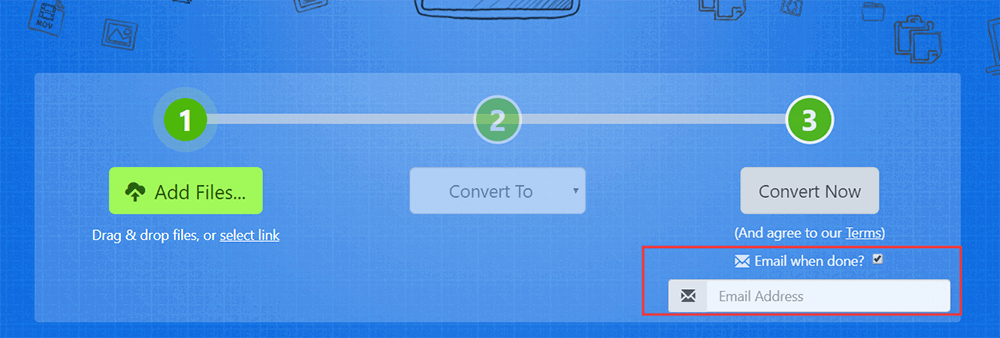
स्टेप 4. अंत में Convert Now पर क्लिक करें । इससे पहले, आप देख सकते हैं कि आपके लिए चयन करने के लिए एक नोट है कि क्या रूपांतरण होने पर सर्वर को आपको ईमेल करने की आवश्यकता है या नहीं। यदि आपको जरूरत है, तो ईमेल के पीछे टिक करें जब किया हो? और अपना ईमेल पता दर्ज करें।
चरण 5. प्रक्रिया पूरी होने के बाद, अपनी BMP छवियां डाउनलोड करें और प्राप्त करें।
विधि 4 - पीडीएफ को Hipdf के साथ BMP के रूप में सहेजें
Hipdf , अंतिम समाधान जिसे हम मुफ्त में पीडीएफ को BMP में बदलने की सिफारिश करना चाहते हैं। यह सभी प्रकार के उपयोगकर्ताओं के लिए सभी प्लेटफार्मों पर पीडीएफ फाइलों के साथ काम करने के लिए बनाया गया एक शक्तिशाली उपकरण है, जो विभिन्न प्रकार के उपकरणों की पेशकश करता है जो एक आरामदायक और स्वच्छ उपयोगकर्ता के अनुकूल इंटरफेस में पैक किए जाते हैं। यह सभी जोड़तोड़ को आसान बनाता है, ताकि आपको इन सुविधाओं का उपयोग करने के लिए सीखने में समय बर्बाद न करना पड़े। Hipdf के साथ, आप पीडीएफ को BMP में सुपर आसान तरीके से बदल सकते हैं।
चरण 1। Hipdf लॉन्च करें और पीडीएफ को BMP।
चरण 2. अपनी पीडीएफ फाइल अपलोड करें। जैसा कि आप वहां देख सकते हैं, Hipdf उपयोगकर्ताओं को Google Drive, Dropbox, वन ड्राइव और बॉक्स से फाइलें अपलोड करने की अनुमति देता है। इसके अलावा, आप अपने स्थानीय कंप्यूटर और किसी भी अन्य डिवाइस से फाइल अपलोड कर सकते हैं, या फाइल को लोडिंग एरिया में ड्रैग और ड्रॉप कर सकते हैं।
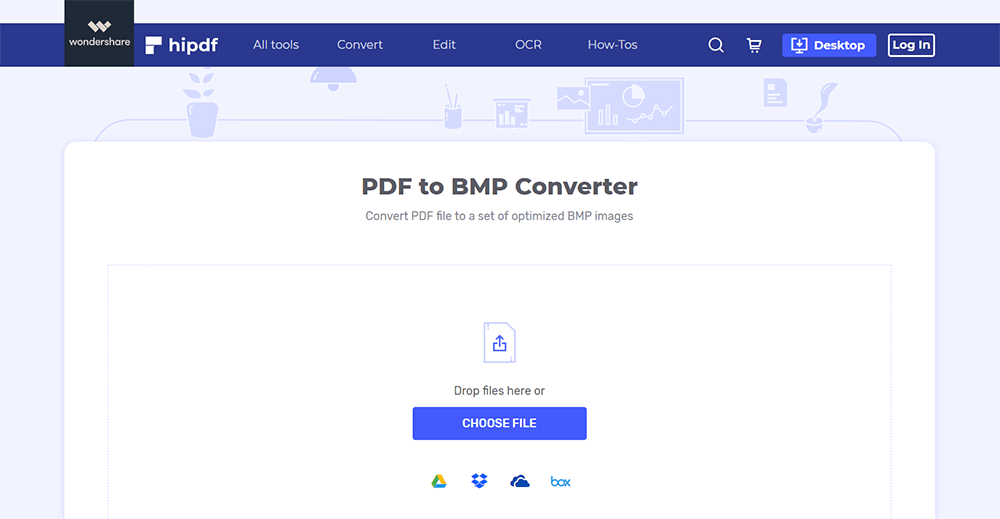
चरण 3. फिर सर्वर फ़ाइल अपलोड करना शुरू कर देगा और आप प्रोसेसिंग देख सकते हैं। जब यह पूरा हो जाए, तो CONVERT पर क्लिक करें।
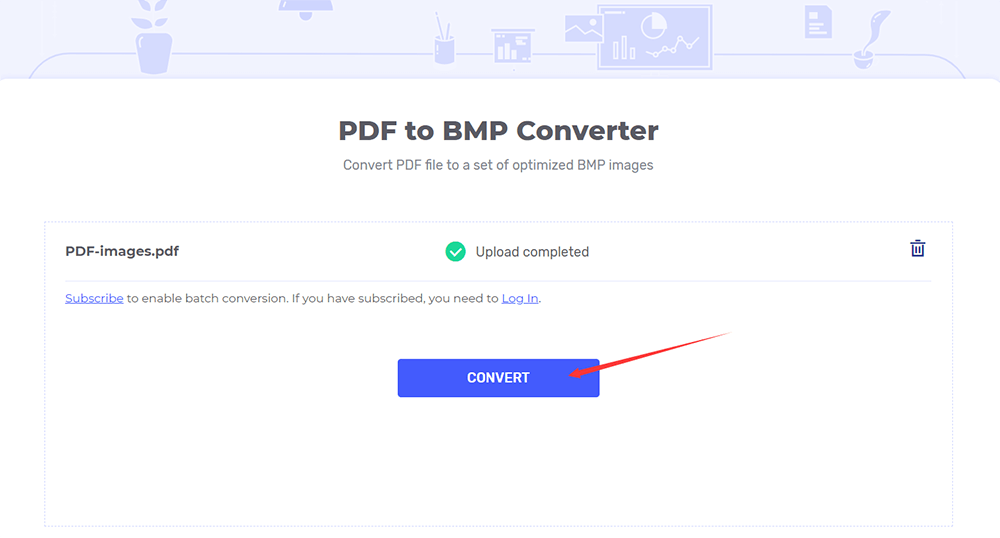
चरण 4. जब रूपांतरण हो जाता है, तो इसे अपने क्लाउड खाते में वापस डाउनलोड या सहेज लें।
निष्कर्ष
उपरोक्त चार ऑनलाइन पीडीएफ टू BMP कन्वर्टर्स उपयोग करने के लिए स्वतंत्र हैं, लेकिन आपको यह जानने की आवश्यकता है कि उनमें से कुछ में फ़ाइल आकार और पृष्ठों की संख्या की सीमाएँ हो सकती हैं। यदि आपकी फ़ाइल में बहुत अधिक पृष्ठ हैं, तो आप BMP में कनवर्ट करने से पहले इसे कई भागों में विभाजित कर सकते हैं। पीडीएफ फाइल को विभाजित करने के तरीके के विवरण के लिए इस लेख को देखें: 3 तरीकों से मुफ्त में पीडीएफ फाइलें कैसे विभाजित करें ।
क्या यह लेख सहायक था? आपकी प्रतिक्रिया के लिए आपका धन्यवाद!
हाँ या नहीं
टिप्पणी