


हम सभी जानते हैं कि पीडीएफ दस्तावेज़ संपादन योग्य नहीं हैं, जिसका अर्थ है कि उन फ़ाइलों को संपादित करना कठिन है जब तक कि आप पीडीएफ फाइलों को अन्य दस्तावेज़ प्रारूपों जैसे कि वर्ड, आरटीएफ, एक्सेल, और इतने पर नहीं बदलते। लेकिन क्या होगा अगर हम बस पीडीएफ पेज ऑर्डर को फिर से व्यवस्थित करना चाहते हैं? क्या हमारे लिए सीधे पीडीएफ में पृष्ठों को पुनर्व्यवस्थित करना संभव है?
सौभाग्य से, पीडीएफ में पृष्ठों को फिर से व्यवस्थित करने के लिए, कई पीडीएफ कार्यक्रम एक ऐसा कार्य प्रदान करते हैं जो लोगों को पीडीएफ पृष्ठों को आसानी से ऑर्डर करने में सक्षम बनाता है। इसलिए इस लेख में, हम जटिल चरणों के बिना मौजूदा पीडीएफ फाइल में पृष्ठों को फिर से व्यवस्थित करने का सीधा तरीका साझा करना चाहते हैं। इस कार्य को पूरा करने के लिए आपको कई तरीके मिलेंगे।
अंतर्वस्तु
1. पीडीएफ में व्यावसायिक रूप से पुनर्व्यवस्थित Pages (एडोब एक्रोबैट डीसी)
2. ऑनलाइन पीडीएफ Pages पुनर्व्यवस्थित साधन - PDFCandy (मुक्त)
3. पीडीएफ Pages को आसानी से पुनर्व्यवस्थित और हटाएं - PDF2GO (निःशुल्क)
4. पीडीएफ को विलय या परिवर्तित करने से पहले पीडीएफ Pages से व्यवस्थित करें - EasePDF (फ्री)
1. पीडीएफ में व्यावसायिक रूप से पुनर्व्यवस्थित Pages (एडोब एक्रोबैट डीसी)
पीडीएफ दस्तावेजों को पेशेवर रूप से संपादित करने के लिए, बहुत से लोग सबसे पहले एडोब द्वारा प्रदान किए गए एक टूल के साथ आएंगे, जिसे एडोब एक्रोबेट डीसी कहा जाता है। कुछ लोगों ने Adobe Acrobat DC के बजाय Adobe Reader स्थापित किया हो सकता है, इसलिए उन्हें आश्चर्य होता है कि क्या Adobe Reader का उपयोग PDF पृष्ठों को पुनर्व्यवस्थित करने के लिए भी किया जा सकता है।
दुर्भाग्य से, Adobe Reader आपको ऐसा करने में मदद नहीं कर सकता है। इसके बजाय, पीडीएफ पृष्ठों को संपादित करने या पुनर्व्यवस्थित करने के लिए, आपको एडोब एक्रोबैट डीसी की मदद की आवश्यकता होती है, जो लोगों को आसानी से और पेशेवर रूप से पीडीएफ दस्तावेजों को संपादित करने में सक्षम करने के लिए बहुत से उपयोगी कार्य प्रदान करता है।
Adobe Acrobat DC के साथ PDF में पृष्ठों को पुनर्व्यवस्थित कैसे करें? यहां वे चरण दिए गए हैं जिनका अनुसरण करके आप काम पूरा कर सकते हैं।
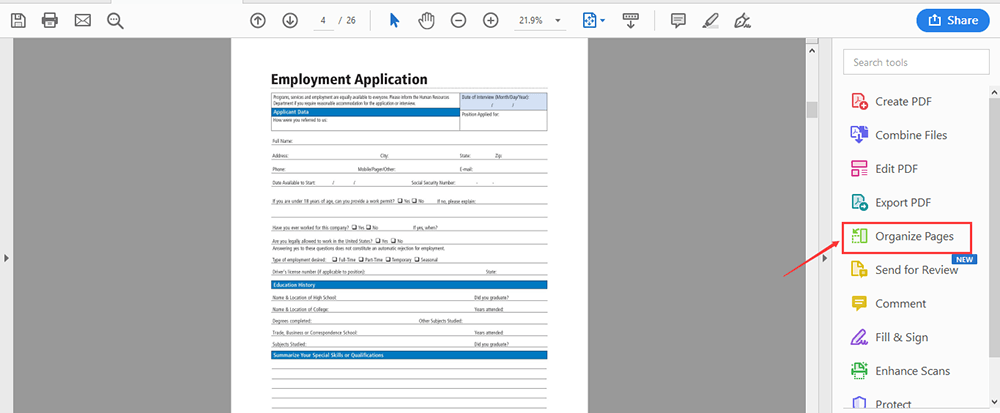
चरण 1. अपनी पीडीएफ फाइल को Adobe Acrobat DC से खोलें। फिर टूल मेनू से, आप " Pages व्यवस्थित करें" विकल्प पा सकते हैं। इस रास्ते को छोड़कर, आप "टूल"> "ऑर्गेनाइज़ Pages" पर जाकर भी इस टूल को राइट पेन में पा सकते हैं।
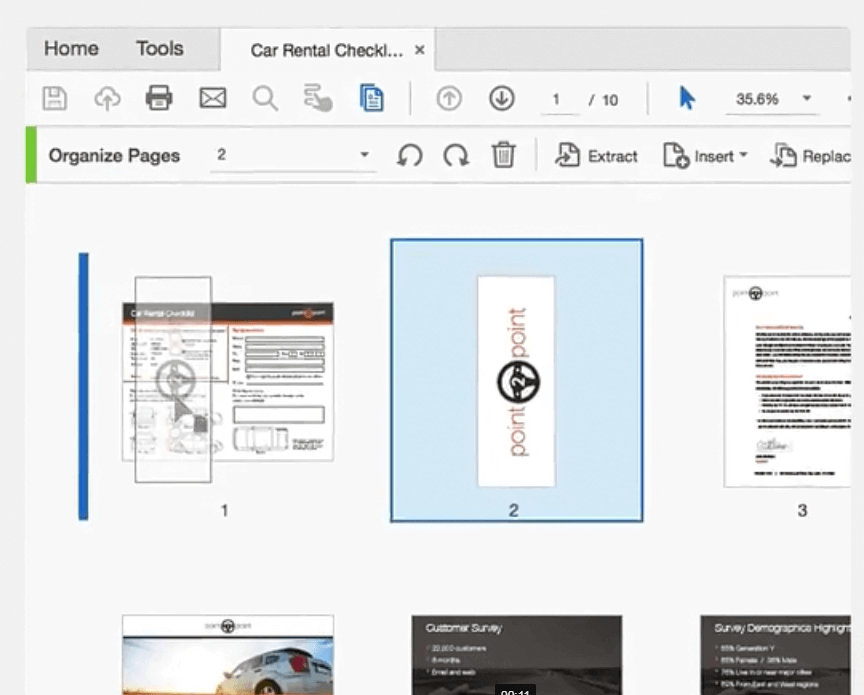
चरण 2. अब आप उन पीडीएफ पृष्ठों का चयन कर सकते हैं जिन्हें आप एक नए क्रम में पुनर्व्यवस्थित करना चाहते हैं। एक बार में एक या अधिक पृष्ठों का चयन किया जा सकता है। आप "Shift" दबा सकते हैं और फिर उनके आदेशों को एक-एक करके बदलने से अधिक आसानी से पीडीएफ पृष्ठों की एक श्रृंखला का चयन कर सकते हैं।
चरण 3. पीडीएफ पृष्ठों का चयन करने के बाद, उन्हें सही क्रम में खींचें और छोड़ें जो आप चाहते हैं। इस तरह, आप पृष्ठों के क्रम को एक पीडीएफ फाइल में बहुत आसानी से समायोजित कर सकते हैं।
चरण 4. अंत में, इस पीडीएफ दस्तावेज़ में पृष्ठों के क्रम को फिर से व्यवस्थित करने के बाद, आप इसे अपने डेस्कटॉप पर किसी भी फ़ोल्डर में सहेज सकते हैं। सेविंग स्टेप को पूरा करने के बाद, आप ब्रांड के नए पेज क्रम में कंप्यूटर पर पीडीएफ डॉक्यूमेंट की समीक्षा कर सकते हैं।
2. ऑनलाइन पीडीएफ Pages पुनर्व्यवस्थित साधन - PDFCandy (मुक्त)
हालांकि Adobe Acrobat DC लोगों को पीडीएफ पुनर्व्यवस्थापन फ़ंक्शन प्रदान करता है, फिर भी इस पेशेवर उपकरण का उपयोग करने में कमियां हैं। एक यह है कि मुफ्त परीक्षण समाप्त होने के बाद Adobe Acrobat DC को लोगों को उनके उपयोग के लिए भुगतान करने की आवश्यकता है। जबकि दूसरी कमी यह है कि Adobe Acrobat DC बहुत पेशेवर है और कुछ लोगों को प्रोग्राम को आसानी से मास्टर करना मुश्किल हो सकता है।
तो आपको पीडीएफ फाइलों को और अधिक आसानी से पुनर्व्यवस्थित करने के लिए अपना रास्ता बनाने में मदद करने के लिए, हम एक ऑनलाइन प्लेटफॉर्म की सिफारिश करते हैं जो पीडीएफ पृष्ठों को स्वतंत्र रूप से पुनर्व्यवस्थित करने के लिए वास्तव में आसान और व्यावहारिक उपकरण प्रदान करता है, जो कि पीडीएफकेडी है।
PDFCandy अपने पुनर्व्यवस्थापन उपकरण को सरल बनाने के लिए सरल बनाता है। इससे भी महत्वपूर्ण बात यह है कि आपको अतिरिक्त सॉफ्टवेयर या एक्सटेंशन डाउनलोड करने की आवश्यकता नहीं है, और यह सेवा पूरी तरह से मुफ्त है। तो चलो सीधे पीडीएफ पृष्ठों को पुनर्व्यवस्थित करने के लिए इस उपकरण का उपयोग करने के रास्ते पर जाएं।
स्टेप 1. अपना ब्राउजर खोलें और पीडीएफ में PDFCandy रीयरेंज Pages पर जाएं।
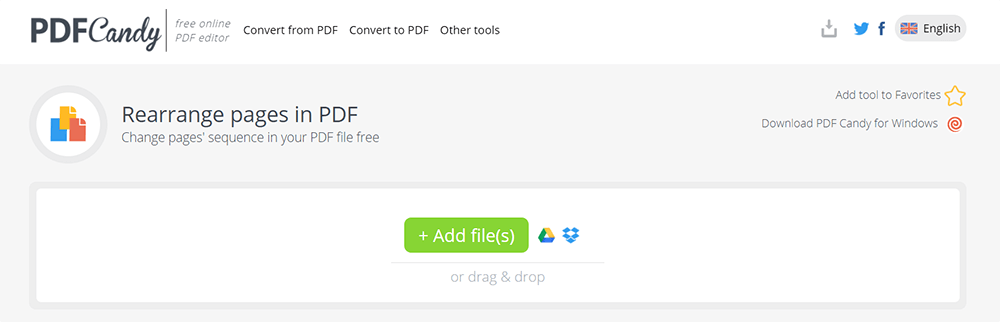
चरण 2. अपने डेस्कटॉप, Google Drive, या Dropbox से पीडीएफ दस्तावेज़ जोड़ना उपलब्ध है। पीडीएफ दस्तावेज़ अपलोड करने के बाद, आप पीडीएफ पृष्ठों को फिर से व्यवस्थित करने के लिए तैयार कर सकते हैं।
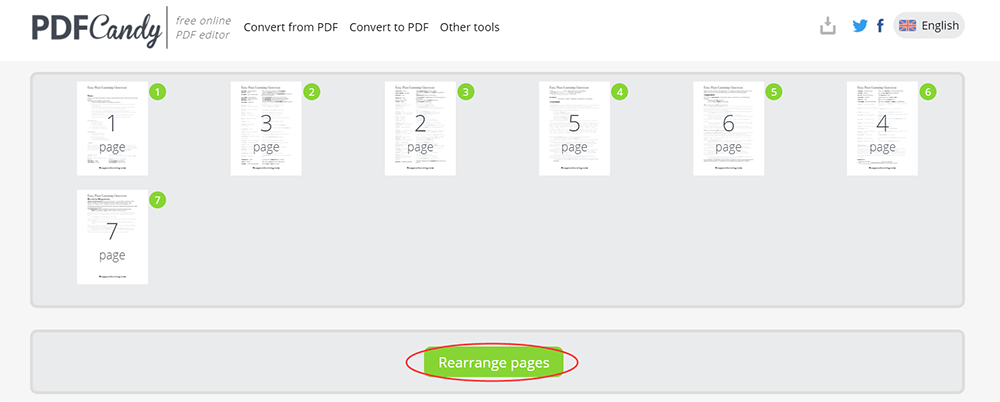
चरण 3. सीधे पृष्ठों को उस स्थान पर खींचें जहां आप उन्हें रखना चाहते हैं। इस तरह, आप आसानी से सीधे पीडीएफ में पृष्ठों के क्रम को पुनर्व्यवस्थित कर सकते हैं।
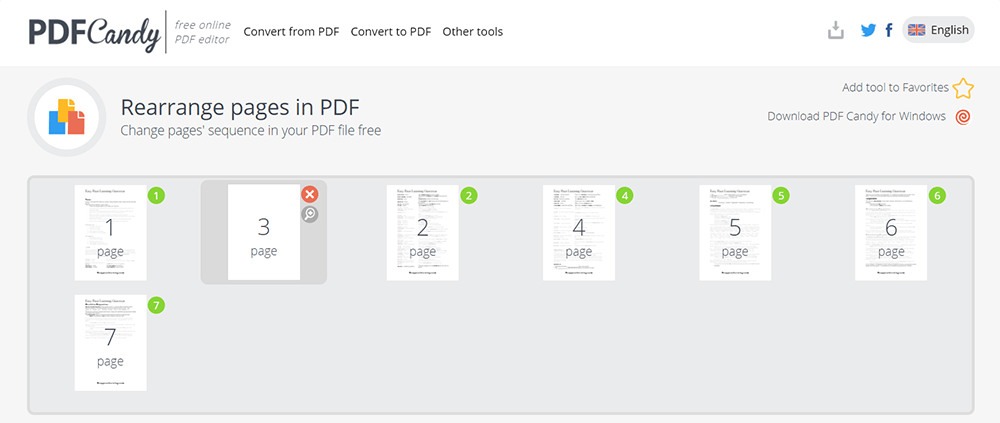
चरण 4. जब पुनर्व्यवस्था पूरी हो जाती है, तो इन परिवर्तनों को निर्धारित करने के लिए "पुनर्व्यवस्थित Pages" दबाने के लिए नीचे स्क्रॉल करें। अंत में, सीधे अपने कंप्यूटर पर पुनर्व्यवस्थित पीडीएफ दस्तावेज़ डाउनलोड करें।
3. पीडीएफ Pages को आसानी से पुनर्व्यवस्थित और हटाएं - PDF2GO (निःशुल्क)
PDFCandy के समान ही, PDF2GO में एक पीडीएफ टूल में दो कार्य होते हैं (पीडीएफ पेजों को छांटना और हटाना) ताकि लोग आसानी से पीडीएफ पेजों को पुनः व्यवस्थित कर सकें। इसलिए जब आप पृष्ठों को पुन: व्यवस्थित कर रहे हैं, तो आप ज़रूरत पड़ने पर कुछ अनावश्यक लोगों को हटाने का चयन भी कर सकते हैं। पीडीएफ दस्तावेज़ अपलोड करने के बाद, पीडीएफ 2 जीओ पीडीएफ फाइल के लिए कुछ थंबनेल उत्पन्न करेगा, जिससे आप पीडीएफ पृष्ठों को आसानी से पुनर्व्यवस्थित कर सकते हैं। यहाँ ट्यूटोरियल का उपयोग कर रहा है।
चरण 1. पीडीएफ 2 जीओ पर, "सॉर्ट और डिलीट पीडीएफ Pages" पर जाएं।
चरण 2. अपनी पीडीएफ फाइल को यहां फाइल ड्रॉप करके प्लेटफॉर्म पर अपलोड करें, ब्राउज करें और फाइल को चुने, URL दर्ज करें, या Dropbox और Google Drive से इसे चुनें।

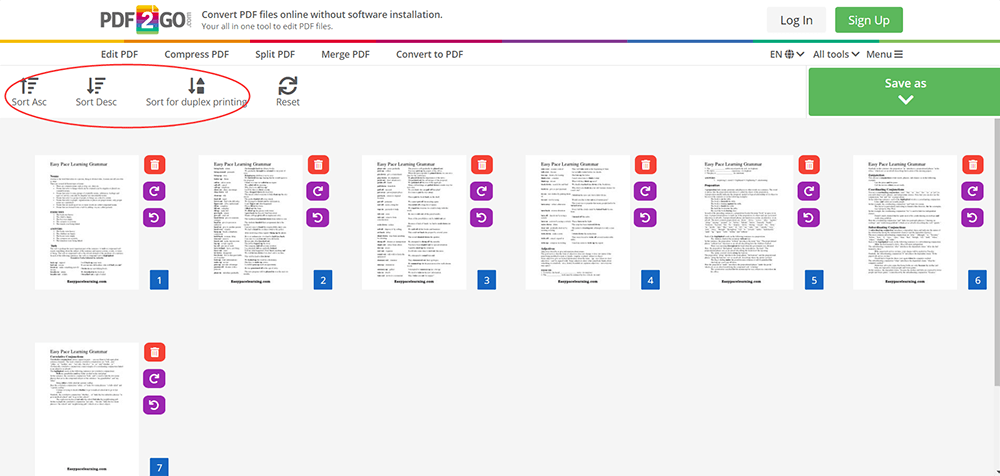
चरण 3. अपनी पसंद के अनुसार अब पीडीएफ में पृष्ठों को फिर से व्यवस्थित करें। आपको उस पेज को ड्रैग और ड्रॉप करना चाहिए जिस जगह पर आप चाहते हैं। आप सीधे स्वचालित पुनर्व्यवस्था के लिए "सॉर्ट एस्क", "सॉर्ट डेस्क" या "सॉर्ट डुप्लेक्स प्रिंटिंग के लिए" भी चुन सकते हैं।
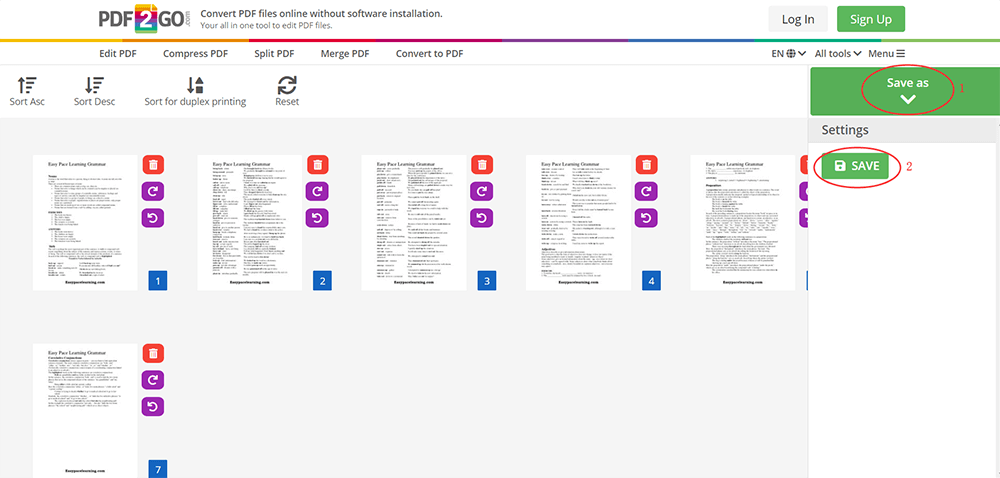
चरण 4. जब पृष्ठ क्रम को फिर से व्यवस्थित किया जाता है, तो पीडीएफ दस्तावेज़ को अपने कंप्यूटर पर सहेजने और डाउनलोड करने के लिए "सहेजें"> "सहेजें" के रूप में दबाएं।
4. पीडीएफ को विलय या परिवर्तित करने से पहले पीडीएफ Pages से व्यवस्थित करें - EasePDF (फ्री)
एक एकल फ़ंक्शन के रूप में पीडीएफ पुनर्व्यवस्था टूल को अलग करने के बजाय, एक पेशेवर ऑनलाइन पीडीएफ समाधान प्रदाता EasePDF, छवि प्रारूप कन्वर्टर्स और मर्ज पीडीएफ जैसे अन्य पीडीएफ टूल के साथ इस सुविधा को एकीकृत करता है। इसलिए जब आप कई PDF दस्तावेज़ों को एक साथ मर्ज करने या किसी एक PDF फ़ाइल में छवियों के बंडल को परिवर्तित करने की आवश्यकता हो, तो आप पृष्ठों के क्रम को बदल सकते हैं। आप इस सुविधा का उपयोग कर सकते हैं और रीडिंग ऑर्डर को उचित बनाने के लिए पृष्ठों को फिर से व्यवस्थित कर सकते हैं। चलो ऑपरेटिंग प्रक्रिया को देखने के लिए एक उदाहरण के रूप में मर्ज पीडीएफ टूल लेते हैं।
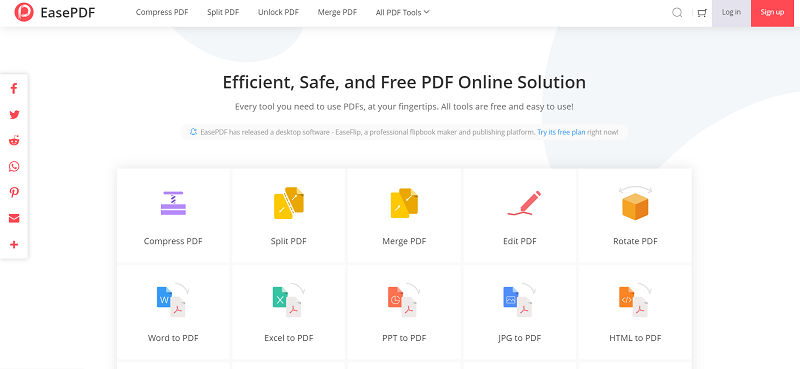
चरण 1. EasePDF ऑनलाइन प्लेटफ़ॉर्म की ओर मुड़ें, और फिर "मर्ज पीडीएफ" टूल पर जाएं। या आप EasePDF के होमपेज के शीर्ष नेविगेशन बार में प्रवेश पा सकते हैं।
चरण 2. पीडीएफ दस्तावेजों को प्लेटफॉर्म पर जोड़ने के लिए इंटरफ़ेस के बीच में "फाइलें जोड़ो" बटन दबाएं। आप यहां नीले बॉक्स में अपने PDF को ड्रॉप करने का विकल्प भी चुन सकते हैं।
चरण 3. जब आपकी पीडीएफ फाइलें अपलोड की जाती हैं, तो "पेज मोड" पर स्विच करें और आप पृष्ठों को फिर से खींचकर उन्हें फिर से व्यवस्थित कर सकते हैं।
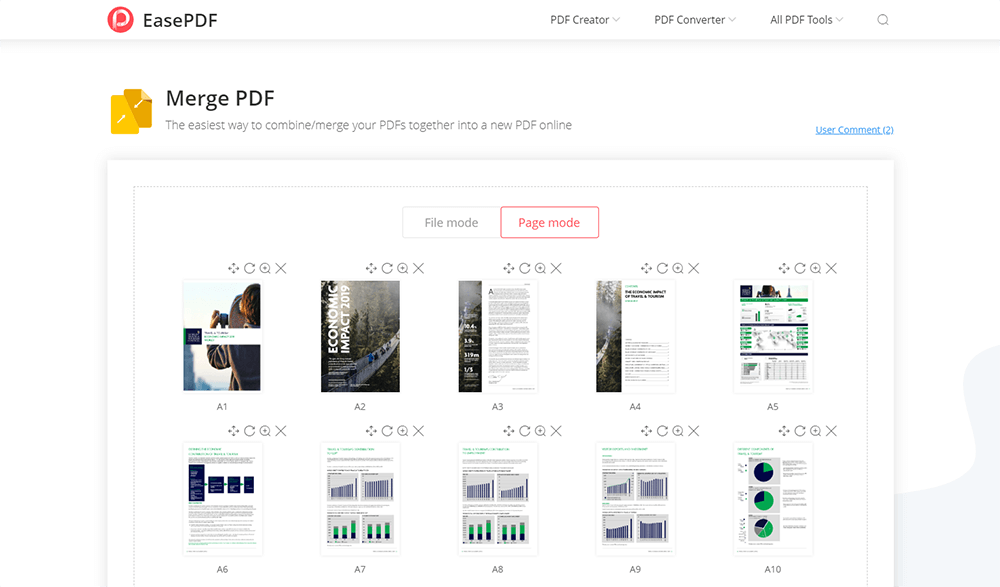
चरण 4. अंत में, "मर्ज पीडीएफ" बटन को दबाएं और EasePDF द्वारा उत्पन्न "डाउनलोड" बटन को दबाकर ऑफ़लाइन डाउनलोड करने के लिए पुनर्व्यवस्थित पीडीएफ दस्तावेज़ प्राप्त कर सकते हैं।
निष्कर्ष
मेरा मानना है कि अब आप पीडीएफ पृष्ठों को पेशेवर और आसान दोनों तरीकों से पुनर्व्यवस्थित करने के तरीके पर विचार कर चुके हैं। इस लेख से, आपके पास अपने पीडीएफ पृष्ठों को आसानी से पुन: व्यवस्थित करने के लिए चुनने के लिए 4 विकल्प हैं। बस एक का चयन करें जो अपने आप को उपयोग करने के लिए सबसे उपयुक्त है, और आप पाएंगे कि यह आपके काम में उच्च दक्षता ला सकता है।
क्या यह लेख सहायक था? आपकी प्रतिक्रिया के लिए आपका धन्यवाद!
हाँ या नहीं
टिप्पणी