


CSV, कॉम्मा-से अलग वैल्यूज़ के पूरे नाम के साथ, एक तरह का फाइल फॉर्मेट है, जिसका इस्तेमाल टेबुल डेटा (जो नंबर और टेक्स्ट) को प्लेन फॉर्मेट में सेव करने के लिए किया जा सकता है। CSV प्रारूप का उपयोग करके, डेटा फ़ाइलों को प्रबंधित किया जा सकता है और फिर अधिक स्पष्ट रूप से प्रस्तुत किया जा सकता है। CSV एक सार्वभौमिक रूप से समर्थित प्रारूप है जिसे कई कार्यक्रमों या अनुप्रयोगों पर खोला जा सकता है।
CSV द्वारा लाई गई एक और सुविधा यह है कि यदि आप मूल डेटा सामग्री में छिपी किसी समस्या का पता लगाते हैं तो CSV दस्तावेज़ में संग्रहीत डेटा को बहुत आसानी से संपादित किया जा सकता है। यह सादे पाठ विशेषता के लिए धन्यवाद करना चाहिए जो CSV का मालिक है।
CSV फ़ाइल की इन सभी विशेषताओं के बारे में, कुछ लोग XLSX / XLS को CSV में बदलना चाहते हैं। लेकिन हम ऐसा कैसे कर सकते हैं? राहत के लिए, यह एक जटिल मामला नहीं है, और हम आपके लिए CSV में XLSX या XLS फ़ाइल को परिवर्तित करने के लिए कई तरीके अपनाते हैं। अब, लेख की जाँच करें और अपने आप से समस्या को संभालने का प्रयास करें!
अंतर्वस्तु
1. Microsoft Excel में सीधे XLSX / XLS को CSV में बदलें
2. XLVX / XLS को CSV में कैसे बदलें अगर इसमें UTF-8 या UTF-16 एनकोडिंग शामिल है
3. आसानी से XLSX / XLS को CSV में बदलने के लिए Google शीट का उपयोग करें
1. Microsoft Excel में सीधे XLSX / XLS को CSV में बदलें
दरअसल, जो लोग XLSX या XLS फाइल को CSV फॉर्मेट में सेव करना चाहते हैं, उनके लिए Microsoft Excel ने इस ऐप को फ्री में इस्तेमाल करने के लिए दिया है। लेकिन वास्तव में, कुछ लोग इसके बारे में वास्तव में जानते हैं। तो यहाँ, मैं आपको चरणों के माध्यम से जाने के लिए ले जाऊंगा। और आपको ध्यान देना चाहिए कि यह एक्सेल 2016, 2013, 2010 और 2007 के लिए व्यावहारिक है।
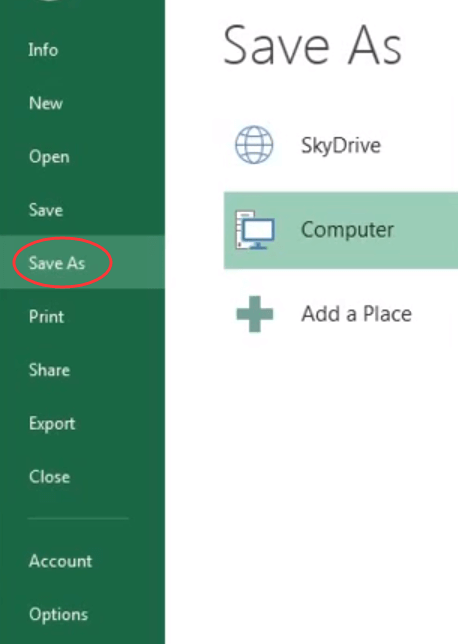
चरण 1. अपने Microsoft Excel प्रोग्राम के साथ XLSX या XLS फ़ाइल खोलें। इसके मेनू बार से, आपको "फाइल" पर जाना चाहिए और फिर "सेव अस" चुनें। फिर Save As विंडो पॉप अप हो जाएगी।
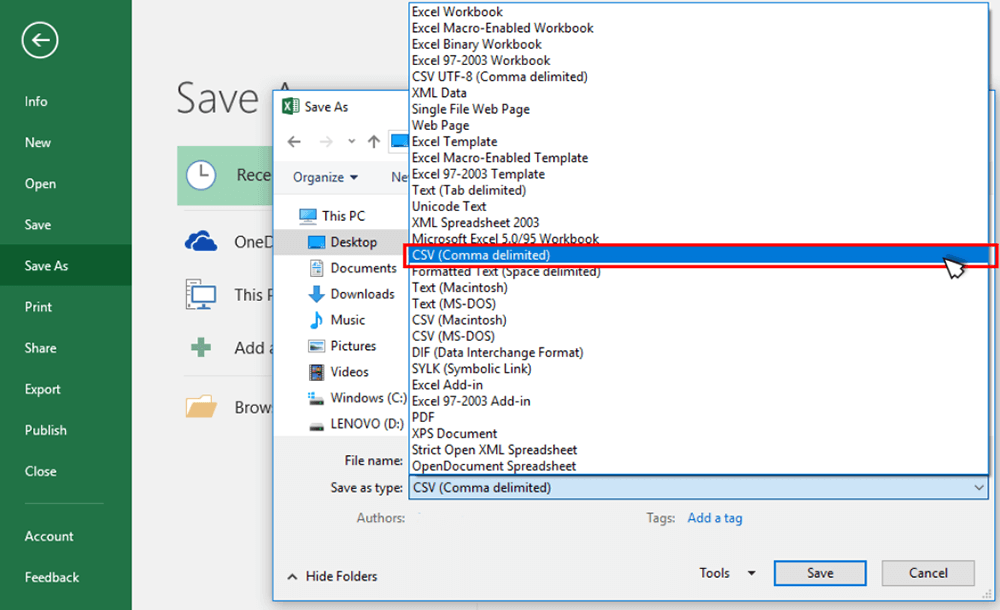
चरण 2. "फ़ाइल नाम" के तहत "इस प्रकार सहेजें" पर जाएं, जहां आपको मेनू को छोड़ने और "XLV" को अपनी XLSX / XLS फ़ाइल को एनकोड करने के विकल्प के रूप में चुनना होगा। कई CSV एनकोडर हैं जिन्हें आप फ़ाइल को बचाने के लिए चुन सकते हैं, जिसमें शामिल हैं:
- CSV (अल्पविराम सीमांकित), जो सहेजे गए CSV फ़ाइल को Windows ऑपरेटिंग सिस्टम के साथ किसी अन्य विंडोज प्रोग्राम या डिवाइस में खोला जा सकता है।
- CSV (Macintosh), जो CSV फ़ाइल को सक्षम करता है, मैक ऑपरेटिंग सिस्टम पर सफलतापूर्वक खोला जा सकता है।
- CSV (MS-DOS), जो आपकी CSV फ़ाइल को MS-DOS ऑपरेटिंग सिस्टम के साथ डिवाइस पर उपयोग करने की अनुमति देता है।
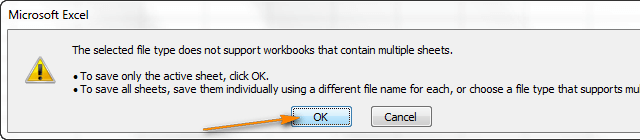
चरण 3. अपनी XLSX / XLS फ़ाइल के आउटपुट प्रारूप के रूप में उपयुक्त CSV प्रारूप का चयन करने के बाद, आप एक फ़ोल्डर भी चुन सकते हैं। फिर "सहेजें" पर हिट करें और Microsoft Excel द्वारा एक अधिसूचना दी जाएगी, आपको चेतावनी देते हुए कि चयनित फ़ाइल प्रकार का उपयोग कार्यपुस्तिकाओं के रूप में सहेजने के लिए नहीं किया जा सकता है जिसमें कई पत्रक होते हैं। यदि आप केवल सक्रिय शीट को सहेजना चाहते हैं, तो जारी रखने के लिए "ओके" दबाएं। लेकिन अगर आप उन सभी को चाहते हैं, तो आपको "रद्द करें" चुनना चाहिए और शीट को एक-एक करके सीएसवी प्रारूप में बदलने के लिए इन चरणों को दोहराने के लिए अलग-अलग फाइलों में विभाजित करना चाहिए।
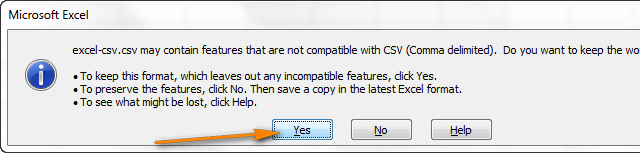
चरण 4. यदि आप "ओके" चुनते हैं, तो एक अन्य अधिसूचना विंडो आपको सूचित करेगी कि आपकी मूल फ़ाइल की कुछ विशेषताएं सीएसवी प्रारूप में सहेजने के लिए चुनी जाएंगी। बस "हाँ" पर क्लिक करें और आप XLSX / XLS को CSV फ़ाइल में सफलतापूर्वक परिवर्तित कर सकते हैं।
2. XLVX / XLS को CSV में कैसे बदलें अगर इसमें UTF-8 या UTF-16 एनकोडिंग शामिल है
कभी-कभी आप पा सकते हैं कि उपरोक्त विधि आपकी XLSX / XLS फ़ाइलों को CSV प्रारूप में बदलने के लिए कारगर नहीं है। क्यों? मुझे लगता है कि यह संभव है क्योंकि आपकी XLSX / XLS फ़ाइलों की सामग्री में कुछ विशेष वर्ण हैं, जो ASCII (सूचना मानक के लिए अमेरिकी मानक कोड) नहीं हैं। दो मुख्य कोड जो आपकी XLSX या XLS फ़ाइलों को सफलतापूर्वक एक्सेल का उपयोग करके CSV में परिवर्तित होने से रोकेंगे, जो UTF-8 (अधिक जटिल एन्कोडिंग है जिसमें प्रत्येक प्रतीक के लिए 1 - 4 बाइट्स हैं), और UTF-16 (2 - 4 बाइट्स लागू करता है) प्रत्येक प्रतीक स्टोर)। तो अब, मैं आपको दिखाता हूं कि अगर फ़ाइल में UTF-8 या UTF-16 एन्कोडिंग है तो XLSX / XLS को CSV में कैसे परिवर्तित किया जाए।
XLSX / XLS को UTF-8 से CSV में बदलें
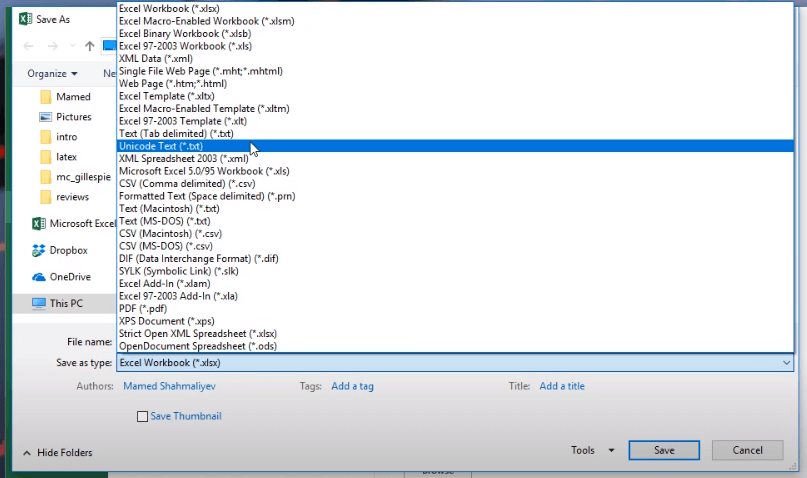
चरण 1. उपरोक्त विधि में बताए गए पहले दो चरणों की तरह, आपको Microsoft Excel में XLSX / XLS फ़ाइल खोलने की आवश्यकता है और फिर "यूनिकोड पाठ (* .tt) में फ़ाइल सहेजने के लिए" फ़ाइल ">" इस रूप में सहेजें "पर जाएं। ) "आपके कंप्यूटर पर प्रारूप।
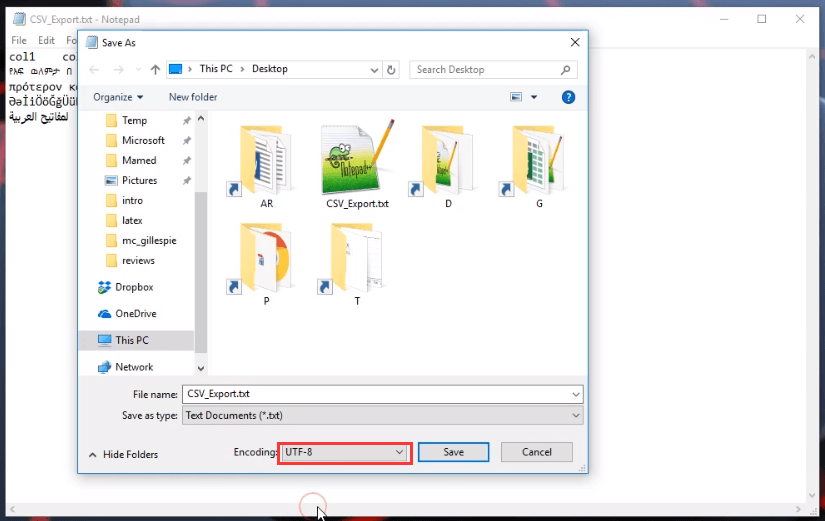
स्टेप 2. इसके बाद आपको .txt फाइल को खोलना होगा। फिर "फ़ाइल"> "इस रूप में सहेजें" पर जाएं। विंडो में, "UTF-8" को एन्कोडिंग विधि के रूप में चुनें और "सहेजें" दबाएं।
चरण 3. ऐसा करने के बाद, डेस्कटॉप पर वापस जाएं और फ़ाइल को नाम के अंत में .csv के साथ नाम बदलें। फिर आप फ़ाइल को सीएसवी दस्तावेज़ में बदल सकते हैं।
UTS-16 के साथ XLSX / XLS को CSV में बदलें
UTF-16 एन्कोडिंग के साथ XLSX और XLS के लिए, फ़ाइल को CSV प्रारूप में परिवर्तित करना बहुत सरल है, इस कारण से कि Excel आपके द्वारा .txt में फ़ाइल को सहेजने के लिए चुनते समय स्वतः ही UTF-16 प्रारूप का उपयोग करेगा।
तो, आपको सिर्फ "फ़ाइल"> "इस रूप में सहेजें" एक्सेल, आउटपुट XLSX / XLS में .txt प्रारूप में जाने की आवश्यकता है, फिर फ़ाइल स्वरूप को .txt से .csv में बदलने के लिए Windows एक्सप्लोरर का उपयोग करें। फिर सब हो गया!
3. आसानी से XLSX / XLS को CSV में बदलने के लिए Google शीट का उपयोग करें
बहुत से लोग जानते हैं कि Google के पास ऑनलाइन और हार्डवेयर दोनों का उपयोग करके सभी प्रकार के दस्तावेज़ों को प्रबंधित करने में मदद करने के लिए शक्तिशाली Office कार्यों का एक सूट भी है। दरअसल, Google शीट टूल का उपयोग करके XLSX / XLS को CSV में बदलना भी संभव है।
चरण 1. अपने ब्राउज़र का उपयोग करें और Google शीट प्लेटफ़ॉर्म पर जाएं। इसके फ़ंक्शन का उपयोग करने से पहले आपको Google खाते का उपयोग करना होगा।
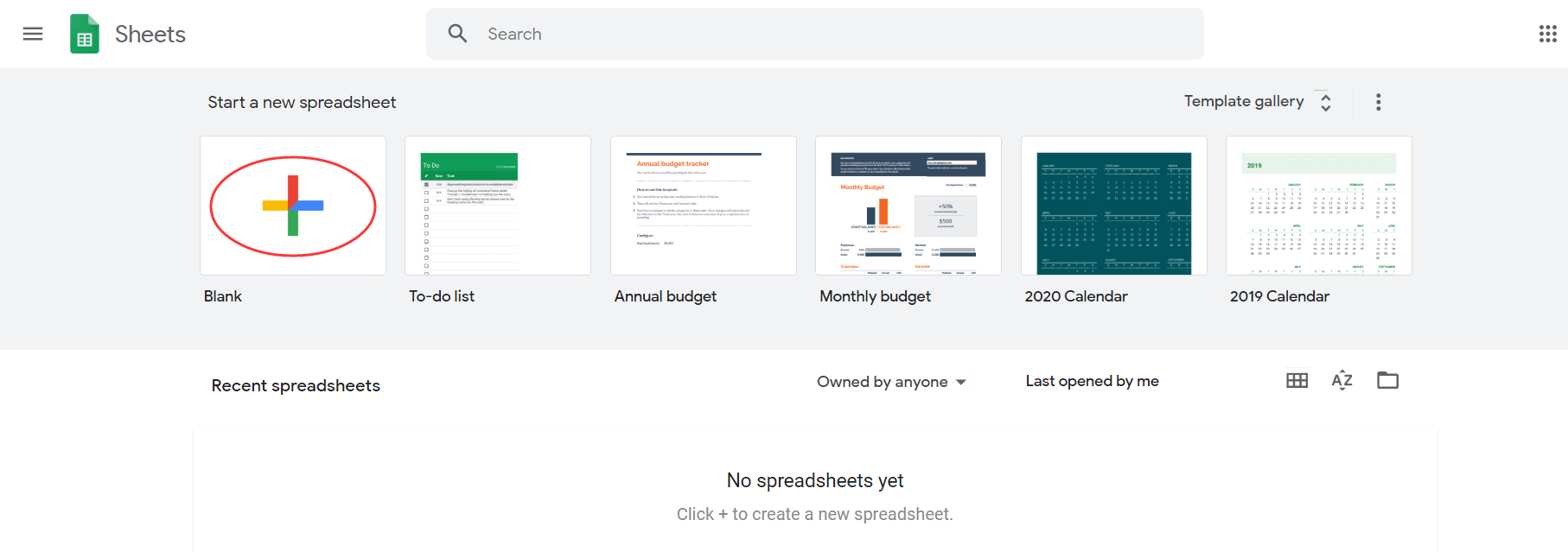
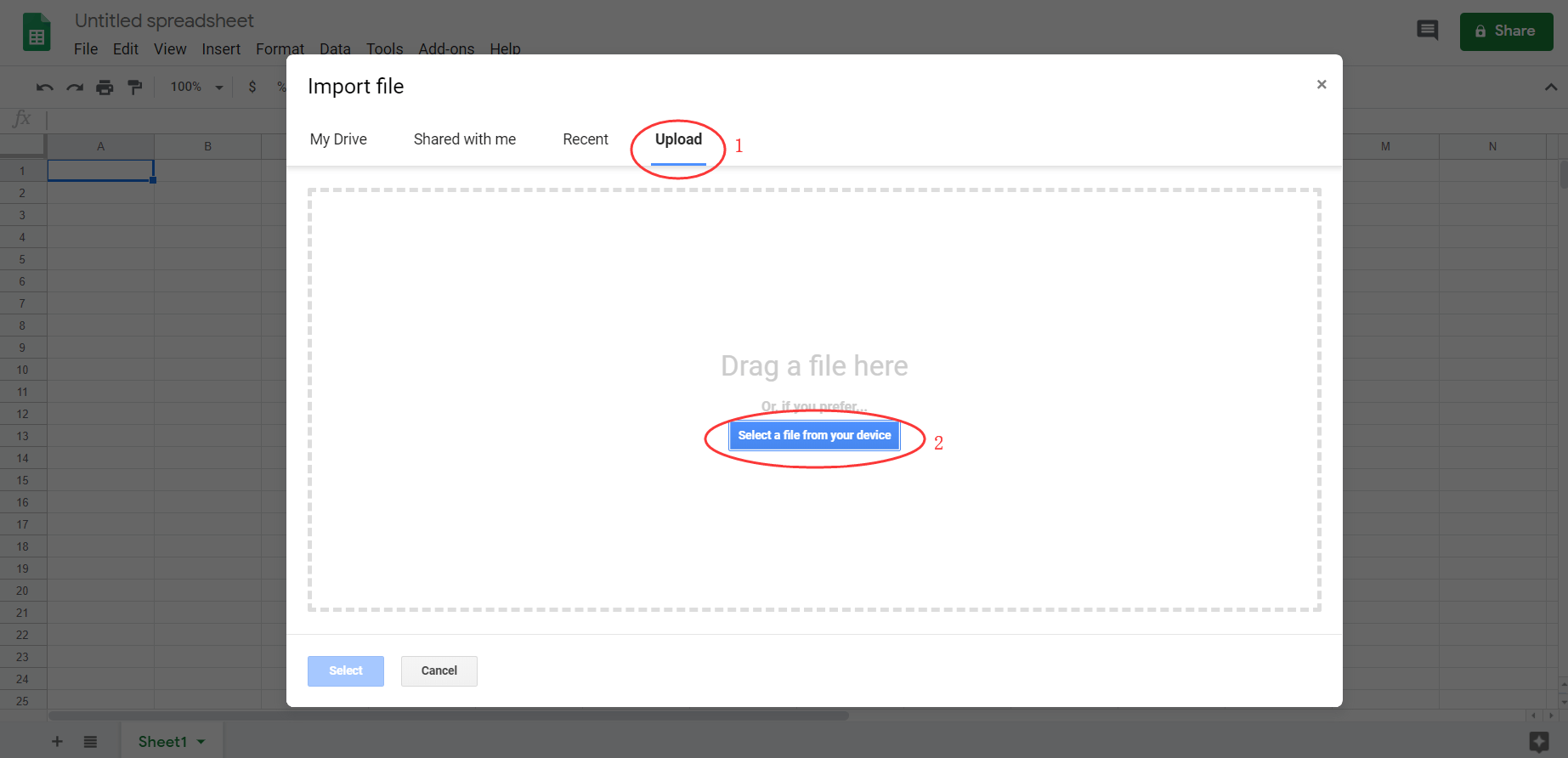
चरण 2. एक खाली फ़ाइल खोलें और टूलबार से, "आयात ..." चुनने के लिए "फ़ाइल" चुनें। फिर "अपलोड" पर मुड़ें और अपनी XLSX या XLS फ़ाइल को प्लेटफ़ॉर्म पर जोड़ने के लिए "अपने कंप्यूटर से एक फ़ाइल चुनें" दबाएं।
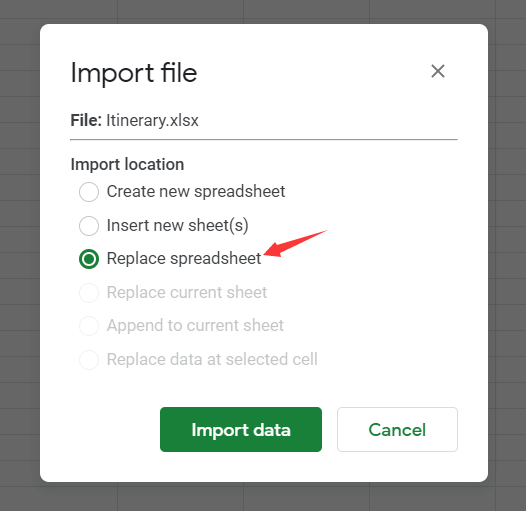
चरण 3. जब एक अधिसूचना विंडो दिखाई देती है, तो आपको "स्प्रेडशीट बदलें" पर टिक करना चाहिए फिर "आयात डेटा" सबमिट करें।
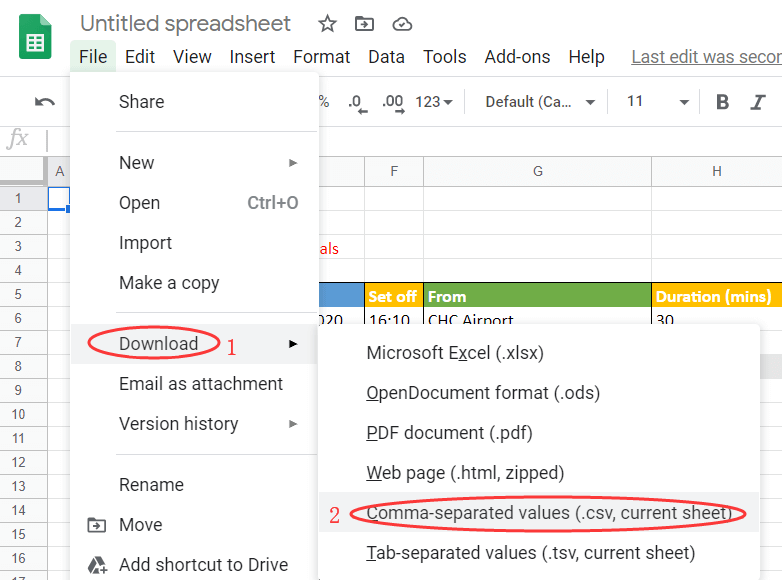
चरण 4. जब सामग्री सभी Google शीट पर अपलोड की जाती है, तो आप फ़ाइल को CSV प्रारूप में बदलना शुरू कर सकते हैं। बस "फ़ाइल"> "डाउनलोड के रूप में"> "कोमा अलग मूल्यों (.csv, वर्तमान शीट)" पर जाकर। इस विकल्प का चयन करने के बाद, XLSX / XLS फ़ाइल को CSV प्रारूप में स्टॉकसाइट पर अपलोड किया जाएगा।
4. लागत के बिना XLV को CSV में बदलें
एक और ऑनलाइन तरीका है कि आप XLSX को CSV में स्वतंत्र रूप से परिवर्तित करने का प्रयास कर सकते हैं और आसानी से एक लोकप्रिय ऑनलाइन फ़ाइल Zamzar प्लेटफ़ॉर्म का उपयोग कर सकते हैं, जिसे ज़मज़ार कहा जाता है, जो सीधे लोगों को यह बस करने के लिए सीएसवी कनवर्टर को एक XLSX प्रदान करता है।
चरण 1. Zamzar पर XLXS सीएसवी करने के लिए कनवर्टर करने के लिए जाओ, और सीधे "फ़ाइलें जोड़ें ..." हरे रंग में बटन मंच के लिए XLSX फ़ाइल के लिए अपलोड करने के लिए चयन करने के लिए मारा।
चरण 2. Zamzar ने सीएसवी को आपके लिए आउटपुट स्वरूप के रूप में चुना है, इसलिए आपको बस "कन्वर्ट नाउ" को दबाने की जरूरत है और फ़ाइल को सीएसवी प्रारूप में बदल दिया जाएगा।
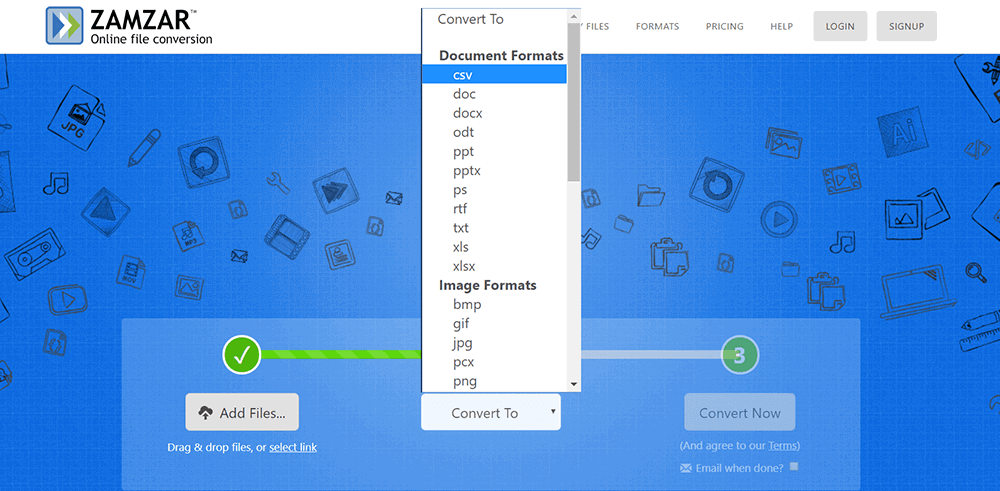
चरण 3. फिर आपको बस "डाउनलोड" बटन पर क्लिक करने की आवश्यकता है और आप परिवर्तित सीएसवी फ़ाइल को ऑफ़लाइन सहेज सकते हैं।
निष्कर्ष

जब आपकी जरूरत हो तो ये चार तरीके आपके लिए XLSX या XLS फाइल को CSV फॉर्मेट में बदलने के लिए पूरी तरह से काम के हैं। उन्हें मास्टर करना मुश्किल नहीं है। यदि आप XLSX / XLS को CVS में बदलने के अन्य सरल तरीके जानते हैं, तो नीचे कमेंट करके हमारे साथ साझा करें!
क्या यह लेख सहायक था? आपकी प्रतिक्रिया के लिए आपका धन्यवाद!
हाँ या नहीं
टिप्पणी