


आजकल, लगभग हर कंप्यूटर या फोन एक डिफ़ॉल्ट पीडीएफ दर्शक के साथ आता है, जो आपको पीडीएफ फाइलों को पढ़ने, प्रिंट करने और संपादित करने की अनुमति देता है। विंडोज 10 सिस्टम में, माइक्रोसॉफ्ट एज न केवल डिफ़ॉल्ट वेब ब्राउज़र है, बल्कि डिफ़ॉल्ट पीडीएफ दर्शक भी है। चाहे वह विंडोज, मैक या एंड्रॉइड सिस्टम हो, उन सभी में माइक्रोसॉफ्ट एज की तरह एक डिफ़ॉल्ट पीडीएफ दर्शक होता है। कभी-कभी यह हमारे लिए सुविधाजनक होता है क्योंकि हमें अन्य सॉफ़्टवेयर डाउनलोड करने की आवश्यकता नहीं होती है।
हालांकि, डिफ़ॉल्ट दर्शक के पास सीमित कार्य हैं। यदि आपको अधिक संपादन कार्यों की आवश्यकता है जैसे हस्ताक्षर करना, पाठ जोड़ना आदि, तो आपको एडोब रीडर या फॉक्सिट जैसे पीडीएफ दर्शक को बदलना होगा। यहां हम आपको दिखाएंगे कि विंडोज, मैक या यहां तक कि एंड्रॉइड सिस्टम पर डिफ़ॉल्ट पीडीएफ व्यूअर को कैसे बदलना है।
अंतर्वस्तु
खंड 1 - विंडोज 10 पर डिफ़ॉल्ट पीडीएफ व्यूअर को कैसे बदलें 1. फ़ाइल एक्सप्लोरर का उपयोग करके 2. नियंत्रण कक्ष द्वारा
धारा 2 - मैक पर डिफ़ॉल्ट पीडीएफ दर्शक कैसे बदलें 1. "गेट इन्फो" विकल्प द्वारा
खंड 3 - एंड्रॉइड सिस्टम पर डिफ़ॉल्ट पीडीएफ व्यूअर बदलें 1. सेटिंग्स से डिफ़ॉल्ट पीडीएफ व्यूअर बदलें 2. एक फ़ाइल प्रबंधन अनुप्रयोग का उपयोग करना
खंड 1 - विंडोज 10 पर डिफ़ॉल्ट पीडीएफ व्यूअर को कैसे बदलें
Microsoft Edge न केवल डिफ़ॉल्ट वेब ब्राउज़र है, बल्कि डिफ़ॉल्ट पीडीएफ दर्शक भी है। लेकिन यह केवल घूम सकता है, नोट्स जोड़ सकता है और पीडीएफ पढ़ सकता है। यदि आप अधिक संपादन विकल्प चाहते हैं, तो आपको एक्रोबैट रीडर डीसी जैसे कुछ दर्शक डाउनलोड करने और इसे अपने डिफ़ॉल्ट पीडीएफ दर्शक के रूप में सेट करने की आवश्यकता है ताकि आपको हर बार पीडीएफ दर्शक को बदलने की आवश्यकता न हो। अगला, हम आपको 2 तरीके सुझाएंगे; वे विंडोज सिस्टम पर डिफ़ॉल्ट पीडीएफ दर्शक को आसानी से बदलने में आपकी मदद करेंगे।
1. फ़ाइल एक्सप्लोरर का उपयोग करके
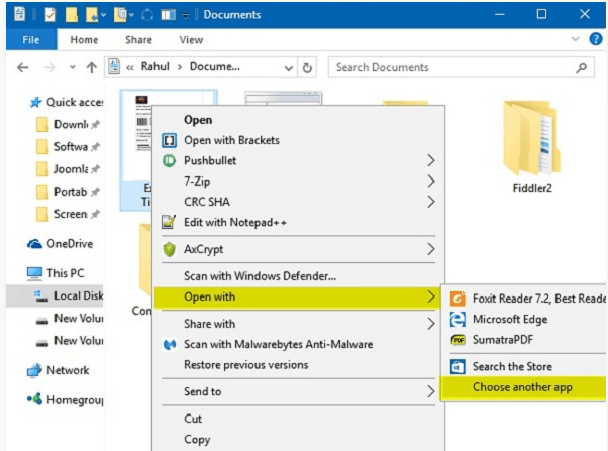
चरण 1 । एक पीडीएफ फाइल पर राइट-क्लिक करें फिर "ओपन विथ"> "डिफॉल्ट व्यूवर चेंज करने के लिए एक और ऐप चुनें" पर क्लिक करें।
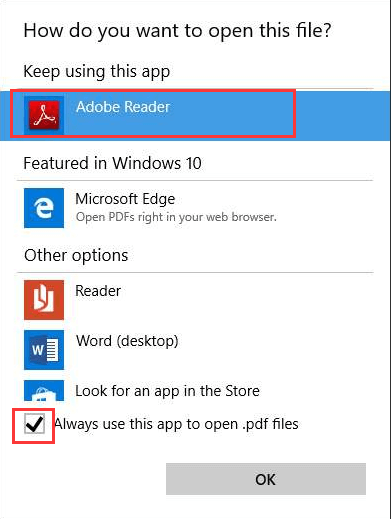
चरण 2 । फिर एक पॉप-अप विंडो आपको अपना पसंदीदा दर्शक चुनने के लिए प्रेरित करेगी। यदि आप Adobe Reader को अपने डिफ़ॉल्ट PDF व्यूअर के रूप में सेट करना चाहते हैं, तो आपको Adobe Reader सॉफ़्टवेयर चुनने की आवश्यकता है और फिर ".pdf फ़ाइल खोलने के लिए" एप्लिकेशन का हमेशा उपयोग करें चेकबॉक्स पर टिक करें। जब आप समाप्त कर लें, तो "ओके" बटन पर क्लिक करें।
2. नियंत्रण कक्ष द्वारा
चरण 1 । "प्रारंभ" आइकन पर क्लिक करें जो पृष्ठ के निचले बाएं कोने में दिखाता है। "कंट्रोल पैनल" के लिए खोजें और "कंट्रोल पैनल डेस्कटॉप ऐप" पर क्लिक करें।
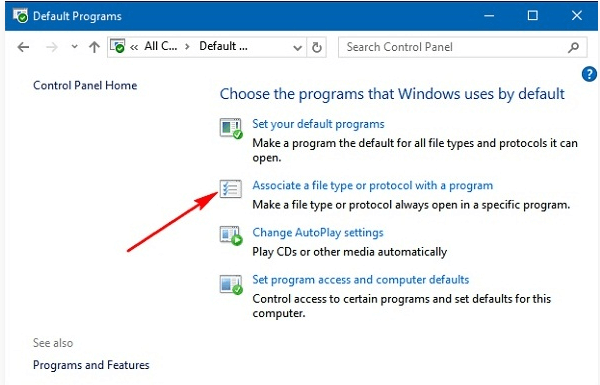
चरण 2 । "प्रोग्राम्स"> "डिफॉल्ट प्रोग्राम्स"> "किसी प्रोग्राम के साथ फाइल टाइप या प्रोटोकॉल को चुनें"।
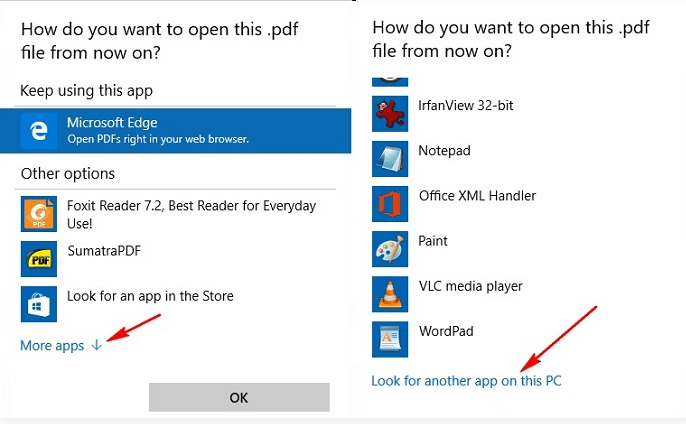
चरण 3 । फिर ".pdf" प्रविष्टि ढूंढें और क्लिक करें, "प्रोग्राम बदलें ..." बटन पर क्लिक करें। आपको एक पॉप-अप विंडो दिखाई देगी; नया डिफ़ॉल्ट पीडीएफ दर्शक चुनें। यदि आपको दर्शक नहीं मिल रहा है, तो नीचे स्क्रॉल करें और "इस पीसी में किसी अन्य एप्लिकेशन के लिए देखें" लिंक पर क्लिक करें। चयन के बाद, अपने पीसी पर डिफ़ॉल्ट पीडीएफ दर्शक के रूप में सेट करने के लिए "ओके" पर क्लिक करें।
धारा 2 - मैक पर डिफ़ॉल्ट पीडीएफ दर्शक कैसे बदलें
Preview मैक का डिफ़ॉल्ट पीडीएफ दर्शक है। हालाँकि यह पीडीएफ फाइलों को देखने के लिए एक अच्छा समाधान है, लेकिन इसमें कुछ पीडीएफ संपादन सुविधाओं का अभाव है। इसलिए आपको अधिक उन्नत एप्लिकेशन की आवश्यकता है। एक बार जब आप इसे प्राप्त करते हैं, तो आप अपने मैक पर डिफ़ॉल्ट पीडीएफ दर्शक को बदल सकते हैं।
1. "गेट इन्फो" विकल्प द्वारा
चरण 1 । किसी भी पीडीएफ फाइल का चयन करें और फिर उस पर राइट-क्लिक करें। "जानकारी प्राप्त करें" चुनें।
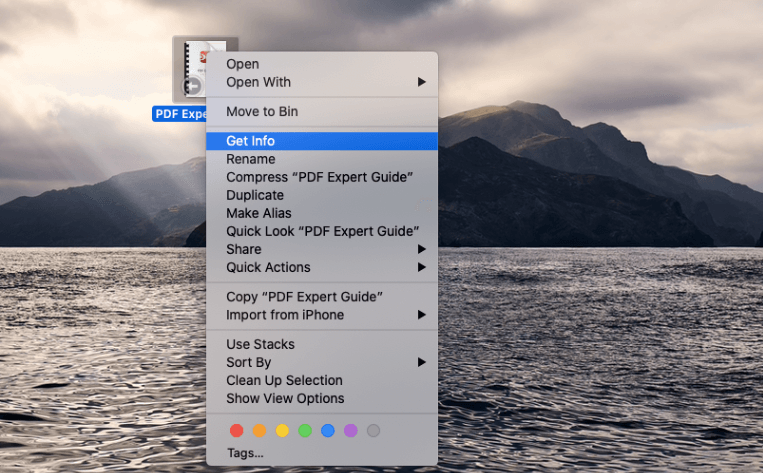
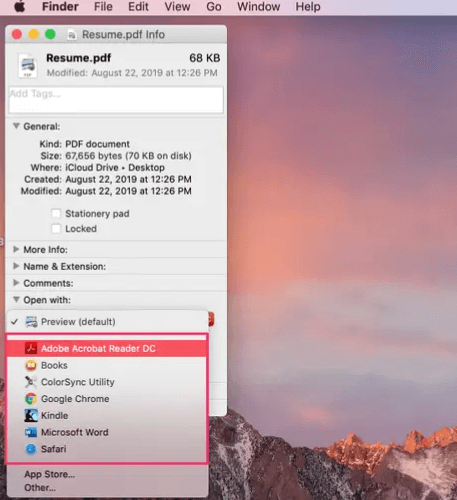
चरण 2 । फिर यह एक नई विंडो दिखाएगा, "ओपन विथ" विकल्प ढूंढें, ड्रॉप-डाउन आइकन पर क्लिक करें, और उस डिफ़ॉल्ट दर्शक पर क्लिक करें जिसे आप स्विच करना चाहते हैं। जब आप समाप्त कर लें, तो "सभी बदलें ..." बटन चुनें।
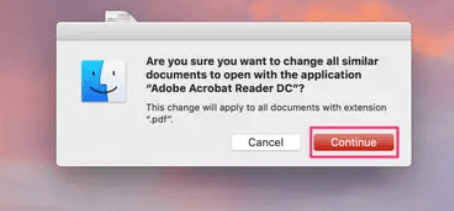
चरण 3 । यह एक पॉप-अप सत्यापित करेगा जिसे आप बदलाव करना चाहते हैं। पुष्टि करने के लिए "जारी रखें" पर क्लिक करें। इस विधि को सीखने के बाद, आप किसी अन्य डिफ़ॉल्ट दर्शक पर जा सकते हैं या "Get Info" पॉप-अप विंडो को फिर से देख कर किसी भी समय "Preview" पर लौट सकते हैं।
खंड 3 - एंड्रॉइड सिस्टम पर डिफ़ॉल्ट पीडीएफ व्यूअर बदलें
जब आप पहली बार अपने एंड्रॉइड फोन पर पीडीएफ फाइल खोलते हैं, तो आपका फोन बिल्ट-इन ब्राउजर के साथ पीडीएफ फाइल को खोल देगा। लेकिन अगर आप अपने पीडीएफ को संपादित करना चाहते हैं, तो आपको डिफ़ॉल्ट पीडीएफ दर्शक को बदलना होगा।
1. सेटिंग्स से डिफ़ॉल्ट पीडीएफ व्यूअर बदलें
चरण 1 । जब आप डिफ़ॉल्ट पीडीएफ को बदलना चाहते हैं, तो आपको पहले डिफॉल्ट को साफ करना होगा। अपने अंतर्निहित ब्राउज़र को चुनने के लिए "सेटिंग"> "ऐप प्रबंधन" पर जाएं जो पहले आपका डिफ़ॉल्ट पीडीएफ दर्शक है।
चरण 2 । फिर यह एक "ऐप इन्फो" विंडो दिखाएगा, डिफॉल्ट्स को खाली करने के लिए "डिफ़ॉल्ट रूप से खोलें"> "स्पष्ट चूक" पर क्लिक करें।
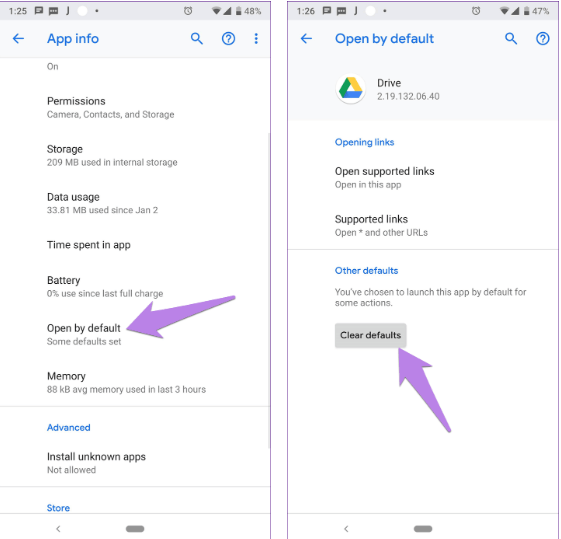
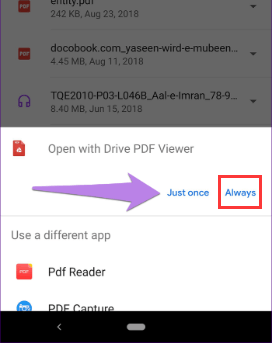
चरण 3 । एक बार जब आप नए पीडीएफ दर्शक के लिए डिफॉल्ट्स को साफ कर देते हैं, तो आपको किसी भी पीडीएफ फाइल को खोलने पर एक नया डिफ़ॉल्ट दर्शक सेट करने के लिए कहा जाएगा। नया पीडीएफ व्यूअर चुनें और "ऑलवेज" पर टैप करें। फिर आप डिफ़ॉल्ट पीडीएफ दर्शक को बदल सकते हैं।
2. एक फ़ाइल प्रबंधन अनुप्रयोग का उपयोग करना
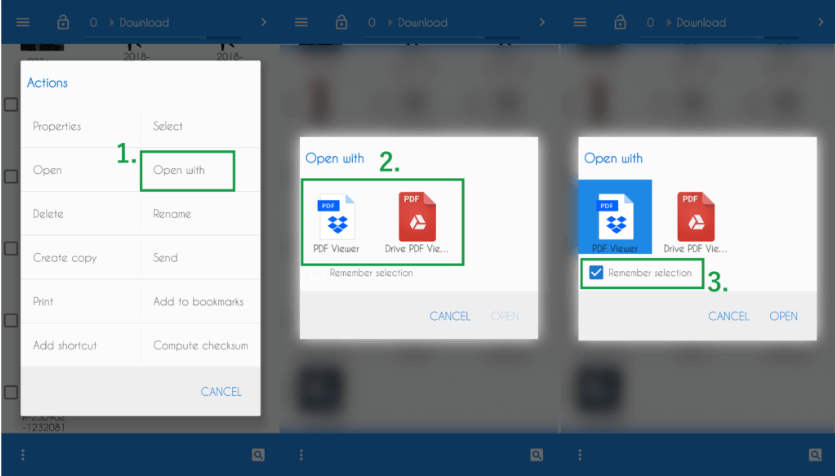
चरण 1 । फ़ाइल प्रबंधन ऐप खोलें और एक पीडीएफ फाइल पर क्लिक करें।
चरण 2 । पीडीएफ फाइल पर टैप करें और दबाए रखें, इस बार आप एक पॉप-अप विंडो देख सकते हैं, जहां आपको "ओपन विथ" जैसा विकल्प मिल सकता है।
चरण 3 । इस स्थिति में, आप फ़ाइल को खोलने के लिए एक पीडीएफ दर्शक का चयन कर सकते हैं और "याद रखें चयन" बॉक्स पर टिक करके इसे डिफ़ॉल्ट दर्शक के रूप में सेट कर सकते हैं।
निष्कर्ष
इस पोस्ट ने डिफ़ॉल्ट पीडीएफ दर्शक को बदलने के लिए तीन प्रकार के तरीकों को सूचीबद्ध किया है। चाहे आप विंडोज, मैक या एंड्रॉइड उपयोगकर्ता हैं, आप इस लेख के माध्यम से डिफ़ॉल्ट पीडीएफ दर्शक को कैसे बदल सकते हैं। यदि आपके पास एक बेहतर तरीका है, तो कृपया हमें एक संदेश छोड़ दें ।
क्या यह लेख सहायक था? आपकी प्रतिक्रिया के लिए आपका धन्यवाद!
हाँ या नहीं
टिप्पणी