


यह लेख आपको बताएगा कि किसी भी सॉफ्टवेयर और प्लग-इन को स्थापित किए बिना पीडीएफ दस्तावेजों को ऑनलाइन कैसे घुमाएं। यह उपयोग करने के लिए स्वतंत्र, आसान और तेज़ होगा।
क्या आप अक्सर विभिन्न अभिविन्यास के साथ कुछ पीडीएफ फाइलें प्राप्त करते हैं? क्या आप अभी भी पीडीएफ फाइल उलटा की स्थिति से परेशान हैं? क्या आप एक पीडीएफ फाइल को अधिक सुविधाजनक देखना चाहेंगे?
मेरा मानना है कि अधिकांश लोग उपरोक्त समस्याओं को पूरा करेंगे, इसलिए कृपया निम्नलिखित लेख पढ़ें। हम ऑनलाइन पीडीएफ को घुमाने के तरीके के बारे में 4 तरीके बताएंगे। हम आपको न केवल मुफ्त में कई पीडीएफ फाइलों को घुमाने के लिए दिखा सकते हैं, बल्कि प्रत्येक उपकरण के फायदे भी दिखा सकते हैं। स्कोर करके, आप जल्दी से उस उपकरण को चुन सकते हैं जो आपको सूट करता है, आपको सबसे अच्छा तरीका चुनने में मदद करने की उम्मीद कर रहा है।
विधि 1 - EasePDF (अनुशंसित)
EasePDF, मुफ्त में ऑनलाइन पीडीएफ को घुमाने के लिए सबसे सुविधाजनक तरीकों में से एक है, जो कई प्लेटफार्मों, जैसे GoogleDrive, Dropbox, OneDrive और इतने से पीडीएफ चुन सकते हैं। इस ऑनलाइन सॉफ्टवेयर के कई फायदे हैं।
सबसे पहले, यह विश्वसनीय और सुरक्षित है, जब आप पीडीएफ फाइलों को घुमाते हैं, तो सभी फाइलें एक घंटे में स्वचालित रूप से हटा दी जाएंगी। इसके अलावा, यह दूसरों को किसी भी जानकारी का खुलासा नहीं करेगा और कोई भी इन फ़ाइलों तक नहीं पहुंच सकता है। तो आप हमारी सेवाओं का आनंद लेने के लिए स्वतंत्र महसूस कर सकते हैं। दूसरे, यह पृष्ठों को आसानी से और सहायक रूप से घुमा सकता है। आप अपनी पीडीएफ़ फ़ाइल में पृष्ठों के उन्मुखीकरण को बदलने के लिए इस उपकरण का उपयोग कर सकते हैं। पीडीएफ को घुमाना और एक आदर्श परिणाम प्राप्त करना मुश्किल नहीं है।
इसके अलावा, आप प्रतिबंध के बिना पीडीएफ को घुमा सकते हैं और कुछ उपयोगी उपकरणों सहित सेवाओं का उपयोग करने से पहले किसी भी जानकारी को हाथ लगाने की आवश्यकता नहीं है। पूरी प्रक्रिया पर कोई शुल्क और कोई प्रतिबंध नहीं है।
चरण 1. शुरू करने के लिए, आपको पहले EasePDF ऑनलाइन वेबसाइट पर नेविगेट करना होगा ।
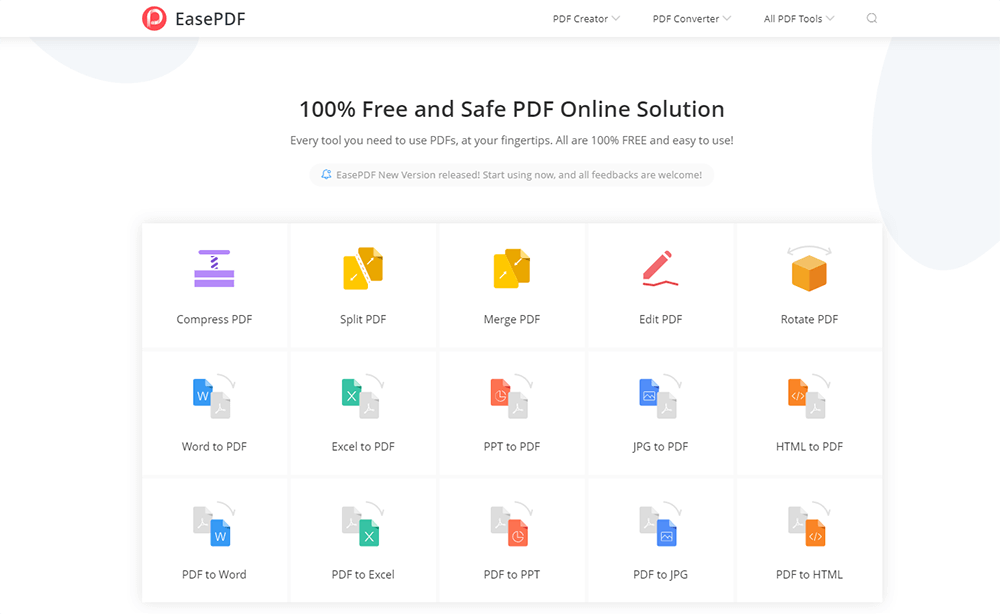
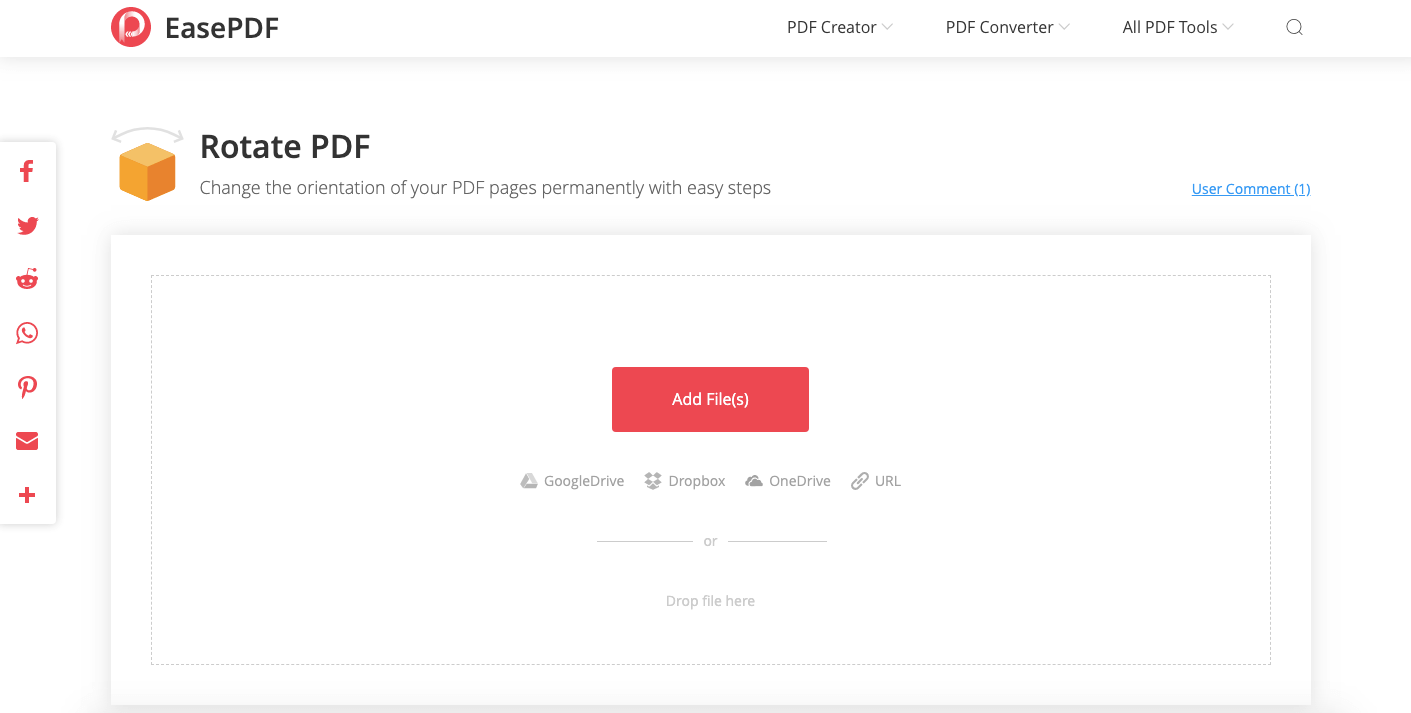
चरण 2. " रोटेट पीडीएफ " बटन पर क्लिक करें फिर आपको एक लाल "फाइलें जोड़ो" बटन दिखाई देगा, इसे पीडीएफ फाइल अपलोड करने के लिए क्लिक करें या उस फ़ाइल को खींचें जिसे आपको इस पृष्ठ पर घुमाने की आवश्यकता है। यदि आप इंटरनेट से पीडीएफ फाइल अपलोड करना चाहते हैं, तो आप कई प्लेटफार्मों से पीडीएफ चुन सकते हैं, जैसे कि GoogleDrive, Dropbox, OneDrive और यहां तक कि URL से वेब से फ़ाइल अपलोड कर सकते हैं।
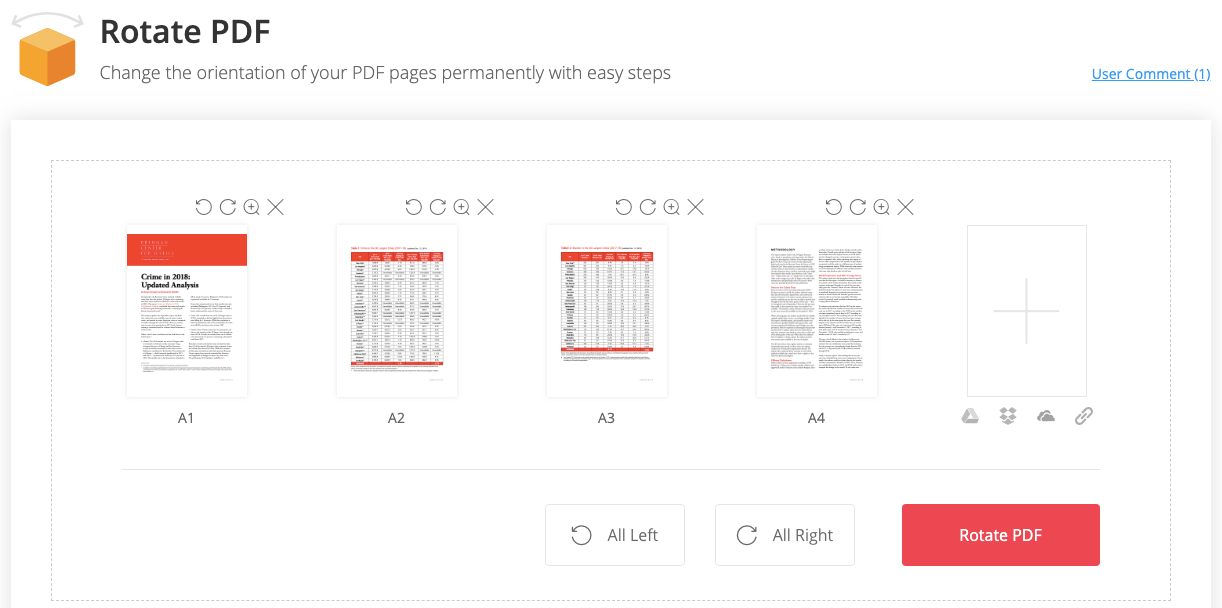
चरण 3. पीडीएफ फाइलों को घुमाएं। आप अपनी जरूरत के अनुसार रोटेट एरो बटन पर क्लिक कर सकते हैं। पीडीएफ फाइलों को एक ही बार में विशिष्ट पृष्ठों या सभी पृष्ठों पर घुमाया जा सकता है। यदि आप सही अभिविन्यास को समायोजित करते हैं, तो लाल "रोटेट पीडीएफ" बटन पर क्लिक करें। फिर यह मुफ्त पीडीएफ रोटेट एडिटर काम करना शुरू कर देगा।
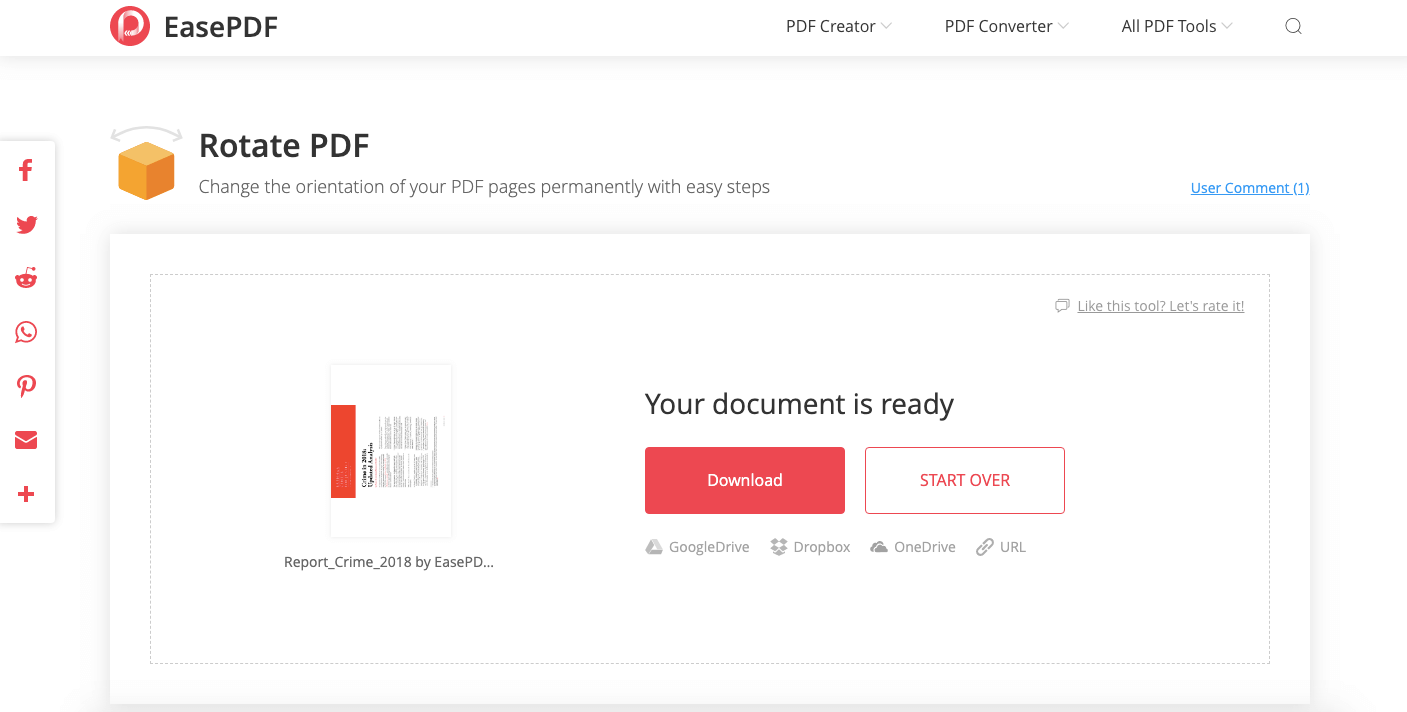
चरण 4. बस कुछ सेकंड प्रतीक्षा करें, आपकी नई पीडीएफ फाइलें तुरंत डाउनलोड करने के लिए तैयार होंगी। आप इसे अपने कंप्यूटर पर या निम्नलिखित क्लाउड खातों में डाउनलोड कर सकते हैं। आप ईमेल भेजकर अपने दोस्तों को भी फाइल भेज सकते हैं। डाउनलोड पूरा होने के बाद, अपलोड की गई कोई भी शेष फ़ाइलें 24 घंटे में हमारे सर्वर से आपकी फ़ाइलों की सुरक्षा सुनिश्चित करने के लिए शुद्ध कर दी जाएंगी।
विधि 2 - Smallpdf
Smallpdf एक ऑल-इन-वन-में-आसान ऑनलाइन पीडीएफ उपकरण है, अंदर के कार्य बहुत पूर्ण हैं। आपके पीडीएफ में एक या सभी पृष्ठों को घुमाने के लिए भी यह एक अच्छा विकल्प है। यह त्वरित और उपयोग में आसान है। हालाँकि, इस ऑनलाइन सॉफ़्टवेयर में कुछ खामियां हैं। जब आप इस ऑनलाइन सॉफ़्टवेयर का उपयोग करते हैं, तो मुफ्त उपयोगकर्ताओं के पास कुछ विज्ञापन होंगे और फ़ाइल आकार, रूपांतरण गति और कुछ विशिष्ट कार्यों की कुछ सीमाएँ भी होंगी। यदि आप इन समस्याओं से बचना चाहते हैं, तो आपको इस सॉफ्टवेयर का सदस्य बनने के लिए भुगतान करना चाहिए।
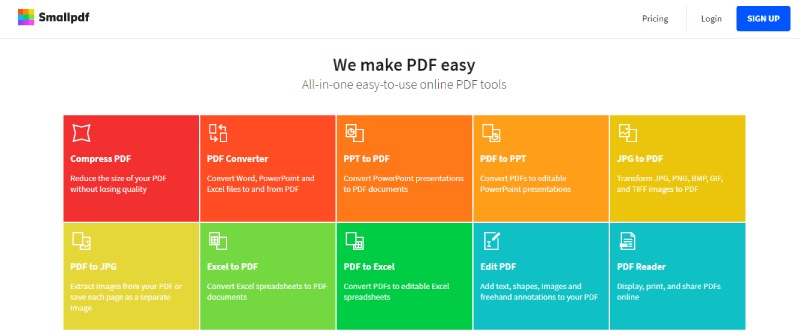
चरण 1. जाओ और किसी भी डिवाइस पर Smallpdf पर जाएं और फिर इसके होमपेज पर " रोटेट पीडीएफ " बटन पर क्लिक करें, जिसमें लोगो को दो घुमाव वाले तीर हैं।
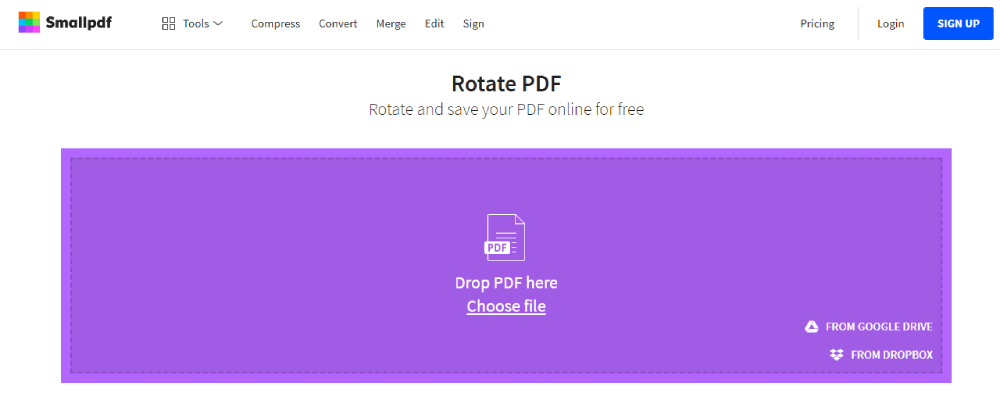
चरण 2. अपने पीडीएफ को चुनने के लिए "फ़ाइल चुनें" बटन पर क्लिक करें जिसे आपको घुमाए जाने की आवश्यकता है, आप अपने कंप्यूटर दस्तावेजों से अपनी पीडीएफ फाइलें चुन सकते हैं और आप अपने क्लाउड खातों जैसे कि GoogleDrive और Dropbox से भी फ़ाइलों का चयन कर सकते हैं।
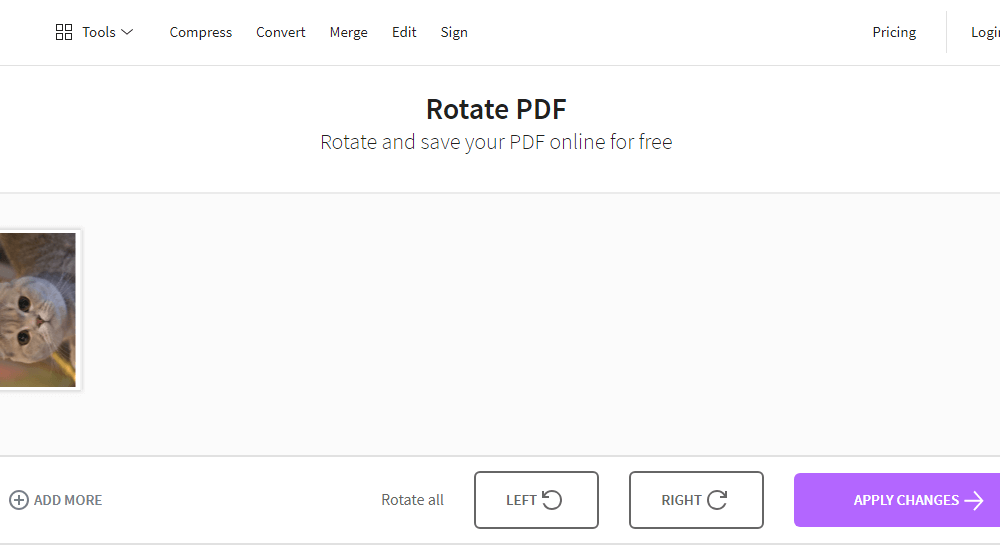
चरण 3. फ़ाइल घुमाएँ। एक ही बार में विशिष्ट पृष्ठों या सभी पृष्ठों को घुमाने के लिए संबंधित बटनों पर क्लिक करें। आप बारी बारी से तीर बटन पर क्लिक करके विशिष्ट पृष्ठों को घुमा सकते हैं। आप पीडीएफ फाइल के ऊपर माउस को ले जाकर बटन देख सकते हैं। समाप्त होने के बाद, बैंगनी "परिवर्तन लागू करें" बटन पर क्लिक करें।
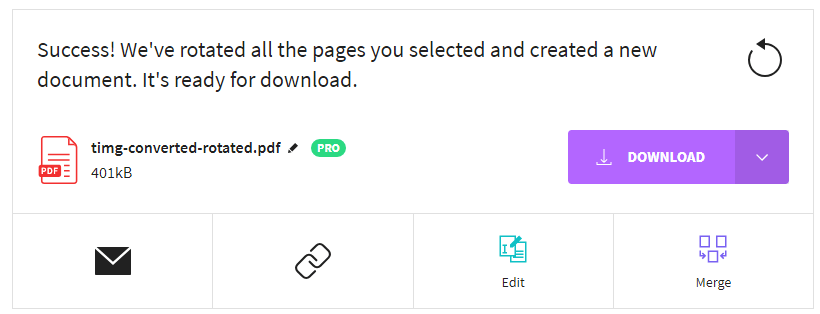
चरण 4. कुछ सेकंड के बाद, फ़ाइल सफलतापूर्वक घुमाएगी। "डाउनलोड" बटन पर क्लिक करें और अपने पीडीएफ को डाउनलोड करें या ईमेल द्वारा अपने दोस्तों को फ़ाइल भेजने के लिए लिफाफा आइकन पर क्लिक करें। इस बीच, आप इस टूल के भीतर संबंधित बटन पर क्लिक करके फ़ाइलों को संपादित और मर्ज भी कर सकते हैं।
विधि 3 - iLovePDF
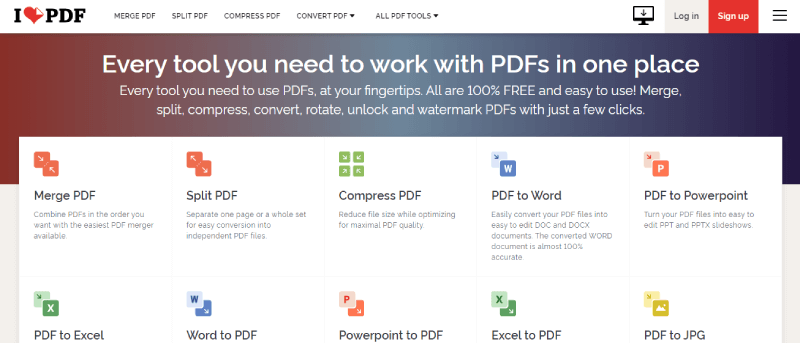
2010 में स्पेन के बार्सिलोना में पैदा हुई iLovePDF टीम पीडीएफ संस्करण को सरल बनाने के लिए प्रतिबद्ध है। जैसा कि हम सभी जानते हैं कि पीडीएफ फाइल प्रोसेसिंग बहुत समय लेने वाली होती है। इसलिए हमारे लिए समय की बचत के लिए ऑनलाइन सॉफ्टवेयर खोजना बहुत जरूरी है। iLovePDF एक अच्छा विकल्प है। इस उपकरण के सभी कार्यों का उपयोग करना आसान है। आप बस कुछ ही क्लिक के साथ मर्ज कर सकते हैं, विभाजन, संपीड़ित, परिवर्तित, घुमाने, अनलॉक और वॉटरमार्क पीडीएफ फाइलों।
चरण 1. किसी भी डिवाइस पर iLovePDF वेबसाइट पर जाएं और फिर उसके होमपेज पर " रोटेट पीडीएफ " पर क्लिक करें, जो लोगो बैंगनी है और जिसमें एक घुमाया हुआ तीर है।
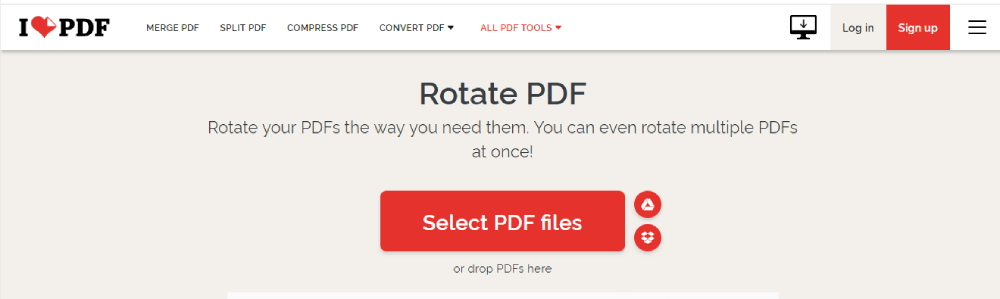
चरण 2. पीडीएफ फाइलों का चयन करें जिन्हें आप घुमाना चाहते हैं। आप नारंगी "पीडीएफ फाइलों का चयन करें" बटन पर क्लिक करके अपनी फ़ाइलों को अपने कंप्यूटर से चुन सकते हैं या अपनी पीडीएफ फाइलों को अपलोड करने के लिए पीडीएफ फाइलों को रोटेट पीडीएफ पेज में खींचें। आपके क्लाउड ड्राइव के खाते की फाइलें भी चुनी जा सकती हैं।
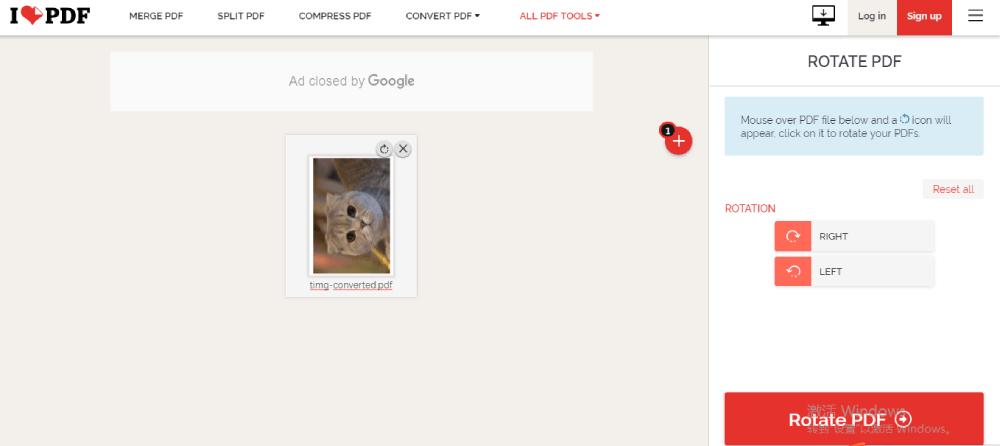
चरण 3. अपनी पीडीएफ फाइलों को अपनी इच्छानुसार घुमाएं। यदि आप किसी विशिष्ट पृष्ठ को घुमाना चाहते हैं, तो आप अपने माउस को पीडीएफ फाइल पर ले जा सकते हैं और एक रोटेट एरो आइकन दिखाई देगा, इस पर क्लिक करके अपनी पीडीएफ फाइलों को घुमाएं। दाईं ओर "राइट" या "लेफ्ट" रोटेट बटन पर क्लिक करें सभी पीडीएफ फाइलें घूमेंगी। जब आप रोटेशन समाप्त करते हैं, तो काम पर जाने के लिए नारंगी "रोटेट पीडीएफ" बटन पर क्लिक करें।
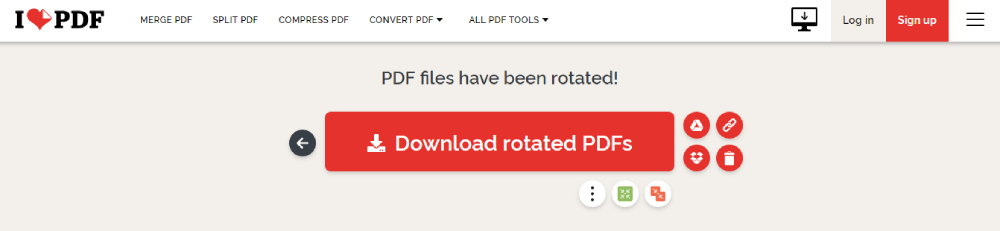
चरण 4. फ़ाइलों को डाउनलोड करने के लिए नारंगी "डाउनलोड घुमाए गए पीडीएफ" बटन पर क्लिक करें। आप चाहें तो अन्य संबंधित बटनों को क्लिक करके फ़ाइलों को डाउनलोड या संग्रहीत करने के लिए अलग-अलग तरीके भी चुन सकते हैं। फ़ाइलों को संपादित करना जारी रखना भी इस पृष्ठ पर अनुमति देता है।
विधि 4 - PDF Candy
PDF Candy एक बहुत शक्तिशाली पीडीएफ संपादक है, जो पीडीएफ और चित्रों, दस्तावेजों, ई-पुस्तकों, संपीड़न, एन्क्रिप्शन, डिक्रिप्शन, वॉटरमार्क, क्लिपिंग, पृष्ठ संख्या, विलोपन और अन्य कार्यों के बीच रूपांतरण ऑपरेशन को आसानी से पूरा कर सकता है। प्रत्येक फ़ंक्शन बिना किसी प्रतिबंध के बैच प्रसंस्करण का समर्थन करता है।
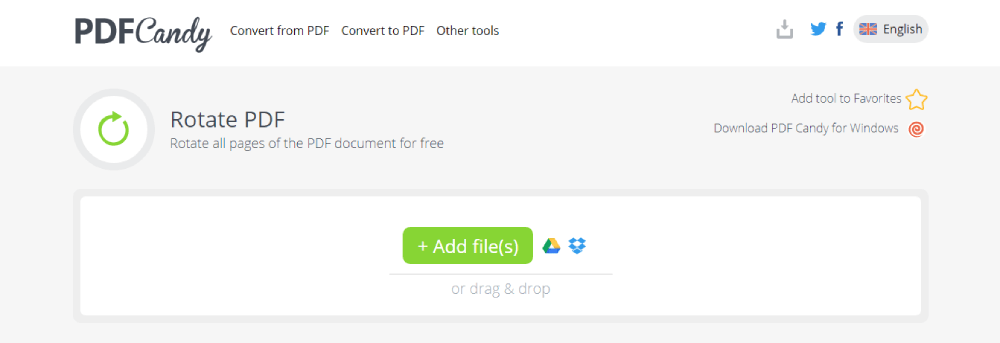
चरण 1. PDF Candy होमपेज पर जाएं और " रोटेट पीडीएफ " बटन पर क्लिक करें, कौन सा लोगो एक हरे रंग का घूर्णन तीर है।

चरण 2. हरी "फ़ाइल जोड़ें" बटन पर क्लिक करके फ़ाइलों को जोड़ें या सीधे उस फ़ाइल को खींचें जिसे आपको पृष्ठ पर ले जाने की आवश्यकता है। आप Google Drive या ड्रॉपबॉक्स से फ़ाइलें भी जोड़ सकते हैं।
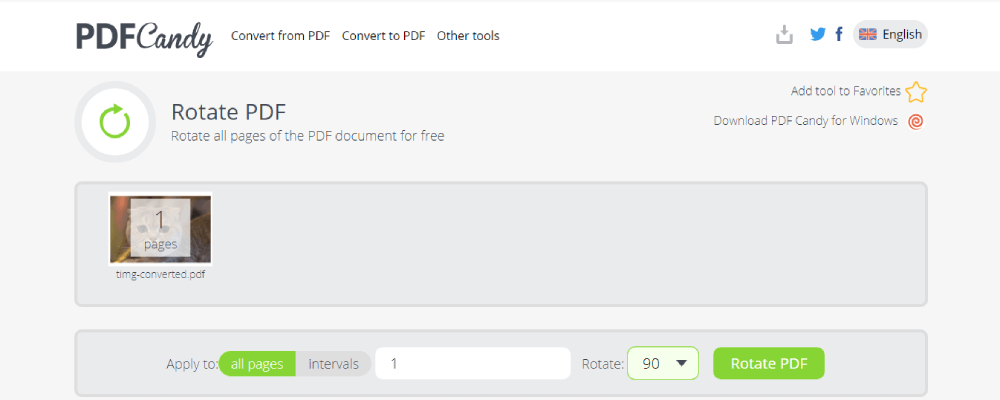
चरण 3. पीडीएफ फाइलों का चयन करने के बाद, आप इच्छित डिग्री (90/180/270 डिग्री) का चयन करने के लिए ड्रॉप-डाउन आइकन पर क्लिक करके इसे घुमा सकते हैं। घुमाए जाने के लिए पृष्ठों और पेज के अंतराल को सेट करें (यदि आवश्यक हो तो अतिरिक्त फ़ाइल का पूर्वावलोकन करें), हरे रंग की "रोटेट पीडीएफ" बटन पर हिट करें और फ़ाइल को तैयार होने के रूप में सहेजें।
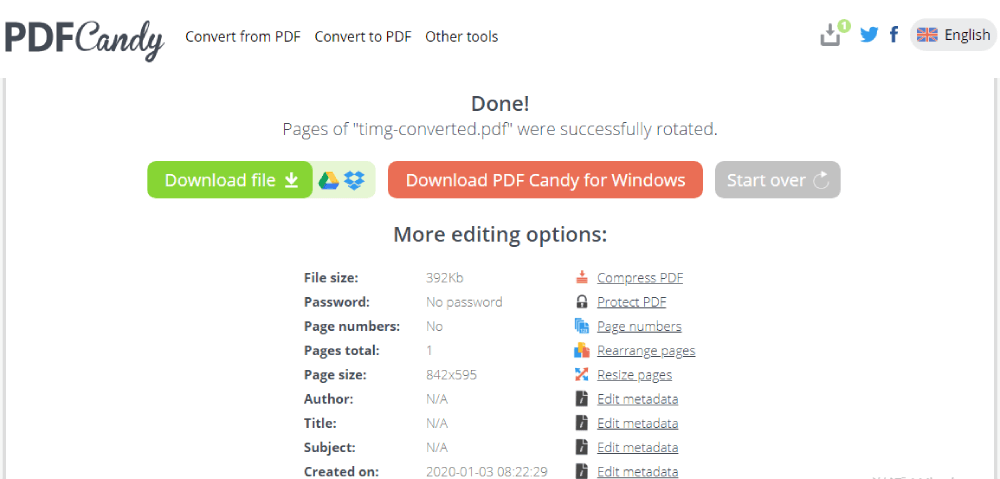
चरण 4. फ़ाइल डाउनलोड करने के लिए "डाउनलोड फ़ाइल" बटन पर क्लिक करें। आप फ़ाइल को Google Drive क्लाउड और ड्रॉपबॉक्स जैसे कुछ क्लाउड खातों में भी सहेज सकते हैं। फ़ाइलों को संपादित करना जारी रखना भी इस पृष्ठ पर अनुमति देता है।
निष्कर्ष
आज हम बात करते हैं कि उन अनुशंसित पीडीएफ टूल्स के साथ पीडीएफ को ऑनलाइन कैसे घुमाएं। प्रत्येक रोटेट पीडीएफ टूल के अपने फायदे और नुकसान हैं। ईजीपीडीएफ पूरी तरह से नि: शुल्क है, जिसमें कोई प्रतिबंध नहीं है। Smallpdf और iLovePDF के कुछ कार्यों को चार्ज करने की आवश्यकता है। अप्रतिबंधित संस्करण का उपयोग करने के लिए आपको इसके लिए भुगतान करने की आवश्यकता है। PDF Candy के ऑनलाइन कार्य सीमित हैं, यदि आप अधिक कार्यों का उपयोग करना चाहते हैं, तो आपको विंडोज के लिए PDF Candy डाउनलोड करना चाहिए। जब आप अपनी पीडीएफ फाइलों को घुमाना चाहते हैं तो इन पीडीएफ टूल्स का उपयोग करना आसान होता है। मेरी सिफारिश के अनुसार, मुझे आशा है कि आप अपने लिए उपयुक्त रोटेट पीडीएफ टूल चुन सकते हैं।
क्या यह लेख सहायक था? आपकी प्रतिक्रिया के लिए आपका धन्यवाद!
हाँ या नहीं
टिप्पणी