


Heic एक फाइल एक्सटेंशन है जिसका उपयोग Apple छवि प्रारूप के लिए करता है। यह प्रारूप लाइव फ़ोटो के लिए बहुत अच्छा है क्योंकि इसमें एक छवि अनुक्रम हो सकता है। Heic iOS11 और macOS हाई सिएरा को सपोर्ट करता है।
हालाँकि, यह प्रारूप विंडोज में नहीं खोला जा सकता है, लेकिन HEIC को JPG में बदलने के लिए मुफ्त ऑनलाइन हेइक कनवर्टर का उपयोग करना एक अच्छा विचार है, ताकि आप अपने पीसी पर हेइक तस्वीरें खोल सकें। आईक प्रारूप आईफोन के बाद के चरण में उपयोग की जाने वाली छवि है, इसलिए इसका विशिष्ट स्थान होना चाहिए। JPG प्रारूप की तुलना में, Heic प्रारूप न केवल फ़ाइल आकार को आधे से कम करता है, बल्कि छवि गुणवत्ता को भी बनाए रखता है।
अंतर्वस्तु
धारा 2 - विंडोज पर हाइक फाइल को कैसे खोलें 1. हेइक एक्सटेंशन स्थापित करें (विंडोज 10) 2. HEIC फाइल को JPG फाइल में बदलें
धारा 3 - JPG में Heic कैसे कन्वर्ट करें 1. Convertio 2. CloudConvert 3. Aconvert
धारा 1 - एक हेक फाइल क्या है?
हेइक एक छवि फ़ाइल प्रारूप है जिसका उपयोग व्यक्तिगत छवियों और छवियों के अनुक्रम दोनों को संग्रहीत करने के लिए किया जाता है। IPhone पर iOS 11 के बाद से, तस्वीरों के लिए डिफ़ॉल्ट फ़ाइल प्रारूप Heic रहा है। Heic फॉर्मेट के बारे में सबसे अच्छी बात यह है कि आप Heic फॉर्मेट में दुसरे चित्रों को JPEG में उसी आकार और क्वालिटी में स्टोर कर सकते हैं क्योंकि यह नेक्स्ट-जेनेरेशन फ़ाइल कम्प्रेशन का उपयोग करता है।
धारा 2 - विंडोज पर हाइक फाइल को कैसे खोलें
1. HEIC एक्सटेंशन स्थापित करें (विंडोज 10)
विंडोज कंप्यूटर अभी तक हेइक फ़ाइल प्रारूप का समर्थन नहीं करते हैं, आप अपने कंप्यूटर पर अंतर्निहित सुविधाओं का उपयोग करके इस प्रारूप में फ़ाइलों तक नहीं पहुंच सकते हैं। इस स्थिति में, हम इसे खोलने के लिए HEIC एक्सटेंशन इंस्टॉल कर सकते हैं।
चरण 1. "फ़ोटो" ऐप खोलने के लिए Heic फ़ाइल पर डबल-क्लिक करें।
चरण 2। फिर HEIC एक्सटेंशन को स्थापित करने के लिए " डाउनलोड कोड्स एट माइक्रोसॉफ्ट स्टोर " लिंक पर क्लिक करें।
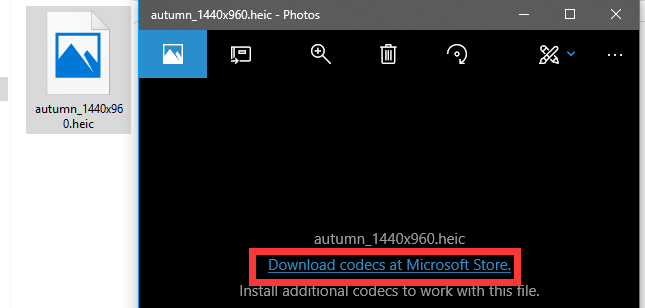
चरण 3. डाउनलोड पूरा होने के बाद, आप किसी भी अन्य छवि की तरह Heic फाइलें खोल सकते हैं। बस उन्हें डबल-क्लिक करें और वे "फ़ोटो" एप्लिकेशन में खुलेंगे।
2. JPG फ़ाइल के लिए Heic फ़ाइल कनवर्ट करें
JPG फाइलें विंडोज के किसी भी संस्करण में खोली जा सकती हैं, इसलिए Heic फाइल को JPG में बदलना Windows पर Heic फाइल को खोलने के लिए एक सुविधाजनक तरीका है। आप ऑनलाइन हेक कन्वर्टर्स का उपयोग कर सकते हैं जिसे हमने नीचे फ़ाइल में कनवर्ट करने के लिए सुझाया है।
टिप्स
"जेपीजी प्रारूप में परिवर्तित करने के अलावा, आप नीचे दिए गए ऑनलाइन कन्वर्टर्स द्वारा आपके कंप्यूटर पर हेइक फ़ाइल को देखने के लिए Heic को PDF, Heic से PNG में बदल सकते हैं।"
धारा 3 - JPG में Heic कैसे कन्वर्ट करें
यदि आप अपने विंडोज कंप्यूटर पर हेइक चित्र देखना चाहते हैं, तो हेक्स को जेपीजी में बदलने के लिए मुफ्त ऑनलाइन हेइक कन्वर्टर्स का उपयोग करना एक अच्छा विचार है। अगले भाग में, हम आपको 3 ऑनलाइन हेइक कन्वर्टर्स सुझाएंगे, जो आपको विंडोज पर छवि को आसानी से देखने में मदद कर सकते हैं।
1. Convertio
Convertio एक फ़ाइल कनवर्टर है जो 300 से अधिक विभिन्न फ़ाइल स्वरूपों के बीच 25600 से अधिक विभिन्न रूपांतरणों का समर्थन करता है। यह कनवर्टर सभी प्लेटफार्मों के लिए काम कर सकता है। किसी भी सॉफ्टवेयर को डाउनलोड और इंस्टॉल करने की आवश्यकता नहीं है। सर्वर अपलोड की गई फ़ाइलों को तुरंत हटा देगा और 24 घंटों के बाद उन्हें परिवर्तित कर देगा। आपकी फ़ाइलों तक किसी की पहुंच नहीं है और गोपनीयता की 100% गारंटी है।
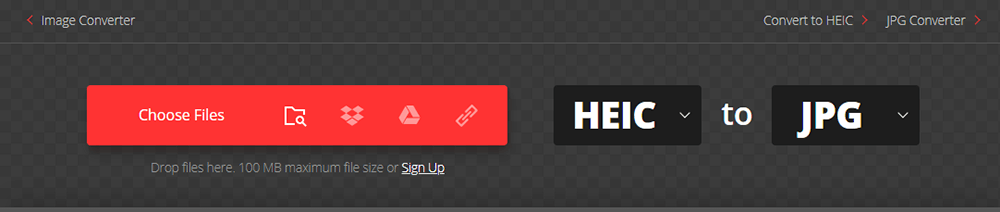
Step 1. Convertio में " HEIC to JPG Converter " पर नेविगेट करें।
चरण 2. अपनी Heic फ़ाइल अपलोड करें। कंप्यूटर से फ़ाइलें, Google Drive, Dropbox, URL या पेज पर ड्रैग करके चुनें।
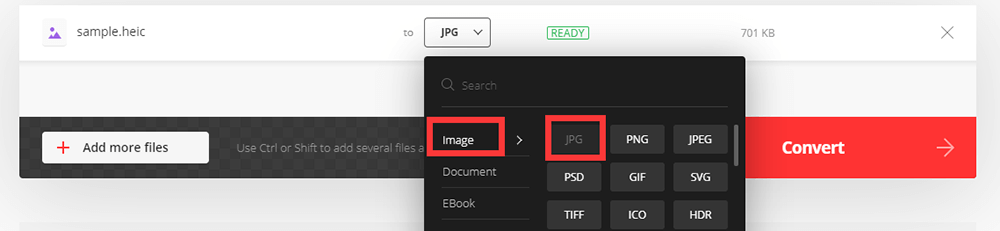
चरण 3. "छवि" सूची के तहत शो के परिणामस्वरूप जेपीजी प्रारूप चुनें।
चरण 4. आप "अधिक फ़ाइलें जोड़ें" बटन पर क्लिक करके अपनी फ़ाइलों को बैच में परिवर्तित कर सकते हैं। अंत में, रूपांतरण शुरू करने के लिए "कन्वर्ट" बटन पर क्लिक करें। फ़ाइल को रूपांतरित करने दें और आप अपनी JPG फाइल को इसके ठीक बाद डाउनलोड कर सकते हैं।
2. CloudConvert
CloudConvert एक ऑनलाइन फ़ाइल कनवर्टर है। यह ऑडियो, वीडियो, दस्तावेज़, ई-बुक, पुरालेख, छवि, स्प्रेडशीट या प्रस्तुति प्रारूप रूपांतरण का समर्थन करता है। वे आपकी अपलोड की गई फ़ाइलों से कोई डेटा एकत्र नहीं करते हैं। फ़ाइलें नवीनतम पर 24 घंटों के बाद हटा दी जाती हैं। आप किसी भी समय अपनी अपलोड की गई फ़ाइलों को हटा सकते हैं।
चरण 1. अपने ब्राउज़र में CloudConvert पर नेविगेट करें।
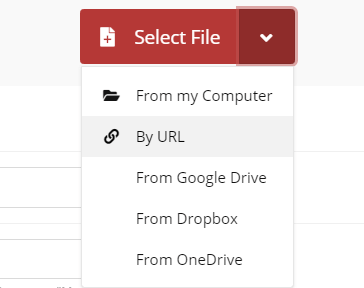
चरण 2. अपने कंप्यूटर से फ़ाइल अपलोड करने के लिए "फ़ाइल चुनें" पर क्लिक करें। URL को चिपकाकर या अपने क्लाउड खातों से अपलोड करके Heic फ़ाइल अपलोड करना भी समर्थित है।
चरण 3. अपने आउटपुट फ़ाइल प्रारूप के रूप में "JPG" चुनें। आप बैच रूपांतरण के लिए अधिक Heic फाइलें भी जोड़ सकते हैं।
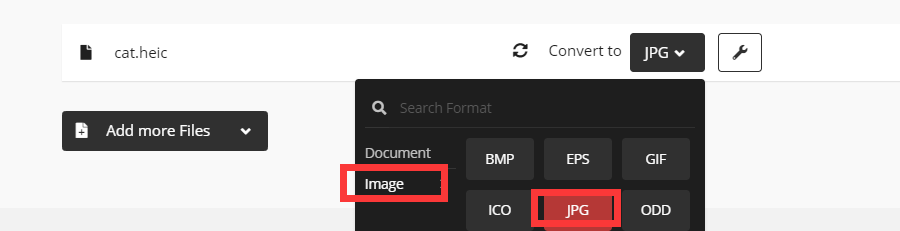
चरण 4. हिट फ़ाइल को जेपीजी में बदलने के लिए "कन्वर्ट" बटन पर क्लिक करें फिर फ़ाइल डाउनलोड करने के लिए "डाउनलोड" बटन पर क्लिक करें।
3. Aconvert
Aconvert सभी प्रकार के दस्तावेजों, ई-बुक, छवियों, वीडियो, ऑडियो और संग्रह फ़ाइलों को मुफ्त में ऑनलाइन Aconvert कर सकता है। वे एक पेशेवर सॉफ़्टवेयर टीम हैं जो 2000 से सॉफ़्टवेयर विकसित करना शुरू कर रहे हैं। इसके अलावा, कन्वर्टर आपको फ़ाइल साइज़, बिटरेट या फ्रेम दर को बदलने की भी अनुमति देता है, और बिल्ट-इन वीडियो कटिंग, मर्जिंग, रोटेटिंग, के साथ आता है। और फसल सुविधाएँ।
चरण 1. Aconvert होमपेज पर नेविगेट करें।
चरण 2. ऑनलाइन छवियों को परिवर्तित करने के लिए "छवि" चुनें।
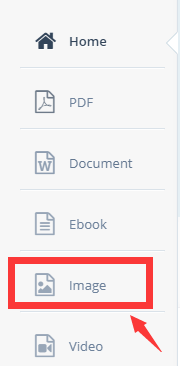
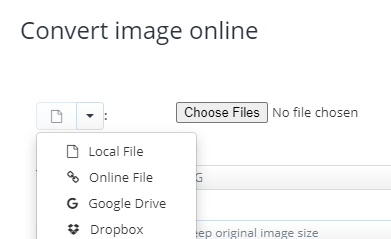
चरण 3. अपने कंप्यूटर से अपनी Heic फ़ाइल चुनें। आप इसे URL, Google Drive और Dropbox से भी अपलोड कर सकते हैं।
चरण 4. लक्ष्य छवि प्रारूप चुनें। अपने आउटपुट प्रारूप के रूप में "JPG" चुनें।

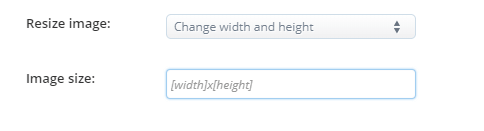
चरण 5. आकार समायोजित करें। आप मूल छवि आकार का उपयोग कर सकते हैं या "चौड़ाई बदलें और ऊंचाई बदलें" विकल्प का चयन करें और अपनी छवि का आकार दर्ज करें।
चरण 6. "अब कनवर्ट करें!" पर क्लिक करें। बैच रूपांतरण शुरू करने के लिए बटन। आउटपुट फ़ाइलों को "रूपांतरण परिणाम" अनुभाग में सूचीबद्ध किया जाएगा। फ़ाइल डाउनलोड करने के लिए "डाउनलोड" आइकन पर क्लिक करें। आप फ़ाइल को ऑनलाइन स्टोरेज सेवाओं जैसे Google Drive या Dropbox में भी सहेज सकते हैं।
पूछे जाने वाले प्रश्न
मैक पर Heic फ़ाइल कैसे खोलें?
सबसे पहले, आप "फोटो" एप्लिकेशन का उपयोग कर सकते हैं जो आपके मैक के साथ आता है। यह एप्लिकेशन सीधे Heic प्रारूप देख सकता है। दूसरा, आप "Preview" एप्लिकेशन का उपयोग करके मैक पर हेइक फाइलें खोल सकते हैं।
निष्कर्ष
हम मानते हैं कि आप पहले से ही जानते हैं कि इस लेख को पढ़ने के बाद हेइक फ़ाइलों को कैसे बदलना है। यदि आप विंडोज 10 उपयोगकर्ता हैं, तो आप सीधे Heic एक्सटेंशन स्थापित करके Heic फाइलें खोल सकते हैं। अन्य उपयोगकर्ताओं के लिए, आप अपनी फ़ाइलों को परिवर्तित करने के लिए ऊपर दिए गए Heic कनवर्टर का उपयोग कर सकते हैं।
क्या यह लेख सहायक था? आपकी प्रतिक्रिया के लिए आपका धन्यवाद!
हाँ या नहीं
टिप्पणी