


এর আগে আমরা একটি ম্যাকের স্ক্রিনশট কীভাবে লিখব সে সম্পর্কে একটি নিবন্ধ লিখেছিলাম, আজ আমরা উইন্ডোজটিতে কীভাবে স্ক্রিনশট নেব সে সম্পর্কে কথা বলব। যেমনটি আমরা সবাই জানি, উইন্ডোজ এক্সপি, উইন্ডোজ,, উইন্ডোজ ৮, এবং উইন্ডোজ ১০ সহ বিভিন্ন উইন্ডোজ সিস্টেম রয়েছে তাই কীভাবে এই সিস্টেমগুলির মধ্যে একটি স্ক্রিনশট গ্রহণ করা যায়? আসুন একসাথে উত্তর খুঁজে বের করা যাক।
সামগ্রী
অংশ 1. উইন্ডোজ স্ক্রিনশট নিন 1. PrintScreen 2. মাইক্রোসফ্ট এজ
অংশ 1. উইন্ডোজ স্ক্রিনশট নিতে কিভাবে
1. PrintScreen
এর জন্য উপযুক্ত: সমস্ত উইন্ডোজ সিস্টেম
সমস্ত উইন্ডোজ সিস্টেমে একটি অন্তর্নির্মিত স্ক্রিনশট বৈশিষ্ট্য রয়েছে যা ব্যবহারকারীদের আপনার কীবোর্ডে "PrintScreen" কী ব্যবহার করে দ্রুত স্ক্রিনশট নিতে দেয়। "PrintScreen" কী হিসাবে "PrtScn", "PrntScrn", বা অন্যদের "SCR মুদ্রণ করুন" বিভিন্ন কীবোর্ড প্রদর্শিত হতে পারে। সাধারণত, এটি "F12" কী এর ডানদিকে অবস্থিত। আপনার "PrintScreen" কীটি পেতে আপনি উইন্ডোজ কীবোর্ড বিন্যাসগুলির একটি দ্রুত দর্শন পেতে পারেন।
আপনি যখন "মুদ্রণ স্ক্রিন" কী টিপেন, উইন্ডোজ সিস্টেম স্বয়ংক্রিয়ভাবে আপনি যে সম্পূর্ণ স্ক্রিনটি দেখছেন তা ক্যাপচার করবে, যদিও আপনার কী ঘটেছে তার অনুভূতি নাও থাকতে পারে। তবে, ক্যাপচার করা স্ক্রিনশটটি আপনার কম্পিউটারে সংরক্ষণ করা হবে না, আপনাকে মাইক্রোসফ্ট Paint বা অন্য একটি ডায়ালগ খুলতে হবে এবং "আটকানো" টিপতে হবে, তারপরে আপনি সবে নেওয়া স্ক্রিনশটটি উপস্থিত হবে।
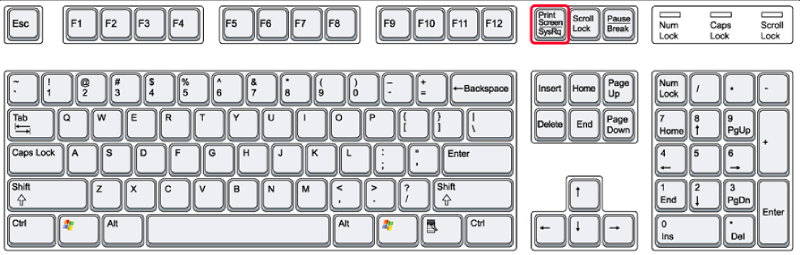
একটি কার্যকারী উইন্ডোর স্ক্রিনশট নিতে, কেবল "Alt + PrtScn" শর্টকাট টিপুন এবং এটি কোনও সংলাপ বা নথিতে পেস্ট করুন। একটি সম্পূর্ণ ক্যাপচার এবং স্ক্রিনশটটি সংরক্ষণ করতে, দয়া করে "উইন্ডোজ আইকন কী + প্রটিএসসিএন" সংমিশ্রণের জন্য যান এবং আপনি এই অবস্থানের স্ক্রিনশটটি দেখতে পারেন "সি: \ ব্যবহারকারীগণ \ আপনার ব্যবহারকারীর নাম \ ছবি \ স্ক্রিনশটস"।
উইন্ডোজ স্ক্রিনশট শর্টকাট সংক্ষিপ্তসার:
- পূর্ণ স্ক্রিন ক্যাপচার করুন: PrtScn বা Ctrl + PrtScn
- একটি উইন্ডো ক্যাপচার করুন: Alt + PrtScn
- পূর্ণ স্ক্রিন ক্যাপচার করুন এবং সংরক্ষণ করুন: উইন্ডোজ কী + প্রটিএসসিএন
2. মাইক্রোসফ্ট এজ
এর জন্য উপযুক্ত: উইন্ডোজ 10/8 / 8.1 / 7
Internet Explorer প্রতিস্থাপন হিসাবে, মাইক্রোসফ্ট এজ একটি ওয়েব ব্রাউজার যা মূলত উইন্ডোজ 10 এবং এক্সবক্স ওনের জন্য বিকাশ করা হয়েছিল। তবে এখন এজ উইন্ডোজ 7/8 / 8.1, আইওএস এবং অ্যান্ড্রয়েড সিস্টেমগুলির সাথেও সামঞ্জস্যপূর্ণ। মাইক্রোসফ্ট এজে অ্যানোটেশন সরঞ্জাম, পিডিএফ ভিউয়ার, রিডিং ভিউ, ওয়েব নোট ইত্যাদি সহ অনেকগুলি বিল্ট-ইন অ্যাডভান্সড বৈশিষ্ট্য রয়েছে এখন মাইক্রোসফ্ট এজতে ওয়েব নোট সরঞ্জাম সহ একটি ওয়েব পৃষ্ঠার স্ক্রিনশট কীভাবে নেওয়া যায় তা দেখা যাক।
পদক্ষেপ 1. মাইক্রোসফ্ট এজ খুলুন এবং আপনি ক্যাপচার করতে চান ওয়েব পৃষ্ঠায় যান।
পদক্ষেপ 2. ব্রাউজারের উপরের ডানদিকে "একটি ওয়েব নোট তৈরি করুন" আইকনটি ক্লিক করুন।

পদক্ষেপ 3. উপরের বাম দিকে, "ক্লিপ" বোতামটি ক্লিক করুন। বোতামটি কাঁচিযুক্ত একটি ড্যাশযুক্ত বাক্স হিসাবে উপস্থিত হবে।

পদক্ষেপ ৪. আপনি যে স্ক্রিনশট দিয়ে শুরু করতে চান সেখানে যে কোনও জায়গায় বাম-ক্লিক করুন এবং ওয়েব পৃষ্ঠায় একটি অংশ টানুন। আপনি নীচে স্ক্রোল করার সাথে সাথে ওয়েব পৃষ্ঠাটি সরে যায়। আপনি যখন নিজের মাউসটি ছাড়বেন তখন আপনি আপনার নির্বাচনের নীচে "অনুলিপি" শব্দটি দেখতে পাবেন।
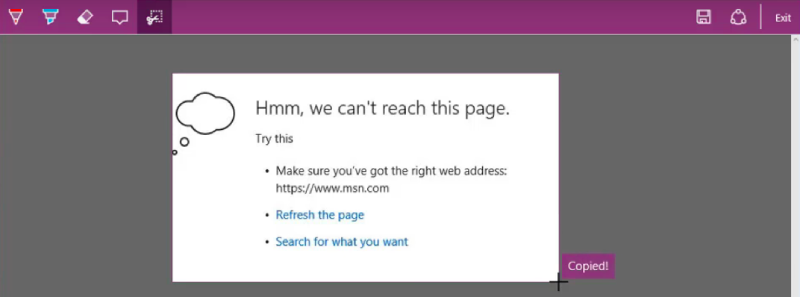
পদক্ষেপ ৫. এখন আপনি স্ক্রিনশটটি Paint আটকান বা আপনার স্থানীয় ডিভাইসে এটি সংরক্ষণ করতে উপরের ডানদিকে "সংরক্ষণ করুন" বোতামটি ক্লিক করতে পারেন। এছাড়াও, আপনি অন্যদের সাথে ইন্টারনেটের মাধ্যমে ভাগ করতে "ভাগ করুন" বিকল্পটি চয়ন করতে পারেন।

মাইক্রোসফ্ট এজ ব্যবহার করে, একটি ওয়েব পৃষ্ঠার নির্বাচিত অংশের স্ক্রিনশট নেওয়া খুব সহজ। তবে এটি আপনাকে কোনও স্ক্রিনের অংশ ক্যাপচার করতে সহায়তা করতে পারে না। কিভাবে? শুধু এই নিবন্ধটি এগিয়ে চালিয়ে যান।
অংশ 2. উইন্ডোজ 7 এ স্ক্রিনশট কীভাবে নেওয়া যায় Take
Snipping Tool
"PrintScreen" শর্টকাট এবং মাইক্রোসফ্ট এজ ব্যতীত উইন্ডোজ and এবং পরবর্তী সংস্করণগুলিতে স্ক্রিনের পুরো বা আংশিকের নমনীয় স্ক্রিনশটগুলি নিতে আপনাকে সহায়তা করার জন্য আরও একটি বিল্ট-ইন ক্যাপচার প্রোগ্রাম রয়েছে। প্রোগ্রামটিকে Snipping Tool বলা হয়।
পদক্ষেপ 1. Snipping Tool খুলুন।
উইন্ডোজে Snipping Tool খোলার সর্বাধিক সুবিধাজনক উপায় হ'ল স্টার্টআপ বিকল্পটি ব্যবহার করা। "স্টার্ট" বোতামটি ক্লিক করুন এবং অনুসন্ধান বারে "স্পিনিং সরঞ্জাম" টাইপ করুন এবং এটি খোলার জন্য ম্যাচের ফলাফলটিতে এটি নির্বাচন করুন।
পদক্ষেপ 2. একটি স্নিপিং মোড চয়ন করুন।
স্নিপিং মোডের তালিকাটি নীচে টানতে মেনু বারে "নতুন" নির্বাচন করুন। আপনি পূর্ণ-স্ক্রিন, উইন্ডোজ, আয়তক্ষেত্রাকার এবং ফ্রি-ফর্ম স্নিপ থেকে চয়ন করতে পারেন। "ফ্রি-ফর্ম স্নিপ" অবজেক্টের চারপাশে একটি ফ্রি-ফর্ম আকৃতি আঁকবে, যখন "আয়তক্ষেত্রাকার স্নিপ" একটি আয়তক্ষেত্রাকার নির্বাচিত অঞ্চল গঠনের জন্য বস্তুর উপর একটি আয়তক্ষেত্রাকার বাক্স আঁকবে। আপনার প্রয়োজনীয়তা অনুসারে কেবল একটি মডেল চয়ন করুন।
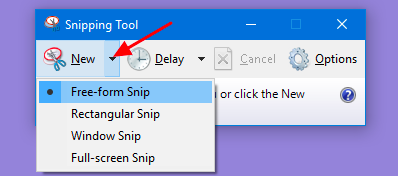
পদক্ষেপ 3. একটি স্ক্রিনশট নিন।
আপনি যখন স্নিপিং মোড নির্বাচন করেন, আপনি স্ক্রিনশট নেওয়া শুরু করতে পারেন। আপনি যদি "উইন্ডোজ স্নিপ" মোডে থাকেন তবে উইন্ডোতে আপনার মাউসটি হাইলাইট করে এবং এতে বাম-ক্লিক করে আপনি কোন ওপেন প্রোগ্রামটি ক্যাপচার করতে চান তা নির্বাচন করুন। তারপরে আপনি Snipping Tool প্রদর্শিত সেই খোলা উইন্ডোটির একটি স্ক্রিনশট পাবেন।
আপনার কম্পিউটারের স্ক্রিনের কোনও অংশ বা কোনও বস্তু ক্যাপচার করতে, কেবল "আয়তক্ষেত্রাকার" বা "ফ্রি-ফর্ম" মোডটি চয়ন করুন এবং আপনার মাউস দিয়ে বাম-ক্লিক করে একটি নির্বাচিত অংশটি আঁকুন। আপনি যখন মাউস ছেড়ে চলে যাবেন, আপনি দেখবেন নির্বাচিত অংশটি ক্যাপচার করা হয়েছে।

পদক্ষেপ 4. স্ক্রিনশট সংরক্ষণ করুন।
আপনার কম্পিউটারে স্ক্রিনশটটি সংরক্ষণ করতে উপরের "সংরক্ষণ করুন" বোতামটি ক্লিক করুন। আপনি ক্লিপবোর্ডে একটি অনুলিপি তৈরি করতে "অনুলিপি" বা ইমেল সংযুক্তি হিসাবে এটি অন্যকে প্রেরণ করতে "ইমেল" নির্বাচন করতে পারেন।
পরামর্শ
"এই শিক্ষানবিশ Snipping Tool কীভাবে ব্যবহার করতে হয় সে সম্পর্কে আরও জানুন" "
অংশ 3. উইন্ডোজ 10 এ কীভাবে স্ক্রিনশট নেবেন
Snip & Sketch
উইন্ডোজ 10-এ, " Snip & Sketch " দিয়ে মূল " Snipping Tool " প্রতিস্থাপন করা হয়েছে, তবে এই দুটি প্রোগ্রামের সাথে স্ক্রিনশট নেওয়ার অপারেটিং স্টেপগুলি একেবারে অনুরূপ।
পদক্ষেপ 1. আপনার উইন্ডোজ 10 কম্পিউটারে Snip & Sketch চালু করুন।
পদক্ষেপ 2. আপনি যে জিনিসটি ক্যাপচার করতে চান সেটি সামনে রেখে দিন। আপনি যদি ডেস্কটপ ক্যাপচার করতে চান তবে এটিতে কোনও প্রোগ্রাম উইন্ডো প্রদর্শন করবেন না।
পদক্ষেপ 3. উপরের বাম কোণে "নতুন" বোতামটি ক্লিক করুন। এখন আপনি দেখতে পাবেন Snip & Sketch সরঞ্জামটি লুকিয়ে রাখা হয়েছে এবং সামনের উইন্ডোটি এতে ভাসমান বিকল্পগুলি সজ্জিত করে হাইলাইট করা হয়েছে।

পদক্ষেপ 4. হাইলাইট করা পর্দার উপরের বিকল্পগুলিতে "আয়তক্ষেত্রাকার", "ফ্রি-ফর্ম", "উইন্ডোজ" এবং "ফুল স্ক্রিন" থেকে একটি স্নিপিং মোড চয়ন করুন। তারপরে আপনি "আয়তক্ষেত্রাকার" বা "ফ্রি-ফর্ম" মোড ব্যবহার করছেন তবে আপনি যে অংশটি ক্যাপচার করতে চান তা হাইলাইট করতে আপনার মাউসটি ব্যবহার করুন।
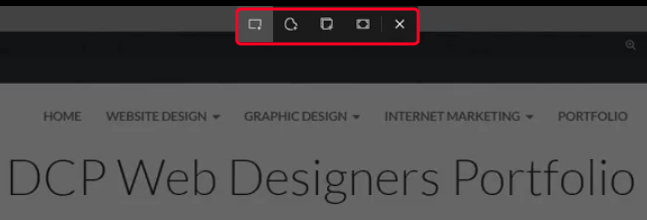
পদক্ষেপ 5. ক্যাপচার করা স্ক্রিনশটটি সরঞ্জামটিতে খোলা হবে। আপনি সমস্ত উপলব্ধ অঙ্কন সরঞ্জামের সাহায্যে এটি সম্পাদনা করতে পারেন।
পদক্ষেপ your . আপনার উইন্ডোজ পিসিতে আপনার পছন্দ মতো যেকোন জায়গায় সংরক্ষণ করতে উপরের "সংরক্ষণ করুন" আইকনটি ক্লিক করুন।
এটাই. Snipping Tool হিসাবে ঠিক যেমন অধিকার, ঠিক? আপনি যদি এই দুটি মাইক্রোসফ্ট স্ক্রিনশট সরঞ্জামগুলির মধ্যে পার্থক্য সম্পর্কে আগ্রহী হন তবে এই নিবন্ধটিতে যান Snip & Sketch বনাম Snipping Tool : তারা কীভাবে আলাদা হয় ।
পরামর্শ
"এই মাইক্রোসফ্ট টিউটোরিয়াল দিয়ে উইন্ডোজ 10-এ স্ক্রিনশট নিতে কীভাবে Snip & Sketch ব্যবহার করবেন সে সম্পর্কে আরও জানুন" "
গ্রীষ্ম অবধি, প্রতিটি উইন্ডোজ পিসি এবং ল্যাপটপে "PrintScreen" শর্টকাটগুলি উপলভ্য। সুতরাং আপনার যদি কেবলমাত্র পূর্ণ পর্দা বা একটি উন্মুক্ত উইন্ডো ক্যাপচার করতে হয় তবে বিল্ট -ইন " PrintScreen" ফাংশনটি সহজতম পছন্দ। মাইক্রোসফ্ট এজ আপনাকে উইন্ডোজ 7/8 / 8.1 / 10 এ ওয়েব পৃষ্ঠাগুলির স্ক্রিনশট নিতে সহায়তা করতে পারে। স্ক্রিনের একটি নির্বাচনী অংশের স্ক্রিনশটটি নিতে, উইন্ডোজ 7 এ "Snipping Tool" বা উইন্ডোজ 10-এ "Snip & Sketch" সরঞ্জামটি ব্যবহার করুন।
আরও ভাল পরামর্শ আছে? একটি মন্তব্য দিতে দ্বিধা করবেন না দয়া করে। আমাদের পাঠকরা আপনার কাছ থেকে আরও দুর্দান্ত ধারণা পাওয়ার প্রত্যাশায় রয়েছেন।
এই প্রবন্ধটা কি সাহায্যকর ছিল? আপনার প্রতিক্রিয়ার জন্য ধন্যবাদ!
হ্যাঁ অথবা কোন
মন্তব্য