


ম্যাক কম্পিউটারে স্ক্রিনশট কীভাবে করবেন? আপনি একটি পূর্ণ স্ক্রিন, একটি উইন্ডো, পর্দার একটি নির্বাচনী অংশ এবং এমনকি একটি সম্পূর্ণ পিডিএফ ডকুমেন্ট ক্যাপচার করতে ম্যাকের স্ক্রিনশটটি কীভাবে নেবেন? আপনি যদি ম্যাকের নতুন ব্যবহারকারী হন, বা উইন্ডোজ থেকে ম্যাকে সরাতে পারেন তবে আপনাকে অবশ্যই ম্যাক স্ক্রিনশট কমান্ডটি অনড় থাকতে হবে।
পূর্ববর্তী ম্যাকোসে স্ক্রীনশট নিয়ন্ত্রণগুলি গ্র্যাব অ্যাপ্লিকেশন দ্বারা সরবরাহ করা হয়। তবে ম্যাকোস মোজাভে এবং পরবর্তী সংস্করণ থেকে স্ক্রিনশট অ্যাপটি স্থান পেয়েছে। অতএব, ম্যাক স্ক্রিনশট শর্টকাটগুলি ম্যাকোস এবং ম্যাকোস মোজভেতে কিছুটা আলাদা। এই নিবন্ধে, আমরা আপনাকে বিভিন্ন উদ্দেশ্যে স্ক্রিনশট নেওয়ার জন্য উভয় সিস্টেম সংস্করণে সমস্ত ম্যাক শর্টকাট তালিকাবদ্ধ করব।
সামগ্রী
অংশ 1. ম্যাকের স্ক্রিনশট কীভাবে করবেন 1. ম্যাকের স্ক্রিনের একটি অংশ ক্যাপচার করুন ২. ম্যাকের উপর একটি উইন্ডো ক্যাপচার করুন ৩. ম্যাকের উপর একটি পূর্ণ স্ক্রিন ক্যাপচার করুন ৪. ম্যাকের পুরো পিডিএফের স্ক্রিনশট ৫. ম্যাকের একটি সম্পূর্ণ ওয়েবপেজ ক্যাপচার করুন
অংশ 1. ম্যাকের স্ক্রিনশট কীভাবে করবেন
1. ম্যাকের স্ক্রিনের একটি অংশ ক্যাপচার করুন
কখনও কখনও আমাদের কার্যপ্রবাহে একটি প্রদর্শন হিসাবে স্ক্রিনের নির্বাচিত অংশের স্ক্রিনশট নেওয়া দরকার। ম্যাক স্ক্রিনশট শর্টকাটগুলি হ'ল "শিফ্ট + কমান্ড + 5" বা "শিফট + কমান্ড + 4"।
সমস্ত ম্যাকোস সংস্করণে
পদক্ষেপ 1. আপনি যে স্ক্রিনটি ক্যাপচার করতে চান তাতে যান, তারপরে আপনার কীবোর্ডে "শিফট + কমান্ড + 4" টিপুন।
পদক্ষেপ 2. স্ক্রিনের একটি অঞ্চল নির্বাচন করতে আপনার মাউসটি টানুন এবং আপনি যে কোনও জায়গায় থামুন।
পদক্ষেপ 3. দ্বিতীয়বার আপনি আপনার মাউস ছেড়ে দিলে একই সময়ে একটি নতুন স্ক্রিনশট তৈরি করা হবে। স্ক্রিনশটের একটি থাম্বনেল সংক্ষিপ্তভাবে আপনার বর্তমান স্ক্রিনের কোণায় উপস্থিত হবে, আপনি স্ক্রিনশটটি খুলতে থাম্বনেইলে ক্লিক করতে পারেন। অথবা আপনার ম্যাক কম্পিউটারের ডেস্কটপে এটি সন্ধান করুন।
ম্যাকস মোজাভে এবং পরবর্তী সংস্করণে
পদক্ষেপ 1. আপনি যে স্ক্রিনটি ক্যাপচার করতে চান তাতে "শিফট + কমান্ড + 5" শর্টকাট টিপুন। ম্যাকস মোজাভেতে, আপনি অনস্ক্রিন ক্যাপচার নিয়ন্ত্রণগুলি খোলা দেখবেন।
পদক্ষেপ 2. "ক্যাপচার সিলেক্টেড পার্টশন বক্স" এ ক্লিক করুন, ক্যাপচার করার জন্য স্ক্রিনের কোনও অঞ্চল নির্বাচন করতে আপনার মাউসের সাহায্যে টানুন এবং পুনরায় সমন্বয় করুন। পুরো নির্বাচনটি সরানোর জন্য আপনি নির্বাচনের মধ্যে থেকে টেনে আনতে পারেন।
পদক্ষেপ 3. ক্যাপচার নিয়ন্ত্রণ প্যানেলে "ক্যাপচার" বোতামটি ক্লিক করুন। এখন আপনি নির্বাচিত স্ক্রিনের বিভাগটি স্ক্রিনশট হিসাবে ক্যাপচার করা হয়েছে। এটি দেখার জন্য প্রাকদর্শন থাম্বনেইলে ক্লিক করুন বা মার্কআপ সরঞ্জামদণ্ডের সাথে একটি দ্রুত টীকাটি করুন।

২. ম্যাকের উপর একটি উইন্ডো ক্যাপচার করুন
ম্যাকের একটি উইন্ডোটির স্ক্রিনশট নিতে, আমরা কেবলমাত্র বিবরণে সামান্য পার্থক্য সহ পর্দার কোনও অংশ ক্যাপচার করার মতো একই ম্যাক স্ক্রিনশট শর্টকাটটি ব্যবহার করতে পারি।
সমস্ত ম্যাকোস সংস্করণে
পদক্ষেপ 1. ম্যাকের "শিফট + কমান্ড + 4" শর্টকাটটি হিট করুন।
পদক্ষেপ 2. আপনার কীবোর্ডের স্পেস বারটি টিপুন এবং আপনি মাউসের পয়েন্টারটি ক্যামেরার আইকনে পরিবর্তিত দেখতে পাবেন।
পদক্ষেপ 3. আপনি যে স্ক্রিনশটটি দেখতে চান তাতে "ক্যামেরা" পয়েন্টারটি সরান এবং এটিতে বাম-ক্লিক করুন। আপনি যে স্ক্রিনশটটি এভাবে ক্যাপচার করেন তাতে আপনার নির্বাচিত উইন্ডোতে একটি ছায়া অন্তর্ভুক্ত থাকবে। আপনি যদি ছায়া বাদ দিতে চান তবে ক্লিক করার সময় কেবল "বিকল্প" কী টিপুন এবং ধরে রাখুন।
পদক্ষেপ ৪. স্ক্রিনশটটি ম্যাক ডেস্কটপে সংরক্ষিত হয়েছে, এখনই এটি পরীক্ষা করে দেখুন।

পরামর্শ
"আপনি যে কোনও সময় স্ক্রিনশট মোড থেকে বেরিয়ে যেতে" ইসি "কী টিপতে পারেন" "
ম্যাকস মোজাভে এবং পরবর্তী সংস্করণে
পদক্ষেপ 1. অনস্ক্রিন ক্যাপচার নিয়ন্ত্রণগুলি সক্রিয় করতে "শিফট + কমান্ড + 5" টিপুন।
পদক্ষেপ 2. ক্যাপচার নিয়ন্ত্রণ বারের "ক্যাপচার নির্বাচিত উইন্ডো" টিপুন। আপনার মাউসের পয়েন্টারটি ক্যামেরা আইকনে পরিবর্তিত হবে।
পদক্ষেপ 3. আপনার মাউস সহ একটি উইন্ডোতে ক্লিক করুন, এবং এটি একটি স্ক্রিনশট হিসাবে ধরা হবে এবং ডেস্কটপে সংরক্ষণ করা হবে saved তেমনি, আপনি স্ক্রিনশটের ছায়া বাদ দিতে উইন্ডোতে ক্লিক করার সময় "বিকল্প" কী টিপুন এবং ধরে রাখতে পারেন।
পদক্ষেপ ৪. আপনি সম্পাদনা করতে বা মুছতে স্ক্রিনের কোণে প্রাকদর্শন থাম্বনেইলে ক্লিক করতে পারেন।

৩. ম্যাকের উপর একটি পূর্ণ স্ক্রিন ক্যাপচার করুন
উইন্ডো বা স্ক্রিনের কোনও অংশ ক্যাপচারের চেয়ে ম্যাকের উপরে পূর্ণ স্ক্রিন ক্যাপচার করা অনেক সহজ।
সমস্ত ম্যাকোস সংস্করণে
পদক্ষেপ 1. আপনার ক্যাপচার করার জন্য প্রয়োজনীয় পর্দায় যান, তারপরে "শিফট + কমান্ড + 3" টিপুন।
পদক্ষেপ ২ আপনি যে ডেস্কটপটিতে দেখছেন বর্তমান স্ক্রিনের একটি স্ক্রিনশট আপনার ডেস্কটপে প্রস্তুত।
ম্যাকস মোজাভে এবং পরবর্তী সংস্করণে
পদক্ষেপ 1. "শিফট + কমান্ড + 5" শর্টকাট টিপুন।
পদক্ষেপ 2. ক্যাপচার নিয়ন্ত্রণ প্যানেলে "সম্পূর্ণ স্ক্রিন ক্যাপচার করুন" আইকনটি চয়ন করুন। মাউস পয়েন্টারটি একটি ক্যামেরায় পরিবর্তিত হয়।
পদক্ষেপ 3. প্রদর্শন পূর্ণ স্ক্রিন ক্যাপচার করতে নিয়ন্ত্রণ বারের "ক্যাপচার" বোতামটি ক্লিক করুন বা স্ক্রিনের যে কোনও জায়গায় সরাসরি ক্লিক করুন।
পদক্ষেপ 4. ডেস্কটপে স্ক্রিনশট চেক করুন।

পরামর্শ
"আমরা এই পোস্টে উল্লিখিত সমস্ত ম্যাকোস স্ক্রিনশট শর্টকাট এবং কমান্ডগুলি ম্যাকস মোজাভেতেও কাজ করে, তবুও ম্যাকস মোজাভে শর্টকাটগুলি ম্যাকোজে ব্যবহার করা যায় না।"
৪. ম্যাকের পুরো পিডিএফের স্ক্রিনশট
কোনও সম্পূর্ণ পিডিএফ বা অন্যান্য নথি স্ক্রিনশট হিসাবে ক্যাপচার করার জন্য এটি সম্ভবত একটি উন্নত স্ক্রিনশট প্রযুক্তি। যেহেতু বেশিরভাগ নথির একাধিক পৃষ্ঠা থাকে তাই নথিটি স্ক্রল করার সময় স্ক্রিনশট নেওয়া অসম্ভব। তবে স্নাগিটের সাহায্যে আপনি এটি সহজেই সম্পাদন করতে পারেন।
পদক্ষেপ 1. আপনার ম্যাক কম্পিউটারে Snagit ডাউনলোড এবং ইনস্টল করুন।
পদক্ষেপ 2. আপনার ম্যাকের Preview বা অন্যান্য দর্শকদের সাথে আপনি যে পিডিএফ বা কপিরাইট পেতে চান সেটি খুলুন।
পদক্ষেপ 3. Snagit চালান এবং একটি নতুন ক্যাপচার শুরু করতে ইন্টারফেসের উপরের বামে "ক্যাপচার" বোতামটি নির্বাচন করুন।

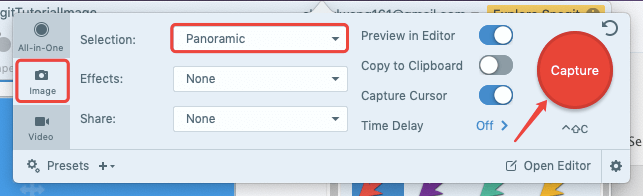
পদক্ষেপ 4. সদ্য খোলা উইন্ডোতে, বাম কলামে "চিত্র" নির্বাচন করুন। তারপরে "নির্বাচন" বিভাগের ড্রপ-ডাউন তালিকা থেকে "প্যানোরামিক" নির্বাচন করুন।
পদক্ষেপ 5. পিডিএফ বা অন্য কোনও নথিতে যান, আপনি ক্যাপচার শুরু করতে চান যে কোনও জায়গায় ক্লিক করুন, তারপরে একটি অঞ্চল নির্বাচন করতে মাউসটিকে ধরে টেনে আনুন।
পদক্ষেপ 6. প্যানোরামিক ক্যাপচার শুরু করতে "স্টার্ট" বোতামটি ক্লিক করুন।

পদক্ষেপ Sn. Snagit আপনার পিডিএফের পুরো পৃষ্ঠাগুলি ক্যাপচার করতে আস্তে আস্তে মাউস দিয়ে আপনার পিডিএফে স্ক্রোল করুন।
পদক্ষেপ ৮. আপনি যখন স্ক্রোলিং শেষ করবেন, নীচের মেনু বারের "থামুন" বোতামটি ক্লিক করুন। আপনার পুরো দস্তাবেজের স্ক্রিনশটটি স্ন্যাগিতে প্রদর্শিত হবে, আপনি প্রোগ্রামে আরও সম্পাদনা করতে পারেন বা সরাসরি আপনার ম্যাক কম্পিউটারে এটি সংরক্ষণ করতে পারেন।

পরামর্শ
"স্নাগিট আপনাকে সমস্ত পিডিএফ পৃষ্ঠাগুলিকে একক স্ক্রিনশট হিসাবে ক্যাপচার করতে সহায়তা করে, যা আপনার নথির অনেক পৃষ্ঠা থাকলে চিত্রটি দীর্ঘায়িত হয় the পিডিএফ পৃষ্ঠাগুলি পৃথকভাবে চিত্র হিসাবে সংরক্ষণ করতে, আপনি পিডিএফকে জেপিজিতে রূপান্তর করতে পারবেন।"
৫. ম্যাকের একটি সম্পূর্ণ ওয়েবপেজ ক্যাপচার করুন
স্নাগিটের সাহায্যে আপনি কয়েকটি সাধারণ ক্লিকের সাথে একটি সম্পূর্ণ ওয়েবপৃষ্ঠাকে স্ক্রিনশট হিসাবে ক্যাপচার করতে পারেন।
পদক্ষেপ 1. উপরের-বাম কোণে "ক্যাপচার" চয়ন করুন।
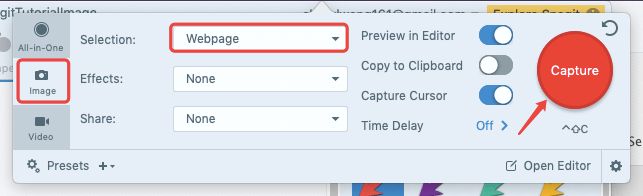
পদক্ষেপ 2. "চিত্র" ক্যাপচার মোড চয়ন করুন এবং "নির্বাচন" অঞ্চলে "ওয়েবপৃষ্ঠা" নির্বাচন করুন। তারপরে "ক্যাপচার" বোতামটি ক্লিক করুন।
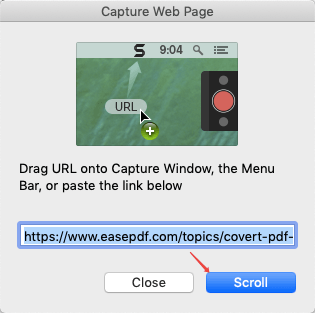
পদক্ষেপ 3. আপনি ক্যাপচার উইন্ডোতে স্ক্রিনশট নিতে চান এমন পৃষ্ঠার ইউআরএল অনুলিপি করুন এবং পেস্ট করুন, তারপরে "স্ক্রোল" বোতামটি ক্লিক করুন। Snagit পুরো ওয়েবপৃষ্ঠায় স্ক্রোল এবং ক্যাপচার শুরু করবে।
পরামর্শ
"স্নাগিট ইনস্টল করা বাদে আপনি পুরো ওয়েবপৃষ্ঠার স্ক্রিনশট নিতে আপনার ওয়েব ব্রাউজারে এক্সটেনশন ব্যবহারের সহজ পথে যেতে পারেন For উদাহরণস্বরূপ, আপনি Google Chromeফায়ারশট ব্যবহার করতে পারেন।"
অংশ 2. ম্যাকের স্ক্রিনশটগুলি কীভাবে সংগঠিত করবেন
এখন আপনি কীভাবে ম্যাকের স্ক্রিনশট করবেন এবং আপনার পছন্দমতো স্ক্রিনশট ক্যাপচার করতে পারবেন তার সমস্ত ধরণের সমাধান পেয়েছেন। তবে সমস্ত স্ক্রিনশটগুলি ডেস্কটপে ডিফল্টরূপে "স্ক্রিন শট ডেট এ টাইম.পিএনজি" নামে সংরক্ষণ করা হবে। এটি আপনার সমস্ত চিত্র চেক করে রাখার ক্ষেত্রে অনেক সমস্যা নিয়ে আসে। সুতরাং আমাদের কেবলমাত্র পরে ব্যবহারের জন্য নেওয়া স্ক্রিনশটগুলির নাম পরিবর্তন এবং সংগঠিত করা দরকার।
পদক্ষেপ 1. বিভিন্ন ধরণের স্ক্রিনশট সংরক্ষণের জন্য বেশ কয়েকটি ফোল্ডার তৈরি করুন।
পদক্ষেপ 2. স্ক্রিনশট নামকরণ। আমরা আপনাকে প্রতিটি স্ক্রিনশটকে এমন একটি সাধারণ নাম দিয়ে নাম রাখার পরামর্শ দিই যা এর বিষয়টিকে কীওয়ার্ড সহ নির্দেশ করে যাতে আপনি এটি সন্ধান করতে এবং কয়েক সেকেন্ডের মধ্যে আপনার ম্যাকে সনাক্ত করতে পারেন। নির্দিষ্ট ক্রমে স্ক্রিনশট তালিকাভুক্ত করতে আপনি চিত্রের নামের সামনেও একটি নম্বর রাখতে পারেন।
পদক্ষেপ 3. আপনার স্ক্রিনশটগুলি শ্রেণিবদ্ধ করুন এবং এটিকে বিভিন্ন ফোল্ডারে রেখে দিন।
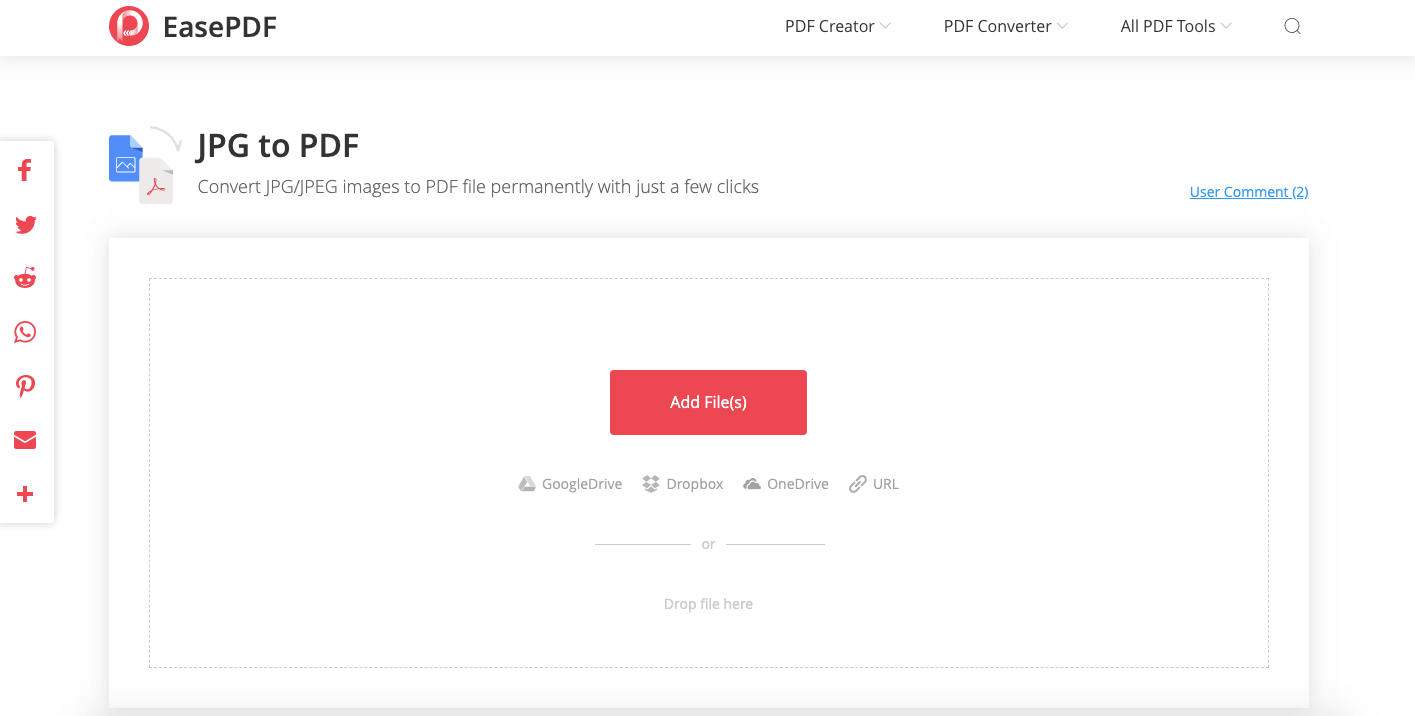
আপনার সমস্ত স্ক্রিনশটগুলি অর্ডারে রাখা এবং পরিচালনা করা সহজ These কিছু ব্যবহারকারী স্ক্রিনশট চিত্রগুলি পিডিএফে রূপান্তর করতে পছন্দ করবেন যাতে তারা চিরকালের জন্য সঠিক ক্রমে থাকে। যখনই আপনাকে স্ক্রিনশটগুলির একটি সিরিজ পরীক্ষা করতে হবে, আপনি পিডিএফটি খুলুন এবং এখনই সঠিক তথ্য অ্যাক্সেস করুন।
এবং যদি আপনি দেখতে পেয়েছেন যে স্ক্রিনশটগুলি বিশাল আকারের এবং চিত্রের আকার হ্রাস করার প্রয়োজন রয়েছে, তবে চিত্রের আকার দ্রুত সংকোচিত করার জন্য একটি দুর্দান্ত একটি অনলাইন অ্যাপ্লিকেশন রয়েছে - FonePaw Free Photo Compressor ।
ম্যাক কম্পিউটারে স্ক্রিনশট নেওয়া খুব সহজ, আপনাকে যা করতে হবে তা হ'ল কী ম্যাক স্ক্রিনশট শর্টকাট এবং কমান্ডগুলি মনে রাখা। এবং স্নাগিটের সাহায্যে আপনি ম্যাকের স্ক্রিনশট হিসাবে পিডিএফ, ওয়ার্ড, পিপিটি ইত্যাদির মতো একটি সম্পূর্ণ নথি এবং একটি ওয়েবপৃষ্ঠা ক্যাপচার করতে পারেন। আপনি যদি এই বিষয়ে আরও ভাল ধারণা পেয়ে থাকেন তবে দয়া করে আমাদের নির্দ্বিধায় জানান।
এই প্রবন্ধটা কি সাহায্যকর ছিল? আপনার প্রতিক্রিয়ার জন্য ধন্যবাদ!
হ্যাঁ অথবা কোন
মন্তব্য