


বছরের পর বছর ধরে, পিডিএফ ফাইলগুলি প্রকৃতপক্ষে অনেকগুলি শিল্প যেমন কলেজ, মেডিকেল প্রতিষ্ঠান এবং এমনকি সরকারী জেলাগুলির দ্বারা ব্যবহৃত একটি ফাইল ফাইল ফর্ম্যাটগুলির মধ্যে পরিণত হয়েছে। বেশিরভাগ ক্ষেত্রে আরও নতুনত্ব আনতে পূর্ববর্তী গবেষণা এবং তদন্তগুলির উল্লেখ করা দরকার। অনেক গবেষণা উপকরণ পিডিএফ সংস্করণে রয়েছে, তাই আমাদের কাজ বা অধ্যয়নের জন্য আমাদের প্রয়োজনীয় উপকরণগুলি অনুসন্ধান করার জন্য আমাদের পিডিএফ অনুসন্ধান ইঞ্জিনের প্রয়োজন।
আপনি যদি সরাসরি ব্রাউজারে পিডিএফ ফাইলটি সন্ধান করেন তবে ফাইলের বিভিন্ন ফর্ম্যাট থাকতে পারে। আপনার প্রয়োজনীয় ফাইলটি স্ক্রীন করা আপনার অনেক সময় নষ্ট করবে। আমরা নীচে প্রদত্ত পিডিএফ অনুসন্ধান ইঞ্জিনের সাহায্যে আপনাকে কেবল তিন বা চারটি কীওয়ার্ড প্রবেশ করতে হবে; আপনার প্রয়োজনীয় তথ্য বা সম্পর্কিত নিবন্ধটি সঠিকভাবে খুঁজে পেতে পারেন।
1. soPDF
সোপিডিএফ হ'ল একটি অনুসন্ধান ইঞ্জিন যা ইন্টারনেট পিডিএফ ফর্ম্যাটে ফাইলগুলি সন্ধানের দিকে মনোনিবেশ করে। বর্তমানে আপনার ডাউনলোডের জন্য এটিতে 485,000,000 এরও বেশি পিডিএফ ফাইল রয়েছে। SoPDF.com এ আপনি বিভিন্ন নথি যেমন জার্নাল নিবন্ধ, ম্যানুয়াল, ই-বুকস ইত্যাদি ডাউনলোড করতে পারেন সব মিলিয়ে, তাই পিডিএফ সফলভাবে বিভিন্ন পিডিএফ ফাইল সংগ্রহ করতে ইন্টারনেট ব্যবহার করতে পারে।
এদিকে, এটি বিভিন্ন দেশে ব্যবহারকারীদের প্রয়োজন মেটাতে ইংরাজী, চাইনিজ, ফরাসী, জাপানি এবং অন্যান্য ভাষাগুলিও সমর্থন করে। এরপরে, আমরা আপনাকে সোপডিডিএফ ধাপে ধাপে পিডিএফ ফাইলটি কীভাবে অনুসন্ধান করতে হবে তা শিখিয়ে দেব।
পদক্ষেপ 1. soPDF অনুসন্ধান ইঞ্জিনে যান। পিডিএফটির আপনার কীওয়ার্ডটি টাইপ করুন যা আপনাকে অনুসন্ধান বারে সন্ধান করতে হবে।

পদক্ষেপ 2. অনুসন্ধান ফলাফল পৃষ্ঠায় মনোযোগ দিন, যদি অনুসন্ধান ফলাফলটি বিজ্ঞাপন হয়, আপনি অনুসন্ধান ফলাফলের পাশে একটি "বিজ্ঞাপন" আইকন দেখতে পাবেন। এই পৃষ্ঠায় আপনার প্রয়োজনীয় পিডিএফ ফাইলটির শিরোনামটি সন্ধান করুন এবং ক্লিক করুন।
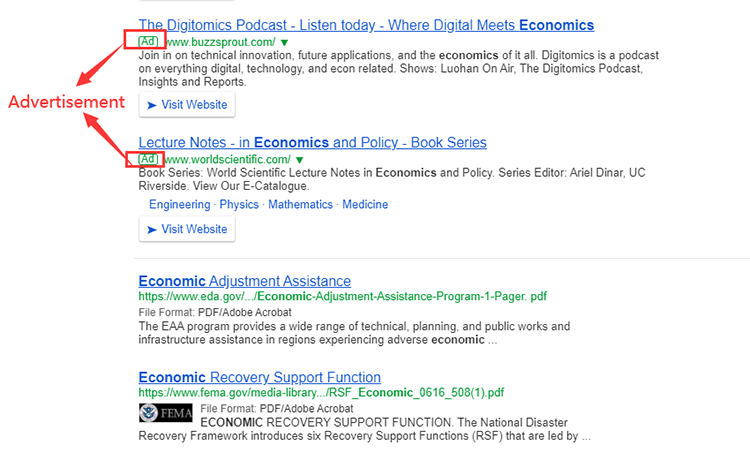
পদক্ষেপ 3. তারপরে আপনি পিডিএফ ফাইলটি দেখতে পাবেন যা আপনার ব্রাউজারের সাথে খোলে। আপনি যদি Google Chrome ব্যবহার করেন, আপনি পিডিএফ ফাইল ডাউনলোড করতে টুলবারে প্রদর্শিত "ডাউনলোড" আইকনটি ক্লিক করতে পারেন। আপনার প্রয়োজন অনুসারে এই পৃষ্ঠায়, আপনি পিডিএফটি ঘোরান এবং মুদ্রণ করতে পারেন।
2. পিডিএফজেনি
পিডিএফজেনি একটি পিডিএফ অনুসন্ধান ইঞ্জিন যা পিডিএফ ই-বুকস, ম্যানুয়াল, ক্যাটালগ, টেবিল এবং নথিগুলি সন্ধান করতে পারে। সার্ভারটি আপনার ম্যাক ঠিকানা, আইপি ঠিকানা ইত্যাদির কোনও তথ্য সংগ্রহ করবে না They তারা আপনার কাছ থেকে আসা দেশ এবং বিশ্বব্যাপী জনপ্রিয় অনুসন্ধানগুলি বিশ্লেষণের জন্য অনুসন্ধান শব্দগুলির মতো তথ্য সংগ্রহ করবে। সমস্ত জনপ্রিয় অনুসন্ধান পদগুলি এলোমেলো ক্রমে প্রদর্শিত হবে।
পদক্ষেপ 1. অনুসন্ধান ইঞ্জিনে নেভিগেট করুন। হোমপৃষ্ঠায়, আপনি এর আগে যুক্ত পিডিএফ ফাইলটিতে যেতে "পছন্দসই" সরঞ্জামটি ব্যবহার করতে পারেন। আপনি যে পিডিএফটি অনুসন্ধান করতে চান তার কীওয়ার্ডগুলি প্রবেশ করান তারপরে "অনুসন্ধান" বোতামটি ক্লিক করুন।
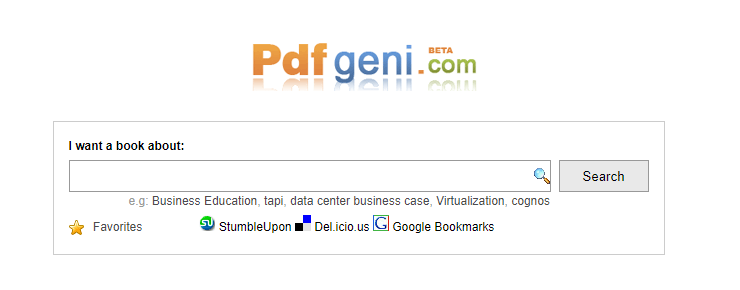
পদক্ষেপ 2. এটি অবিলম্বে আপনাকে ফলাফল প্রদর্শন করবে। অনুসন্ধান বারের নীচে, আপনি জনপ্রিয় অনুসন্ধানগুলি পাবেন এবং সর্বশেষতম অনুসন্ধানের পদগুলি দেশ অনুসারে তালিকাবদ্ধ রয়েছে।
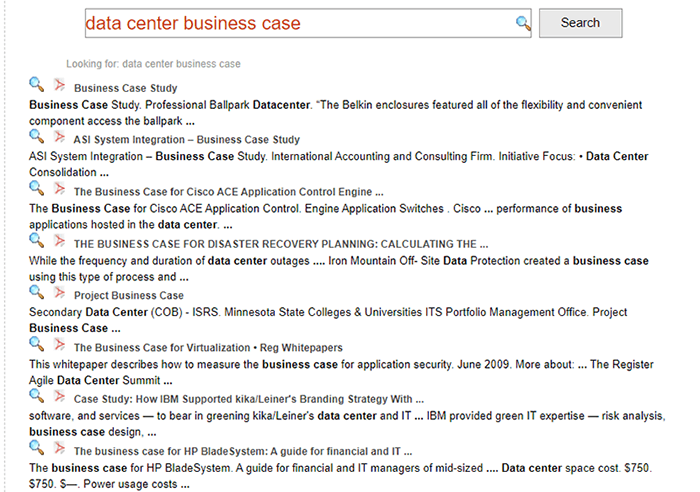
পদক্ষেপ 3. আপনার যে আইটেমটি ডাউনলোড করতে হবে তা ক্লিক করুন বা আপনি ব্রাউজারে পিডিএফটি দেখতে পারেন। আপনি যদি Google Chrome ব্যবহার করেন, আপনি পিডিএফ ফাইল ডাউনলোড করতে টুলবারে প্রদর্শিত "ডাউনলোড" আইকনটি ক্লিক করতে পারেন। আপনার প্রয়োজন অনুসারে এই পৃষ্ঠায়, আপনি পিডিএফটি ঘোরান এবং মুদ্রণ করতে পারেন।
3. ডকজ্যাক্স
ডকজ্যাক্স বিশ্বের বৃহত্তম ডকুমেন্ট অনুসন্ধান ইঞ্জিনগুলির মধ্যে একটি। এটি একটি নিখরচায় পরিষেবা যা ডকুমেন্ট ফাইলগুলির জন্য সন্ধান করে। যতক্ষণ আপনি সম্পর্কিত ডকুমেন্টগুলি অনুসন্ধানের জন্য কীওয়ার্ডগুলি প্রবেশ করান, ততক্ষণ আপনি চারটি ফর্ম্যাট ডিওসি, এক্সএলএস, পিপিটি এবং পিডিএফ নথির প্রাসঙ্গিক অনুসন্ধান ফলাফল দেখতে পাবেন। অনুসন্ধান ফলাফল আইটেমগুলির মধ্যে, আপনি পিডিএফটি পূর্বরূপ এবং ডাউনলোড করতে পারেন যা বেশ সুবিধাজনক।
পদক্ষেপ 1. আপনার ব্রাউজারে ডকজ্যাক্স অনুসন্ধান ইঞ্জিনের ওয়েবসাইটটি টাইপ করুন।
পদক্ষেপ 2. অনুসন্ধান বাক্সে অনুসন্ধান করার জন্য কীওয়ার্ডগুলি প্রবেশ করার পরে পিডিএফ ফাইলটি অনুসন্ধান করতে ইনপুট বাক্সের পাশে "ম্যাগনিফাইং গ্লাস" আইকনটি ক্লিক করুন।

পদক্ষেপ ৩. পরবর্তী, কীওয়ার্ডগুলির অনুসন্ধানের ফলাফলগুলি তালিকাভুক্ত করা হয়। আপনি নথির তথ্য দেখতে এবং প্রতিটি ফলাফলে নথিটি দেখতে পারেন।
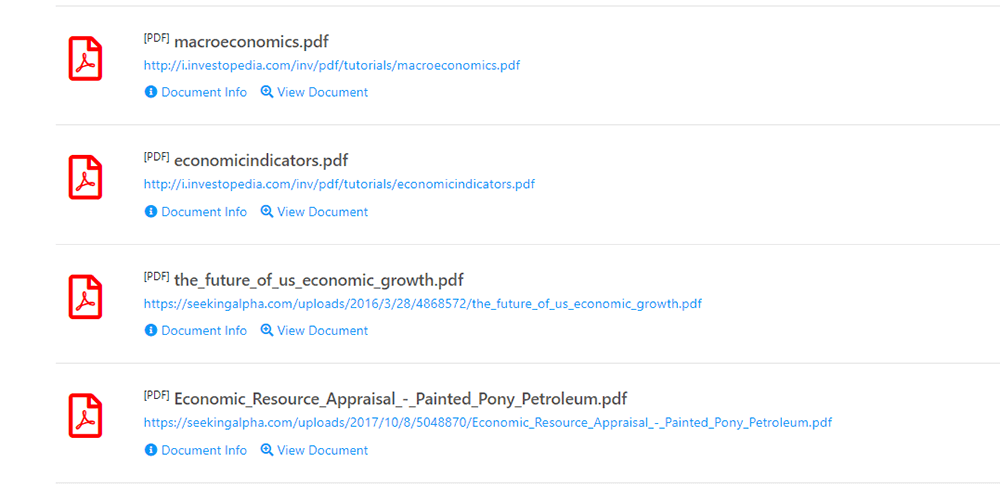
পদক্ষেপ ৪. আপনি "দস্তাবেজ তথ্য" বোতামটি ক্লিক করে নথির তথ্য দেখতে পারেন এবং "নথি দেখুন" বোতামটি ক্লিক করে আপনার ব্রাউজারে পিডিএফ ডকুমেন্টটি ডাউনলোড করতে পারেন।
৪.ফ্রিফুলপিডিএফ
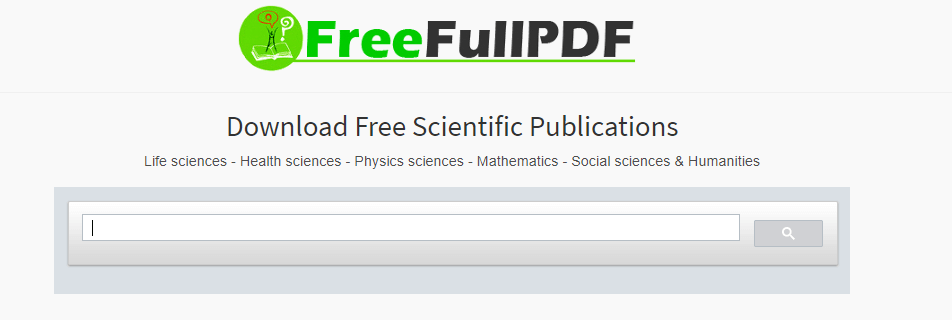
ফ্রিফুলপিডিএফ হ'ল পিডিএফ ফর্ম্যাটে বৈজ্ঞানিক নিবন্ধগুলির জন্য একটি শক্তিশালী মুক্ত অনুসন্ধান ইঞ্জিন। ফ্রিফুলপিডিএফ দিয়ে আপনি বৈজ্ঞানিক জার্নাল, কাগজপত্র, পোস্টার ইত্যাদি ডাউনলোড করতে পারেন। আপনি ৮০ মিলিয়নেরও বেশি বৈজ্ঞানিক দলিল অনুসন্ধান করতে পারেন। এই ওয়েবসাইটে স্পনসর লিংক এবং বিজ্ঞাপন থাকতে পারে। তবে এটি ব্যক্তিগত তথ্য সঞ্চয়, সংরক্ষণ বা সংগ্রহ করে না। সুতরাং এই সাইটে গোপনীয়তা ফাঁস করতে ভয় পাবেন না।
পদক্ষেপ 1. অনুসন্ধান বাক্সে কীওয়ার্ডগুলি টাইপ করুন এবং তারপরে "অনুসন্ধান" আইকনে ক্লিক করুন।
পদক্ষেপ 2. শুধু পিডিএফ ফাইলের শিরোনামটি ক্লিক করুন তারপরে আপনার প্রয়োজনীয় ফাইলটির পিডিএফ সংস্করণটি পেতে পারেন।
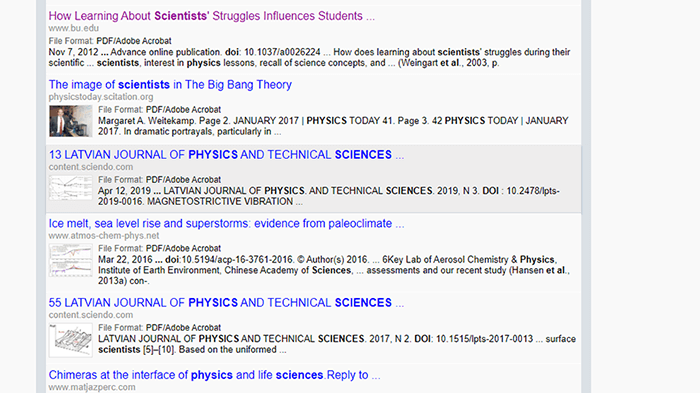
পদক্ষেপ 3. পিডিএফ ফাইল ডাউনলোড করতে "ডাউনলোড করুন" আইকনটি ক্লিক করুন।
5. PDF Search Engine
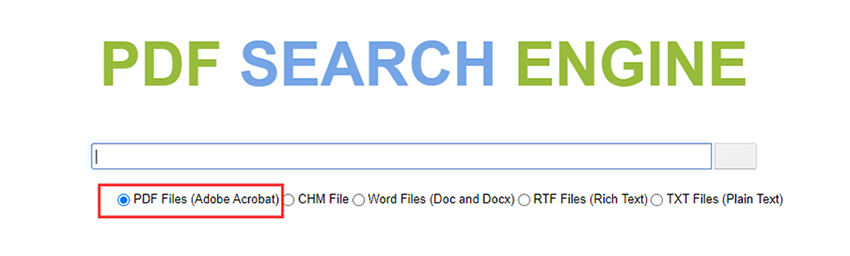
PDF Search Engine একটি পিডিএফ অনুসন্ধান ইঞ্জিন যা আপনাকে ফ্রি পিডিএফ বই, ই-বুকস এবং অন্যান্য পিডিএফ এবং ওয়ার্ড ফাইলগুলি খুঁজে পেতে সহায়তা করে। এই সার্চ ইঞ্জিনটি গুগল, বিং এবং ইয়াহু এর মতো অন্যান্য সার্চ ইঞ্জিন ব্যবহার করার মতোই সহজ। কেবল পাঠ্য বাক্সে ক্যোয়ারী টাইপ করুন এবং তারপরে "প্রবেশ" বা "অনুসন্ধান" বোতামটি ক্লিক করুন। আপনি আপনার প্রশ্নের সাথে সম্পর্কিত অনুসন্ধান ফলাফলের একটি তালিকা দেখতে পাবেন।
পদক্ষেপ 1. ওয়েবসাইটে নেভিগেট করুন এবং তারপরে অনুসন্ধান বাক্সে কীওয়ার্ডগুলি টাইপ করুন। ফাইল ফর্ম্যাট হিসাবে "পিডিএফ ফাইল" চয়ন করতে ভুলবেন না। তারপরে "অনুসন্ধান" আইকনটি ক্লিক করুন।
পদক্ষেপ 2. PDF Search Engine অনুসন্ধান ফলাফলগুলির পৃষ্ঠাটিও খুব সহজ। আপনার কেবলমাত্র প্রয়োজনীয় নিবন্ধটি ক্লিক করতে হবে। তারপরে আপনি পিডিএফ ফাইলটি অন্য পিডিএফ পাঠক ছাড়া সরাসরি দেখতে পারবেন।
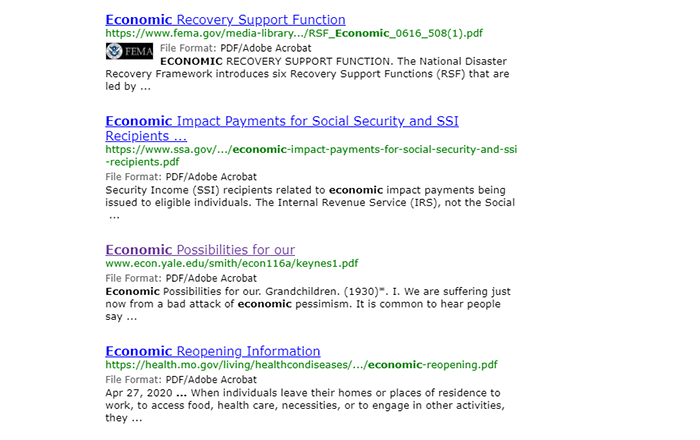
পদক্ষেপ ৩. এর পরে , আপনি আপনার ব্রাউজারে "ডাউনলোড" পৃষ্ঠাতে ক্লিক করে ফাইলটি ডাউনলোড করতে পারেন।
উপসংহার
আমরা 5 প্রকারের পিডিএফ অনুসন্ধান ইঞ্জিন তালিকাভুক্ত করেছি। আপনি আপনার প্রয়োজন অনুযায়ী সেরা চয়ন করতে পারেন। আপনার যদি কিছু বৈজ্ঞানিক ডকুমেন্টের প্রয়োজন হয় তবে আপনি ফ্রিফুলপিডিএফ অনুসন্ধান ইঞ্জিন ব্যবহার করতে পারেন। আপনি যদি পৃষ্ঠাটিতে বিজ্ঞাপনগুলি দেখতে না চান তবে আপনি পিডিএফ অনুসন্ধান করতে পিডিএফজেনি ব্যবহার করতে পারেন। এখনই তাদের ব্যবহার করে দেখুন এবং আরও দ্রুত এবং সহজে আপনার প্রয়োজনীয় পিডিএফ তথ্য অনুসন্ধান করার জন্য তারা সক্ষম করবে!
এই প্রবন্ধটা কি সাহায্যকর ছিল? আপনার প্রতিক্রিয়ার জন্য ধন্যবাদ!
হ্যাঁ অথবা কোন
মন্তব্য