


যখন আমাদের একটি পাঠ্য নথিতে কোনও শব্দ বা বাক্যাংশ অনুসন্ধান করা দরকার, তখন সাধারণত আমাদের উইন্ডোতে "Ctrl + F" শর্টকাট বা ম্যাকের পরিবর্তে "কমান্ড + এফ" ব্যবহার করতে হয়। পিডিএফ ফাইলে পাঠ্য অনুসন্ধানের জন্য একই রকম। শুধুমাত্র পিডিএফ ফাইলের প্রসেসরগুলি কিছুটা আলাদা। এই পোস্টটি আপনাকে বিভিন্ন পিডিএফ ভিউয়ার এবং ম্যাক ডিভাইসে পিডিএফ কীভাবে সন্ধান করতে হবে তার পরিষ্কার চিত্র দেবে। তদুপরি, আমরা আপনাকে কীভাবে পিডিএফে টেক্সট সন্ধান এবং প্রতিস্থাপন করতে পারি তাও দেখাব।
সামগ্রী
পদ্ধতি 1. Preview সহ ম্যাকের উপর একটি পিডিএফ কীভাবে সন্ধান করবেন
ওয়ার্ড, এক্সেল, পিপিটি, পিডিএফ, টিএক্সটি, আরটিএফ, জেপিজি, পিএনজি, জিআইএফ, সহ বেশিরভাগ নথি এবং চিত্রগুলি দেখতে এবং সম্পাদনা করার জন্য ম্যাকের উপর Preview অ্যাপ্লিকেশনটি একটি অন্তর্নির্মিত অ্যাপ্লিকেশন Mac Preview অ্যাপ্লিকেশন ব্যবহার করা হয়। এখানে কিভাবে এটা কাজ করে.
পদক্ষেপ 1. আপনি যে পিডিএফ ফাইলটি অনুসন্ধান করতে চান তাতে ডান ক্লিক করুন এবং "ওপেন উইথ"> "Preview" নির্বাচন করুন। যদি আপনার ম্যাক কম্পিউটারে কোনও পিডিএফ রিডার প্রোগ্রাম ইনস্টল করা না থাকে তবে আপনি Preview ডাবল-ক্লিক করে প্রিভিউ দিয়ে খুলতে পারেন।
পদক্ষেপ 2. উপরের ডানদিকে কোণে অনুসন্ধান ক্ষেত্রের একটি শব্দ বা বাক্যাংশ লিখুন এবং তারপরে আপনার কীবোর্ডের "এন্টার" টিপুন। এখন আপনি বাম কলামে প্রতিটি পিডিএফ পৃষ্ঠার তালিকা থেকে অনুসন্ধানের ফলাফলটি দেখতে পাচ্ছেন। আপনি যখন কোনও নির্দিষ্ট পৃষ্ঠায় ক্লিক করেন, আপনার সন্ধানের প্রশ্নের সাথে মেলে সমস্ত পাঠ্য ইতিমধ্যে হলুদ বর্ণের সাথে হাইলাইট করা হয়েছে।

আরও এক ধাপ এগিয়ে, কীভাবে পিডিএফে নির্দিষ্ট শব্দগুলি অনুসন্ধান এবং প্রতিস্থাপন করবেন? ঠিক আছে, Preview কোনও পিডিএফের পাঠ্য পরিবর্তন করতে পারে না। অতএব, আমরা সরাসরি এটিতে টেক্সটটি প্রতিস্থাপন করতে পারি না। সারগ্রাহী সমাধানটি হল পিডিএফটিকে ওয়ার্ড ডকুমেন্টে রূপান্তর করা এবং তারপরে ওয়ার্ডের পাঠ্যটিকে Preview সহ সন্ধান এবং প্রতিস্থাপন করা।
পদ্ধতি 2. Safari ম্যাকের উপর একটি পিডিএফ কীভাবে সন্ধান করবেন
ম্যাক কম্পিউটারে, Safari কেবল ওয়েব পৃষ্ঠা দেখার জন্য একটি ওয়েব ব্রাউজার নয়। এটি পিডিএফ ভিউয়ার হিসাবেও ব্যবহার করা যেতে পারে। পিডিএফের একটি পৃষ্ঠায় শব্দ এবং বাক্যাংশ অনুসন্ধান করা Safari পাওয়া যায়।
পদক্ষেপ 1. পিডিএফ ফাইলটিতে ডান ক্লিক করুন এবং ড্রপ-ডাউন মেনুতে "ওপেন উইথ"> "Safari" এ যান।
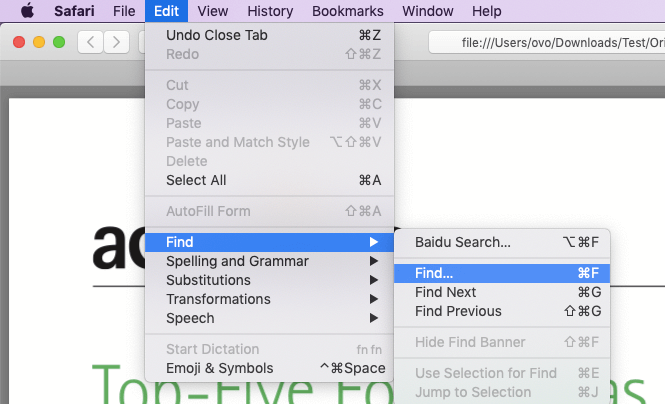
পদক্ষেপ 2. উপরের "সম্পাদনা" ট্যাবে যান, এবং অনুসন্ধান বিকল্পটি সক্রিয় করতে খুলতে "অনুসন্ধান"> "সন্ধান করুন" নির্বাচন করুন। অথবা আপনি Safari অনুসন্ধান বাক্সটি খুলতে শর্টকাট "কমান্ড + এফ" ব্যবহার করতে পারেন।
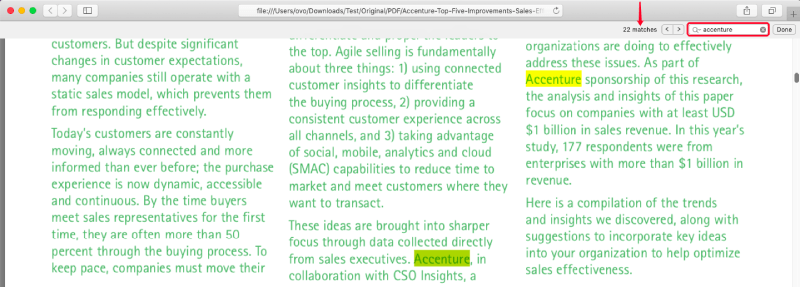
পদক্ষেপ 3. অনুসন্ধান বাক্সে আপনি যে পিডিএফটি অনুসন্ধান করতে চান তা টাইপ করুন। আপনি টাইপ করার সাথে সাথে Safari একই সাথে আপনার জন্য ম্যাচ আপ করছে। এবং আপনি অনুসন্ধান বাক্সের পাশাপাশি আরও কতগুলি মিল দেখতে পাবেন। পরবর্তী মিলিত পাঠ্যটি দেখতে "এন্টার" বা "পরবর্তী" আইকন টিপুন।
Preview অ্যাপ্লিকেশন হিসাবে একই, পিডিএফটিতে সন্ধান করা পাঠ্যটি প্রতিস্থাপন করা Safari পাওয়া যায় না। Safari পাঠ্য অনুসন্ধান এবং প্রতিস্থাপন করার আগে আপনাকে পিডিএফকে একটি সম্পাদনযোগ্য ওয়ার্ড ডকুমেন্টে রূপান্তর করতে হবে। Safari ছাড়াও Google Chrome এবং ফায়ারফক্সের মতো অন্যান্য ওয়েব ব্রাউজারগুলি আপনাকে একটি পিডিএফ খোলার ও অনুসন্ধান করতে সহায়তা করতে পারে, অপারেটিং পদক্ষেপগুলি Safari মতোই।
পদ্ধতি 3. PDF Expert সাথে একটি পিডিএফ কীভাবে সন্ধান করবেন
PDF Expert হলেন একটি পিডিএফ রিডার যা পিডিএফ ব্যবহারকারীদের আশ্চর্যজনক পড়ার অভিজ্ঞতা দেয় এবং আপনার পিডিএফটিকে অনন্য করে তুলতে অনেকগুলি ব্যবহারিক সরঞ্জাম সরবরাহ করে। PDF Expert আপনি কেবল একটি পিডিএফ অনুসন্ধান করতে পারবেন না তবে কয়েক সেকেন্ডের মধ্যে একাধিক পিডিএফ ফাইল অনুসন্ধান করতে পারবেন।
পদক্ষেপ 1. ম্যাকের জন্য PDF Expert ডাউনলোড করুন এবং এটি আপনার কম্পিউটারে ইনস্টল করুন। তারপরে ইনস্টলেশনটি সম্পূর্ণ হয়ে গেলে সফ্টওয়্যারটি চালু করুন।
পদক্ষেপ 2. আপনি PDF Expert সন্ধান করতে চান সমস্ত পিডিএফ ফাইল খুলুন। আপনি ফাইলগুলিতে ডান ক্লিক করতে পারেন এবং "ওপেন উইথ"> "PDF Expert" চয়ন করতে পারেন।
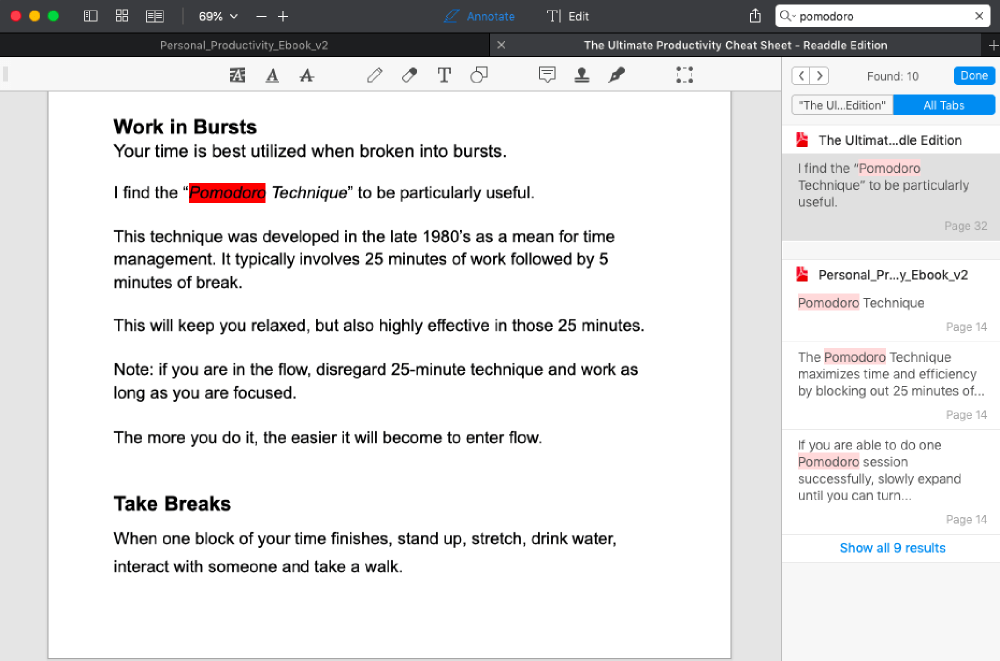
পদক্ষেপ 3. অনুসন্ধান বাক্সে আপনি যে শব্দ বা বাক্যাংশটি অনুসন্ধান করতে চান তা লিখুন, তারপরে "এন্টার" কী টিপুন। পরিস্ফুটন! সমস্ত পিডিএফ ফাইল থেকে সমস্ত মিল ডান কলামে অনুসন্ধানের ফলাফলের তালিকাভুক্ত করছে। আপনি যখন কোনও নির্দিষ্ট ফলাফলের সারিটিতে ক্লিক করেন, প্রোগ্রামটি আপনাকে সেই পৃষ্ঠায় নিয়ে যাবে।
পদ্ধতি 4. পিডিএফ PDFelement পিডিএফ কীভাবে সন্ধান করবেন
আর একটি শক্তিশালী পিডিএফ সম্পাদক এবং দর্শক যা আপনাকে অনায়াসে পিডিএফ অনুসন্ধান করতে সহায়তা করতে পারে তিনি হলেন PDFelement প্রো। আরও কী, PDFelement প্রো আপনাকে অনুসন্ধানের শব্দগুলিকে এক ক্লিকে প্রতিস্থাপন করতে দেয়। এখন একসাথে এটি করা যাক।
পদক্ষেপ 1. আপনার ডিভাইসে PDFelement প্রো এর ম্যাক সংস্করণটি ডাউনলোড এবং ইনস্টল করুন।
পদক্ষেপ 2. PDFelement চালান এবং মূল ইন্টারফেসে "ফাইল খুলুন" বোতামটি ক্লিক করুন।
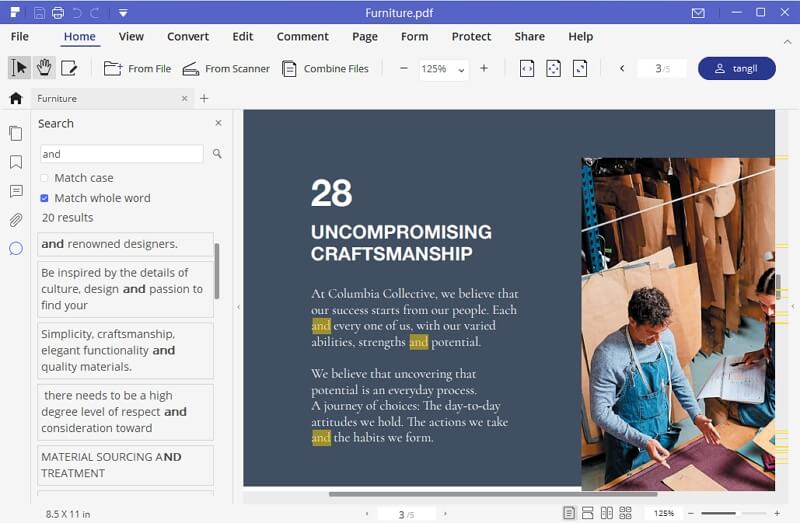
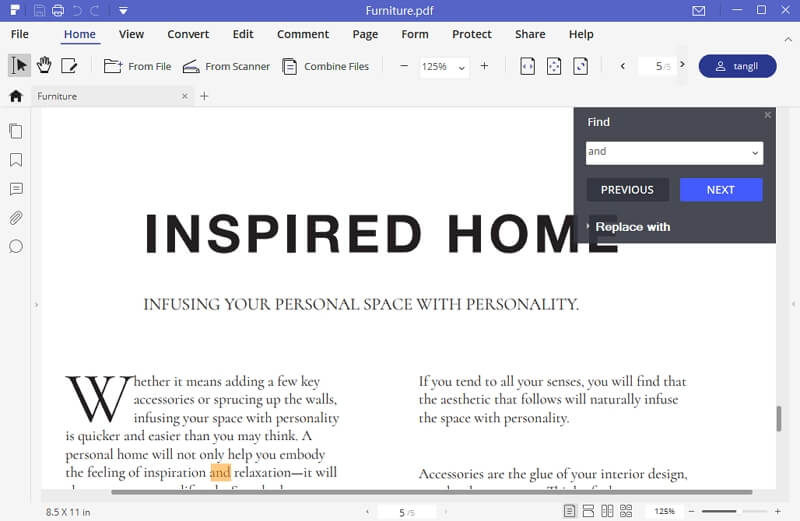
পদক্ষেপ 3. বাম পাশের বারে একটি ম্যাগনিফাইং গ্লাস আইকন রয়েছে, একটি অনুসন্ধান ক্ষেত্র খোলার জন্য এটিতে ক্লিক করুন। অনুসন্ধান বাক্সে শব্দ বা বাক্যটি টাইপ করুন এবং "এন্টার" টিপুন। অনুসন্ধানের ফলাফলগুলিকে ফিল্টার করতে আপনি "ম্যাচের পুরো শব্দ" এবং "ম্যাচ কেস" থেকে চয়ন করতে পারেন। সেকেন্ডে, সমস্ত অনুসন্ধানের ফলাফলগুলি বাম কলামে সারি হিসাবে প্রদর্শিত হবে। এবং ডান কলামে, সমস্ত মিলে যাওয়া পাঠ্যগুলিও হলুদ বর্ণের সাথে হাইলাইট হবে।
আপনার যদি অনুসন্ধানের শব্দটিতে একটি নতুন শব্দ প্রতিস্থাপন করতে হয় তবে আপনি তার পরিবর্তে "কমান্ড + এফ" ব্যবহার করতে পারেন। অনুসন্ধান বাক্সটি পপ আপ হয়ে গেলে, অনুসন্ধান ক্ষেত্রটিতে আপনি প্রতিস্থাপন করতে চান এমন শব্দটি প্রবেশ করুন এবং "এন্টার" টিপুন। তারপরে আপনি শব্দটি প্রতিস্থাপন করতে চান এমন জায়গায় নেভিগেট করতে "পূর্ববর্তী" এবং "পরবর্তী" বিকল্পটি ব্যবহার করুন। এরপরে, "প্রতিস্থাপন করুন" এ ক্লিক করুন এবং পুরানো শব্দটি প্রতিস্থাপন করতে একটি নতুন শব্দ বা বাক্যাংশ লিখুন।
পদ্ধতি 5. Google Docs কীভাবে শব্দ অনুসন্ধান করা যায়
অন্তর্নির্মিত এবং তৃতীয় পক্ষের প্রোগ্রামগুলি বাদে ম্যাকের পিডিএফ সন্ধানের অন্য উপায় রয়েছে। এটি হ'ল Google Docs মতো অনলাইন সরঞ্জামগুলি ব্যবহার করা, যা কোনও ইন্টারনেট সংযোগের মাধ্যমে অ্যাক্সেস করা যায়।
পদক্ষেপ 1. অনলাইনে Google Docs যান এবং আপনার গুগল অ্যাকাউন্ট দিয়ে লগ ইন করুন। এরপরে, "ওপেন ফাইল চয়নকারী" এ ক্লিক করুন এবং সদ্য খোলা উইন্ডোতে "আপলোড" চয়ন করুন, তারপরে সার্ভারে আপলোড করার জন্য আপনার স্থানীয় ডিভাইসে একটি পিডিএফ ফাইল নির্বাচন করুন। আপনি নিজের Google Drive থেকে একটি ফাইল যুক্ত করতে "আমার ড্রাইভ" চয়ন করতে পারেন।

পদক্ষেপ ২। আপনার ওয়েব ব্রাউজারটি নির্বাচিত পিডিএফ ফাইলটি খুলবে। এখন " Google Docs সহ খুলুন" এ ড্রপ-ডাউন ট্যাপটি খুলুন এবং "Google Docs" নির্বাচন করুন।

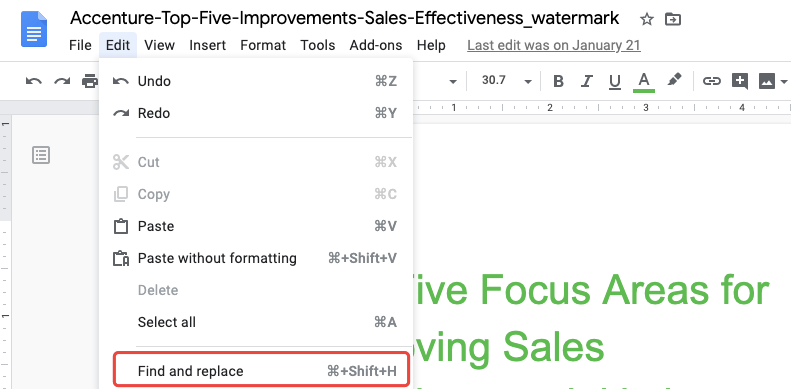
পদক্ষেপ 3. শুধুমাত্র পিডিএফ অনুসন্ধান করতে, "কমান্ড + এফ" টিপুন এবং অনুসন্ধানের জন্য নির্দিষ্ট পাঠ্য প্রবেশ করুন। পিডিএফ-এ কিছু শব্দের অনুসন্ধান এবং প্রতিস্থাপন করতে কেবল উপরে "সম্পাদনা" মেনুতে যান এবং "সন্ধান করুন এবং প্রতিস্থাপন করুন" নির্বাচন করুন।
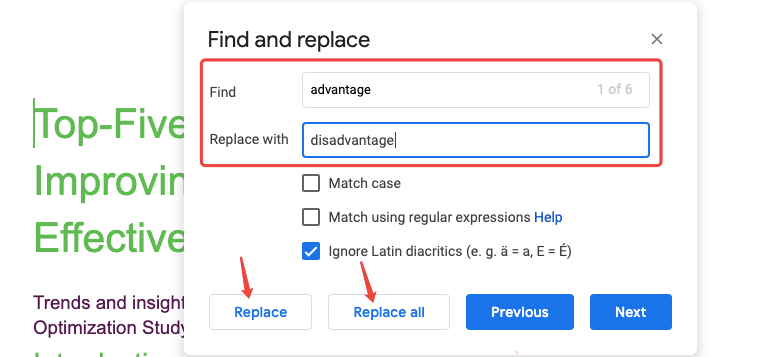
পদক্ষেপ 4. একটি "সন্ধান করুন এবং প্রতিস্থাপন করুন" বক্সটি প্রদর্শিত হবে। "সন্ধান করুন" বাক্সে আপনি যে শব্দটি প্রতিস্থাপন করতে চান তা লিখুন। এবং "প্রতিস্থাপন করুন" বাক্সে, আপনি যে নতুন শব্দটি প্রতিস্থাপন করতে চান তা লিখুন। আপনি "সমস্ত প্রতিস্থাপন" বা নির্দিষ্ট শব্দগুলিকে কেবল "প্রতিস্থাপন" বাছাই করতে পারেন।
এবং ম্যাকের জন্য আপনাকে পিডিএফ অনুসন্ধান করতে হবে এটিই। আমরা এই পোস্টে প্রস্তাবিত সমস্ত সমাধানগুলি সহজ এবং দক্ষ। তবে দয়া করে এটি মনে রাখবেন, কেবলমাত্র Google Docs এবং PDFelement শব্দ এবং বাক্যাংশ অনুসন্ধান এবং প্রতিস্থাপনকে সমর্থন করে। একাধিক পিডিএফ ফাইল অনুসন্ধান করার জন্য PDF Expert আপনার সেরা বিকল্প। আপনার যদি Preview, Safari এবং Google Docs মতো অন্যান্য প্রোগ্রামে একাধিক পিডিএফ ডকুমেন্ট সন্ধান করতে হয় তবে পিডিএফগুলি অনুসন্ধান করার আগে কেবল একটি ফাইল হিসাবে মার্জ করুন।
এই প্রবন্ধটা কি সাহায্যকর ছিল? আপনার প্রতিক্রিয়ার জন্য ধন্যবাদ!
হ্যাঁ অথবা কোন
মন্তব্য