


".Pdf" ফাইল এক্সটেনশনের ফাইল একটি পিডিএফ (পোর্টেবল ডকুমেন্ট ফর্ম্যাট) ফাইল। তাহলে কীভাবে আমাদের কম্পিউটার বা স্মার্টফোনে পিডিএফ ফাইল খুলবেন? এই পোস্টে, আমরা উইন্ডোজ, ম্যাক, অ্যান্ড্রয়েড, আইফোন এবং আইপ্যাডে পিডিএফ ডকুমেন্ট খোলার জন্য বিভিন্ন পদ্ধতির তালিকা করব। এই পদ্ধতিগুলির মধ্যে ওয়ার্ড, ক্রোম, Mac Preview, Safari, EasePDF, অ্যাডোব রিডার, PDFelement ইত্যাদিতে পিডিএফ খোলার অন্তর্ভুক্ত রয়েছে ।
সামগ্রী
অংশ 1. উইন্ডোজে পিডিএফ ফাইলগুলি কীভাবে খুলবেন 1. ওয়ার্ডে পিডিএফ খুলুন ২. ক্রোমে পিডিএফ খুলুন
অংশ 2. ম্যাকের উপর একটি পিডিএফ কীভাবে খুলবেন 1. Mac Preview পিডিএফ খুলুন ২. Safari পিডিএফ খুলুন
অংশ 3. পিডিএফ অনলাইন কীভাবে খুলবেন
অংশ 4. কীভাবে PDF Reader খুলবেন Open 1. অ্যাডোব রিডার (উইন্ডোজ, ম্যাক, আইফোন, আইপ্যাড, অ্যান্ড্রয়েড) ২. PDFelement (উইন্ডোজ, ম্যাক, আইফোন, আইপ্যাড, অ্যান্ড্রয়েড) ৩. PDF Expert (ম্যাক, আইফোন, আইপ্যাড) ৪. Foxit Reader (উইন্ডোজ, ম্যাক, লিনাক্স, আইওএস, অ্যান্ড্রয়েড)
অংশ 1. উইন্ডোজে পিডিএফ ফাইলগুলি কীভাবে খুলবেন
1. ওয়ার্ডে পিডিএফ খুলুন
উইন্ডোজ ব্যবহারকারীদের জন্য, আপনার কম্পিউটারে কোনও পিডিএফ রিডার ইনস্টল না থাকাকালীন পিডিএফ ফাইলগুলি খোলার সহজতম উপায় হ'ল মাইক্রোসফ্ট ওয়ার্ড 2013 এবং পরবর্তী সংস্করণগুলিতে পিডিএফ খোলার। এইভাবে, আপনি কেবল পিডিএফটিই পড়তে পারবেন না তবে মাইক্রোসফ্টের মাধ্যমে সামগ্রীটি সম্পাদনা করতে পারবেন। তাহলে ওয়ার্ড 2013 এ কীভাবে পিডিএফ খুলবেন? এখানে একটি দ্রুত গাইড।
পদক্ষেপ 1. আপনার উইন্ডোজ কম্পিউটারে মাইক্রোসফ্ট ওয়ার্ড 2013 বা পরবর্তী কোনও সংস্করণ চালু করুন।
পদক্ষেপ 2. একটি ড্রপ-ডাউন মেনু খুলতে "ফাইল" ট্যাবে ক্লিক করুন।
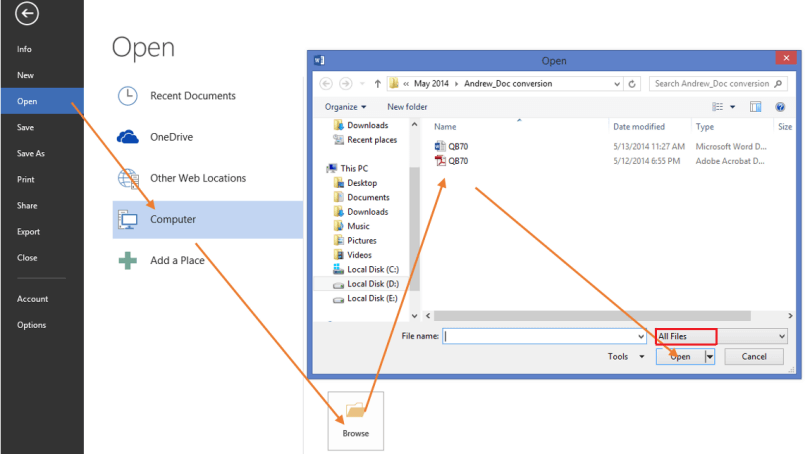
পদক্ষেপ 3. "খুলুন" → "কম্পিউটার" → "ব্রাউজ" চয়ন করুন। মাইক্রোসফ্ট আপনার উইন্ডোজ কম্পিউটারে নেভিগেট করবে, কেবল একটি পিডিএফ ফাইল নির্বাচন করুন যা আপনার খোলার জন্য প্রয়োজন এবং "ওপেন" বোতামটি ক্লিক করুন।
পরামর্শ:
1. যদি আপনার পিডিএফ ফাইলগুলি এই খোলার অগ্রগতিতে স্বীকৃতি না দেয় তবে কেবল ফাইল টাইপ বিভাগে "সমস্ত ফাইল" চয়ন করুন।
২. আপনি পিডিএফ ফাইলটিতে ডান ক্লিক করে ওয়ার্ডে পিডিএফগুলি খুলতে পারেন এবং "ওপেন উইথ" বিকল্পগুলি থেকে "মাইক্রোসফ্ট ওয়ার্ড" নির্বাচন করতে পারেন।
২. ক্রোমে পিডিএফ খুলুন
উইন্ডোজ কম্পিউটারে পিডিএফ খোলার আর একটি উপায় হ'ল পিডিএফ রিডার হিসাবে Google Chrome সক্ষম করা।
পদক্ষেপ 1. আপনার পিডিএফ ডকুমেন্টটি খোলার জন্য ডান ক্লিক করুন।
পদক্ষেপ 2. "ওপেন সহ" চয়ন করুন।
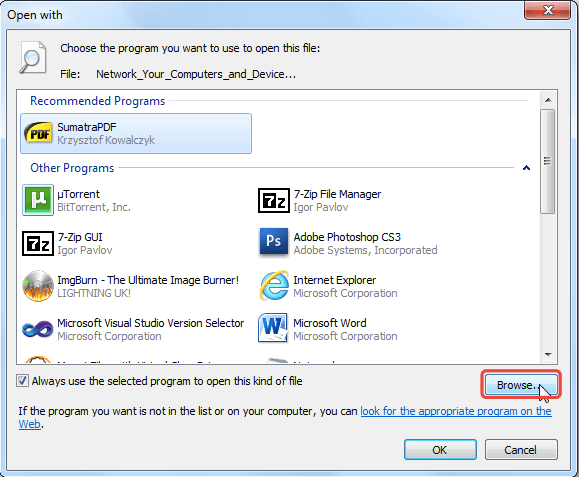
পদক্ষেপ 3. নীচে ডানদিকে "ব্রাউজ করুন" বোতামটি হিট করুন, তারপরে আপনার কম্পিউটারে যেখানে Google Chrome ইনস্টল করা হয়েছিল সেখানে ব্রাউজ করুন।
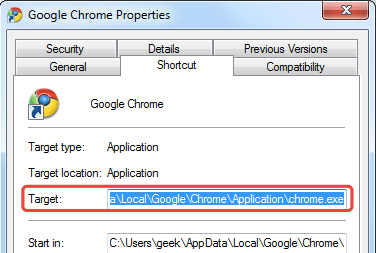
আপনার ক্রমটি কোথায় ইনস্টল করা হয়েছে তা যদি আপনি না জানেন তবে কেবলমাত্র "বৈশিষ্ট্যগুলি" Short "শর্টকাট" এ যান, ক্রোম শর্টকাটটিতে ডান ক্লিক করুন। আপনি লক্ষ্য বাক্সে অবস্থানটি দেখতে পাবেন, কেবল পুরোপথটি অনুলিপি করুন এবং আটকান।
পরামর্শ:
1. যদি আপনি ইতিমধ্যে Chrome কে আপনার ডিফল্ট পিডিএফ রিডার হিসাবে সেট করে রেখেছেন তবে পদক্ষেপ 2 তে কেবল "Google Chrome" "ওপেন উইথ" প্রোগ্রাম হিসাবে নির্বাচন করুন।
২. উইন্ডোজে পিডিএফ ফাইল খোলার জন্য অন্যান্য অপশন রয়েছে, তা হল পিডিএফ ভিউয়ার সফ্টওয়্যার ইনস্টল করা। আরও বিশদ পেতে, অংশ 4.
অংশ 2. ম্যাকের উপর একটি পিডিএফ কীভাবে খুলবেন
1. Mac Preview পিডিএফ খুলুন
বিল্ট-ইন "Preview" ম্যাক কম্পিউটারে ডিফল্ট ডকুমেন্ট ভিউ প্রোগ্রাম, তাই Mac Preview দিয়ে পিডিএফ খোলাই বেশ সহজ।
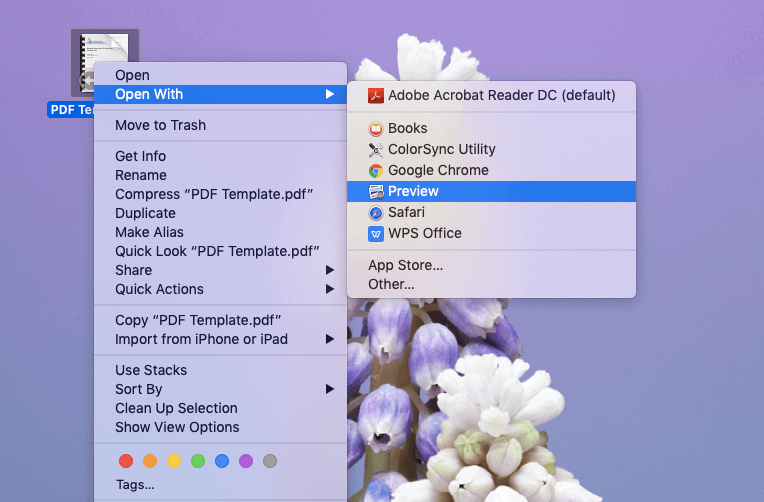
পদক্ষেপ 1. পিডিএফ ফাইলটিতে ডান ক্লিক করুন।
পদক্ষেপ 2. মেনু থেকে "ওপেন উইথ" চয়ন করুন।
পদক্ষেপ 3. খোলার অ্যাপ্লিকেশন হিসাবে "Preview" চয়ন করুন।
২. Safari পিডিএফ খুলুন
Safari ম্যাকের আরেকটি বিল্ট-ইন অ্যাপ্লিকেশন যা পিডিএফ ভিউয়ার হিসাবেও ব্যবহার করা যেতে পারে।
পদক্ষেপ 1. পিডিএফ ফাইলটিতে ডান ক্লিক করুন।
পদক্ষেপ 2. মেনু থেকে "ওপেন উইথ" নির্বাচন করুন।
পদক্ষেপ 3. উদ্বোধনী প্রোগ্রাম হিসাবে "Safari" চয়ন করুন।

অংশ 3. পিডিএফ অনলাইন কীভাবে খুলবেন
কখনও কখনও আমাদের পিডিএফ ফাইলগুলি অনলাইনে খোলার প্রয়োজন হতে পারে। আপনি যখন কোনও অনলাইন পিডিএফ বই, Google Drive বা OneDrive মতো ক্লাউড ড্রাইভে একটি পিডিএফ ফাইল বা আপনার ইমেলের কোনও পিডিএফ সংযুক্তি ক্লিক করেন, ওয়েব ব্রাউজারটি এটি স্বয়ংক্রিয়ভাবে খুলবে। তবে এই অনুষ্ঠানগুলি বাদে আমরা কীভাবে অনলাইনে স্থানীয় অফলাইন পিডিএফ খুলতে পারি? ভাল, একটি অনায়াস উপায় আছে। প্রয়োজনে পড়তে এবং আরও সম্পাদনার জন্য আপনি আপনার EasePDF তে আপলোড করতে পারেন।
পদক্ষেপ 1. EasePDF যান এবং " পিডিএফ সম্পাদনা করুন " নির্বাচন করুন ।
পদক্ষেপ 2. আপনার পিডিএফ ফাইল আপলোড করতে "ফাইল যোগ করুন" বোতামে ক্লিক করুন, অথবা আপনি ড্র্যাগ এবং আপলোড ইন্টারফেসে এটা ড্রপ করতে পারেন।
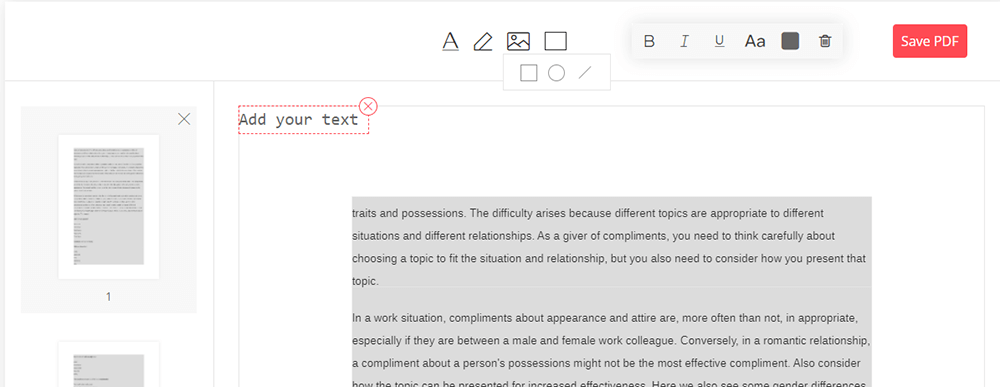
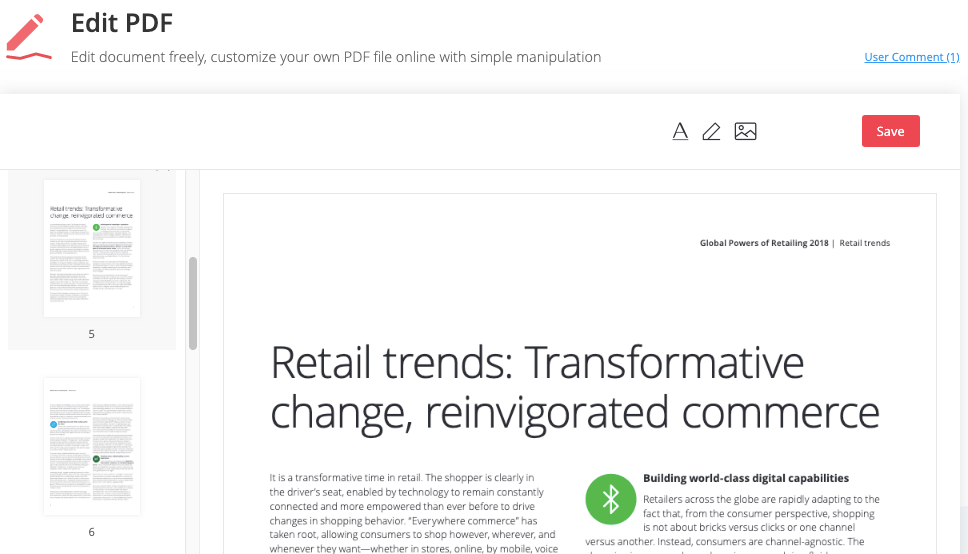
পদক্ষেপ 3. পিডিএফটি অবিলম্বে অনলাইন দর্শকের সাথে খোলা হবে এবং আপনি এটি অনলাইনে পড়তে পারেন। আপনার পিডিএফ পৃষ্ঠাগুলির পূর্বরূপ দেখতে বাম কলামে থাম্বনেইল রয়েছে।
অংশ 4. PDF Reader খুলুন
আপনি উইন্ডোজ বা ম্যাক কম্পিউটারে, এমনকি আইফোন, আইপ্যাড এবং অ্যান্ড্রয়েড ফোনগুলিতে কোনও ব্যাপার না, আপনি সহজেই একটি ইনস্টলিত পিডিএফ রিডার অ্যাপ্লিকেশন সহ একটি পিডিএফ ফাইল খুলতে পারেন। এখানে আমরা আপনাকে বেশ কয়েকটি পিডিএফ দর্শক এবং পাঠক সফ্টওয়্যার পরিচয় করিয়ে দেব যা বেশ ভাল অভিনয় করে।
1. অ্যাডোব রিডার (উইন্ডোজ, ম্যাক, আইওএস, অ্যান্ড্রয়েড)
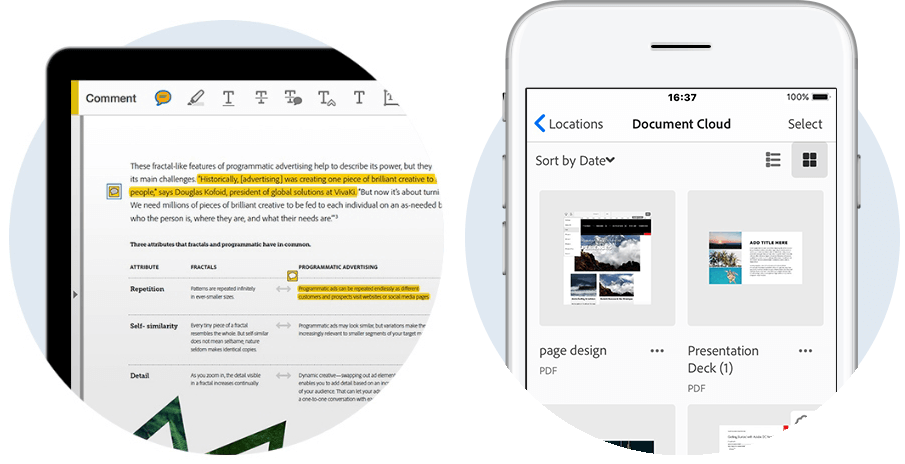
অ্যাডোব অ্যাক্রোব্যাট রিডারকে বেশিরভাগ পিডিএফ ব্যবহারকারীরা সেরা পিডিএফ ভিউয়ার হিসাবে বিবেচনা করে। ফ্রি অ্যাডোব রিডার দিয়ে আপনি কেবল পিডিএফ খুলতে এবং দেখতে পারবেন না, প্রিন্ট, সাইন ইন, এবং অনায়াসে এনডিট করতে পারবেন। অ্যাডোব দিয়ে পিডিএফ খোলার জন্য, কেবল "ফাইল" My "আমার কম্পিউটার" → "ব্রাউজার" এ যান, তারপরে পিডিএফ ফাইলটি নির্বাচন করুন এবং "ওপেন" বোতামটি টিপুন।
আপনার পিডিএফ পড়ার অভিজ্ঞতা উন্নত করতে অ্যাডোব রিডারটিতে অনেক দরকারী সরঞ্জাম রয়েছে। প্রস্থের স্ক্রোলিংয়ের জন্য আপনি পিডিএফ পৃষ্ঠাটি জুম করতে পারেন বা আপনার পছন্দ মতো একটি পূর্ণ পৃষ্ঠা ফিট করতে পারেন। "পাঠ্য সন্ধান করুন" বিকল্পটি আপনাকে পিডিএফ-তে নির্দিষ্ট কীওয়ার্ড বা বাক্য খুঁজতে সহায়তা করবে। আপনি মন্তব্য হিসাবে আপনার পিডিএফ স্টিকি নোট যোগ করতে পারেন। আপনার যদি কিছু নোট তৈরি করতে বা পছন্দ করতে বা অপছন্দ করা কিছু সামগ্রী চিহ্নিত করতে হয় তবে কেবল "হাইলাইট পাঠ্য" সরঞ্জামটি ব্যবহার করুন।
আমরা এটি সুপারিশ করব কেন?
- বিনামূল্যে ব্যবহার করুন।
- পিডিএফ পড়ার অভিজ্ঞতা ভাল।
- পিডিএফ দেখুন, মুদ্রণ করুন, স্বাক্ষর করুন এবং টিকা দিন।
- বাম কলামে পৃষ্ঠা থাম্বনেলস।
- প্রতিক্রিয়া দেখার জন্য এবং মন্তব্য করার জন্য অন্যকে পিডিএফ ইমেল করুন।
- পিডিএফ পাঠ্য সন্ধান করুন।
- উইন্ডোজ, ম্যাক, আইওএস এবং অ্যান্ড্রয়েড এ উপলব্ধ।
২. PDFelement (উইন্ডোজ, ম্যাক, আইওএস, অ্যান্ড্রয়েড)
PDFelement কেবল পিডিএফ রিডারই নয়, পিডিএফ সম্পাদক, রূপান্তরকারী এবং স্রষ্টাও। এটি একটি সর্ব-এক-পিডিএফ চূড়ান্ত সমাধান, যা আপনার পিডিএফ কাজের প্রয়োজন হতে পারে প্রায় প্রতিটি প্রয়োজন পূরণ করতে পারে।
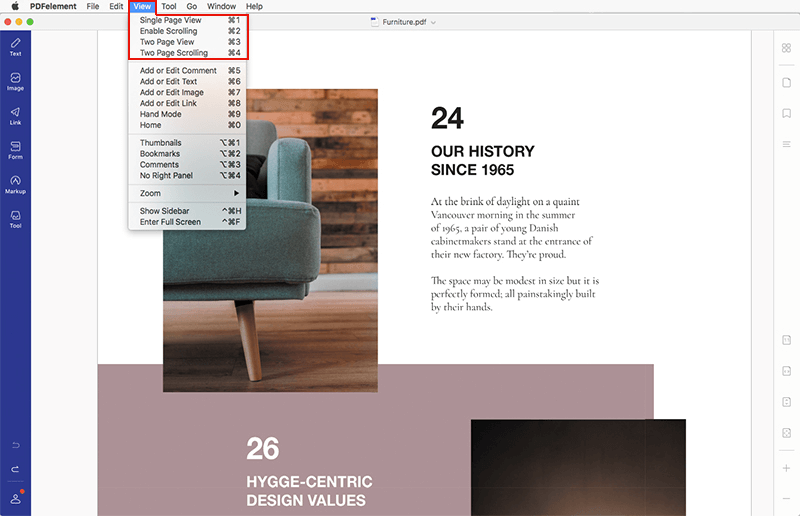
আপনি PDFelement পিডিএফ 3 টি বিভিন্ন উপায়ে খুলতে পারেন। প্রথমটি হ'ল আপনি প্রোগ্রামটি চালানোর পরে পণ্য উইন্ডোতে পিডিএফটি টানুন এবং ফেলে দিন। দ্বিতীয় উপায়টি হল সফ্টওয়্যার ইন্টারফেসের নীচে "ওপেন ফাইল" লিঙ্কটি ক্লিক করা। এবং তৃতীয় উপায়টি হ'ল মূল ইন্টারফেসের শীর্ষে "ফাইল" ট্যাবে যান, তারপরে আপনার স্থানীয় নথিতে নেভিগেট করতে "খুলুন" নির্বাচন করুন।
আপনি নিজের PDFelement একক বা ডাবল-পৃষ্ঠা দর্শনতে দেখতে পারেন এবং আপনি উভয় পৃষ্ঠা মোডের জন্য স্ক্রোলিং সক্ষম করতে পারেন। আপনি যখন "স্লাইডার দেখান" বিকল্পটি চয়ন করেন, আপনার পিডিএফ স্লাইডার উপস্থাপনা হিসাবে প্রদর্শিত হবে। আপনি "পূর্ণ স্ক্রিন প্রবেশ করুন" বিকল্পটি নির্বাচন করে ফুল-স্ক্রিন মোডে পিডিএফটি পড়তে পারেন।
আমরা এটি সুপারিশ করব কেন?
- দুর্দান্ত পিডিএফ পড়ার অভিজ্ঞতা।
- একাধিক পিডিএফ সরঞ্জাম - সম্পাদনা, রূপান্তর, সাইন, সংক্ষেপণ, মার্জ, বিভক্তকরণ ইত্যাদি
- থাম্বনেইলস, বুকমার্কস, মন্তব্য সমর্থিত।
- হ্যান্ড মোড সমর্থিত।
- স্লাইডার এবং পূর্ণ-স্ক্রিন মোডে পিডিএফ দেখতে সক্ষম।
- উইন্ডোজ, ম্যাক, আইওএস এবং অ্যান্ড্রয়েড সমর্থিত।
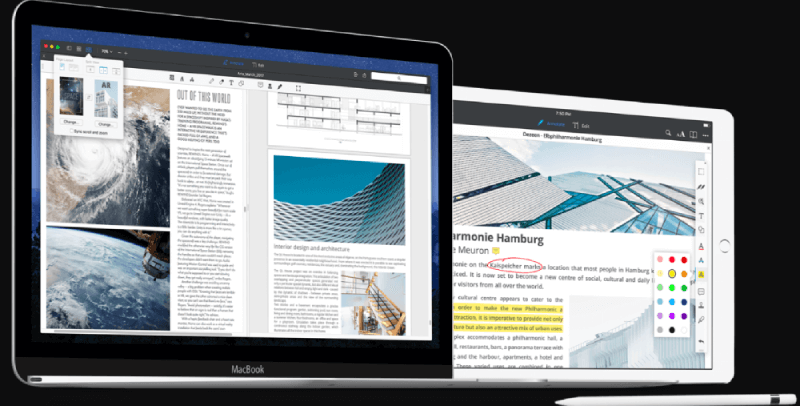
৩. PDF Expert (ম্যাক, আইওএস)
PDF Expert মসৃণ স্ক্রোলিং এবং দ্রুত অনুসন্ধানের সাথে দুর্দান্ত পিডিএফ পড়ার অভিজ্ঞতা সরবরাহ করে। PDF Expert, আপনি এর উন্নত সেটিংসের সাথে সবচেয়ে আশ্চর্যর পড়ার অভিজ্ঞতা উপভোগ করতে পারেন। আপনি যখন PDF Expert একটি পিডিএফ খুলবেন, তখন আপনার চোখ, খুশি করার জন্য ডিজাইন করা হয়েছে এমন দিন, রাত এবং সেপিয়া থেকে বেছে নেওয়ার জন্য আপনার কাছে তিনটি পঠন পদ্ধতি থাকবে।
আরও কী, আপনি অনুসন্ধান সূচীকরণের সাথে তাত্ক্ষণিকভাবে জিনিসগুলি সন্ধান করতে পারেন এবং PDF Expert প্রাসঙ্গিক আবিষ্কারগুলিকে পুনরায় স্মরণে রাখার জন্য আরও সুবিধাজনক করার জন্য অনুসন্ধানের ইতিহাসে সংরক্ষণ করবে। PDF Expert কয়েকটি শক্তিশালী টীকা রয়েছে যা আপনাকে আপনার পিডিএফটিতে বিভিন্ন রঙ বা টিকা এবং নোটের সাহায্যে হাইলাইট করতে সক্ষম করে।
আমরা এটি সুপারিশ করব কেন?
- উন্নত পাঠ অভিজ্ঞতা।
- 3 টি দুর্দান্ত স্ট্যান্ডিং মোড।
- সুন্দর এবং আধুনিক ইন্টারফেস।
- পাঠ্য অনুসন্ধান করুন।
- টীকা এবং নোট।
- সম্পাদনা করুন, ফর্মগুলি পূরণ করুন, একত্রিত করুন এবং সাইন করুন।
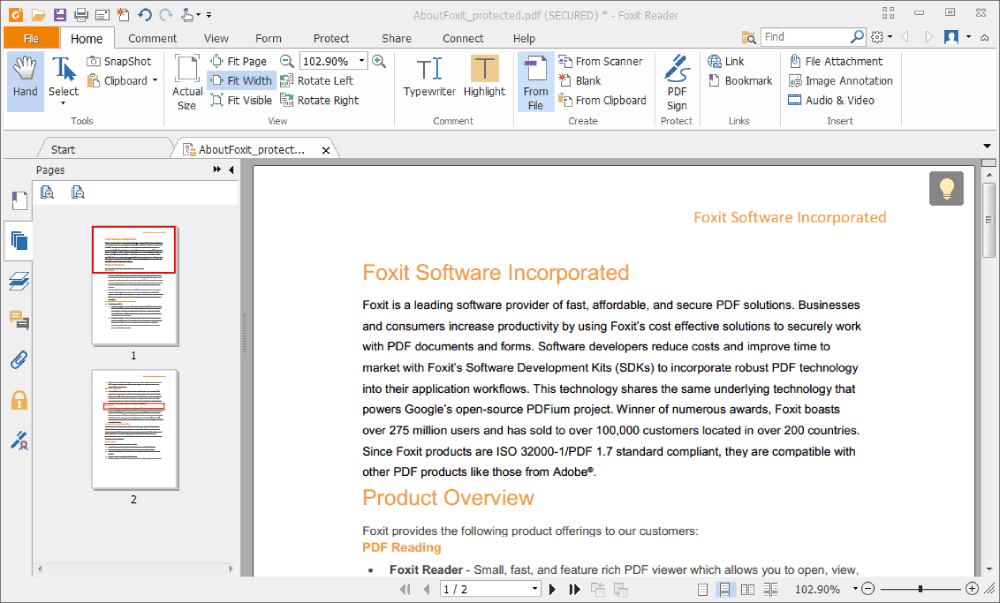
৪. Foxit Reader (উইন্ডোজ, ম্যাক, লিনাক্স, আইওএস, অ্যান্ড্রয়েড)
Foxit Reader পিডিএফ রিডিং সফটওয়্যারটির একটি পুরানো ব্র্যান্ড। আপনি পড়া এবং মুদ্রণের জন্য Foxit Reader সহ পিডিএফ খুলতে পারেন। মাইক্রোসফ্ট Office স্টাইলের ফিতা টুলবারটি ব্যবহার করে, Foxit Reader ব্যবহারকারীদের দ্রুত পণ্য শিখতে সহায়তা করার জন্য একটি পরিচিত ব্যবহারকারী ইন্টারফেস সরবরাহ করে। এই প্রোগ্রামটি আপনাকে সাধারণ ফাইল ফর্ম্যাটগুলি থেকে পিডিএফ তৈরি করতে দেয়। আপনি আপনার পিডিএফটিতে পাঠ্যকে হাইলাইট, স্ট্রাইকআউট বা আন্ডারলাইন করতে পারেন বা নোট এবং মন্তব্য যুক্ত করতে পারেন।
আমরা এটি সুপারিশ করব কেন?
- দুর্দান্ত পড়ার অভিজ্ঞতা।
- পরিষ্কার এবং ব্যবহারকারী-বান্ধব ইন্টারফেস।
- উচ্চ সুরক্ষা.
- হাইলাইট, স্ট্রাইকআউট এবং আন্ডারলাইন এর মতো প্রাথমিক সম্পাদনা সরঞ্জাম editing
- নোট এবং মন্তব্য যুক্ত করুন।
- একাধিক সিস্টেম সমর্থিত: উইন্ডোজ, ম্যাক, লিনাক্স, আইওএস এবং অ্যান্ড্রয়েড।
পরামর্শ:
1. পাসওয়ার্ড-সুরক্ষিত পিডিএফ ফাইল কীভাবে খুলবেন? উত্তরটি সহজ, আপনি এই নিবন্ধে উল্লিখিত যে কোনও সরঞ্জাম দিয়ে পিডিএফটি খোলেন, তারপরে পিডিএফ রিডার আপনাকে জিজ্ঞাসা করলে ফাইলটি আনলক করতে পাসওয়ার্ডটি টাইপ করুন। অথবা আপনি EasePDF দিয়ে পিডিএফ আনলক করতে পারেন।
২. আইফোন, আইপ্যাড এবং অ্যান্ড্রয়েডে পিডিএফ ফাইলগুলি কীভাবে খুলবেন? ভাল, আপনি অ্যাপ স্টোরটিতে উপরে উল্লিখিত অ্যাপ্লিকেশনগুলি ডাউনলোড এবং ইনস্টল করতে পারেন। আইফোন এবং আইপ্যাড ব্যবহারকারীদের জন্য, আপনি আইবুক এবং Safari একটি পিডিএফ খুলতে পারেন।
এই পোস্টে, আমরা আপনাকে বিভিন্ন প্রোগ্রাম এবং অ্যাপ্লিকেশন সহ উইন্ডোজ, ম্যাক, আইওএস এবং অ্যান্ড্রয়েড ডিভাইসে পিডিএফ ফাইলগুলি কীভাবে খুলতে হবে তা দেখিয়েছি। আমরা আশা করি এই নিবন্ধটি আপনার সন্দেহগুলি দূর করবে এবং কিছুটা সহায়ক হবে। এই বিষয় সম্পর্কে আপনার কিছু বলার থাকলে নির্দ্বিধায় মন্তব্য করুন।
এই প্রবন্ধটা কি সাহায্যকর ছিল? আপনার প্রতিক্রিয়ার জন্য ধন্যবাদ!
হ্যাঁ অথবা কোন
মন্তব্য