


আরটিএফ ফর্ম্যাটটি মাল্টি-পাঠ্য বিন্যাস হিসাবেও পরিচিত। এটি মাইক্রোসফ্ট কর্পোরেশন দ্বারা নির্মিত একটি ক্রস-প্ল্যাটফর্ম ডকুমেন্ট ফর্ম্যাট। ওয়ার্ড প্রসেসিংয়ের বেশিরভাগ সফ্টওয়্যার আরটিএফ ডকুমেন্টগুলি পড়তে এবং সংরক্ষণ করতে পারে। মাইক্রোসফ্ট কর্পোরেশনের একটি স্ট্যান্ডার্ড ডকুমেন্ট হিসাবে, আরটিএফ স্ট্যান্ডার্ড ডকুমেন্টগুলি কেনার জন্য প্রাথমিক বাহ্যিক পক্ষগুলিকে মাইক্রোসফ্টকে কয়েক মিলিয়ন ডলার প্রদান করতে হবে। তবে, যত বেশি এবং আরও বেশি সফ্টওয়্যার আরটিএফ ফর্ম্যাট মান গ্রহণ করে, আরটিএফ ফর্ম্যাটটি আরও বেশি জনপ্রিয় হয়।
আজকাল, প্রায় সমস্ত অপারেটিং সিস্টেমে আরও বৈশিষ্ট্য সমৃদ্ধ অ্যাপ্লিকেশন রয়েছে যা আরটিএফ ফাইলটি খুলতে পারে। এই পোস্টটি আপনাকে বিভিন্ন অপারেটিং সিস্টেমে অবাধে আরটিএফ ফাইলটি খুলতে সহায়তা করার জন্য কিছু অ্যাপ্লিকেশন তালিকাবদ্ধ করবে।
সামগ্রী
1. ওয়ার্ডপ্যাড (উইন্ডোজ)
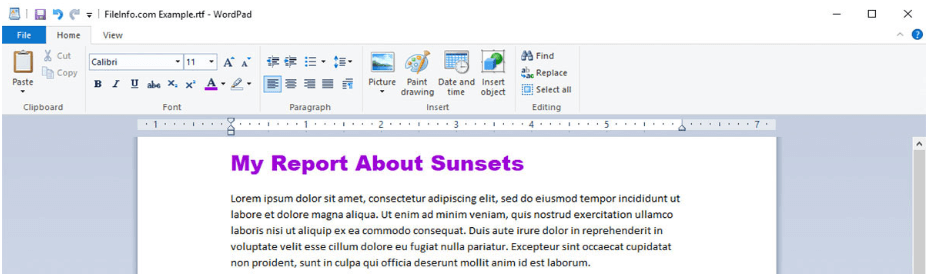
ওয়ার্ডপ্যাড একটি নিখরচায় ওয়ার্ড প্রসেসিং সরঞ্জাম যা মাইক্রোসফ্ট উইন্ডোজের সাথে আসে। ওয়ার্ডপ্যাডের সাহায্যে আপনি ফন্ট সেট করতে পারেন, ছবি সন্নিবেশ করতে পারেন ইত্যাদি। ওয়ার্ডপ্যাড কেবল আরটিএফ, ডকএক্সএক্স, ওডিটি এবং টিএক্সটি ফর্ম্যাটগুলিকে সমর্থন করে। এটি কোনও প্রয়োজনীয় প্রক্রিয়া নয়। আপনার যদি এটির প্রয়োজন না হয় তবে আপনি এটিকে নির্দ্বিধায় বন্ধ করতে পারেন।
পদক্ষেপ 1. আরটিএফ ফাইলটিতে ডান ক্লিক করুন এবং আপনি ওপেন অ্যাপ্লিকেশন নির্বাচনের জন্য "ওপেন উইথ" কমান্ড বা অনুরূপ কমান্ড দেখতে পাবেন।
পরামর্শ
"আপনি যদি একটি লিনাক্স সিস্টেম ব্যবহার করে থাকেন তবে আরটিএফ ফাইলটি খুলতে আপনি LibreOffice এর মতো সফ্টওয়্যার ইনস্টল করতে পারেন" "
পদক্ষেপ ২. পপ-আপ উইন্ডোতে এটি অ্যাপ্লিকেশনগুলির একটি তালিকা দেখায় যা আরটিএফ ফাইলগুলি খুলতে পারে। আপনি যেটি ব্যবহার করতে চান তা কেবল নির্বাচন করুন। আপনি সেই অ্যাপ্লিকেশনটিকে ডিফল্ট পাঠক হওয়ার জন্য ".rtf ফাইলগুলি খুলতে সর্বদা এই অ্যাপ্লিকেশনটি ব্যবহার করুন" নির্বাচন করতে পারেন।
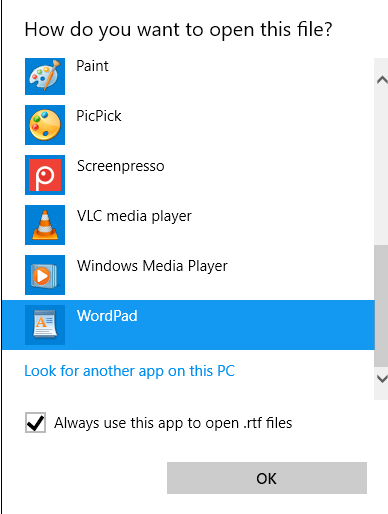
পদক্ষেপ 3. অবশেষে, ওয়ার্ডপ্যাডে ফাইলটি খুলতে "ঠিক আছে" বোতামটি ক্লিক করুন। আপনি সরঞ্জামদণ্ডে সম্পাদনা সরঞ্জামগুলি ব্যবহার করে আরটিএফ ফাইল সম্পাদনা করতে পারেন।
২. Google Drive
Google Drive দ্বারা বিকাশ করা একটি ফাইল স্টোরেজ এবং সিঙ্ক্রোনাইজেশন পরিষেবা। এটি উইন্ডোজ এবং ম্যাক অপারেটিং সিস্টেমের পাশাপাশি মোবাইল ডিভাইসগুলিকে সমর্থন করে। Google Drive আপনাকে সাবস্ক্রিপশন ফি না দিয়ে 15 গিগাবাইট স্টোরেজ স্পেস সরবরাহ করে। আপনাকে প্রথমে আপনার গুগল অ্যাকাউন্টে সাইন ইন করতে হবে এবং প্রথমে আপনার Google Drive আরটিএফ ফাইলটি সংরক্ষণ করতে হবে।
পদক্ষেপ 1. Google Drive হোমপেজে যান এবং আপনার গুগল অ্যাকাউন্ট দিয়ে লগ ইন করুন।
পদক্ষেপ 2. আরটিএফ ফাইল আপলোড করতে "আমার ড্রাইভ"> "ফাইলগুলি আপলোড করুন" বোতামটি ক্লিক করুন।
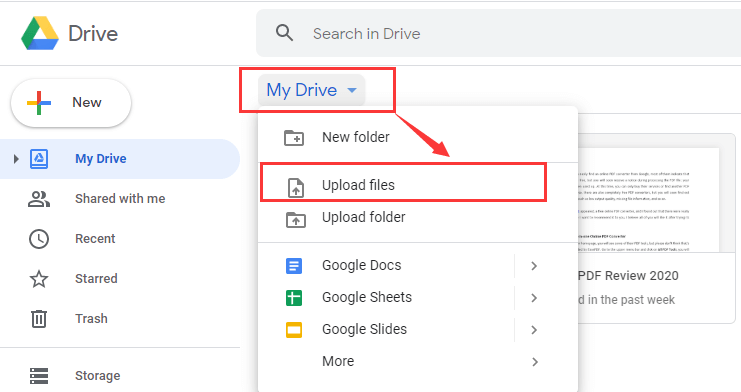
পদক্ষেপ 3. আরটিএফ ফাইল আইকনে ক্লিক করুন এবং "ওপেন সহ" নির্বাচন করুন। তারপরে আপনি এটি Google Docs খুলতে নির্বাচন করতে পারেন।
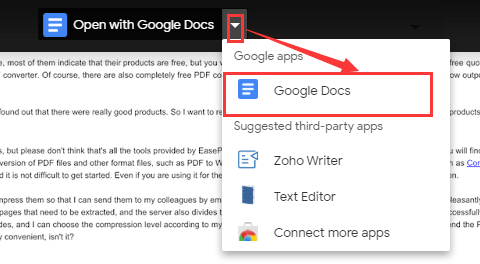
পদক্ষেপ ৪. তারপরে আপনি আপনার আরটিএফ ফাইলটি দেখতে Google Docs যাবেন। এই পৃষ্ঠায়, আপনি সংশ্লিষ্ট বোতামটি ক্লিক করে এটি সম্পাদনা করতে পারেন।
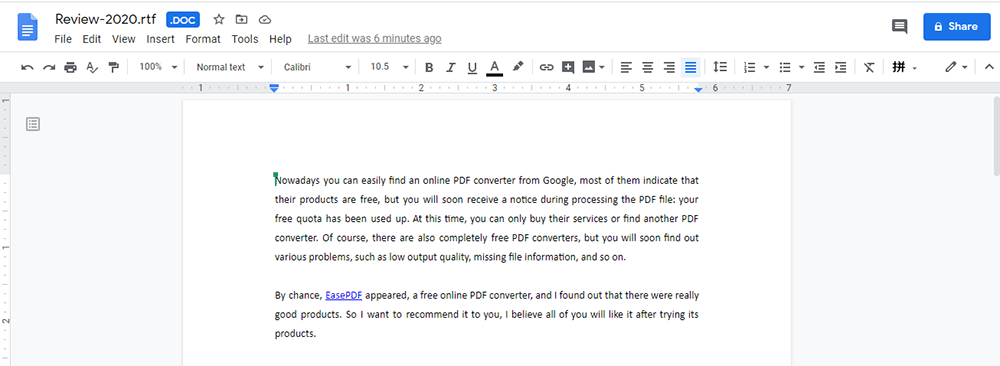
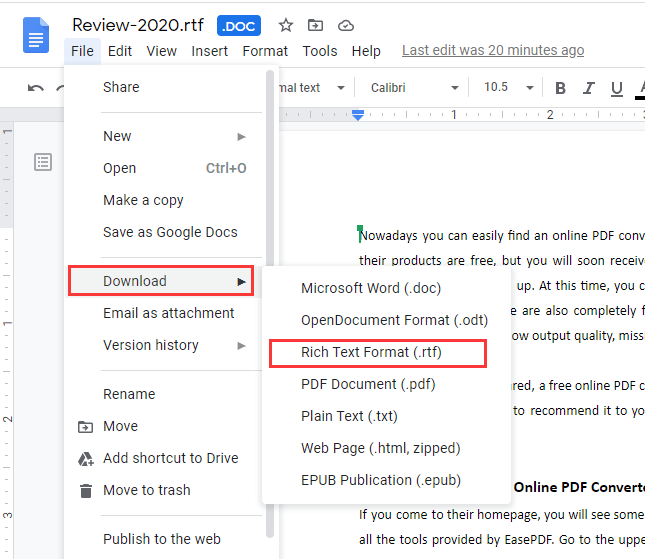
পদক্ষেপ 5. Google Docs ফাইলের ফর্ম্যাটটিতে মনোযোগ দিন। Google Docs খোলার আরটিএফ। ডক ফর্ম্যাটে নথির দ্বিতীয় কপি তৈরি করবে। অতএব, Google Docs সম্পাদনার পরে, "ফাইল"> "ডাউনলোড" ক্লিক করুন এবং তারপরে আরটিএফটিতে ফাইলটি পুনরুদ্ধার করতে আরটিএফ ফর্ম্যাটটি নির্বাচন করুন।
3. Adobe Acrobat Pro ডিসি
Adobe Acrobat Pro ডিসি বিশ্বস্ত পিডিএফ রূপান্তরকারী দিয়ে আপনার কাজটি প্রতিদিন সহজ করে তোলে। এটি যে কোনও জায়গায় কাজ করার জন্য সম্পূর্ণ পিডিএফ সমাধান। Adobe Acrobat Pro ডিসি দিয়ে, আপনি স্ক্যান করা নথি, চিত্র, ওয়েব পৃষ্ঠাগুলি এবং মাইক্রোসফ্ট Office ফাইলগুলি, ইত্যাদি পিডিএফ ফাইলগুলিতে রূপান্তর করতে পারবেন যা আপনি সম্পাদনা করতে পারবেন। ঠিক Adobe Acrobat Pro ডিসি দিয়ে খুলুন, আপনি তত্ক্ষণাত্ ফাইলটি দেখতে পারেন।
পদক্ষেপ 1. Adobe Acrobat Pro ডিসি সফ্টওয়্যারটি ডাউনলোড এবং ইনস্টল করুন।
পদক্ষেপ 2. সফ্টওয়্যার খুলুন। Adobe Acrobat Pro ডিসিতে আরটিএফ ফাইলটি খুলতে '' ফাইল '' "ওপেন" ক্লিক করুন।
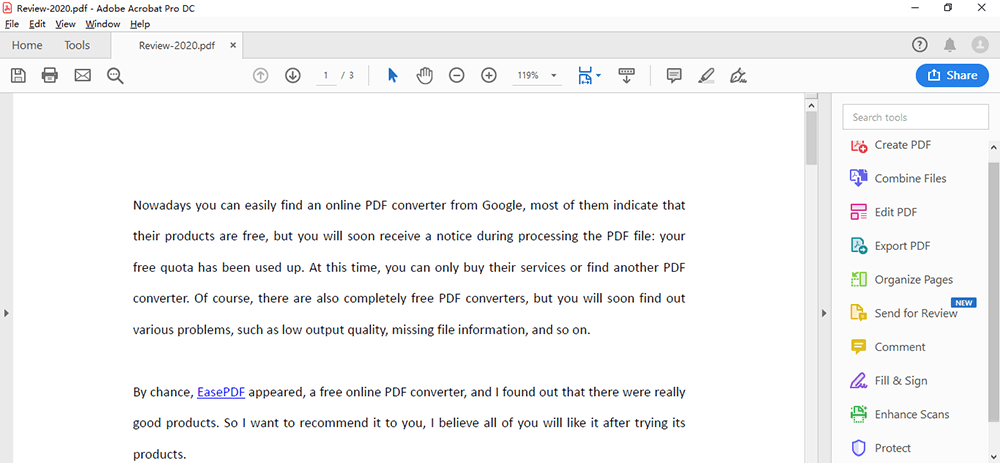
পদক্ষেপ 3. তারপরে আপনার আরটিএফ ফাইলটি পিডিএফ ফাইলে রূপান্তরিত হবে। আপনি এটি Adobe Acrobat Pro ডিসিতে দেখতে এবং সম্পাদনা করতে পারেন।
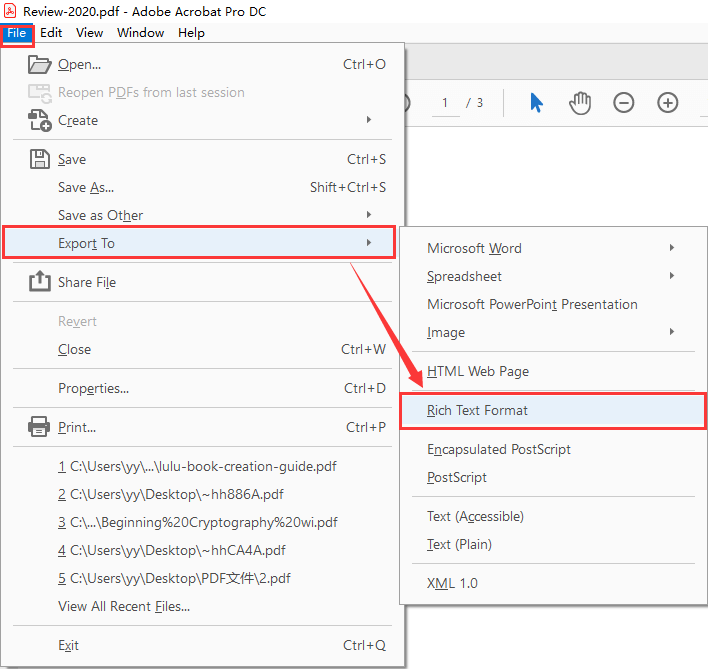
পদক্ষেপ ৪. অবশেষে, রূপান্তরিত পিডিএফ ফাইলটি আরটিএফ ফাইলে রফতানি করতে ভুলবেন না। "ফাইল"> "এতে রফতানি করুন"> "রিচ টেক্সট ফর্ম্যাট" ক্লিক করুন।
৪. Google Chrome
Google Chrome আপনার সমস্ত ডিভাইসের জন্য একটি দ্রুত, সুরক্ষিত এবং বিনামূল্যে ব্রাউজার। এটিতে আপনার ওয়েবের সর্বাধিক তৈরি করার দরকার রয়েছে যেমন আপনার ঠিকানা বারে দ্রুত উত্তর, এক ক্লিক অনুবাদ এবং আপনার ফোনে আপনার জন্য ব্যক্তিগতকৃত নিবন্ধ।
এদিকে, আপনি ক্রোম ওয়েব স্টোরের মাধ্যমে এক্সটেনশনগুলি যুক্ত করতে পারেন। অনেকগুলি ক্রোম এক্সটেনশান, একবার ইনস্টল হয়ে গেলে ব্যবহারকারীর ডেটাতে অ্যাক্সেস পায়। তারপরে আপনি এক্সটেনশনগুলি ব্যবহার করে বিভিন্ন ধরণের ফাইল যেমন পিডিএফ, আরটিএফ, ডোকএক্স ইত্যাদি খুলতে পারেন।
পদক্ষেপ 1. আপনার কম্পিউটারে ব্রাউজারটি ডাউনলোড এবং ইনস্টল করুন।
পদক্ষেপ ২. ক্রোম ওয়েব স্টোরে যান এবং " ডক্স অনলাইন ভিউয়ার " অনুসন্ধান করুন এবং তারপরে Google Chrome এক্সটেনশান যুক্ত করতে "ক্রমে যুক্ত করুন" বোতামটি ক্লিক করুন।
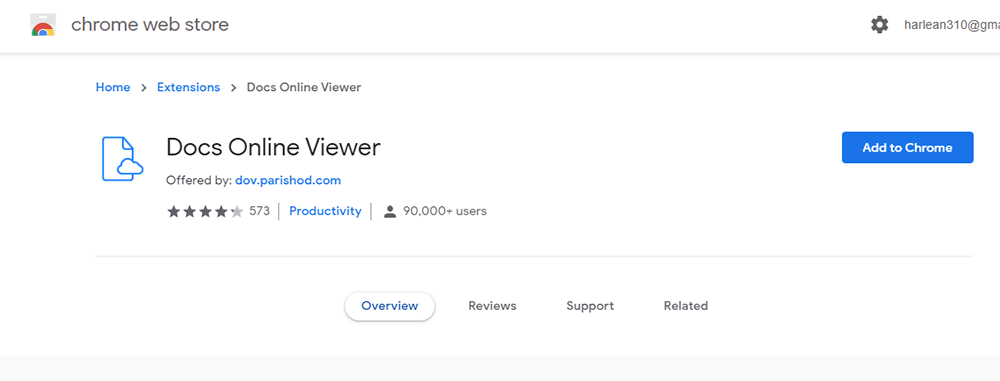
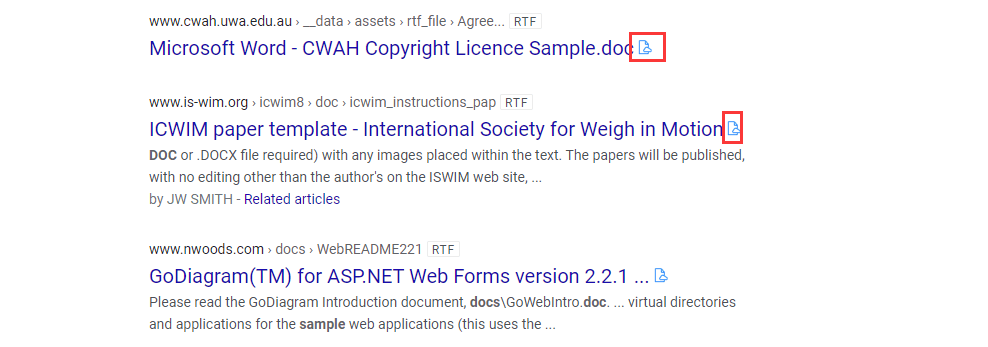
পদক্ষেপ 3. Chrome এ ডক্স অনলাইন ভিউয়ার পৃষ্ঠাটি খুলুন। Google Chrome ওয়ার্ড ডকুমেন্টের নমুনা খোলার জন্য সেই পৃষ্ঠায় নমুনা .ডোক্স হাইপারলিংকের পাশে "এই .ডোক্স ফাইলটি দেখুন" বোতাম টিপুন। নীচে হিসাবে ক্রোমে ডকুমেন্টটি খোলার জন্য আপনি আরটিএফ ফাইলটি অনুসন্ধান করতে পারেন এবং তারপরে "এই আরটিএফ ফাইলটি দেখুন" আইকনটি ক্লিক করতে পারেন।
৫. পাঠ্য সম্পাদনা (ম্যাক)
Google Chrome আপনার সমস্ত ডিভাইসের জন্য একটি দ্রুত, সুরক্ষিত এবং বিনামূল্যে ব্রাউজার। এটিতে আপনার ওয়েবের সর্বাধিক তৈরি করার দরকার রয়েছে যেমন আপনার ঠিকানা বারে দ্রুত উত্তর, এক ক্লিক অনুবাদ এবং আপনার ফোনে আপনার জন্য ব্যক্তিগতকৃত নিবন্ধ।
টেক্সটএডিট হ'ল একটি সাধারণ, ওপেন সোর্স ওয়ার্ড প্রসেসর এবং পাঠ্য সম্পাদক। এটি আপনার ম্যাকের অন্তর্নির্মিত অ্যাপ্লিকেশন। টেক্সটএডিট দিয়ে আপনি মাইক্রোসফ্ট ওয়ার্ড এবং ওপেনঅফিস সহ অন্যান্য ওয়ার্ড প্রসেসিং অ্যাপগুলিতে তৈরি সমৃদ্ধ পাঠ্য নথিগুলি সম্পাদনা করতে এবং সম্পাদনা করতে পারবেন।
পদক্ষেপ 1. আপনার ম্যাকটিতে টেক্সটএডিট অ্যাপ্লিকেশনটি খুলুন।
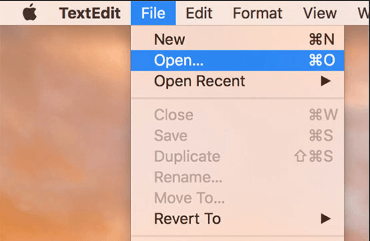
পদক্ষেপ 2. আরটিএফ ফাইলটি নির্বাচন করতে "ফাইল"> "খুলুন ..." চয়ন করুন। আপনি যদি আরটিএফ ফাইলগুলিতে আরটিএফ নির্দেশিকা দেখতে চান, "পাঠ্য সম্পাদনা"> "পছন্দসমূহ" নির্বাচন করুন, তারপরে "ওপেন এবং সংরক্ষণ করুন" বোতামটি ক্লিক করুন। অবশেষে, আরটিএফ ফাইলটি খুলতে "ফর্ম্যাট করা পাঠ্যের পরিবর্তে আরটিএফ কোড হিসাবে আরটিএফ ফাইলগুলি প্রদর্শন করুন" নির্বাচন করুন।
উপসংহার
আপনি উইন্ডোজ বা ম্যাক সিস্টেম ব্যবহার করছেন তা নয়; আপনি নিবন্ধে আরটিএফ ফাইল খোলার সর্বাধিক উপযুক্ত উপায়টি খুঁজে পেতে পারেন। আমরা আপনাকে বিল্ট-ইন অ্যাপ্লিকেশনটি এটি খোলার জন্য ব্যবহার করার পরামর্শ দিচ্ছি কারণ আপনার কোনও ব্রাউজার খোলার বা কোনও সফ্টওয়্যার ইনস্টল করার দরকার নেই।
এই প্রবন্ধটা কি সাহায্যকর ছিল? আপনার প্রতিক্রিয়ার জন্য ধন্যবাদ!
হ্যাঁ অথবা কোন
মন্তব্য