


সিএইচএম ফাইল ফর্ম্যাট হ'ল এইচটিএমএল ফাইল বৈশিষ্ট্যগুলির উপর ভিত্তি করে একটি ফাইল সিস্টেম যা মাইক্রোসফ্ট 1998 সালে পূর্ববর্তী উইনহেল্প সহায়তা সিস্টেমটি প্রতিস্থাপনের জন্য প্রবর্তন করেছিল। আসলে, সিএইচএম ফাইলগুলি সংকুচিত এইচটিএমএল সংরক্ষণাগার। যদিও আরও এবং বেশি ই-বুকস পিডিএফগুলি তাদের ফর্ম্যাট হিসাবে ব্যবহার করে, এখনও অনেকগুলি সিএইচএম ই-বুকস রয়েছে।
তবে অনেকগুলি ই-বুকস পাঠক সিএইচএম ফর্ম্যাটকে সমর্থন করেন না। যখন আমরা CHM ফর্ম্যাটটি ই-বুকস জুড়ে আসি তখন আমাদের সিএইচএমকে পিডিএফে রূপান্তর করতে হবে। ইন্টারনেট অনেকগুলি বিনামূল্যে সিএইচএম থেকে পিডিএফ রূপান্তরকারী রয়েছে। এখানে, আমরা আপনাকে পিডিএফ রূপান্তরকারীদের সেরা কিছু সিএইচএমের প্রস্তাব দেব।
1. Zamzar
Zamzar একটি ফ্রি অনলাইন ফাইল রূপান্তরকারী। এটি চিত্র ফাইল, পাঠ্য ফাইল, সঙ্গীত ফাইল, চলচ্চিত্রের ফাইলগুলি এবং এই জাতীয় রূপান্তরকে সমর্থন করে। এটি ব্যবহারকারীদের সফ্টওয়্যার সরঞ্জামগুলি ডাউনলোড না করেই ফাইলগুলিতে রূপান্তর করতে দেয় এবং 1,200 টিরও বেশি বিভিন্ন রূপান্তর ধরণের সমর্থন করে। এই অনলাইন সার্ভারটি আপনার ফাইলের সুরক্ষা রক্ষা করতে একটি এইএস 256-বিট এসএসএল শংসাপত্র ব্যবহার করে।
"এ ধাপ 1 যান CHM PDF- এ Zamzar এর" টুল।
পদক্ষেপ 2. সিএইচএম ফাইল আপলোড করতে "ফাইল যুক্ত করুন" বোতামটি ক্লিক করুন। আপনি যে ফাইলটি রূপান্তর করতে চান তাতে লিঙ্ক প্রবেশ করাও সমর্থিত।
পদক্ষেপ 3. আপনার আউটপুট ফর্ম্যাট হিসাবে "পিডিএফ" ফর্ম্যাট নির্বাচন করুন।
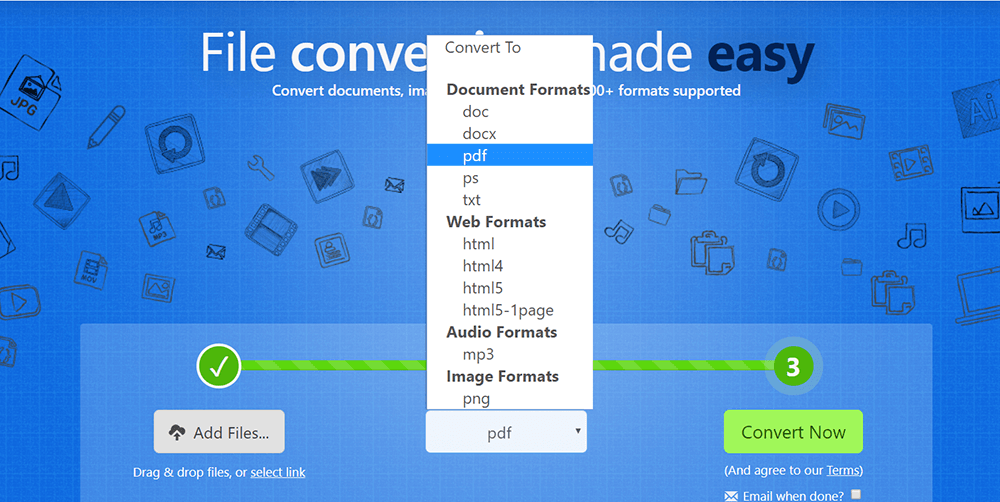
পদক্ষেপ ৪. আপনার সিএইচএম ফাইলটিকে পিডিএফে রূপান্তর করতে "এখনই রূপান্তর করুন" এ ক্লিক করুন এবং আপনার ফাইলটি ডাউনলোড করতে "ডাউনলোড" বোতামটি ক্লিক করুন।
2. ক্লাউড কনভার্ট
ক্লাউড কনভার্ট একটি অনলাইন ফাইল রূপান্তরকারী। এটি প্রায় সমস্ত অডিও, ভিডিও, নথি, ই-বুকস, সংরক্ষণাগার, চিত্র, স্প্রেডশিট বা উপস্থাপনা ফর্ম্যাটগুলির রূপান্তরকে সমর্থন করে। ফাইলটি কেবল প্রক্রিয়াজাতকরণের সময় ধরে রাখা হয় এবং রূপান্তর করার পরে মুছে ফেলা হবে। ক্লাউড কনভার্ট কোনও স্থায়ী সঞ্চয়স্থান সরবরাহ করে না। পরিবর্তে এটি আপনার বিদ্যমান বিশ্বস্ত স্টোরেজ সিস্টেমের সাথে একীভূত হয়, যেমন অ্যামাজন এস 3 বা অন্য কোনও পরিষেবা।
পদক্ষেপ 1. ক্লাউডকভার্ট ওয়েবসাইটে নেভিগেট করুন।
পদক্ষেপ 2. আপনার কম্পিউটার থেকে ফাইল আপলোড করতে "ফাইল নির্বাচন করুন" ক্লিক করুন। ইউআরএল আটকানো বা আপনার ক্লাউড অ্যাকাউন্টগুলি থেকে আপলোড করে সিএইচএম ফাইল আপলোড করাও সমর্থিত।
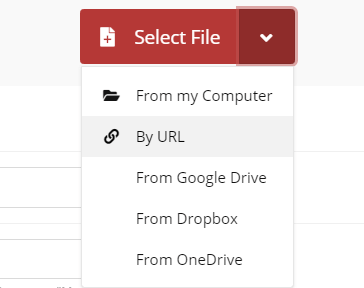
পদক্ষেপ 3. আপনার আউটপুট ফাইল ফর্ম্যাট হিসাবে "পিডিএফ" চয়ন করুন। আপনি ব্যাচের রূপান্তরের জন্য আরও সিএইচএম ফাইল যুক্ত করতে পারেন।

পদক্ষেপ ৪. সিএইচএম ফাইলটিকে পিডিএফে রূপান্তর করতে "রূপান্তর" বোতামটি টিপুন এবং ফাইলটি ডাউনলোড করতে "ডাউনলোড করুন" বোতামটি ক্লিক করুন।
3. PDF Candy
PDF Candy সারা বিশ্বের ব্যবহারকারীদের পিডিএফ ফাইলগুলির সাথে কাজ করার জন্য একদম নিখরচায় অনলাইন এবং অফলাইন সরঞ্জাম সরবরাহ করে। সফ্টওয়্যারটি বিভক্ত করতে পারে, পৃষ্ঠাগুলি মুছে ফেলতে, মার্জ করতে, ক্রপ করতে, ঘোরানো, পিডিএফ রূপান্তর করতে পারে ইত্যাদি সমস্ত সরঞ্জাম ব্যবহার করা খুব সহজ। আপনি সর্বদা Dropbox, Google Drive থেকে ফাইলগুলি আপলোড করতে পারেন বা এগুলি সরাসরি ফাইলটিতে টেনে নিয়ে যেতে পারেন। PDF Candy ওয়েবসাইটের সূচী পাতা থেকে দ্রুত অ্যাক্সেসের জন্য প্রতিটি সরঞ্জাম "ফেভারিটস" এ যুক্ত করা যায়।
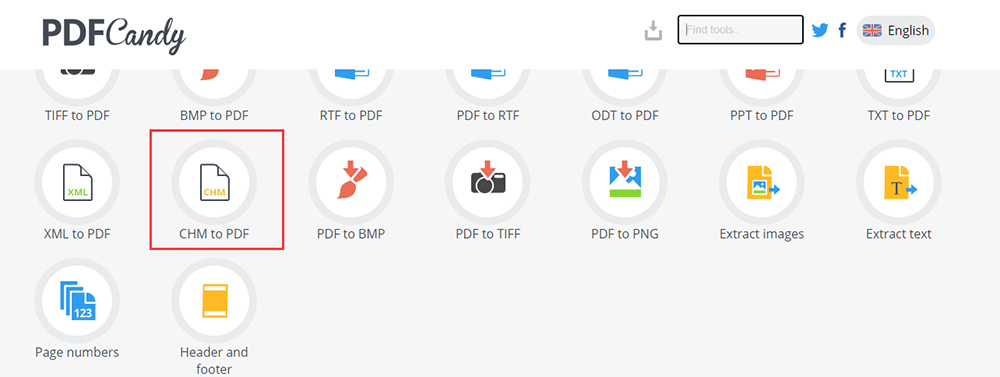
পদক্ষেপ 1. হোমপেজে " সিএইচএম থেকে পিডিএফ " সরঞ্জামটি হিট করুন। তারপরে আপনি রূপান্তর পৃষ্ঠাটি প্রবেশ করতে পারেন।
পদক্ষেপ 2. আপনার ব্রাউজারে সিএইচএম ফাইল যুক্ত করুন "ফাইল (গুলি) যুক্ত করুন" বোতামটি ক্লিক করে বা ফাইলটিকে আপলোড পৃষ্ঠায় টেনে নিয়ে গিয়ে ফেলে দিন। বিকল্পভাবে, ফাইলগুলি Google Drive বা Dropbox অ্যাকাউন্টগুলি থেকে আপলোড করা যেতে পারে।
পদক্ষেপ 3. কয়েক সেকেন্ড অপেক্ষা করে, আপনি আপনার ডিভাইসে প্রক্রিয়াজাত পিডিএফ ফাইলটি সংরক্ষণ করতে পারেন বা Google Drive বা Dropbox আপলোড করতে পারেন। আপনি সরাসরি এই পদক্ষেপে পিডিএফ ফাইল সম্পাদনা করতে চালিয়ে যেতে পারেন।
4. Universal Document Converter
Universal Document Converter একটি স্বজ্ঞাত উত্পাদনশীলতা সমাধান যা ব্যবহারকারীদের ডকুমেন্টগুলিকে বিতরণের জন্য পিডিএফ বা চিত্র ফাইল ফর্ম্যাটে রূপান্তর করতে দেয়। এটি পিডিএফ, জেপিজি, ডিসিএক্সএক্স, BMP, পিসিএক্স, জিআইএফ, এবং এমনকি উচ্চ মানের টিআইএফএফ এবং পিএনজি চিত্র ফাইলগুলির মতো জনপ্রিয় বিকল্পগুলি সহ আটটি আলাদা আউটপুট ফর্ম্যাটগুলির সাথে বর্তমান ফর্ম্যাট থেকে ডকুমেন্টগুলিকে রূপান্তর করতে পারে।
পদক্ষেপ 1. আপনার প্রথমে Universal Document Converter ইনস্টল করতে হবে এবং কম্পিউটারে ডিফল্ট সিএইচএম রিডার দিয়ে সিএইচএম ফাইলটি খুলতে হবে।
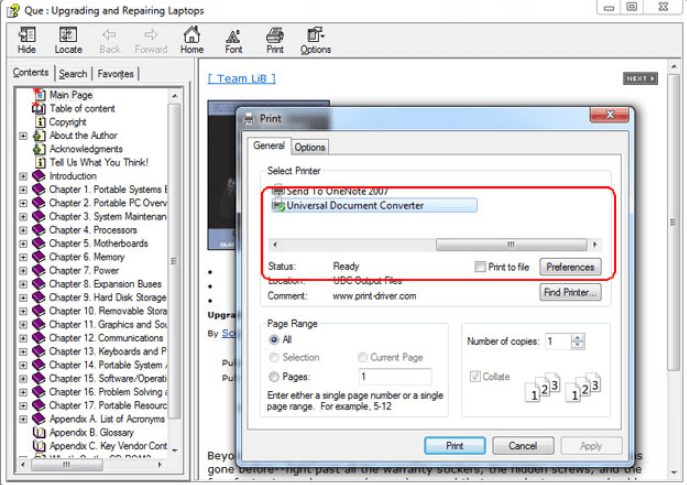
পদক্ষেপ 2. সামগ্রীতে প্রথম বিষয় নির্বাচন করুন এবং "মুদ্রণ" বোতামটি ক্লিক করুন। "নির্বাচিত শিরোনাম এবং সমস্ত সাবটপিকগুলি মুদ্রণ করুন" এবং "ঠিক আছে" বোতামটি ক্লিক করুন Check
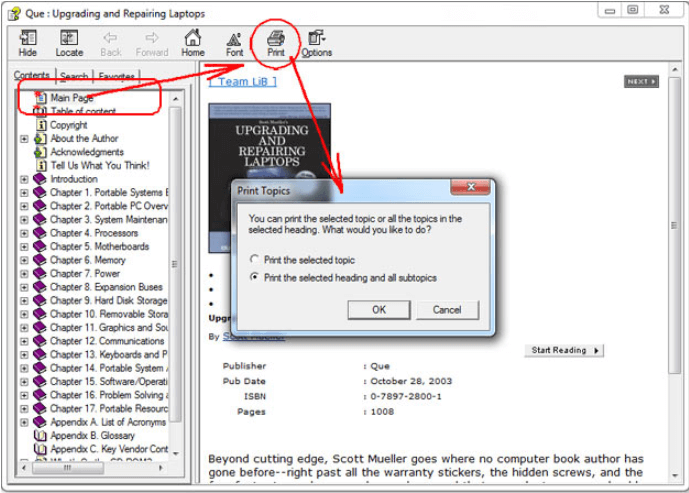
পদক্ষেপ 3. "Universal Document Converter" নির্বাচন করুন এবং "পছন্দসমূহ" ক্লিক করুন।
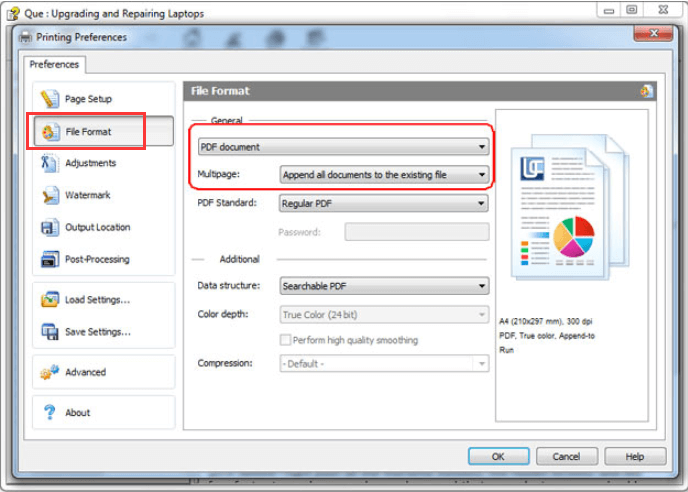
পদক্ষেপ 4. "ফাইল ফর্ম্যাট" এ যান। "পিডিএফ ডকুমেন্ট" নির্বাচন করুন এবং তারপরে বিদ্যমান ফাইলটিতে সমস্ত নথি যুক্ত করুন। অবশেষে, "ঠিক আছে" বোতামটি ক্লিক করুন।
পদক্ষেপ 5. সিএইচএম ফাইলটি পিডিএফে রূপান্তর শুরু করতে "মুদ্রণ" এ ক্লিক করুন।
5. Calibre
Calibre একটি শক্তিশালী এবং সহজেই ব্যবহারযোগ্য ই-বুক ম্যানেজার। এটি আপনাকে প্রায় সব কিছু করার অনুমতি দেয় যেমন ফাইলটিকে পিডিএফে রূপান্তর করতে। এটি সম্পূর্ণ নিখরচায় এবং ব্যবহারকারী উভয়ই কম্পিউটার বিশেষজ্ঞের জন্য দুর্দান্ত। আপনি যে পিসি, ল্যাপটপ, বা ট্যাবলেট ব্যবহার করেন না কেন, ক্যালিবার আপনার সমস্ত চাহিদা পূরণ করতে পারে। এবং যদি আপনি ভ্রমণ করছেন এবং আপনার ডিভাইসটি আপনার সাথে না রাখে - আপনি Calibre একটি ইউএসবি স্টিকে নিয়ে যেতে পারেন এবং যেখানেই থাকুন না কেন এটি ব্যবহার করতে পারেন।
পদক্ষেপ 1. আপনার ডিভাইস অনুযায়ী আপনার Calibre সম্পর্কিত সংস্করণটি ডাউনলোড করতে হবে।
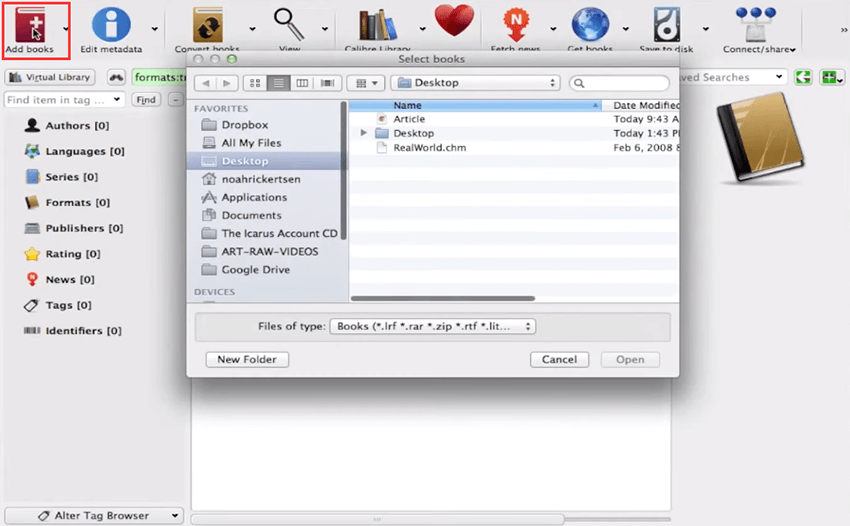
পদক্ষেপ 2. Calibre সফ্টওয়্যারটি খুলুন তারপরে আপনাকে রূপান্তর করতে হবে এমন CHM ফাইল চয়ন করতে "বই যুক্ত করুন" বোতামটি ক্লিক করুন। ফাইলটি আপলোড করতে "ওপেন" বোতামটি ক্লিক করুন।
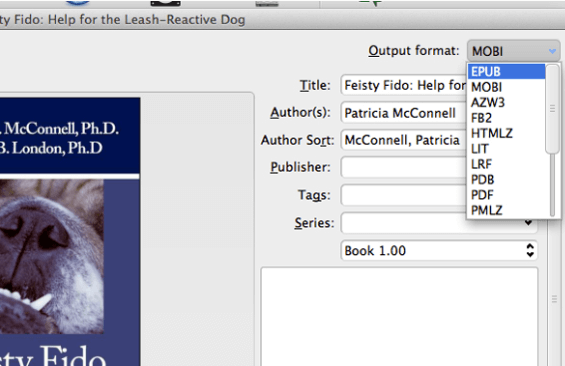
পদক্ষেপ ৩. ফাইলটি সফলভাবে আপলোড করা হলে, "রূপান্তরিত বইগুলি" আইকনে ক্লিক করুন। আপনার আউটপুট ফর্ম্যাট হিসাবে "পিডিএফ" ফর্ম্যাটটি নির্বাচন করুন তারপরে "ওকে" বোতামটি ক্লিক করুন।
পদক্ষেপ ৪. কয়েক সেকেন্ড অপেক্ষা করে আপনি পিডিএফ ফাইলটি আপনার কম্পিউটারে সংরক্ষণ করতে পারেন।
উপসংহার
আমরা আশা করি যে এই পোস্টে প্রদত্ত সরঞ্জামগুলির সাহায্যে আপনি সিএইচএমকে পিডিএফ তে সহজে রূপান্তর করতে পারবেন। আপনি যদি সরাসরি পিডিএফটি পড়তে চান তবে আপনি Calibre ব্যবহার করতে পারেন এটি কেবল ফাইলটি রূপান্তর করতে পারে না তবে সরাসরি পিডিএফও পড়তে পারে। আপনার যদি সরঞ্জামগুলির জন্য নতুন ধারণা থাকে তবে দয়া করে আমাদের সাথে যোগাযোগ করুন ।
এই প্রবন্ধটা কি সাহায্যকর ছিল? আপনার প্রতিক্রিয়ার জন্য ধন্যবাদ!
হ্যাঁ অথবা কোন
মন্তব্য