


আপনি যখন একটি পিডিএফ পড়েন, আপনি কি কিছু মূল পয়েন্ট চিহ্নিত করতে চান? বা আপনি যখন পিডিএফ ফাইলগুলি পরে পর্যালোচনা করেন, আপনি কি পিডিএফ ফাইলের কিছু গুরুত্বপূর্ণ বিষয়বস্তু ভুলে যান?
এই সময়ে, আপনার একটি সরঞ্জাম দরকার যা আপনাকে পিডিএফ ফাইলগুলি হাইলাইট করতে সহায়তা করতে পারে। স্টাফ হাইলাইট করা পিডিএফ ফাইলের মূল পয়েন্টগুলি সন্ধান করা এবং বুঝতে খুব সহজ করে তুলবে। আমি অনলাইনে এবং অফলাইন উভয়ই পিডিএফ হাইলাইট করার জন্য পাঁচটি উপায় আপনাকে পরিচয় করিয়ে দেব। আমি আশা করি আপনি একটি সরঞ্জাম খুঁজে পেতে পারেন যা এই নিবন্ধ থেকে আপনার জন্য উপযুক্ত হতে পারে।
সামগ্রী
বিকল্প এক - পিডিএফ অনলাইন মধ্যে হাইলাইট কিভাবে পদ্ধতি 1 - EasePDF পদ্ধতি 2 - Smallpdf পদ্ধতি 3 - Sejda
বিকল্প দুটি - পিডিএফ অফলাইনে কীভাবে হাইলাইট করা যায় পদ্ধতি 1 - অ্যাডোব অ্যাক্রোব্যাট রিডার ডিসি পদ্ধতি 2 - PDFelement
বিকল্প এক - পিডিএফ অনলাইন মধ্যে হাইলাইট কিভাবে
পদ্ধতি 1 - EasePDF
EasePDF হ'ল একটি পেশাদার পিডিএফ রূপান্তরকারী যা প্রচুর দরকারী রূপান্তর সরঞ্জাম সহ। এই সরঞ্জামগুলি 100% বিনামূল্যে এবং সহজেই ব্যবহারযোগ্য। আপনি এই সমস্ত-ও-পিডিএফ অনলাইন রূপান্তরকারীকে রূপান্তর সহজ করতে পারেন।
এছাড়াও ফ্রি অনলাইন পিডিএফ রূপান্তরকারী অনেক ডিভাইসে ভাল কাজ করতে পারে। ব্যবহারকারীরা যে কোনও সময় এবং যে কোনও জায়গায় ইন্টারনেট সংযোগের আওতায় কম্পিউটার, ট্যাবলেট এবং মোবাইল ফোন থেকে ফাইলগুলি প্রক্রিয়া করতে পারেন।
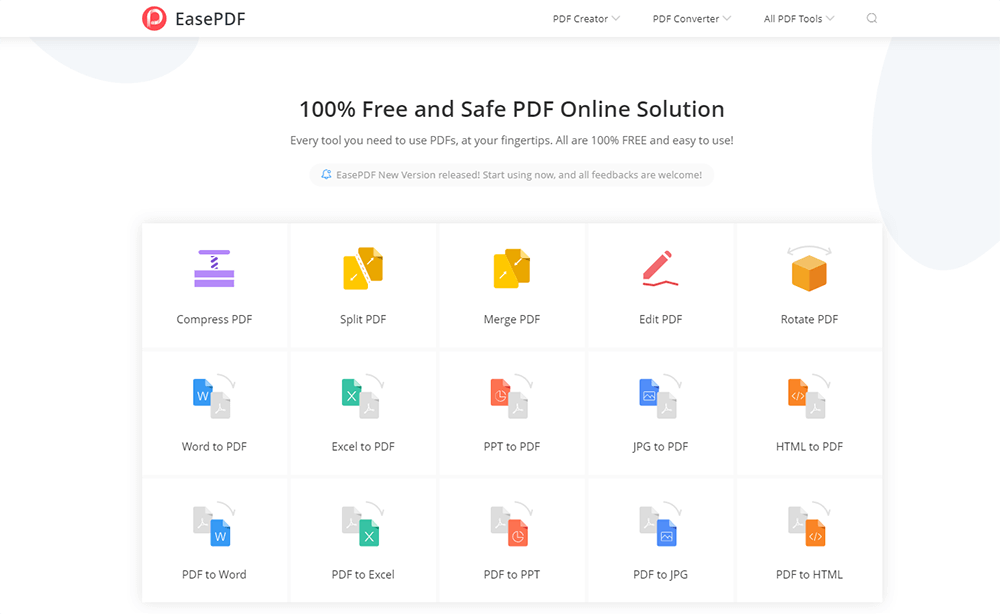
পদক্ষেপ 1. আপনার ব্রাউজারটি খুলুন এবং EasePDF ওয়েবসাইটে টাইপ করুন। তারপরে আপনি হোমপৃষ্ঠায় "সম্পাদনা পিডিএফ" সরঞ্জামটি দেখতে পারেন। " পিডিএফ সম্পাদনা করুন" বোতামটি ক্লিক করুন।
পদক্ষেপ 2. দ্বিতীয়ত, আপনার পিডিএফ ফাইল আপলোড করার কিছু উপায় রয়েছে। আপনি আপনার স্থানীয় ডিভাইস, Google Drive, Dropbox, OneDrive বা URL লিঙ্কটি আটকানোর মাধ্যমে আপনার ফাইলগুলি আপলোড করতে পারেন।
পদক্ষেপ 3. টুলবারের হাইলাইট সরঞ্জামটি সহ আপনার পিডিএফ হাইলাইট করুন। আপনি হাইলাইট সরঞ্জামটির রঙ পরিবর্তন করতে পারেন। তারপরে আপনি আপনার প্রয়োজন অনুযায়ী হাইলাইটগুলি যুক্ত করতে এবং মুছে ফেলতে পারেন। পাঠ্য যুক্ত করা, ফন্টের ফর্ম্যাট সম্পাদনা করা, স্বাক্ষর তৈরি করা, চিত্র আপলোড করার মতো সরঞ্জামগুলিও এই সম্পাদনা সরঞ্জামদণ্ডে সমর্থিত।
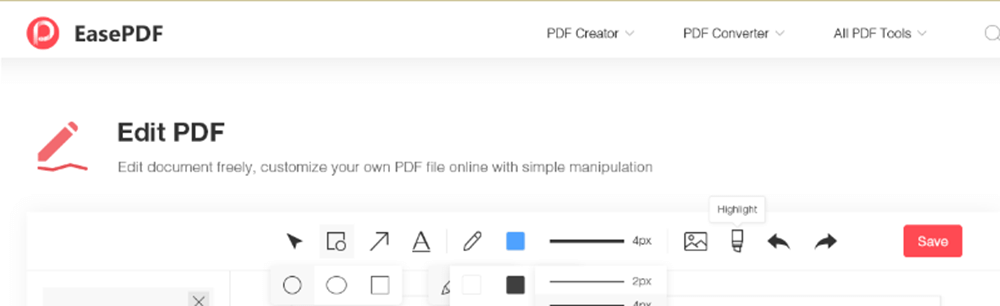
পদক্ষেপ 4. আপনার পিডিএফ ফাইল সংরক্ষণ করুন। এটি শেষ হয়ে গেলে, "সংরক্ষণ করুন" বোতামটি ক্লিক করুন। আপনার নতুন পিডিএফ ফাইলগুলি অবিলম্বে ডাউনলোডের জন্য প্রস্তুত হবে। আপনি এটি কেবল ডাউনলোড করতে পারবেন না তবে এটি আপনার বন্ধুদের সাথে EasePDF তৈরি করা ইউআরএল লিঙ্কটি অনুলিপি এবং কাস্ট করে ভাগ করে নিতে পারেন।
পদ্ধতি 2 - Smallpdf
Smallpdf সর্বাধিক ব্যবহৃত অনলাইন পিডিএফ সফ্টওয়্যার এবং বিশ্বব্যাপী সর্বাধিক দেখা 500 টি ওয়েবসাইটের অন্তর্গত।
আপনি যখন এই অনলাইন সফ্টওয়্যারটিতে পিডিএফটি হাইলাইট করবেন তখন আপনার ফাইলের সুরক্ষা সম্পর্কে চিন্তা করার দরকার নেই। উন্নত স্তরের সুরক্ষার জন্য আপনার ডেটাটির সুরক্ষা 100% গ্যারান্টিযুক্ত। ওয়েবসাইট এবং ফাইল স্থানান্তর উভয়েরই জায়গায় অত্যাধুনিক এসএসএল এনক্রিপশন রয়েছে।
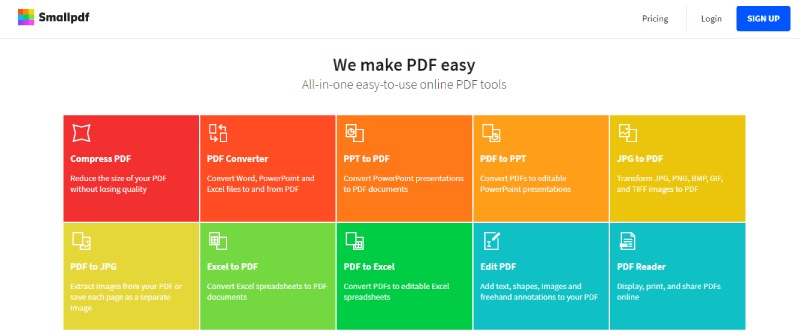
পদক্ষেপ 1. Smallpdf হোমপেজে যান। হোমপেজে " সম্পাদনা পিডিএফ " বোতামটি সন্ধান করুন।
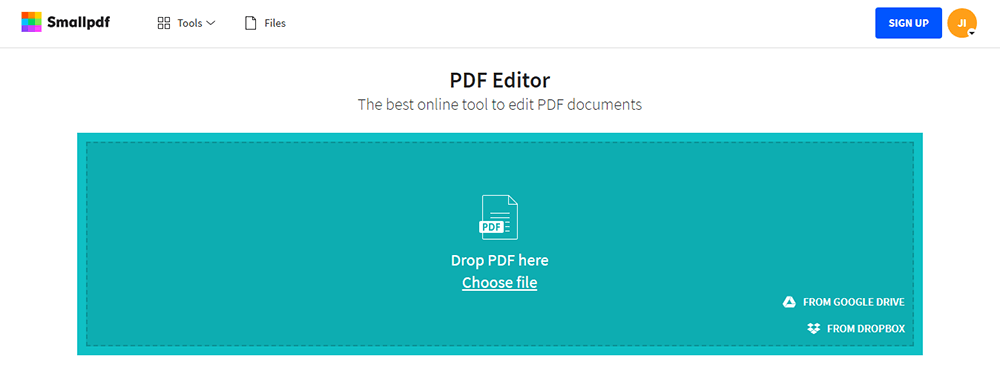
পদক্ষেপ 2. আপনার এই পৃষ্ঠায় হাইলাইট করার জন্য প্রয়োজনীয় পিডিএফ ফাইলগুলি আপলোড করুন। ইন্টারনেট Google Drive এবং Dropbox থেকে ফাইল যুক্ত করতে আপনি আপলোড বোতামের নীচে "ক্লাউড ড্রাইভ" আইকনগুলিতে ক্লিক করতে পারেন বা ফাইলগুলি আপলোডিং এ স্রেফ টেনে আনতে পারেন।
পদক্ষেপ ৩. টুলবারে হাইলাইট সরঞ্জামটি ব্যবহার করে আপনার পিডিএফ ফাইলগুলি হাইলাইট করুন। আপনি সম্পাদনা পৃষ্ঠায় অনেকগুলি সরঞ্জাম দেখতে পাচ্ছেন, যদি আপনাকে পিডিএফটি হাইলাইট করতে হয় তবে সরঞ্জামদণ্ডের শেষ আইকনটি ক্লিক করুন তারপরে নীচের সরঞ্জামদণ্ডের প্রথম "হাইলাইট" আইকনটি ক্লিক করুন। সংশ্লিষ্ট আইকনগুলিতে ক্লিক করে আপনি ইচ্ছামত পাঠ্য, চিত্রগুলি, আকারগুলি বা ফ্রিহ্যান্ড টীকা যুক্ত করতে পারেন।
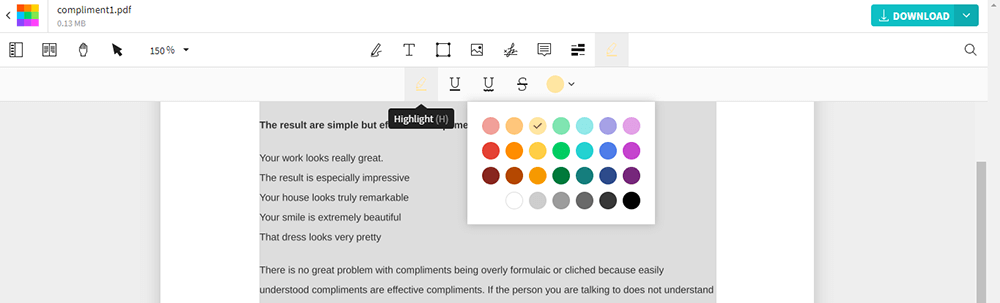
পদক্ষেপ 4. পিডিএফে আপনার হাইলাইট পাঠ্য সম্পাদনা করুন। আপনি যদি হাইলাইট করা পাঠ্য সম্পাদনা করে চালিয়ে যেতে চান তবে আপনি পাঠ্যে ডান-ক্লিক করতে পারেন। আপনি একটি নতুন সরঞ্জামদণ্ড বাক্সে পাঁচটি সরঞ্জাম উপস্থিত দেখতে পাবেন। আপনি সম্পর্কিত আইকন ক্লিক করে পাঠ্য, মন্তব্য, হাইলাইট, লিখতে এবং পাঠ্য যোগ করতে পারেন।

পদক্ষেপ 5. উপরের ডানদিকে অবস্থিত "ডাউনলোড" বোতামটি ক্লিক করে আপনার সম্পাদিত পিডিএফ ফাইলটি ডাউনলোড করুন।
পদ্ধতি 3 - Sejda
Sejda হলেন একটি অনলাইন পিডিএফ সম্পাদক। ওয়েবসাইটটি বিভিন্ন ভাষা থেকে বেছে নিতে অনেক ভাষা রয়েছে যাতে এটি বিভিন্ন দেশের ব্যবহারকারীদের চাহিদা মেটাতে পারে। ফাইলগুলি সুরক্ষিত থাকবে, সুতরাং আপনার ফাইলগুলির সুরক্ষা সম্পর্কে চিন্তা করবেন না। প্রক্রিয়া করার পরে এগুলি স্থায়ীভাবে মোছা হয়।
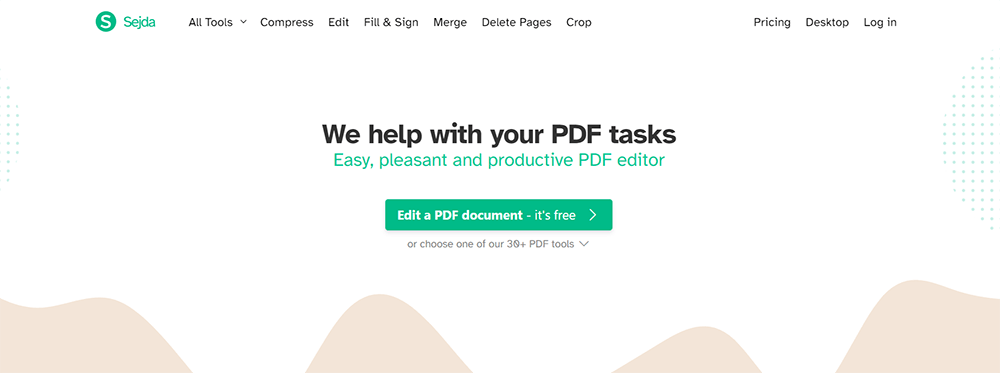
পদক্ষেপ 1. আপনার ইনস্টল করা ব্রাউজারটি খুলুন এবং Sejda > সম্পাদনা এ যান, যা পৃষ্ঠার শীর্ষে দেখা যায়। তারপরে এটি নির্বাচন করুন।
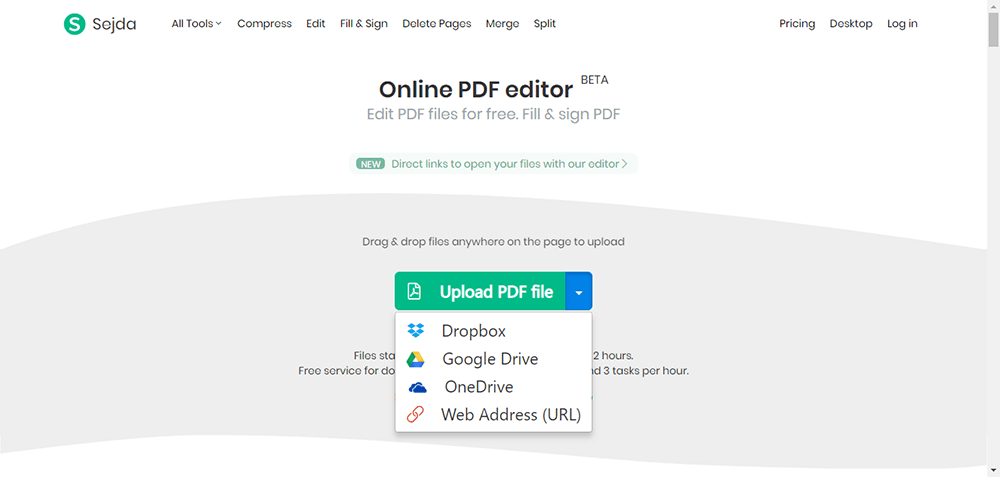
পদক্ষেপ 2. পিডিএফ ফাইল আপলোড করুন। "পিডিএফ ফাইল আপলোড করুন" বোতামটি ক্লিক করুন এবং আপনার স্থানীয় কম্পিউটার থেকে ফাইলগুলি নির্বাচন করুন, পৃষ্ঠাগুলিতে ফাইলগুলি টেনে আনুন এবং ফেলে দেওয়াও কাজ করে। আপনি Dropbox, Google Drive বা ইউআরএল থেকে ড্রপ-ডাউন আইকনে ক্লিক করে পিডিএফ ফাইলগুলি চয়ন করতে পারেন।
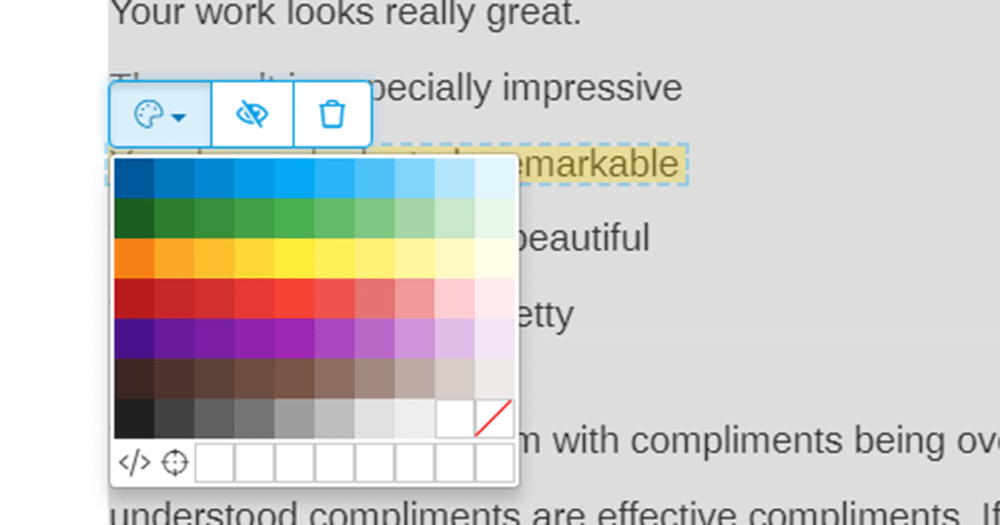
পদক্ষেপ 3. হাইলাইট পিডিএফ। আপনি টুলবারে "অ্যানোটেটর" সরঞ্জামটি দেখতে পারেন তারপরে পিডিএফ পৃষ্ঠাগুলিতে পাঠ্যকে হাইলাইট করার জন্য পিডিএফ এন্টোটেটরটি ব্যবহার করুন। আপনি হাইলাইট করা পাঠ্যগুলিকে ক্লিক করে সম্পাদনা করতে চালিয়ে যেতে পারেন এবং তারপরে একটি সরঞ্জামদণ্ড প্রদর্শিত হবে। রঙ পরিবর্তন করুন, সমস্ত টীকাগুলি লুকান, টীকাগুলি সরান সমস্ত এই সম্পাদনা সরঞ্জামদণ্ডে সমর্থিত।
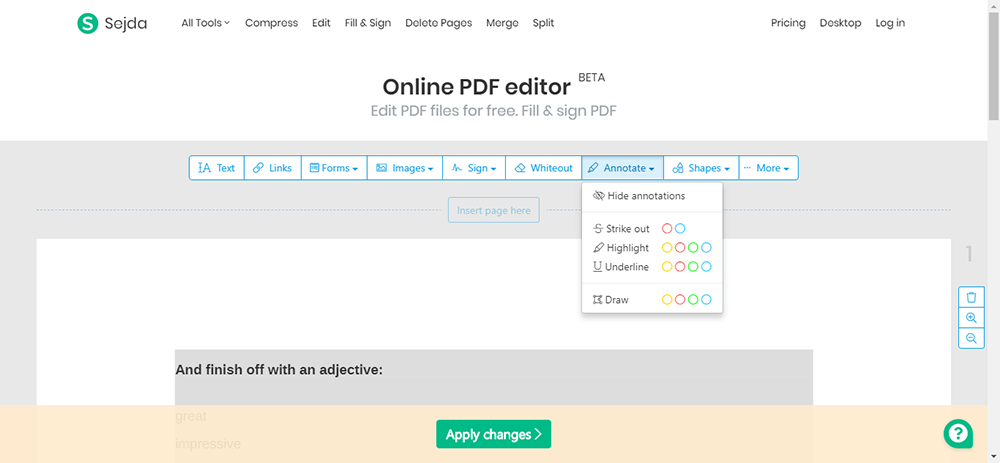
পদক্ষেপ 4. আপনার পরিবর্তনগুলি সংরক্ষণ করুন। পরিবর্তনগুলি প্রয়োগ করতে "পরিবর্তনগুলি প্রয়োগ করুন" বোতামটি ক্লিক করুন এবং তারপরে আপনার সম্পাদিত পিডিএফ ডকুমেন্টটি "ডাউনলোড করুন"।
বিকল্প দুটি - পিডিএফ অফলাইনে কীভাবে হাইলাইট করা যায়
পদ্ধতি 1 - অ্যাডোব অ্যাক্রোব্যাট রিডার ডিসি
অ্যাডোব অ্যাক্রোব্যাট রিডার ডিসি দিয়ে আপনি পিডিএফ ফাইলগুলি খোলার ও দেখার চেয়ে আরও অনেক কিছু করতে পারেন। মন্তব্য করার সামগ্রীর একটি সম্পূর্ণ সেট ব্যবহার করে দস্তাবেজগুলিতে টীকা যুক্ত করা সহজ। যদিও অ্যাক্রোব্যাট রিডার ডিসিতে পিডিএফ ফাইলগুলি সম্পাদনা করার জন্য আপনার অনেক কিছুই করার নেই তবে আপনি পরবর্তী রেফারেন্সের জন্য পাঠ্যকে হাইলাইট করতে পারেন।
পদক্ষেপ 1. এর ওয়েবসাইট থেকে অ্যাডোব অ্যাক্রোব্যাট রিডার ডিসি সফ্টওয়্যারটি ডাউনলোড করুন এবং তারপরে এটি খুলুন।
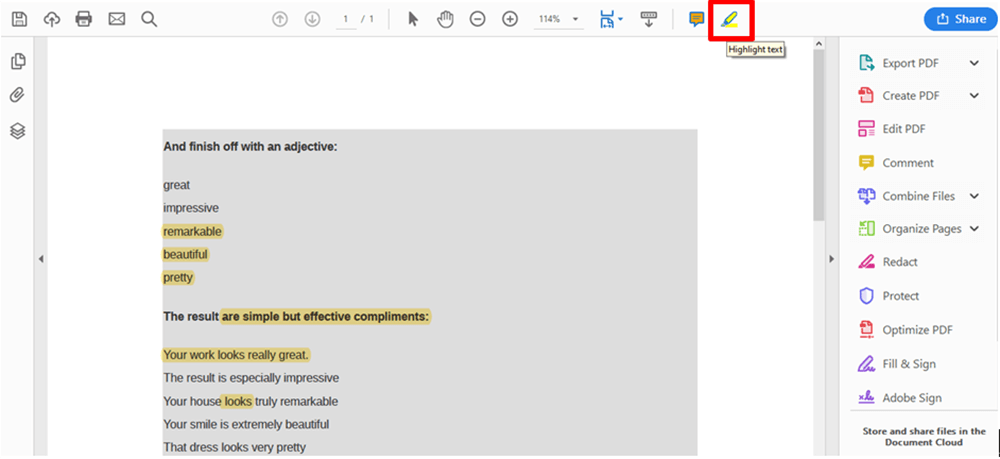
পদক্ষেপ 2. পিডিএফ পাঠ্য হাইলাইট করুন। স্ক্রিনের শীর্ষে, আপনি একটি সরঞ্জামদণ্ডও দেখতে পাবেন। টুলবারের একেবারে ডানদিকে "পেন" আইকনটি নির্বাচন করুন এবং "হাইলাইট পাঠ্য" সরঞ্জামটি চয়ন করুন। আপনি হাইলাইট করতে চান পাঠ্য ক্লিক করুন। এইভাবে, আপনি সাফল্যের সাথে পিডিএফটিতে হাইলাইট করতে পারেন।
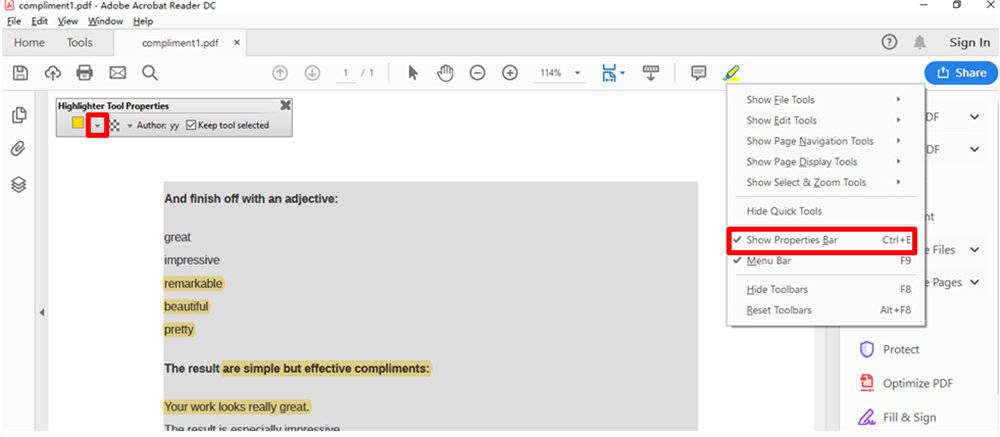
পদক্ষেপ 3. আপনার হাইলাইট পাঠ্যের রঙ পরিবর্তন করুন। ডিফল্টরূপে, অ্যাক্রোব্যাট রিডার ডিসিতে হাইলাইট করা পাঠ্যের রঙটি হালকা হলুদ রঙে সেট করা থাকে, আপনি "পেন" আইকনে ক্লিক করে রং পরিবর্তন করতে পারেন তারপরে "বৈশিষ্ট্য বার দেখান" নির্বাচন করুন। রঙ স্কোয়ারের পাশের ড্রপ-ডাউন আইকনে ক্লিক করুন, আপনি হাইলাইটার সরঞ্জামটির জন্য অতিরিক্ত রঙ বিকল্পগুলির সাথে একটি প্যালেট দেখতে পাবেন। আপনি চান রঙ নির্বাচন করুন।
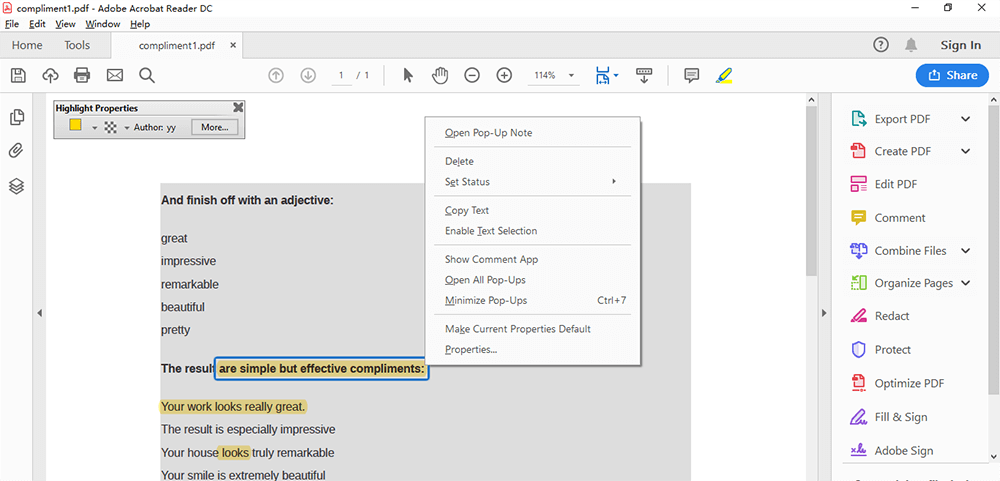
পদক্ষেপ 4. হাইলাইট পাঠ্য সম্পাদনা করুন। আপনি যে পাঠ্যগুলি সম্পাদনা করতে চান তা নির্বাচন করুন। তারপরে আপনি হাইলাইট করা পাঠ্যের একটি নীল রূপরেখা দেখতে পাবেন এবং তারপরে সেগুলিতে ডান ক্লিক করুন। নতুন সরঞ্জামদণ্ডে, আপনি মুছতে, পপ-আপ নোটটি খুলতে, পাঠ্যগুলিকে অনুলিপি করতে পারেন এবং আরও কিছু করতে পারেন। আপনার পছন্দ অনুসারে সংশ্লিষ্ট বোতামে ক্লিক করুন।
পদক্ষেপ 5. আপনার পিডিএফ পরিবর্তনগুলি সংরক্ষণ করতে ফাইল> সংরক্ষণ করুন নির্বাচন করুন।
পদ্ধতি 2 - PDFelement
PDFelement অন্যতম শীর্ষ পিডিএফ হাইলাইটার সরঞ্জাম উপলব্ধ যা আপনাকে পিডিএফ ডকুমেন্টকে অনেক উপায়ে স্বাচ্ছন্দ্যে সম্পাদনা করতে দেয়। এটি সম্পূর্ণ সম্পাদনা বৈশিষ্ট্য সহ আসে যা আপনাকে পৃষ্ঠা, পাঠ্য এবং চিত্রগুলিতে পরিবর্তন করতে দেয়। এটি পিডিএফ ফাইলগুলি বিভিন্ন ফাইল ফর্ম্যাট থেকে দ্রুত এবং সহজেই রূপান্তর করতে পারে।
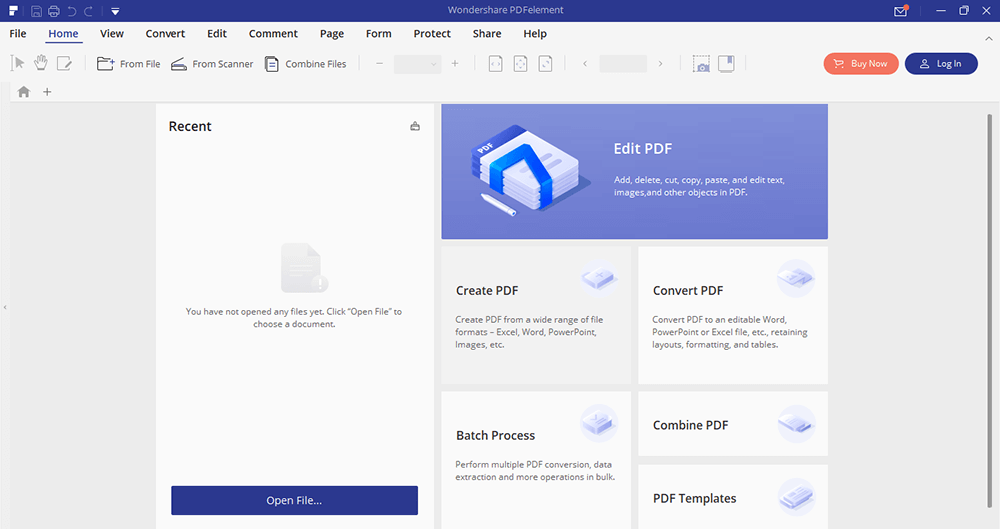
পদক্ষেপ 1. তার ওয়েবসাইট থেকে PDFelement সফ্টওয়্যারটি ডাউনলোড করুন এবং তারপরে এটি খুলুন।
পদক্ষেপ 2. আপনি হাইলাইট করতে চান ফাইল নির্বাচন করতে "ফাইল খুলুন" বোতামটি ক্লিক করুন।
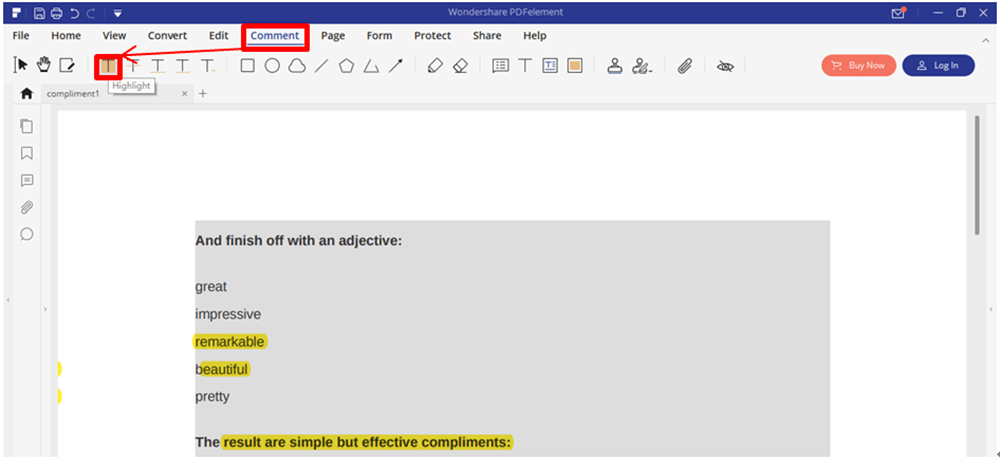
পদক্ষেপ 3. "সরঞ্জামদণ্ড" ট্যাবে যান এবং "মন্তব্য" বোতামটি নির্বাচন করুন। আপনি টুলবারের চতুর্থ বোতামে "হাইলাইট" সরঞ্জামটি দেখতে পারেন। আপনি হাইলাইট করতে চান পাঠ্য নির্বাচন করতে আপনার কার্সার ব্যবহার করুন। আপনি এই পৃষ্ঠায় হাইলাইট রঙটি হাইলাইট করা পাঠ্যে ডান ক্লিক করেও পরিবর্তন করতে পারেন। মুছুন, পপ-আপ খুলুন, পেস্ট সরঞ্জামগুলিও এই সম্পাদনা পৃষ্ঠায় সমর্থিত।
পদক্ষেপ 4. আপনি যখন পাঠ্যটি হাইলাইট করেছেন, আপনি পরিবর্তনগুলি সংরক্ষণ করতে পারেন। আপনি "ফাইল" এ ক্লিক করতে পারেন এবং আপনার ফাইলটি সংরক্ষণ করতে "সংরক্ষণ করুন" নির্বাচন করতে পারেন।
উপসংহার
উপরে আমাদের প্রস্তাবিত ফ্রি হাইলাইট সরঞ্জামগুলি রয়েছে, সেখানে অনলাইন এবং অফলাইন সরঞ্জাম রয়েছে। আপনি আপনার পছন্দ অনুযায়ী অবাধে তাদের মধ্যে একটি চয়ন করতে পারেন। আপনার যদি আমাদের জন্য আরও ভাল পরামর্শ থাকে তবে দয়া করে আমাদের সাথে যোগাযোগ করুন বা একটি মন্তব্য দিন।
এই প্রবন্ধটা কি সাহায্যকর ছিল? আপনার প্রতিক্রিয়ার জন্য ধন্যবাদ!
হ্যাঁ অথবা কোন
মন্তব্য