


অনেকগুলি ডিজিটাল ফর্ম্যাট এখন দক্ষতা এবং সুবিধার উন্নতি করে। আপনি সরাসরি ফিলযোগ্য ফর্মগুলিতে ডেটা প্রবেশ করতে পারেন। ফিলিলযোগ্য ফর্মগুলি মূলত পিডিএফ ফর্ম যা সহজেই পূরণ করা যায় এবং গ্রাহক বা ব্যবসায়িক যোগাযোগগুলিতে ইমেল সংযুক্তি হিসাবে প্রেরণ করা যায়। এই ভরাট ফর্মগুলির সাহায্যে আপনি প্রচুর কাগজপত্র সংরক্ষণ করতে পারেন। আপনি নিজের ব্যবসায়ের তথ্য আপনার ভাবার চেয়ে দ্রুত উপায়ে প্রকাশ করতে পারেন।
তবে অনেকগুলি পিডিএফ ফাইলগুলি সম্পাদনাযোগ্য নথি নয়। এই পরিস্থিতিতে, আমাদের পিডিএফকে একটি ভাস্কর ফর্মে রূপান্তর করতে হবে। এই পোস্টের সাহায্যে, আপনি পিডিএফ ডকুমেন্টগুলিকে সহজেই ফিলযোগ্য ফর্মে রূপান্তর করতে পারেন। আপনার পিডিএফ ফাইলগুলির বিন্যাস, কাঠামো এবং গ্রাফিকগুলি প্রভাবিত হয় না।
সামগ্রী
1. জটফর্ম
জোটফর্ম প্রতিটি ব্যবসায়ের জন্য সহজেই ব্যবহারযোগ্য অনলাইন ফর্ম নির্মাতা। এটি অনলাইন ফর্ম তৈরি করতে এবং সেগুলি প্রকাশ করতে পারে এবং প্রতিটি প্রতিক্রিয়ার জন্য একটি ইমেল পেতে এবং ডেটা সংগ্রহ করতে পারে। জোটফর্মের সাহায্যে আমরা কেবল পেশাদার ফর্মগুলিই ডিজাইন করতে পারি না তবে সম্পাদনযোগ্য পিডিএফ ডকুমেন্টগুলিকে একটি ফিললযোগ্য ফর্মে রূপান্তর করতে পারি।
পদক্ষেপ 1. এর ওয়েবসাইটে ক্লিক করুন এবং আপনার গুগল বা Facebook অ্যাকাউন্টে সাইন আপ করুন। আপনি একটি ইমেল দিয়ে সাইন আপ করতে পারেন। আপনার যদি অ্যাকাউন্ট না থাকে তবে কেবল একটি অ্যাকাউন্ট তৈরি করুন। জটফর্মের নিবন্ধকরণ প্রক্রিয়াটি বেশ সহজ এবং খুব বেশি সময় লাগবে না।
পদক্ষেপ 2. "ফিলযোগ্য পিডিএফ ফর্মগুলি"> "পিডিএফকে ফিলযোগ্য ফর্মে রূপান্তর করুন" এ ক্লিক করুন।
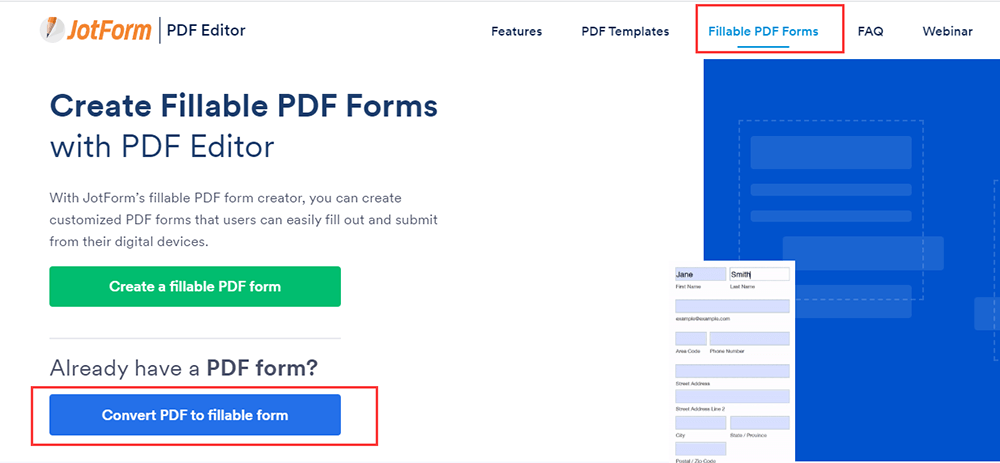
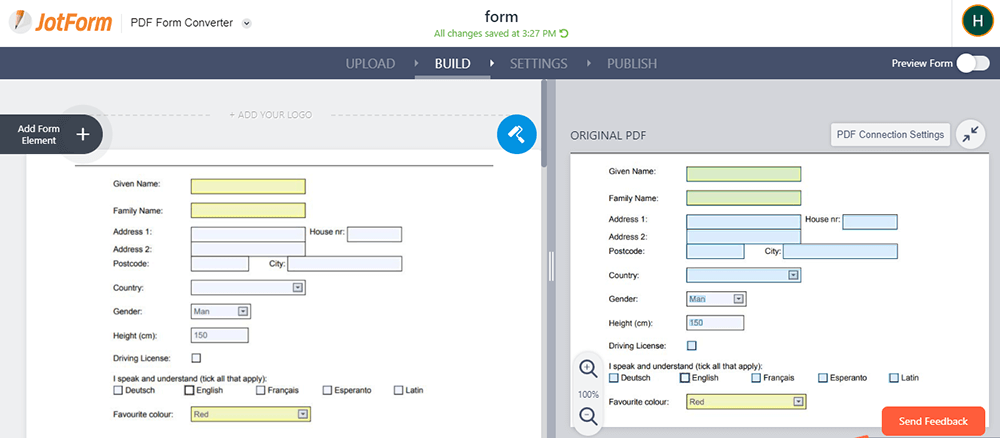
পদক্ষেপ ৩. আপনার পিডিএফ ফাইলটি আপলোড করুন যা আপনি একটি ফিলযোগ্য ফর্মে রূপান্তর করতে চান। কয়েক সেকেন্ডের পরে, আপনি তথ্য ভরাট আকারে টাইপ করতে পারেন। এখানে, আপনি এর চেহারাটি অনুকূলিত করতে এবং অনুভব করতে, ফর্ম ক্ষেত্রগুলি যুক্ত করতে বা মুছতে এবং আরও অনেক কিছুতে মুক্ত।
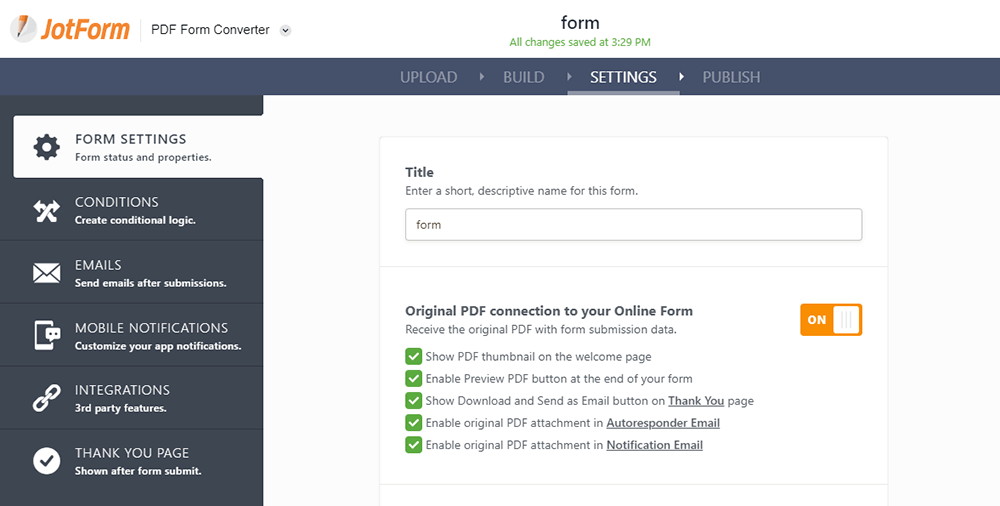
পদক্ষেপ ৪. আপনি এই পদক্ষেপে আপনার ফিলযোগ্য ফর্মটি সেট করতে পারেন। এই পৃষ্ঠায় একটি শিরোনাম প্রবেশ করার অনুমতি রয়েছে। আপনার পূরণযোগ্য ফর্মটি আপনার প্রয়োজন মতো সেট করতে সংশ্লিষ্ট বোতামটিতে ক্লিক করুন।
পদক্ষেপ 5. "পাবলিশ" বোতামটি ক্লিক করুন এবং তারপরে আপনার ফাইল ডাউনলোড করতে "পিডিএফ" বোতামটি ক্লিক করুন। আপনার ফিলযোগ্য পিডিএফ-এর একটি অনুলিপি ডাউনলোড করুন বা একটি বোতামের ক্লিক সহ ইমেল সংযুক্তি হিসাবে এটি প্রেরণ করুন।
2. PDFfiller
পিডিএফ PDFfiller একটি ওয়েব ব্রাউজারের মাধ্যমে পাওয়া একটি দুর্দান্ত পিডিএফ সম্পাদক। আপনার কোনও প্রোগ্রাম ডাউনলোড করার দরকার নেই। এটি ২০ টি বিভাগে ১৫০,০০০ সর্বাধিক জনপ্রিয় ফিলযোগ্য দস্তাবেজগুলি সাজিয়েছে। আপনি সরাসরি এডিটরে ফিললযোগ্য ফর্মটি ব্যবহার করতে পারেন। আপনাকে কোনও ওয়েবসাইটে পাঠানো বা হোস্ট করা দরকার এমন ভরাট ফর্মগুলি তৈরি করতে আর কোনও ডাটাবেস বা কোডিং নেই। যদি আপনার নিজস্ব পিডিএফ ফর্ম থাকে তবে আপনি এটিকে পিডিএফ ফিলারের সাহায্যে একটি PDFfiller ফর্মে রূপান্তর করতে পারেন।
পদক্ষেপ 1. শুরু করতে আপনার পিডিএফ ডকুমেন্টগুলি টেনে আনুন। আপনার কম্পিউটারে একটি দস্তাবেজ জন্য ব্রাউজ অনুমোদিত।
পদক্ষেপ ২। তারপরে পিডিএফ ফিলার সম্পাদক তাত্ক্ষণিকভাবে কোনও পিডিএফ ডকুমেন্টকে অনলাইনে PDFfiller ফর্ম্যাটে রূপান্তর করতে পারবেন। আপনি পিডিএফ ফর্মটি পূরণ করতে বিভিন্ন সরঞ্জাম এবং ফাংশন ব্যবহার করতে পারেন।
পদক্ষেপ 3. ডান টুলবারে প্রদর্শিত "ফিল্ড ফিল্ডস যুক্ত করুন" বোতামটি ক্লিক করুন। পাঠ্য সহ আপনার দস্তাবেজটি পূরণ করতে "পাঠ্য" বোতামটি ক্লিক করুন। আপনি সংশ্লিষ্ট বোতামগুলির সাহায্যে পাঠ্য, সংখ্যা, তারিখ, স্বাক্ষর এবং চিত্রগুলির জন্য ভরাট ক্ষেত্রগুলি যুক্ত করতে পারেন।
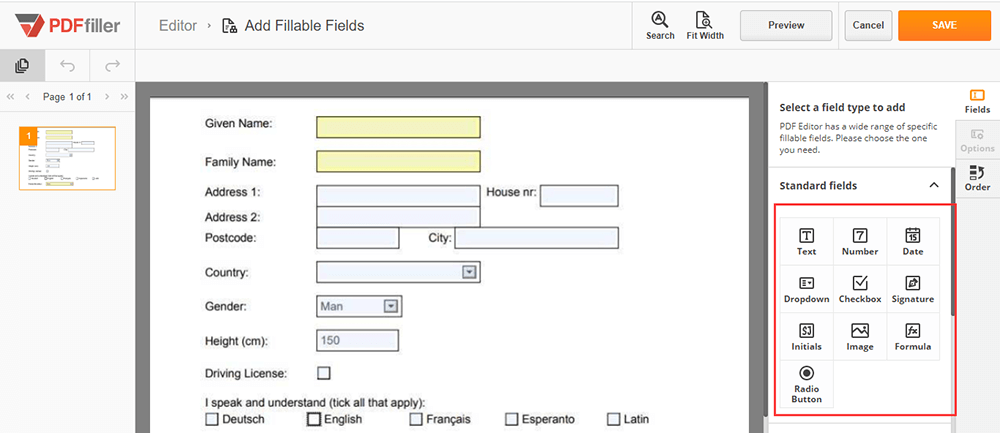
পদক্ষেপ ৪. আপনি যখন শেষ করেছেন, অনুগ্রহযোগ্য ফর্মটি সংরক্ষণ করতে দয়া করে "সংরক্ষণ করুন" বোতামটি ক্লিক করুন।
3. Adobe Acrobat Pro ডিসি
Adobe Acrobat Pro ডিসি একটি ডেস্কটপ সম্পাদক যা আপনার বিদ্যমান ফর্মগুলিকে পরিপূর্ণ পিডিএফ ফর্মগুলিতে রূপান্তর করতে পারে। আপনি যখন স্ক্যান করা কাগজ ফর্ম বা ডিজিটাল ফাইলগুলিতে রূপান্তর করেন, এটি স্বয়ংক্রিয়ভাবে স্থিতিশীল ফর্ম ক্ষেত্রগুলি সনাক্ত করতে পারে এবং এগুলিকে ভরাযোগ্য পাঠ্য ক্ষেত্রে রূপান্তর করতে পারে। এছাড়াও, আপনি একটি ভাগ করা লিঙ্কটি ব্যবহার করে সহজেই ফিললযোগ্য ক্ষেত্রগুলির সাথে ফর্মগুলি ইমেল করতে পারেন, যাতে আপনি জবাবগুলির স্থিতিটি দেখতে এবং প্রতিক্রিয়া জানায় না এমন লোকদের অনুস্মারক পাঠাতে পারেন।
পদক্ষেপ 1. Adobe Acrobat Pro ডিসি একটি ডেস্কটপ অ্যাপ্লিকেশন তাই আপনাকে প্রথমে এটি ডাউনলোড এবং ইনস্টল করতে হবে।
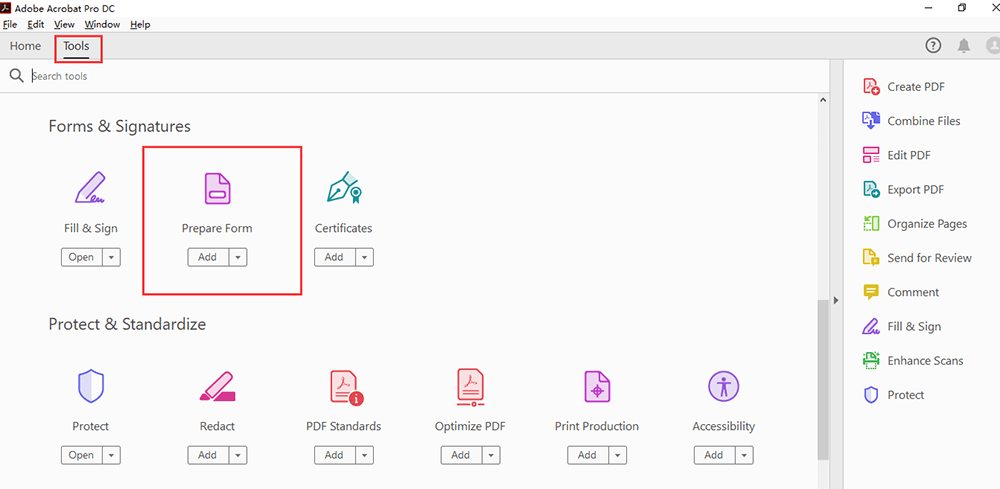
পদক্ষেপ 2. Adobe Acrobat Pro ডিসি সফ্টওয়্যারটি খুলুন এবং "সরঞ্জামগুলি"> "প্রস্তুত ফর্ম" ক্লিক করুন।
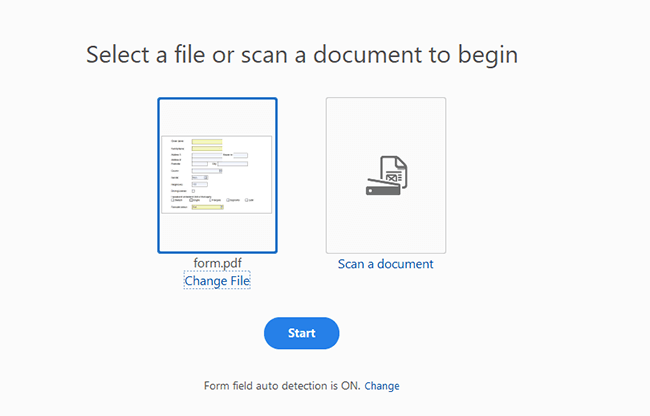
পদক্ষেপ 3. আপনার ফাইলটি আপলোড করতে হবে বা শুরু করতে কোনও দস্তাবেজ স্ক্যান করতে হবে। তারপরে "স্টার্ট" বোতামটি ক্লিক করুন।
পদক্ষেপ 4. নতুন ফর্ম ক্ষেত্র যুক্ত করুন। উপরের সরঞ্জামদণ্ডটি ব্যবহার করুন এবং ডান ফলকে সরঞ্জামগুলি ব্যবহার করে বিন্যাসটি সামঞ্জস্য করুন।

পদক্ষেপ 5. "সংরক্ষণ করুন" বোতামটি ক্লিক করে আপনার ফিলযোগ্য পিডিএফ সংরক্ষণ করুন। আপনি এটি অন্যদের সাথেও ভাগ করতে পারেন বা স্বয়ংক্রিয়ভাবে প্রতিক্রিয়া সংগ্রহ করতে "বিতরণ করুন" বোতামটি ক্লিক করতে পারেন।
৪. PDFelement
PDFelement একটি দ্রুত, সহজ এবং উন্নত পিডিএফ সম্পাদক। আপনি এটিকে যে কোনও জায়গা থেকে দস্তাবেজ তৈরি, রূপান্তর, সম্পাদনা, ওসিআর, মার্জ এবং পূরণ করতে ব্যবহার করতে পারেন। এই সম্পাদকটির সাহায্যে আপনি মাইক্রোসফ্ট ওয়ার্ড, এক্সেল, পাওয়ারপয়েন্ট, ফিললযোগ্য ফর্ম এবং অন্য কোনও ফন্ট এবং বিন্যাস হারিয়ে না ফেলে পিডিএফগুলি রূপান্তর করতে পারেন। এটি একসাথে 500 টিরও বেশি পিডিএফ ফাইল রূপান্তর করতে পারে। PDFelement আপনাকে পিডিএফ ফর্মগুলি তৈরি এবং পূরণ করতে দেয়। পিডিএফ ফর্মগুলিতে ওসিআর সম্পাদনা করুন, স্বাক্ষর করুন এবং সম্পাদন করুন এই সম্পাদকটিতে সমর্থিত।
পদক্ষেপ 1. সফ্টওয়্যারটি ডাউনলোড ও ইনস্টল করুন।
পদক্ষেপ 2. আপনার পিডিএফ আপলোড করতে সফ্টওয়্যারটি খুলুন এবং "ফাইল খুলুন" বোতামটি ক্লিক করুন।
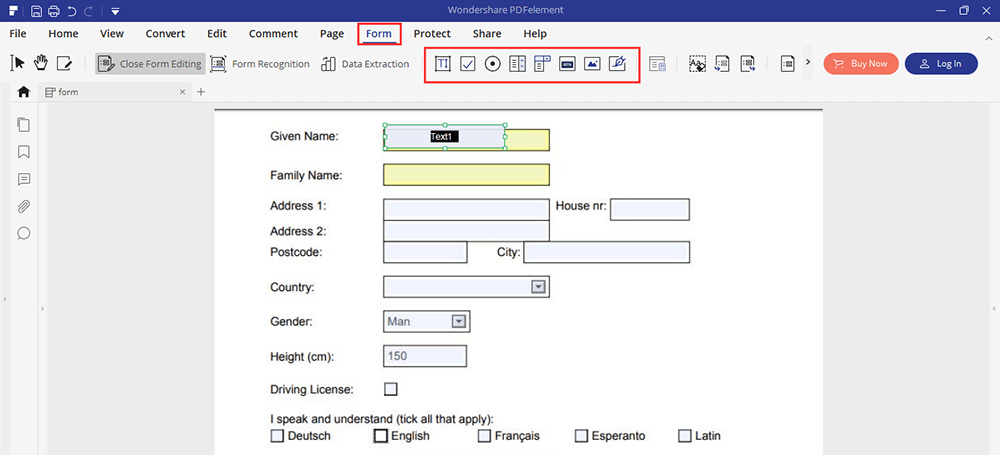
পদক্ষেপ 3. "ফর্ম" বোতামটি ক্লিক করুন তারপরে আপনি কিছু সম্পাদনার সরঞ্জাম দেখতে পাবেন। আপনার পিডিএফ ডকুমেন্টটিকে ম্যানুয়ালি একটি ভোলা ফর্মে রূপান্তর করতে আপনি "পাঠ্য ক্ষেত্র যুক্ত করুন", "চেকবক্স যুক্ত করুন" বা অন্যান্য সরঞ্জাম ব্যবহার করতে পারেন।
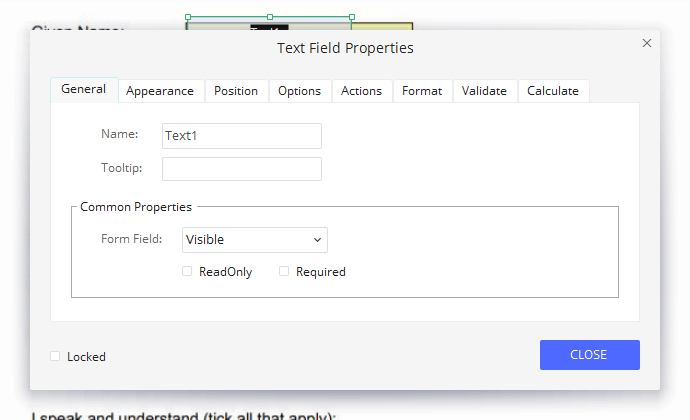
পদক্ষেপ 4. "সম্পত্তি" পপ-আপ উইন্ডো খোলার জন্য পাঠ্য ক্ষেত্রে ডাবল ক্লিক করুন। আপনার প্রয়োজন অনুসারে আপনি এই পদক্ষেপে উপস্থিতি, অবস্থান, বিকল্পগুলি এবং আরও কিছু সেট করতে পারেন।
পদক্ষেপ 5. সমস্ত সেটিংস পরিবর্তন করার পরে, ফাইলটি সরাসরি সংরক্ষণ করতে "ফাইল"> "সংরক্ষণ করুন" এ যান।
5. ব্লুবেরি পিডিএফ ফর্ম ফিলার
ব্লুবেরি পিডিএফ ফর্ম ফিলার একটি ফ্রি ডেস্কটপ প্রোগ্রাম যা পিডিএফ ফর্মগুলি পূরণ করতে পারে। এটি একটি ছোট, সহজেই ব্যবহারযোগ্য ডেস্কটপ প্রোগ্রাম যা আপনাকে প্রেরিত হতে পারে এমন কোনও পিডিএফ ফর্ম পূরণের জন্য ডাউনলোড এবং সম্পূর্ণ অবাধে ব্যবহার করা যেতে পারে। এদিকে, এই দলটি গ্রাহকদের প্রয়োজনীয়তা এবং সমস্যাগুলি সত্যই বোঝার দিকে মনোনিবেশ করে যাতে তারা তাদের ব্যবসায়ের মুনাফা উন্নতির জন্য সর্বোত্তম সমাধানগুলি ডিজাইন করতে পারে।
পদক্ষেপ 1. ডেস্কটপ প্রোগ্রামটি ডাউনলোড করুন এবং ইনস্টল করুন।
পদক্ষেপ 2. ব্লুবেরি পিডিএফ ফর্ম ফিলার প্রোগ্রাম শুরু করুন।
পদক্ষেপ 3. একটি ফাইলযোগ্য ফর্মে রূপান্তর করতে হবে যে পিডিএফ ফাইল নির্বাচন করতে "ফাইল"> "খুলুন" এ ক্লিক করুন।
পদক্ষেপ ৪. তারপরে আপনি বাম টুলবক্সের সরঞ্জামগুলি সহ ফিললযোগ্য ফর্মটি সম্পাদনা করতে পারেন। আপনি আপনার পিডিএফে পাঠ্য টাইপ করতে "পাঠ্য সম্পাদনা" সরঞ্জামটি ব্যবহার করতে পারেন। আপনার ফর্মটি পূরণ করার জন্য সরঞ্জাম বাক্সে সম্পর্কিত সরঞ্জামগুলি ক্লিক করুন।
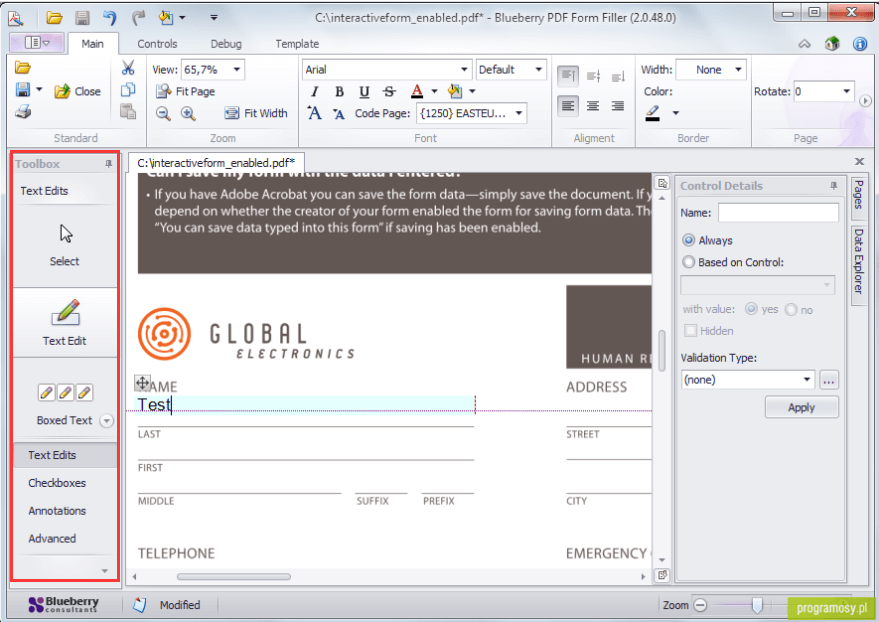
পদক্ষেপ 5. ফর্মের সমস্ত অংশ শেষ করার পরে, এটি "ফাইল"> "হিসাবে সংরক্ষণ করুন" ব্যবহার করে সংরক্ষণ করা যায়।
উপসংহার
উপরের অংশে পিডিএফকে কীভাবে একটি ভাস্য রূপে রূপান্তর করতে হয় তার 5 উপায় উপস্থাপন করা হয়েছে। PDFelement এবং Adobe Acrobat Pro ডিসি ম্যাক ব্যবহারকারীদের জন্য উপযুক্ত। আপনার যদি সহজেই ফিলেবল ফর্মটি রূপান্তর করতে হয় তবে আপনি উপরে উল্লিখিত অনলাইন সরঞ্জামগুলি ব্যবহার করতে পারেন। আমাদের সাথে যোগাযোগ করে আপনার কাছে কিছু নতুন ধারণা থাকলে দয়া করে আমাদের জানান।
এই প্রবন্ধটা কি সাহায্যকর ছিল? আপনার প্রতিক্রিয়ার জন্য ধন্যবাদ!
হ্যাঁ অথবা কোন
মন্তব্য