


সামগ্রী
পর্ব এক - পিডিএফ থেকে এক্সেল - অনলাইন বনাম ডেস্কটপ
পার্ট টু - PDF Converter শীর্ষ 6 অনলাইন এক্সেল 1. EasePDF 2. Zamzar 3. Smallpdf 4. iLovePDF 5. xlstopdf.com 6. অনলাইন 2 পিডিএফ.কম
পার্ট থ্রি - PDF Converter 6 সেরা ডেস্কটপ এক্সেল 1. PDFelement 2. অ্যাডোব অ্যাক্রোব্যাট ডিসি 3. Soda PDF কোথাও 4. পিডিএফ ক্যান্ডি 5. পিডিএফমেট 6. CleverPDF
অংশ 1. পিডিএফ থেকে এক্সেল - অনলাইন বনাম ডেস্কটপ
এক্সেল থেকে পিডিএফ রূপান্তরকারীদের বেছে নেওয়ার সময় আমাদের মধ্যে অনেকেরই এক সমস্যা হতে পারে। অনলাইনে একটি বা অফলাইন এক, আমি কোন ধরণের রূপান্তরকারী নির্বাচন করব? কনভার্টারটি কি আমার প্রয়োজনের জন্য উপযুক্ত? প্রত্যেকেরই এর উপকারিতা এবং বিপরীতে রয়েছে। আমাদের যা প্রয়োজন তা আমাদের প্রয়োজন অনুসারে সঠিক।
অনলাইন এক্সেল থেকে পিডিএফ রূপান্তরকারীগুলির কীওয়ার্ডগুলি সহজ, দ্রুত এবং কার্যকর। অনলাইন এক্সেল থেকে পিডিএফ রূপান্তরকারী যে কোনও জায়গায় এবং যে কোনও ডিভাইসে ইন্টারনেট অ্যাক্সেস এবং ব্রাউজার সহ ব্যবহার করা যেতে পারে। কারণ এটি একটি অনলাইন, এটি আপনার ডিভাইসের সঞ্চয়স্থান গ্রহণ করবে না। আপনার যদি এমন একটি সাধারণ এক্সেল ফাইল থাকে যা আপনি সময়ে রূপান্তর করতে বা রূপান্তর করতে চান তবে একটি অনলাইন সরঞ্জাম তার সুবিধার বৈশিষ্ট্যগুলির কারণে সেরা পছন্দ। তবে অনলাইন রূপান্তরকারী রূপান্তর গতি, উচ্চমানের, গোপনীয়তা এবং বৈশিষ্ট্য সীমাবদ্ধতার মতো আরও চাহিদা পূরণ করতে পারে না।
তবে আরও জটিল এক্সেল ফাইল রূপান্তর করার জন্য অপেক্ষা করছে, ডেস্কটপ সফ্টওয়্যারটি আরও উপযুক্ত হবে। প্রথমত, অফলাইন সরঞ্জামগুলি অনেক সময় সাশ্রয় করে কারণ আমাদের ওয়েবপৃষ্ঠায় এটি আপলোড এবং ডাউনলোড করার দরকার নেই। আরও কী, একাধিক ফাইল রূপান্তর করা একসাথে অর্জন করা যায়। এবং অফলাইন সরঞ্জামগুলিতে রূপান্তরকরণের গতি অনলাইনের চেয়ে দ্রুত is এই ক্ষেত্রে, এক্সেলকে পিডিএফ ফাইলগুলিতে রূপান্তর করার মোট সময় অনলাইন সরঞ্জামের চেয়ে কম। অফলাইন সরঞ্জামগুলি এক্সেল ফাইলগুলিকে উচ্চ মানের দিয়ে এবং এর বিন্যাস, তালিকাগুলি এবং ব্যবধান হারিয়ে না দিয়ে রূপান্তর করতে পারে। উচ্চ-সুরক্ষাও তাদের অন্যতম বৈশিষ্ট্য কারণ আমাদের ফাইলগুলি ইন্টারনেট আপলোড করার দরকার নেই। তবে আমাদের প্রথমে যা করা উচিত তা হ'ল সফটওয়্যারটি ইনস্টল করা। কখনও কখনও এটি অনেক সময় নেয় এবং পরিষেবার জন্য অর্থ প্রদান করে।
এই পোস্টে পিডিএফ রূপান্তরকারী শীর্ষ 6 অনলাইন এক্সেল এবং পিডিএফ রূপান্তরকারী এক্সেল থেকে 6 সেরা ডেস্কটপগুলি তালিকাভুক্ত হবে। পড়ার পরে, প্রতিটি সরঞ্জামের উপকারিতা এবং বিধিগুলি আপনি আদেশ করবেন। রূপান্তরকারী সমস্যাগুলি সমাধান করার জন্য আপনি সঠিক সিদ্ধান্ত নিতে পারেন। আপনি যদি তথ্যটিতে আগ্রহী হন তবে দয়া করে পড়ুন!
অংশ 2. শীর্ষস্থানীয় 6 অনলাইন এক্সেল থেকে PDF Converter
1. EasePDF

আমি এক্সেলকে পিডিএফতে রূপান্তর করতে চাইলে কোন অনলাইন সরঞ্জাম সঙ্গে সঙ্গেই আমার মনে প্রবেশ করে? বলা বাহুল্য, EasePDF আমার প্রথম পছন্দ। আপনি EasePDF ব্যবহার করে কয়েকটি ক্লিকের সাথে রূপান্তর শেষ করতে পারেন। এর ইন্টারফেসটি এতটাই স্পষ্ট যে আপনি নিজের পছন্দসই ফাংশনটি সহজেই খুঁজে পেতে পারেন। আপনি সেকেন্ডে এক সময় বেশ কয়েকটি এক্সেল ফাইল পিডিএফ ফাইলগুলিতে রূপান্তর করতে পারেন। তদুপরি, কোনও পপ-আপ বিজ্ঞাপন আপনাকে নান্দনিকভাবে আনন্দদায়ক এবং সুন্দর পড়ার পরিবেশ দেয় না। কোনও নিবন্ধকরণের প্রয়োজন নেই এবং এটি 100% বিনামূল্যে অনলাইন পরিষেবা সরবরাহ করে।
সর্বমোট এক এবং দরকারী অনলাইন সরঞ্জাম হিসাবে, EasePDF কেবল এক্সেলকে পিডিএফ রূপান্তর করতে কীভাবে মনোনিবেশ করে তা নয়, তবে এর গোপনীয়তার প্রতিও গুরুত্ব দেয়। সার্ভার থেকে ডাউনলোড করা সমস্ত ফাইল 256-বিট এসএসএল এনক্রিপশন দ্বারা এনক্রিপ্ট করা হয়। আরও কী, ফাইলগুলি একটি নির্দিষ্ট সময়ে স্বয়ংক্রিয়ভাবে মুছে ফেলা হবে। তবে আপনি যদি একসাথে বেশ কয়েকটি ফাইল রূপান্তর করেন তবে রূপান্তর করার পরে এটি একটি জিপ ফোল্ডারে পরিণত হবে। বড় ফাইল (30 এমবি এর বেশি) প্রসেসিং সময় সাপেক্ষ হতে পারে।
2. Zamzar
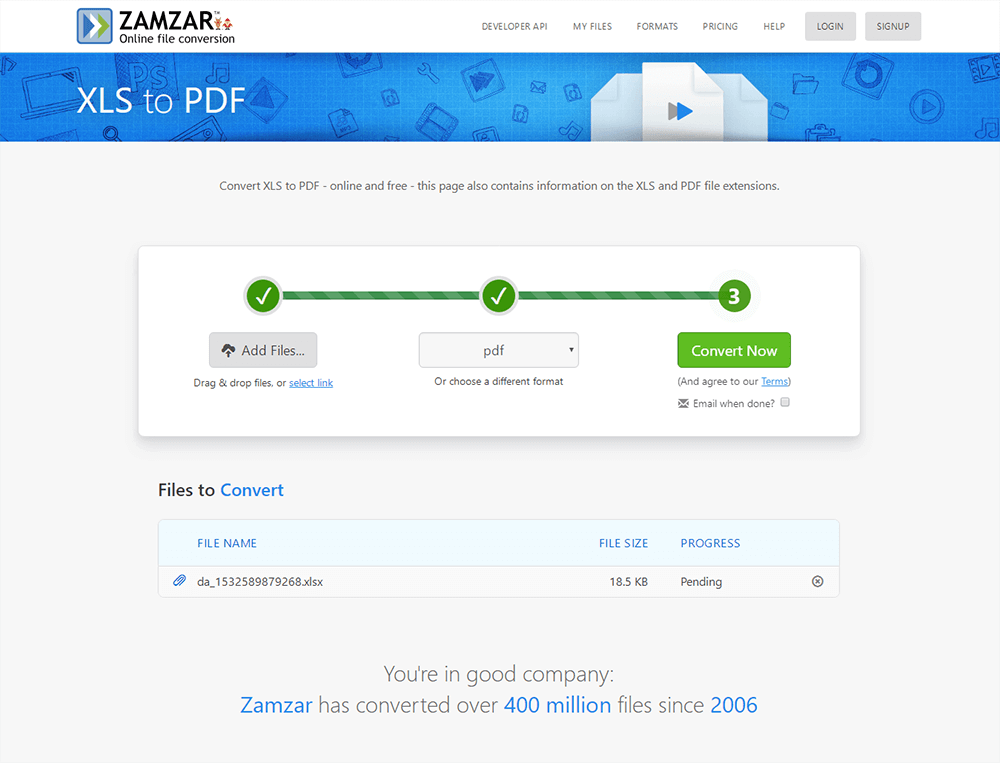
পিডিএফ কনভার্টারের দ্বিতীয় অনলাইন এক্সেল আমি সুপারিশ করতে চাই তা হল Zamzar। এটি কয়েক মিলিয়ন সুখী গ্রাহকদের সাথে 2006 সাল থেকে ফাইল রূপান্তর করার সমৃদ্ধ অভিজ্ঞতা অর্জন করেছে। এটি বিভিন্ন ধরণের ফাইল ফর্ম্যাটের জন্য বিখ্যাত। এক্সেল ফাইলটিকে পিডিএফে রূপান্তর করার জন্য দুটি পদক্ষেপের প্রয়োজন। একটি সাধারণ হোমপেজ এবং পরিষ্কার রূপান্তর প্রক্রিয়া ইন্টারফেসের সাথে, ব্যবহারকারীরা কীভাবে এক্সেলকে পিডিএফ হিসাবে সংরক্ষণ করবেন সে সম্পর্কে বিভ্রান্তি বোধ করবেন না। আপনি একই সময়ে রূপান্তরকারী বোতামটি ক্লিক করার সময় আপনি ঠিকানাটি পূরণ করলে এটি একটি ইমেল প্রেরণ করতে পারে। আমি মনে করি এটি সরঞ্জামটির সবচেয়ে সুবিধাজনক ফাংশন। তবে আপলোড করা ফাইলের আকারের সীমাবদ্ধতা রয়েছে, যার ফলস্বরূপ অনেক ফাইল রূপান্তরিত হলে সমস্যাজনক প্রক্রিয়া ঘটে।
উপরের তথ্যগুলি হ'ল ফ্রি ফাংশন। আপনি যদি বৃহত্তর ফাইলগুলি (2 গিগাবাইট পর্যন্ত) রূপান্তর করতে চান, ডাউনলোডগুলি গতি বাড়ান বা 100 গিগাবাইট পর্যন্ত ফাইল সঞ্চয় করতে চান তবে অর্থ প্রদানের সংস্করণটি ব্যবহার করা উচিত। পেমেন্টের বিবরণগুলি ছবিতে দেখানো হয়েছে।
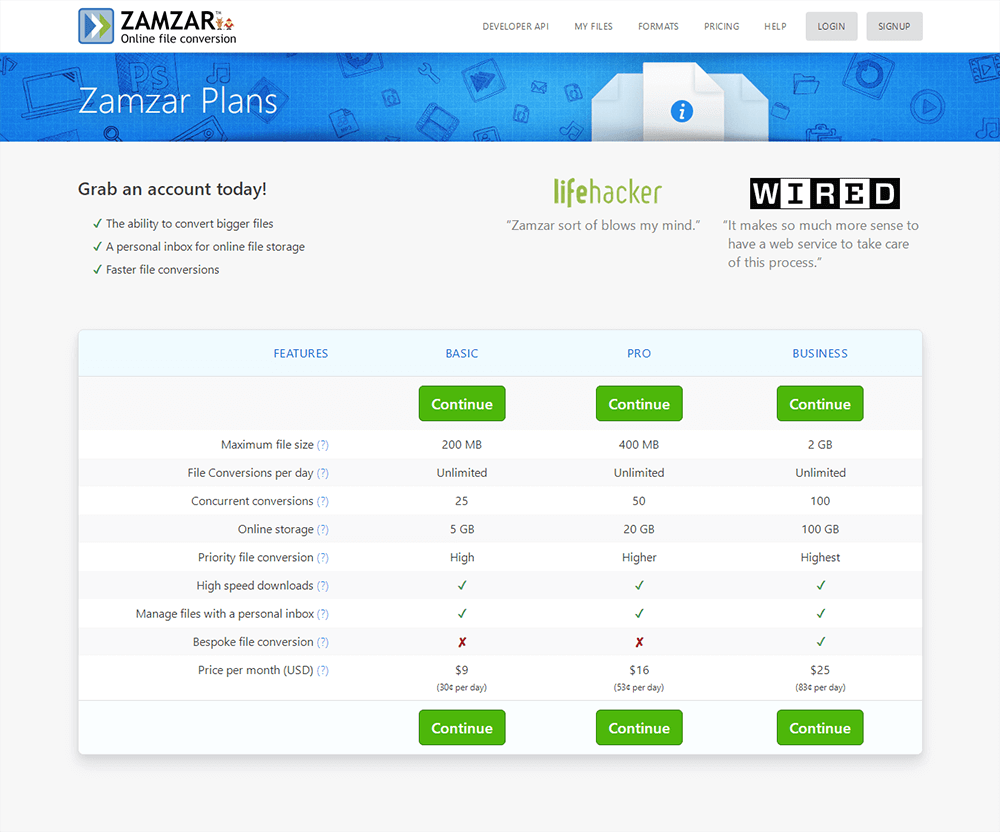
আপনি যদি বার্ষিক অর্থ প্রদান করেন তবে 3 মাসের জন্য বিনামূল্যে ছাড় রয়েছে।
3. Smallpdf
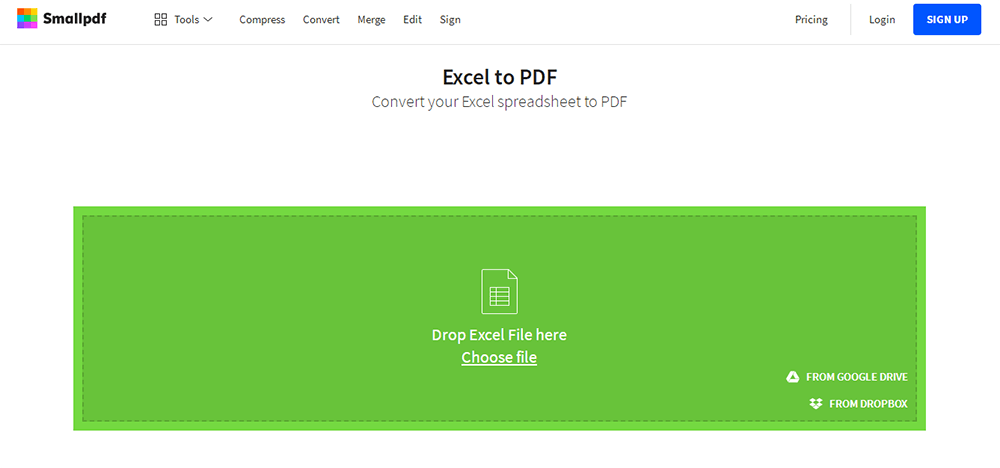
Smallpdf হ'ল পিডিএফ রূপান্তরকারী থেকে ব্যবহারকারীদের জন্য अनुकूल অনলাইন এক্সেল। আপনি যে সিস্টেমটি ব্যবহার করুন না কেন এটি সমস্ত প্ল্যাটফর্মকে সমর্থন করে: ম্যাক, উইন্ডোজ বা লিনাক্স। আপনি এখনও গোপনীয়তা সমস্যা সম্পর্কে উদ্বিগ্ন? Smallpdf প্রতিশ্রুতি দেয় আপনার ফাইলটি এক ঘন্টা পরে স্থায়ীভাবে মুছে ফেলা হবে।
তবে আপনি কেবল চার্জ ছাড়াই এক ঘন্টার মধ্যে দুবার এটি ব্যবহার করতে পারেন। বিনামূল্যে ব্যবহারকারীদের জন্য অনেক সীমাবদ্ধতা আছে। আপনি একবারে কেবল একটি এক্সেল স্প্রেডশিট রূপান্তর করতে পারেন এবং আপনি যদি অর্থ প্রদান করা সংস্করণ ব্যবহার না করেন তবে বিজ্ঞাপনগুলি সরাতে পারবেন না। পুনরায় নামকরণ করা ফাইলগুলি কেবল Smallpdf প্রো-এর সাথে উপলব্ধ। এর দাম প্রতিমাসে 5 ডলার।
4. iLovePDF
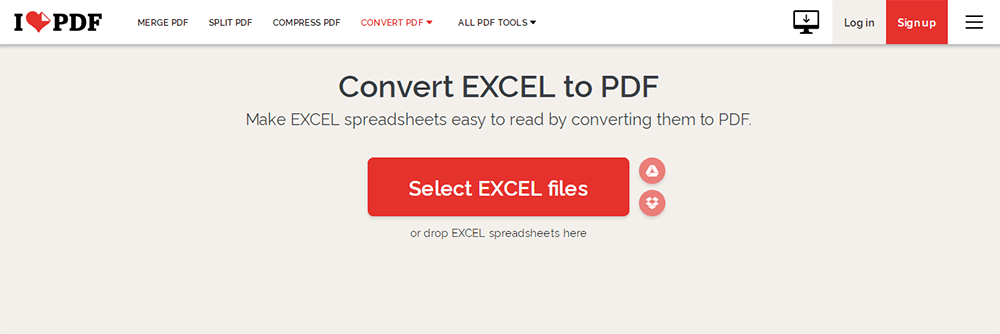
iLovePDF এক্সেল কনভার্টার অনলাইন EasePDF পরে দ্বিতীয় শ্রেষ্ঠ বিনামূল্যে পিডিএফ হয়। জন্ম এবং 2010 সালে বার্সেলোনায় ভিত্তিক, iLovePDF পিডিএফ সংস্করণের কাজ সহজ করার জন্য নিজেকে প্রয়োগ করে। এটি ব্যবহারকারীদের তাদের ফাইল পরিচালনা করতে সহায়তা করার জন্য একটি নিখরচায় এবং শীর্ষ-মানের পরিষেবা সরবরাহ করে। ইতিমধ্যে এটি ব্যবহারকারী-বান্ধব অনলাইন সরঞ্জাম কারণ এটি বিশ্বব্যাপী কথিত ভাষাগুলিকে সমর্থন করে। পিডিএফ ব্যবহারকারীরা বিভিন্ন সিস্টেম, ব্রাউজার এবং ডিভাইসের মাধ্যমে iLovePDF সহজেই এবং অ্যাক্সেস করতে পারবেন। যদিও এর ইন্টারফেসটি সহজ, এটির একটি খুব শক্তিশালী ফাংশন রয়েছে: এক্সেল স্প্রেডশিটগুলি স্বয়ংক্রিয়ভাবে কয়েকটি ক্লিকে পিডিএফে রূপান্তর করুন। আপনি একটি দুর্দান্ত ফলাফল পেতে এবং এটি সরাসরি ওয়েব মেঘে সংরক্ষণ করতে পারেন।
তবে এটি কেবলমাত্র 15MB এর অধীনে একটি ফাইলকে বিনামূল্যে সংস্করণে রূপান্তর করতে পারে। ওয়েবের প্রদত্ত সংস্করণটি দশটি এক্সেল ফাইলকে পিডিএফগুলিতে এক সময় রূপান্তর করতে পারে এবং প্রতি কার্যের জন্য সর্বোচ্চ ফাইলের আকার অর্জন করতে পারে: 1 গিগাবাইট। প্রতি মাসে 6 ডলার চার্জ করা হয় এবং আপনি বার্ষিক অর্থ প্রদান করলে 33% ছাড় দেওয়া হবে।
5. Xlstopdf.com
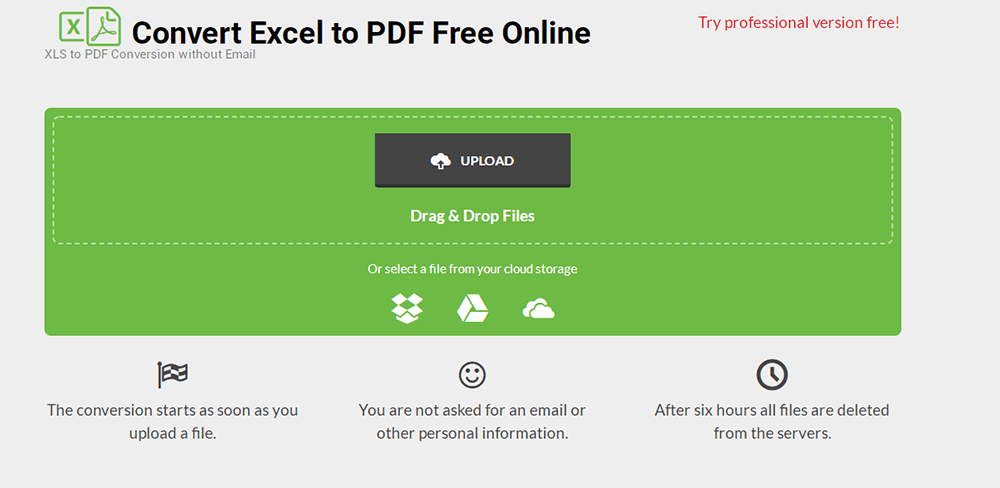
এক্সলস্টপডিএফ.কম একটি এক্সেলকে পিডিএফ ফাইলগুলিতে রূপান্তর করার একটি সহজ সরঞ্জাম। আপনাকে যা করতে হবে তা হল ফাইলটি আপলোড করা এবং রূপান্তরকারী বোতামটি ক্লিক করা। ফাইলটি আপনার ডিভাইস, Google Drive, Dropbox বা আপনার ক্লাউড স্টোরেজ থেকে আপলোড করা যেতে পারে। ফাইলের আকার বা রূপান্তরিত ফাইলের সংখ্যার কোনও সীমাবদ্ধতা নেই।
তবে আপনি কেবল একবারে একটি ফাইল রূপান্তর করতে পারবেন এবং বড় ফাইলগুলির জন্য রূপান্তর করতে কিছুটা সময় নিতে পারে। আরও কী, আপনি বিনা মূল্যে ফাইলগুলিতে রূপান্তর করতে পারেন। আপনি উপরের ডানদিকে কোণার শব্দের লাল রেখায় ক্লিক করে পেশাদার সংস্করণটি বিনামূল্যে চেষ্টা করতে পারেন। এখানে-দিনের একটি বিনামূল্যে ট্রায়াল রয়েছে।
6. অনলাইন2 pdf.com
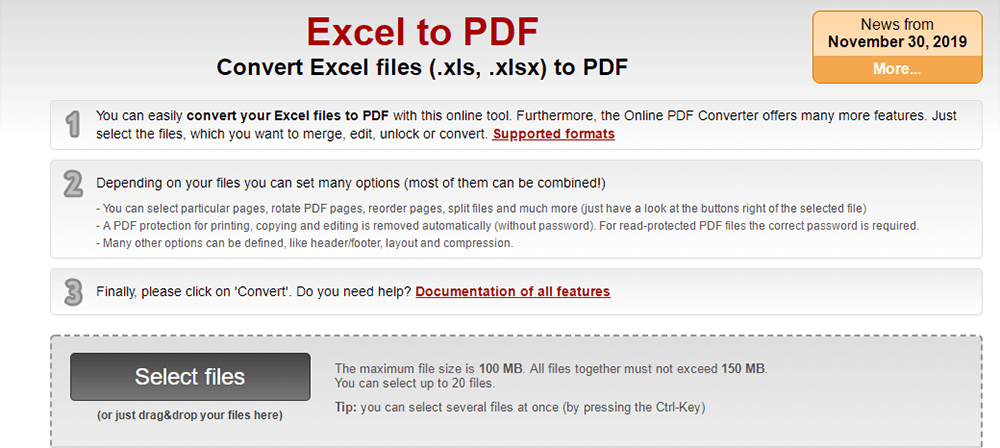
অনলাইন 2pdf.com হ'ল একটি অনলাইন পিডিএফ-রূপান্তরকারী যা বিনামূল্যে পিডিএফ সম্পাদনা, মার্জ এবং আনলক করার ক্ষমতা সহ। তবে এটি Xlstopdf.com এর মতো অন্যান্য অতিরিক্ত বৈশিষ্ট্যগুলি সরবরাহ না করেই রূপান্তর প্রক্রিয়াটি কার্যকর করে। আপনার রূপান্তরকারী সমস্যাগুলি সমাধান করার জন্য তিনটি সহজ পদক্ষেপ হতে পারে। আমি ফাংশনটি পছন্দ করি যেখানে আপনি পৃষ্ঠাগুলি নির্বাচন করতে, ফাইলটিকে পুনরায় সাজানো বা আপলোড ইন্টারফেসে ভাগ করতে পারেন। এটি সম্পাদনা করা সুবিধাজনক।
এক্সেল ফাইলগুলি কেবলমাত্র ডিভাইস থেকে এবং ডিভাইসে সংরক্ষণ করা যেতে পারে। সর্বোচ্চ ফাইলের আকার 100 এমবি 100 সমস্ত ফাইল একসাথে 150 এমবি এবং 20 ফাইলের বেশি হওয়া উচিত নয়। বিরক্তিকর বিষয় হ'ল রূপান্তরকারী ইন্টারফেসে বিজ্ঞাপন রয়েছে।
অংশ 3. 6 PDF Converter সেরা ডেস্কটপ এক্সেল
1. PDFelement (উইন্ডোজ এবং ম্যাক)
PDFelement এটির একাধিক এবং শক্তিশালী বৈশিষ্ট্যের কারণে পিডিএফ রূপান্তরকারীদের কাছে এক্সেল থেকে আমার প্রিয় ডেস্কটপগুলির মধ্যে একটি। এটি বিন্যাসে কোনও বিশৃঙ্খলা না করে এবং বিশদে কোনও আপত্তি না করে কয়েক ডজন এক্সেল ফাইলকে রূপান্তর করার জন্য একটি নির্ভরযোগ্য এবং দক্ষ উপায় সরবরাহ করে। PDFelement উইন্ডোজ এবং ম্যাক এ কাজ করতে পারে। এটি খুব দ্রুত এবং সহজে রূপান্তর করতে পারে এটি উল্লেখযোগ্য। উচ্চ সুরক্ষা ফাইলগুলি দ্বিগুণ হতে বাধা দেয়।
তবে ফ্রি ট্রায়াল সংস্করণের অনেক সীমাবদ্ধতা রয়েছে। স্ট্যান্ডার্ড সংস্করণ এবং প্রো সংস্করণের দাম প্রতি বছর যথাক্রমে $ 79 এবং 59 ডলার।
2. অ্যাডোব অ্যাক্রোব্যাট ডিসি (উইন্ডোজ এবং ম্যাক)
অ্যাডোব অ্যাক্রোব্যাট ডিসি সুপরিচিত হিসাবে বিশ্বজুড়ে পঞ্চাশ লক্ষেরও বেশি সংস্থাগুলি আরও দক্ষ কাজ পেতে এটি ব্যবহার করে। যখন এক্সেল ফাইলটিকে পিডিএফে রূপান্তর করতে আসে, পেশাদার পরিষেবা সরবরাহের ক্ষেত্রে এটি অন্যতম যোগ্য সফ্টওয়্যার। আপনি কী এখনও এক্সেলকে পিডিএফে রূপান্তর করবেন তা নিয়ে চিন্তিত? অ্যাডোব অ্যাক্রোব্যাট ডিসি বিভিন্ন পদক্ষেপের মধ্যে নির্ভুলভাবে এবং দ্রুত রূপান্তর করতে পারে।
এটি ব্যবহারে একমাত্র বাধা ব্যয়বহুল দাম। আপনি বিনামূল্যে সংস্করণ চেষ্টা করতে পারেন। তবে ওসিআর কেবল নিবন্ধিত ব্যবহারকারীর জন্য সমর্থিত। স্ট্যান্ডার সংস্করণের জন্য দাম প্রতি মাসে 99 12.99 এবং প্রো সংস্করণে প্রতি মাসে 14.99 ডলার।
৩. Soda PDF কোথাও (উইন্ডোজ এবং ম্যাক)
Soda PDF কোথাও কি? Soda PDF যে কোনও জায়গায় আপনাকে আপনার সমস্ত পিডিএফ ফাইল সম্পাদন করতে সহায়তা করে এবং ডেস্কটপ অ্যাপ্লিকেশন হিসাবে এবং সরাসরি আপনার ওয়েব ব্রাউজারে উপলব্ধ। এটি আপনাকে আপনার ডিভাইসে পিডিএফ সম্পাদনা, টীকাদান, রূপান্তর এবং সুরক্ষিত করার অনুমতি দেয়। মুদ্রণ অঞ্চলগুলি সেট করা, পৃষ্ঠাগুলি সংশোধন করা, এবং আকার এবং আরও অনেকগুলি প্রিন্ট বিকল্প রয়েছে। ফাইলের সূত্রগুলি মুদ্রণের পরে বিশৃঙ্খলা করবে না। সুতরাং এক্সেল ফাইলটিকে পিডিএফে রূপান্তর করার জন্য আমি Soda PDF যে কোনও জায়গায় আপনার কাছে সুপারিশ করছি।
এটি ব্যবহারের আগে আপনার Soda PDF অ্যাকাউন্টটি তৈরি করতে হবে। Soda PDF ঘরে প্রতি মাসে 10 ডলার এবং প্রতি মাসে Soda PDF প্রিমিয়াম হয় 15 ডলার। হোম সংস্করণ কাস্টম ফর্ম তৈরি করতে পারে না, নির্দিষ্ট পাঠ্য সন্ধান ও পুনঃনির্ধারণ করতে পারে না, পিডিএফ ফাইলগুলিতে অনুমতি যুক্ত করতে পারে এবং প্রিমিয়াম সংস্করণের চেয়ে কাস্টম স্বাক্ষর তৈরি করতে পারে না।
৪. PDF Candy ডেস্কটপ (উইন্ডোজ)
PDF Candy ডেস্কটপ একটি বহুমুখী সরঞ্জাম যা আপনাকে পিডিএফ থেকে বিভিন্ন সমর্থিত ফরম্যাটে (পিডিএফ থেকে ডিওসি, পিডিএফকে জেপিজি ইত্যাদিতে) রূপান্তর করতে, নথি, ইবুকস এবং চিত্রগুলিকে পিডিএফে রূপান্তর করতে, পিডিএফকে একীভূত করতে, পিডিএফ বিভক্ত পিডিএফ, এক্সট্রাক্ট চিত্রগুলি এবং পিডিএফ থেকে পাঠ্য, পিডিএফ মেটাডেটা সম্পাদনা করুন, পিডিএফ সুরক্ষা করুন এবং পাসওয়ার্ড-সুরক্ষিত পিডিএফ ফাইলগুলি আনলক করুন। বেশিরভাগ মোড একটি বাল্কে প্রসেসিং ফাইলগুলিকে সমর্থন করে। এই সমস্ত বৈশিষ্ট্যগুলি একটি আধুনিক এবং ব্যবহারকারী-বান্ধব ইন্টারফেসের মাধ্যমে উপলব্ধ। আরও কি, এটি 19 টি ভাষা সমর্থন করে।
এটি নিখরচায় ডাউনলোড সরবরাহ করে তবে নিখরচায় ব্যবহারকারীরা কেবল 2 টি অপারেশন (প্রতিটি 4 টি পর্যন্ত ফাইল) প্রক্রিয়া করতে পারেন। এর দাম প্রতিমাসে 29 ডলার।
৫. পিডিএফমেট (উইন্ডোজ এবং ম্যাক)
পিডিএফমেট হ'ল একটি বিস্তৃত পিডিএফ সরঞ্জাম সরবরাহকারী, ব্যবহারকারীদের পিডিএফ ফাইল এবং ই-বুকগুলি সামান্য অসুবিধা ছাড়াই ব্যবহার এবং পরিবর্তনের জন্য সেরা পিডিএফ এবং ই-বুক কনভার্টার সরবরাহ করার জন্য উত্সর্গীকৃত। অবশ্যই, আমরা যা করতে চাই তা হ'ল এক্সেল ফাইলগুলি পিডিএফে রূপান্তর করা। পিডিএফমেটে ম্যাক পিডিএফ রূপান্তরকারী, উইন্ডোজ ফ্রি পিডিএফ রূপান্তরকারী অন্তর্ভুক্ত রয়েছে। অবাক করা ফাংশনটি হ'ল এটি পিডিএফ লেআউট আকারটি কাস্টমাইজ করতে পারে।
তবে আপনি যদি পিডিএফ রূপান্তরকারী ফাংশনে আরও পেশাদার এক্সেল চান তবে এটি সেরা পছন্দ নয়। উইন্ডোজের PDF Converter প্রো এক সময়ের জন্য 39.95 ডলার (+ ট্যাক্স একটি দেশ থেকে পরিবর্তিত হয়)।
6. CleverPDF (উইন্ডোজ এবং ম্যাক)
ব্যবহারকারীদের পিডিএফ কাজের জন্য CleverPDF একটি বহুমুখী 24-ইন-1 সরঞ্জাম। এটি ব্যাচ প্রসেসিং এবং বৃহত্তর ফাইলগুলিকে সমর্থন করে। বেশ কয়েকটি সাধারণ ক্লিক আপনার সমস্যার সমাধান করবে। এক্সেল ফাইলটি যত জটিল হোক না কেন মূল বিষয়বস্তু এবং ফর্ম্যাটিংটি ভালভাবে সংরক্ষণ করা হবে। এটি অনলাইন সংস্করণের চেয়ে আরও আউটপুট বিকল্প এবং নমনীয়তা সরবরাহ করে ...
এটি উইন্ডোজ এবং ম্যাক এ কাজ করতে পারে। তবে ম্যাক সংস্করণে পিডিএফ স্রষ্টা নেই। এককালীন ক্রয়ের জন্য তিনটি প্রদত্ত সংস্করণ এবং উভয় সিস্টেমের একই মূল্য রয়েছে। দামটি এখানে: সমস্ত-ইন -1 সংস্করণ $ 39.99, রূপান্তরকারী সংস্করণ $ 29.99, ইউটিলিটি সংস্করণ $ 19.99। সফ্টওয়্যারটির ইন্টারনেট সাথে একটি সংযোগ প্রয়োজন। যেহেতু দস্তাবেজগুলি আপলোড করতে হবে, আপনি যখন গোপনীয় জিনিস রূপান্তরিত করতে চান তখন আপনি এটি ব্যবহার করতে পারবেন না।
উপসংহার
নিবন্ধটি অনলাইনে পিডিএফ রূপান্তরকারী এবং ছয়টি রূপান্তরকারী অফলাইনে ছয়টি এক্সেল তালিকাভুক্ত করেছে। এখন আপনার পক্ষে তাদের পক্ষে ভাল। আপনার চাহিদা মেটাতে আপনি সবচেয়ে উপযুক্ত সিদ্ধান্ত নিতে পারেন। আমি আন্তরিকভাবে আশা করি আপনি এটির সাহায্যে দক্ষতার সাথে কাজ করতে পারেন। আপনার যদি কোনও প্রশ্ন বা আরও ভাল পরামর্শ থাকে তবে বিনা দ্বিধায় আমাদের সাথে যোগাযোগ করুন।
এই প্রবন্ধটা কি সাহায্যকর ছিল? আপনার প্রতিক্রিয়ার জন্য ধন্যবাদ!
হ্যাঁ অথবা কোন
মন্তব্য