


এক্সএমএল ফাইলটি ডেটা স্থানান্তর করতে, ফ্রেমওয়ার্কটি কনফিগার করতে, তথ্য ফর্ম্যাট এবং বৈদ্যুতিন নথি তৈরি করতে ব্যবহৃত হয়। অতএব, এক্সএমএল ফাইলের প্রধান কাজটি কম্পিউটার স্বীকৃতির জন্য পরিবেশন করা, তবে ব্যবহারকারীর দৃষ্টিভঙ্গি থেকে যদি এই ভাষাগুলি কেবল এই কোডগুলির সাথে দেখা হয় তবে অ পেশাদারদের পক্ষে সামগ্রীটি পড়া এবং বুঝতে অসুবিধা হয়।
এক্সএমএল ফাইলটি এর ব্যবহারের ক্ষেত্রে খুব নির্দিষ্ট, অন্যরা এটি কীভাবে ব্যবহার করবেন তা জানেন না। এই পরিস্থিতিতে, আমাদের প্রায়শই XML ফাইলগুলি পিডিএফ ফাইলগুলিতে রূপান্তর করতে হবে। নীচে, এই পোস্টে এক্সএমএল ফাইলগুলি পিডিএফ ফাইলগুলিতে রূপান্তর করার কয়েকটি নির্দিষ্ট পদ্ধতি প্রবর্তন করবে introduce
1.অনলাইনকনভার্টফ্রি
অনলিনিকনভার্টফ্রি 2018 সালে প্রতিষ্ঠিত হয়েছিল Currently বর্তমানে, এই রূপান্তরকারীটির ইন্টারফেসটি 15 টি ভাষা সমর্থন করে। পরিষেবাটি নথি ফাইল, চিত্র, অডিও, ভিডিও, ই-বুকস, সংরক্ষণাগার ইত্যাদির রূপান্তরের জন্য উপযুক্ত
অনলিনিকনভার্টফ্রি দিয়ে আপনার কোনও সফ্টওয়্যার ইনস্টল করার দরকার নেই। সমস্ত রূপান্তর মেঘে তৈরি করা হবে এবং আপনার কম্পিউটারের কোনও সংস্থান ব্যবহার করবেন না। এটি আপলোড করা ফাইলগুলি তাত্ক্ষণিকভাবে মুছে ফেলা হবে এবং 24 ঘন্টা পরে ফাইল রূপান্তর করবে। সমস্ত ফাইল এসএসএল এনক্রিপশনের উন্নত স্তরের সহ স্থানান্তর করে।
পদক্ষেপ 1. অন্লিনিকনভার্টফ্রিতে " কনভার্ট এক্সএমএল থেকে পিডিএফ " সরঞ্জামে যান।
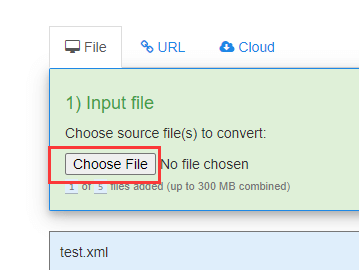
পদক্ষেপ 2. এক্সএমএল ফাইল আপলোড করুন। "ফাইল চয়ন করুন" বোতামটি ক্লিক করুন এবং আপনার কম্পিউটার, Google Drive এবং Dropbox থেকে রূপান্তর করতে চান এমন এক্সএমএল ফাইলটি নির্বাচন করুন বা এটিকে পৃষ্ঠায় টানুন এবং ফেলে দিন।

পদক্ষেপ 3. আপনার আউটপুট ফর্ম্যাট হিসাবে "পিডিএফ" নির্বাচন করুন। এদিকে, ব্যাচের আরও ফাইল রূপান্তর করতে আপনি আরও এক্সএমএল ফাইল যুক্ত করতে পারেন।
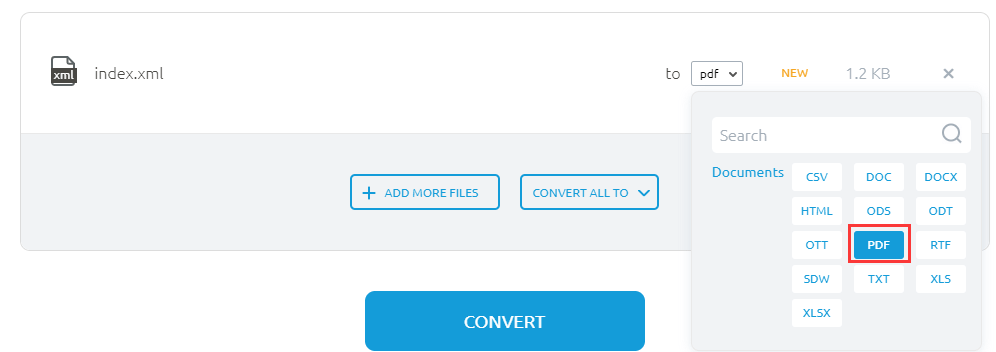
পদক্ষেপ 4. "কনভার্ট" বোতামটি ক্লিক করুন এবং আপনার পিডিএফ ফাইলটি ডাউনলোড করুন।
2. PDF Candy
PDF Candy একটি ফ্রি অনলাইন পিডিএফ সরঞ্জাম। এটি পিডিএফ ফাইলগুলি রূপান্তর করার জন্য (রূপান্তর, বিভাজন, মার্জ, ঘোরানো, ইত্যাদি) একেবারে বিনামূল্যে অনলাইন এবং অফলাইন সরঞ্জামগুলির সাথে সারা বিশ্বের ব্যবহারকারীদের সরবরাহ করে। Icecream অ্যাপস টিম PDF Candy তৈরি করেছিল, যার অর্থ পিডিএফ ফাইলগুলি প্রক্রিয়া করার জন্য প্রমাণিত নির্ভরযোগ্যতা এবং উচ্চ মানের।
PDF Candy বিভিন্ন অপারেটিং সিস্টেমে চালাতে পারে। যেমন উইন্ডোজ, ম্যাক ওএস, আইওএস, অ্যান্ড্রয়েড এবং উইন্ডোজ ফোন। এদিকে, আপনি যে কোনও গ্যাজেট বা পিসি থেকে PDF Candy অ্যাক্সেস করতে পারবেন।
পদক্ষেপ 1. PDF Candy হোমপেজে নেভিগেট করুন এবং " এক্সএমএল থেকে পিডিএফ " সরঞ্জামটি সন্ধান করুন।
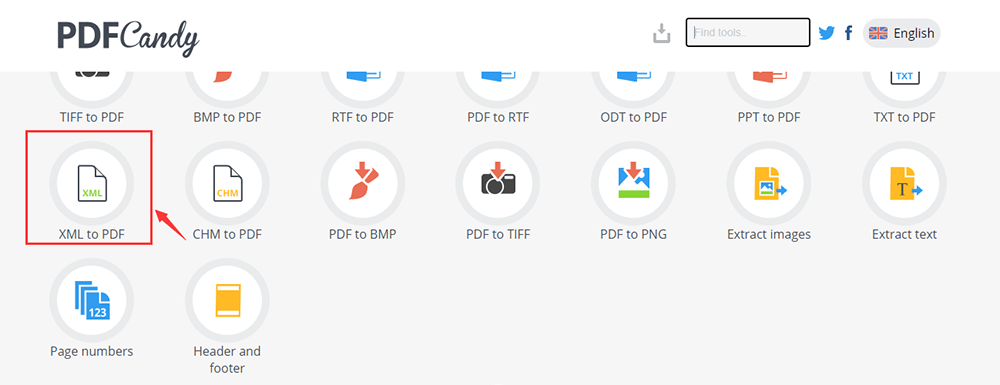
পদক্ষেপ 2. ব্রাউজারে এক্সএমএল ফাইল যুক্ত করুন। ("ফাইল (গুলি) যুক্ত করুন" বোতামটি ব্যবহার করুন, ফাইলটি টানুন এবং ড্রপ করুন, অথবা Google Drive বা Dropbox থেকে ফাইলটি আপলোড করুন)।
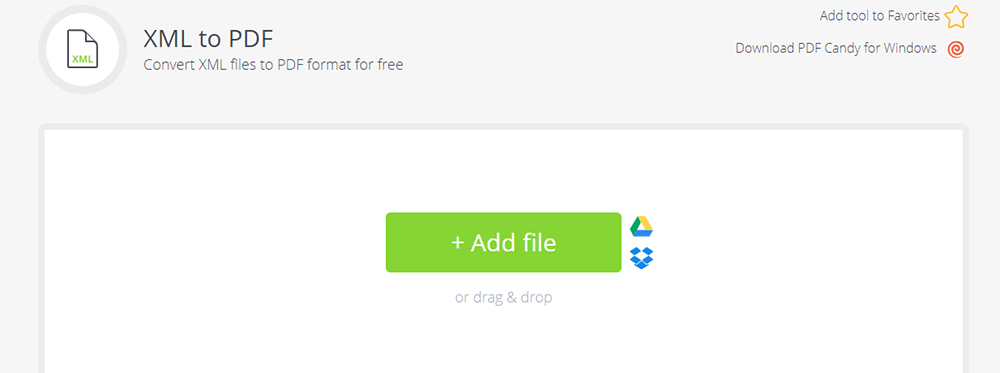
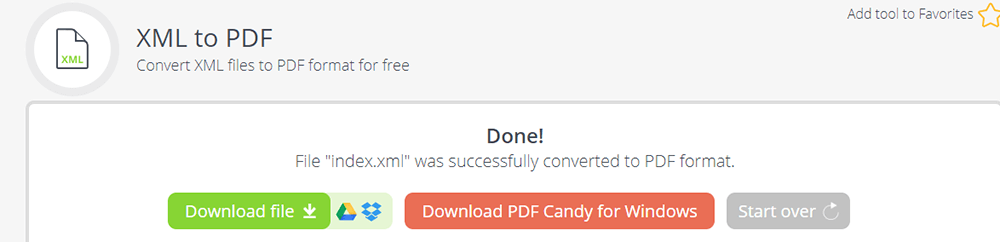
পদক্ষেপ 3. এক্সএমএল আপলোড করার পরে, সার্ভারটি এক্সএমএল ফাইলটি স্বয়ংক্রিয়ভাবে পিডিএফে রূপান্তর করবে।
পদক্ষেপ ৪. কয়েক সেকেন্ড অপেক্ষা করে আপনি প্রদত্ত লিঙ্কটি পিডিএফ ডাউনলোড করতে বা এটি Google Drive বা Dropbox অ্যাকাউন্টগুলিতে আপলোড করতে পারেন।
৩. মাইক্রোসফ্ট ওয়ার্ড
মাইক্রোসফ্ট ওয়ার্ড মাইক্রোসফ্ট কর্পোরেশনের ওয়ার্ড প্রসেসর অ্যাপ্লিকেশন application মাইক্রোসফ্ট ওয়ার্ডের সাহায্যে আপনি বিশ্বজুড়ে অন্যদের সাথে সহযোগিতা করতে পারেন এবং কেবল একটি ক্লিকের সাহায্যে আপনার অ-নেটিভ ভাষায় নথিগুলি অনুবাদ করতে পারেন। একই সময়ে, এটি একটি রূপান্তরকারীও হতে পারে, আপনি যখন মাইক্রোসফ্ট ওয়ার্ডের সাথে ফাইলটি খুলেন, আপনি পিডিএফ, আরটিএফ এবং আপনার প্রয়োজনীয় অন্যান্য ফর্ম্যাট হিসাবে সংরক্ষণ করতে পারেন।
পদক্ষেপ 1. আপনার কম্পিউটারে মাইক্রোসফ্ট ওয়ার্ড সফ্টওয়্যারটি চালু করুন। "ফাইল"> "খুলুন" ক্লিক করে এক্সএমএল ফাইলটি খুলুন এবং কম্পিউটারে এক্সএমএল ফাইল আপলোড করুন।
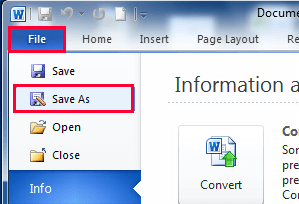
পদক্ষেপ ২. আপনি যখন এক্সএমএল ফাইল আপলোড করেন, আউটপুট ফর্ম্যাটটি চয়ন করতে "ফাইল"> "হিসাবে সংরক্ষণ করুন" বোতামটি ক্লিক করুন।
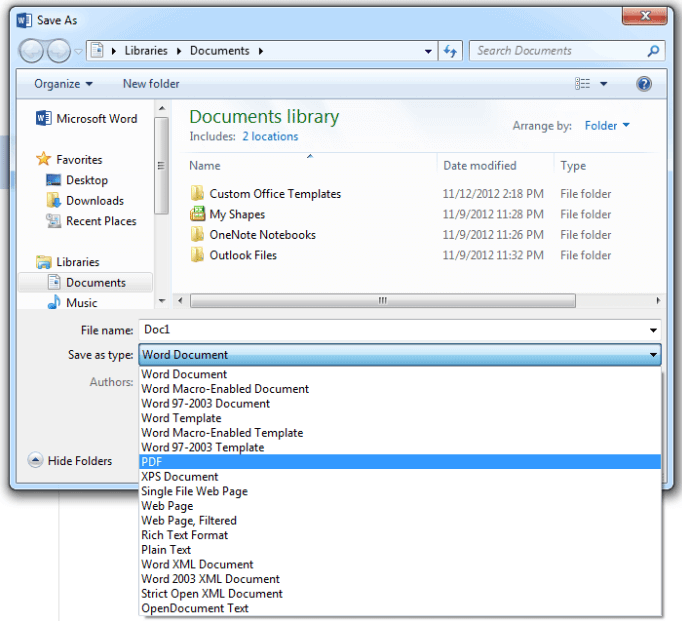
পদক্ষেপ ৩. আপনার ফাইলটিকে পিডিএফে রূপান্তর করতে "পিডিএফ" ফর্ম্যাটটি চয়ন করুন এবং তারপরে আপনি যে ফোল্ডারে ফাইলটি সংরক্ষণ করতে চান সেখানে নেভিগেট করুন।
৪.ফ্রিফিলকনভার্ট
ফ্রিফিলকোনভার্ট একটি অনলাইন রূপান্তর সরঞ্জাম যা আপনাকে পিডিএফ ফর্ম্যাটে ডকুমেন্টগুলিকে রূপান্তর করতে দেয়। আপনি কয়েকটি ক্লিকে ফাইল রূপান্তর করতে পারেন। এটি অডিও, ভিডিও, চিত্র, নথি, সংরক্ষণাগার, উপস্থাপনা, ই-বুক এবং হরফ ফাইলের ধরণের 8,736 বিভিন্ন রূপান্তর সংমিশ্রণকে সমর্থন করে। তদতিরিক্ত, এটি আপনাকে সংকুচিত, বিভক্তকরণ, এনক্রিপ্ট এবং ডিক্রিপ্ট করার অনুমতি দেয়। দ্রুত এবং সহজেই ফাইলগুলিকে রূপান্তর করতে আপনার কেবলমাত্র একটি সক্রিয় ইন্টারনেট সংযোগ এবং একটি পিসি দরকার।
পদক্ষেপ 1. পিডিএফ ফর্ম্যাটে রূপান্তর করতে এক্সএমএল ফর্ম্যাটে ডকুমেন্ট ফাইলটি নির্বাচন করুন। আপনি আপনার কম্পিউটার বা আপনার Google Drive বা Dropbox অ্যাকাউন্ট থেকে একটি ফাইল নির্বাচন করতে পারেন।
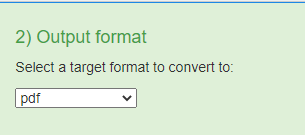
পদক্ষেপ 2. আউটপুট ফর্ম্যাট হিসাবে ড্রপ-ডাউন তালিকা থেকে "পিডিএফ" ফর্ম্যাটটি চয়ন করুন এবং রূপান্তর বোতামটি ক্লিক করুন; আপনি একই সাথে 5 টি পর্যন্ত ফাইল এবং সর্বোচ্চ 300 এমবি অবধি আকারে রূপান্তর করতে পারবেন।
পদক্ষেপ ৩. রূপান্তর প্রক্রিয়াটি সম্পূর্ণ হয়ে গেলে আপনার রূপান্তরিত ফাইলটি ডাউনলোডের জন্য উপলব্ধ হবে। পিডিএফ ফাইল ডাউনলোড করতে "ডাউনলোড" বোতামটি ক্লিক করুন।
5. কুল ইউটিলস
কুল ইউটিলস একটি ফাইল রূপান্তরকারী। এমন সরঞ্জামগুলির সাথে যা 1,400 টির বেশি বিভিন্ন ফাইল প্রকারকে সমর্থন করে। এটির অনলাইন এবং অফলাইন উভয় সংস্করণ রয়েছে। কুল ইউটিলসের সাহায্যে আপনি এক্সএমএলকে পিডিএফে রূপান্তর করতে পারেন এবং বিভিন্ন অন্যান্য সর্বজনীনভাবে পঠনযোগ্য ফর্ম্যাটগুলিতে রূপান্তর করতে পারেন। এই রূপান্তরকারীটির ইন্টারফেসটি ব্যবহারকারী-বান্ধব; এটি আপনাকে বিভিন্ন বিকল্প এবং ব্যবহারের সরলতা উপভোগ করতে দেয়। এরপরে, আমরা আপনাকে শিখব কীভাবে ধাপে ধাপে অনলাইন সংস্করণে এক্সএমএলকে পিডিএফে রূপান্তর করতে হবে।
পদক্ষেপ 1. কুল ইউটিলেসে " এক্সএমএল থেকে পিডিএফ " সরঞ্জামটি সন্ধান করতে যান।
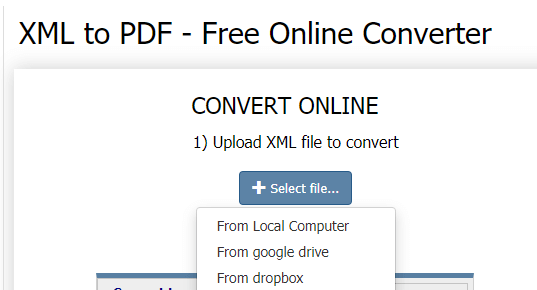
পদক্ষেপ 2. আপনার এক্সএমএল ফাইল আপলোড করতে "ফাইল নির্বাচন করুন" বোতামটি ক্লিক করুন। আপনি স্থানীয় কম্পিউটার, Google Drive এবং Dropbox থেকে ফাইলটি আপলোড করতে পারেন।
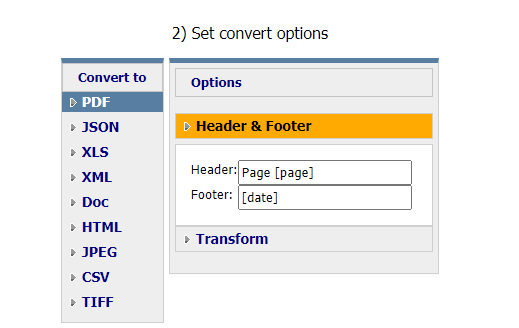
পদক্ষেপ 3. আপনার আউটপুট ফর্ম্যাট হিসাবে "পিডিএফ" নির্বাচন করুন এবং শিরোনাম এবং পাদচরণের মত রূপান্তর বিকল্প সেট করুন।
পদক্ষেপ ৪. পিডিএফ ফাইল পেতে "ডাউনলোড করুন কনভার্টেড ফাইল" ক্লিক করুন।

পরামর্শ
"আপনার যদি এক্সএমএল ফাইল জটিল থাকে তবে আপনি অফলাইন সংস্করণ, টোটাল এক্সএমএল রূপান্তরকারীটি ব্যবহার করে দেখতে পারেন Total ব্যাচটি কেবলমাত্র এই অফলাইন সংস্করণে সমর্থিত ""
উপসংহার
এক্সএমএলকে পিডিএফ রূপান্তর করতে উপরেরগুলি বেশ কয়েকটি সরঞ্জাম তালিকাভুক্ত করেছে। দয়া করে মনে রাখবেন যে কেবল উইন্ডোজ ব্যবহারকারীরা এক্সএমএল ফাইলটি রূপান্তর করতে মাইক্রোসফ্ট ওয়ার্ড ব্যবহার করতে পারেন। আমরা আশা করি আপনি এই পোস্টটি পড়ার পরে উপযুক্তটিকে বেছে নিতে পারেন। আপনি যদি আরও রূপান্তরকারী জানতে চান তবে দয়া করে আমাদের সাথে যোগাযোগ করুন।
এই প্রবন্ধটা কি সাহায্যকর ছিল? আপনার প্রতিক্রিয়ার জন্য ধন্যবাদ!
হ্যাঁ অথবা কোন
মন্তব্য