


হাইপারলিঙ্কগুলি একটি ওয়েব পৃষ্ঠার অপরিহার্য অঙ্গ, এমন একটি উপাদান যা আমাদের অন্যান্য ওয়েব পৃষ্ঠাগুলি বা সাইটগুলিতে সংযোগ করতে দেয়। একটি হাইপারলিঙ্ক হ'ল একটি ওয়েব পৃষ্ঠা থেকে একটি টার্গেটের লিঙ্ক, যা অন্য ওয়েব পৃষ্ঠা হতে পারে, একই ওয়েব পৃষ্ঠায় বিভিন্ন অবস্থান, একটি চিত্র, ইমেল ঠিকানা, একটি ফাইল, এমনকি একটি অ্যাপ্লিকেশন।
আজকাল, অনেক গ্রাহকরা তাদের গ্রাহক বা কর্মচারীদের সংস্থার ওয়েবসাইট দেখতে এবং পিডিএফ অঞ্চল থেকে দ্রুত নেভিগেট করতে দেওয়ার জন্য তাদের পিডিএফে একটি হাইপারলিংক যুক্ত করে। এই নিবন্ধে, আমরা কয়েকটি ক্লিকের সাথে পিডিএফ-তে একটি হাইপারলিঙ্ক যুক্ত করার জন্য কয়েকটি সহজ পদক্ষেপগুলি ভাগ করব।
1. DeftPDF
ডিফ্টপিডিএফ একটি নির্ভরযোগ্য, স্বজ্ঞাত এবং উত্পাদনশীল পিডিএফ সম্পাদক। এটি পিডিএফ সম্পাদনা, রূপান্তর, মার্জ, বিভাজন, অনুবাদ, ক্রপ, পৃষ্ঠাগুলি মোছা, শিরোনাম এবং পাদচরণ যোগ করা, ঘোরানো ইত্যাদির মতো নিখরচায় সরঞ্জাম সরবরাহ করে আপনি Google Drive বা Dropbox ডাউনলোড বা আপলোড করে এই সরঞ্জামগুলিকে বিনামূল্যে সংরক্ষণ করতে পারেন। কোন সাবস্ক্রিপশন বা ইনস্টলেশন প্রয়োজন।
পদক্ষেপ 1. ডিফ্টপিডিএফ ওয়েবসাইটে নেভিগেট করুন এবং তারপরে " সম্পাদনা পিডিএফ " পৃষ্ঠায় যান।
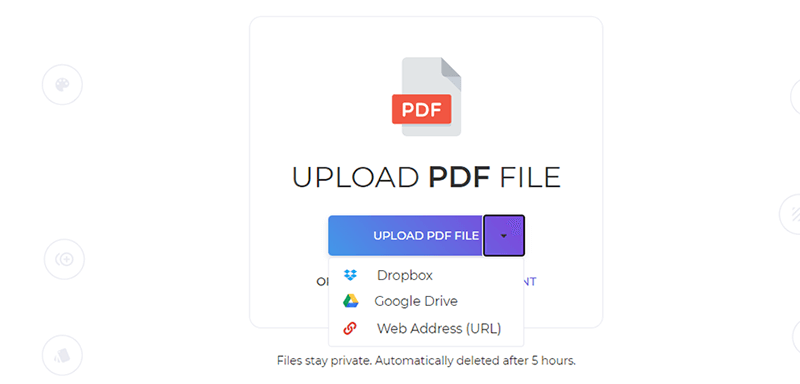
পদক্ষেপ 2. আপনার হাইপারলিংক যুক্ত করতে হবে এমন পিডিএফ আপলোড করুন। আপনি কেবল এটির স্থানীয় ডিভাইস থেকে আপলোড করতে পারবেন না তবে এটি আপনার মেঘ অ্যাকাউন্টগুলি যেমন Google Drive এবং Dropbox থেকেও আপলোড করতে পারেন। URL টি পেস্ট করে ফাইল আপলোড করাও সমর্থিত is
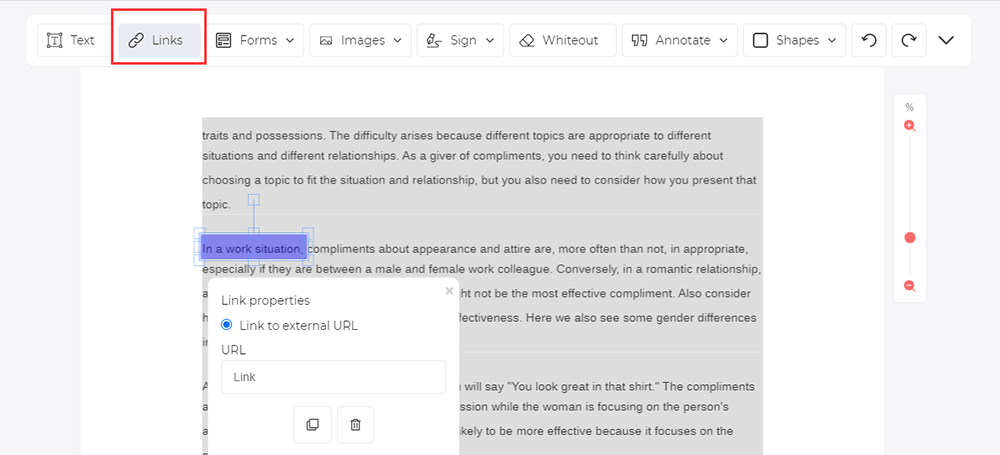
পদক্ষেপ 3. তারপরে আপনি একটি নতুন মেনু ট্যাব দেখতে পাবেন। "লিঙ্ক" বোতামটি ক্লিক করুন এবং শব্দটি হাইপারলিঙ্ক করা হাইলাইট করুন। তারপরে URL বা লিঙ্কটি পাঠ্য বাক্সে টাইপ করুন।
পদক্ষেপ ৪. শেষ হয়ে গেলে, ফাইলটি ডাউনলোড করতে "পরিবর্তনগুলি প্রয়োগ করুন" এ ক্লিক করুন।
2. PDFescape
PDFescape একটি ফ্রি, অনলাইন পিডিএফ রিডার, সম্পাদক, ফর্ম ফিলার এবং ফর্ম ডিজাইনার। এর অর্থ হ'ল অ্যাডোব রিডারের মতো আপনার আর আর কোনও পিডিএফ পাঠকের প্রয়োজন হবে না। PDFescape আপনি পিডিএফ ফর্ম এবং ডকুমেন্টগুলি অনলাইনে সম্পাদনা করতে পারবেন, হাইপারলিংকগুলি এবং ফর্ম ক্ষেত্রগুলি যুক্ত করতে ফাইল সম্পাদনা করতে পারবেন, পিডিএফ ফাইলগুলি দেখতে এবং মুদ্রণ করতে পারবেন, ফাইল থেকে নির্দিষ্ট পৃষ্ঠাগুলি মুছুন, পৃষ্ঠাগুলি পুনর্বিন্যাস করুন এটি আই, ফায়ারফক্স, Safari, ক্রোম এবং অন্যান্য মূলধারার ব্রাউজারগুলি।
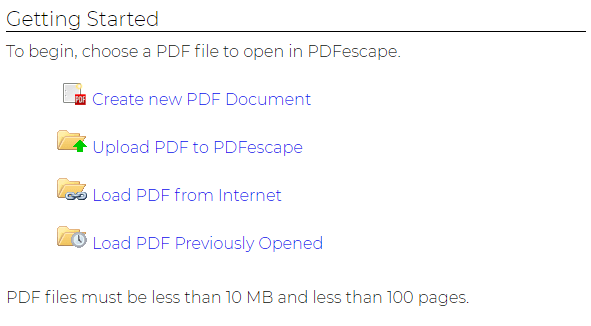
পদক্ষেপ 1. " PDFescape আপলোড করুন" বোতামটি ক্লিক করে আপনার পিডিএফ ফাইলটি আপলোড করুন। আপনি ইউআরএল লিঙ্কটি পেস্ট করে ইন্টারনেট থেকে পিডিএফ লোড করতে পারেন।
পদক্ষেপ 2. "লিঙ্ক" বোতামটি নির্বাচন করুন এবং তারপরে একটি বাক্স টেক্সটটিতে টানুন যেখানে আপনি হাইপারলিংক যুক্ত করতে চান। আপনি যে লিঙ্কটি যুক্ত করতে চান তা প্রবেশ করুন এবং তারপরে "ওকে" বোতামটি ক্লিক করুন।

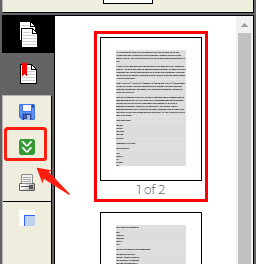
পদক্ষেপ 3. পাশের সরঞ্জামদণ্ড থেকে "সংরক্ষণ করুন এবং ডাউনলোড করুন" আইকনটি ক্লিক করুন তারপরে সার্ভার হাইপারলিংক দিয়ে আপনার কম্পিউটারে পিডিএফ সংরক্ষণ করবে এবং ডাউনলোড করবে।
3. Sejda
Sejda হ'ল একটি সহজ, আনন্দদায়ক এবং উত্পাদনশীল পিডিএফ সম্পাদক যা ব্যবহারকারীদের পিডিএফ ফাইলগুলিতে মার্জ, রূপান্তর, বিভাজন, বাছাই, সংকোচন, সম্পাদনা, এনক্রিপ্ট এবং অন্যান্য ক্রিয়াকলাপগুলিতে এবং পিডিএফ ফাইলগুলিকে ওয়ার্ড, এক্সেল এবং চিত্রগুলিতে রূপান্তর করতে সহায়তা করতে পারে। আপনি দ্রুত একাধিক পিডিএফ ফাইলগুলি মার্জ করতে পারেন এবং এটি ফাইলগুলির ব্যাচ রূপান্তরকে সমর্থন করে।
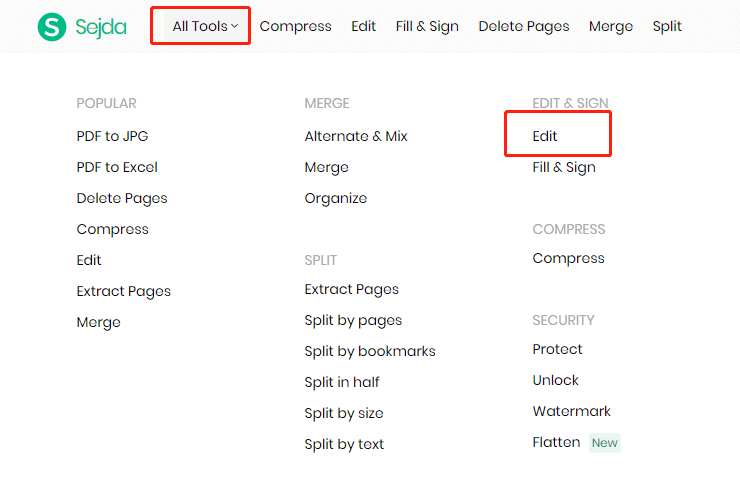
পদক্ষেপ 1. Sejda ওয়েবসাইটে যান এবং সম্পাদনা পৃষ্ঠায় যেতে "সমস্ত সরঞ্জাম"> " সম্পাদনা " এ ক্লিক করুন ।
পদক্ষেপ 2. "পিডিএফ ফাইল আপলোড করুন" ক্লিক করুন এবং আপনার স্থানীয় কম্পিউটার থেকে ফাইল নির্বাচন করুন। আপনি Dropbox বা Google Drive থেকে পিডিএফ ফাইলগুলি চয়ন করতে পারেন।
পদক্ষেপ 3. তারপরে পৃষ্ঠায় একটি অঞ্চল নির্বাচন করে হাইপারলিঙ্কগুলি যুক্ত করতে "লিঙ্ক" বোতামটি ক্লিক করুন। তারপরে পাঠ্য বাক্সে ইউআরএল লিঙ্কটি টাইপ করুন।
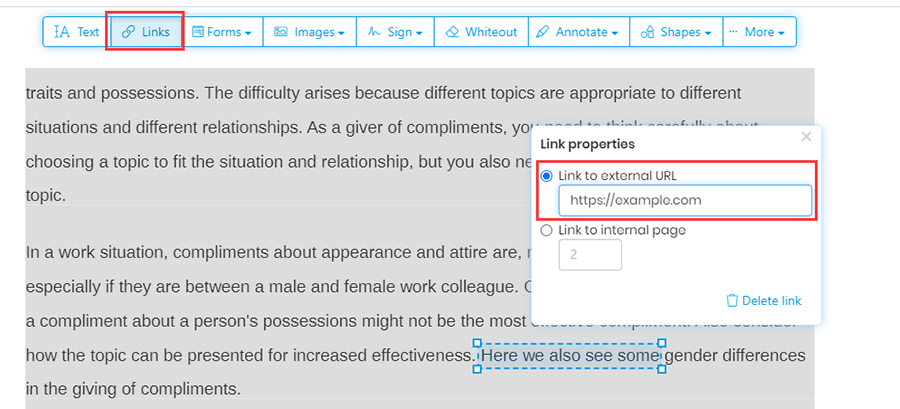
পদক্ষেপ 4. "পরিবর্তনগুলি প্রয়োগ করুন" বোতামটি ক্লিক করে পিডিএফ ফাইলটি ডাউনলোড করুন। এদিকে, আপনি এই পৃষ্ঠায় পিডিএফ সম্পাদনা, মুদ্রণ এবং মার্জ করতে চালিয়ে যেতে পারেন।
৪. PDFelement
PDFelement একটি খুব জনপ্রিয় পিডিএফ এডিটিং অ্যাপ্লিকেশন। PDFelement সাহায্যে ব্যবহারকারীরা উইন্ডোজ এবং ম্যাকে পিডিএফ ডকুমেন্টগুলি সহজেই তৈরি করতে, সম্পাদনা করতে, রূপান্তর করতে এবং স্বাক্ষর করতে পারেন। এটি একই সাথে একাধিক ফাইল প্রক্রিয়া করতে পারে এবং শক্তিশালী ওসিআর ইঞ্জিনকে সমর্থন করতে পারে, যা পাঠ্যের স্বীকৃতি হারকে ব্যাপকভাবে উন্নত করতে পারে। এরপরে, আমরা কীভাবে PDFelement ব্যবহার করে পিডিএফে হাইপারলিংক যুক্ত করব তা ব্যাখ্যা করব।
পদক্ষেপ 1. PDFelement একটি ডেস্কটপ অ্যাপ্লিকেশন, সুতরাং আমাদের তার ওয়েবসাইটে সফ্টওয়্যারটি ডাউনলোড এবং ইনস্টল করতে হবে।
পদক্ষেপ 2. সফ্টওয়্যারটি খুলুন এবং তারপরে হোমপেজে "ফাইল খুলুন" বোতামটি ক্লিক করে পিডিএফ ডকুমেন্টটি খুলুন। বিকল্পভাবে, আপনি PDFelement ফাইলগুলি টেনে নিয়ে যেতে পারেন।
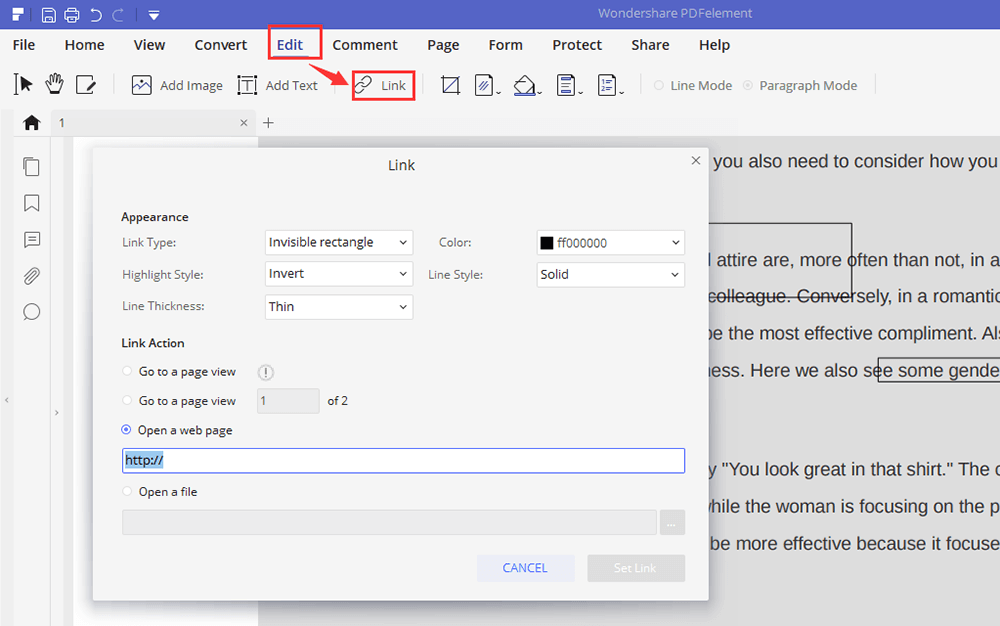
পদক্ষেপ 3. আপনার পিডিএফের পাঠ্যে হাইপারলিংক যুক্ত করতে "সম্পাদনা"> "লিঙ্ক" এ ক্লিক করুন। এই পৃষ্ঠায়, আপনি হাইপারলিংকের উপস্থিতি এবং লিঙ্ক ক্রিয়াকেও সামঞ্জস্য করতে পারেন। তারপরে পিডিএফ ফাইলে হাইপারলিঙ্ক যুক্ত করা শেষ করতে "সেট লিঙ্ক" বোতামটি ক্লিক করুন।
পদক্ষেপ ৪. পিডিএফে হাইপারলিংক যুক্ত করার পরে, পিডিএফ ডকুমেন্টটি সরাসরি সংরক্ষণ করতে আপনি "ফাইল"> "সংরক্ষণ করুন" ক্লিক করতে পারেন। অথবা, আপনি পিডিএফ সম্পাদনা করতে চাইলে পিডিএফের যে কোনও উপাদানকে প্রয়োজনীয় হিসাবে সম্পাদনা করতে পারেন।
5. Adobe Acrobat Pro ডিসি
Adobe Acrobat Pro ডিসি আপনাকে যে কোনও জায়গা থেকে পিডিএফ ডকুমেন্টগুলি সহজেই তৈরি করতে, সম্পাদনা করতে, ভাগ করতে এবং স্বাক্ষর করার জন্য প্রয়োজনীয় সমস্ত কিছু দেয়। অ্যাক্রোব্যাট ডিসির মাধ্যমে আপনি সহজেই দেখা, পর্যালোচনা এবং স্বাক্ষর করতে পিডিএফগুলি ভাগ করতে পারেন এবং যেকোন ডিভাইস এবং যে কোনও অবস্থান থেকে তাদের অগ্রগতি ট্র্যাক করতে পারেন।
পদক্ষেপ 1. আপনার প্রথমে সফ্টওয়্যারটি ডাউনলোড এবং ইনস্টল করতে হবে।
পদক্ষেপ 2. আপনি হাইপারলিঙ্ক যুক্ত করতে চান এমন একটি পিডিএফ চয়ন করতে "ফাইল"> "খুলুন" ক্লিক করুন।
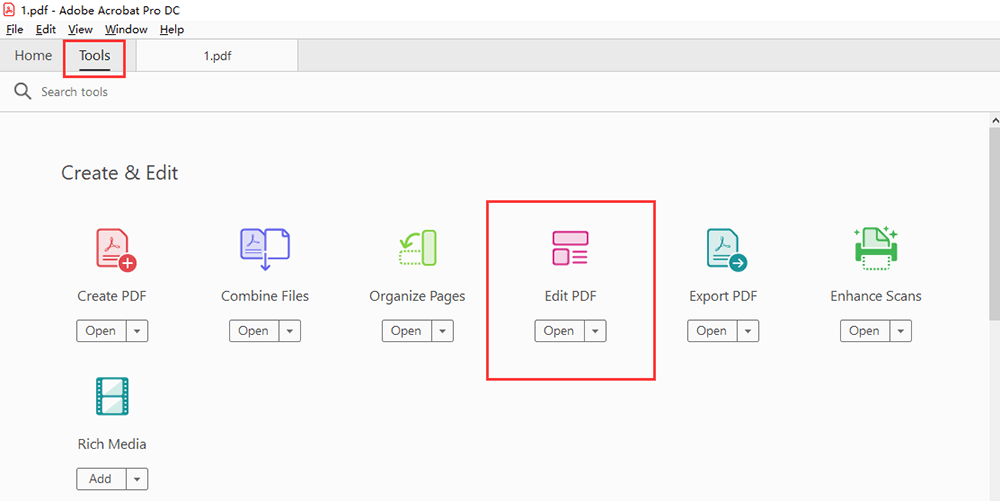
পদক্ষেপ 3. "সরঞ্জামগুলি"> "পিডিএফ সম্পাদনা করুন" চয়ন করুন।
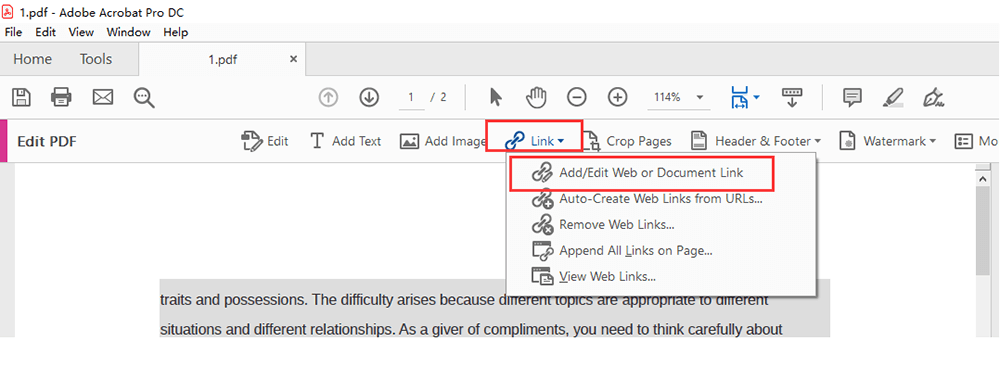
পদক্ষেপ ৪. "লিঙ্ক"> "ওয়েব বা নথি লিঙ্ক যুক্ত / সম্পাদনা করুন" ক্লিক করুন এবং তারপরে আপনি যে লিঙ্কটি তৈরি করতে চান সেখানে আয়তক্ষেত্রটি টানুন।
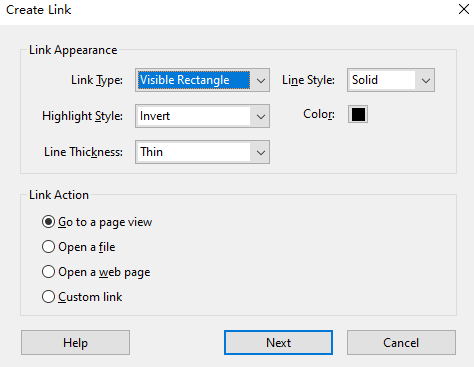
পদক্ষেপ 5. এটি "লিঙ্ক তৈরি করুন" ডায়ালগ বাক্সটি প্রদর্শিত হবে। এই ডায়লগ বাক্সে, আপনি কোনও লিঙ্কের সাথে যুক্ত হতে কোনও ক্রিয়া সেট করতে পারেন। আপনি এই ডায়ালগ বক্সে লিঙ্ক উপস্থিতি সামঞ্জস্য করতে পারেন। তারপরে পিডিএফে হাইপারলিঙ্ক যুক্ত করতে "পরবর্তী"> "সেট লিঙ্ক" ক্লিক করুন।
পদক্ষেপ 6. পিডিএফ সংরক্ষণ করতে "ফাইল"> "সংরক্ষণ করুন" এ ক্লিক করুন।
উপসংহার
পিডিএফ ফাইলে হাইপার লিঙ্ক যুক্ত করার জন্য এখানে কয়েকটি পদ্ধতি রয়েছে। অনলাইন ওয়েবসাইট ব্যবহার করা আপনাকে হাইপারলিঙ্কগুলি আরও সুবিধাজনকভাবে যুক্ত করতে সহায়তা করতে পারে। তবে লিঙ্কটির উপস্থিতি সামঞ্জস্য করা যায় না। অফলাইন সফ্টওয়্যার দ্বারা, আপনি কেবল হাইপারলিঙ্কটিই যুক্ত করতে পারবেন না তবে ক্রিয়া এবং লিঙ্কটির উপস্থিতিও সামঞ্জস্য করতে পারেন। আমরা আশা করি আপনি এই নিবন্ধের মাধ্যমে সেরা পদ্ধতিটি খুঁজে পেতে পারেন।
এই প্রবন্ধটা কি সাহায্যকর ছিল? আপনার প্রতিক্রিয়ার জন্য ধন্যবাদ!
হ্যাঁ অথবা কোন
মন্তব্য