


টিআইএফএফ কী? ".Fif" বা ".tiff" এক্সটেনশনের নামযুক্ত একটি ফাইলকে একটি টিআইএফএফ ফাইল বলা হয়, যা ট্যাগযুক্ত চিত্র ফাইলের ফর্ম্যাটের জন্য সংক্ষিপ্ত। এটি একটি কম্পিউটার ফাইল ফর্ম্যাট যা উচ্চ রাস্টার গ্রাফিক্স চিত্রগুলি সঞ্চয় করতে ব্যবহৃত হয়। টিআইএফএফ লসলেস সংকোচনের সমর্থন করে, যার ফলে কোনও চিত্রের ডেটা ক্ষতি হয় না। এটি এই ইমেজ ফর্ম্যাটটিকে শিল্পগুলিতে বেশ জনপ্রিয় করে তোলে যাদের ফটোগ্রাফার, গ্রাফিক শিল্পী এবং প্রকাশনা শিল্পের মতো উচ্চ মানের ফটোগুলির প্রয়োজন হয়। এই ফর্ম্যাটটি সম্পর্কে আরও জানার জন্য, টিআইএফ এবং টিআইএফএফ ফাইলগুলি কি এই নিবন্ধটি সহায়ক হতে পারে।
এবং অন্যান্য চিত্রের ফর্ম্যাট হিসাবে, টিআইএফএফ ফটোগুলি যখন কয়েকশ বা হাজার হাজার ফাইলে আসে তখন পরিচালনা করা শক্ত। এই ক্ষেত্রে, যদি আমরা টিআইএফএফ চিত্রগুলি শ্রেণিবদ্ধ করতে এবং সেগুলি পিডিএফ ফাইলে রূপান্তর করতে পারি তবে এটি সহায়ক হবে। নিম্নলিখিত নিবন্ধে, আমরা উইন্ডোজ, ম্যাক এবং অনলাইন প্ল্যাটফর্মগুলিতে পিডিএফ রূপান্তরকারীগুলিতে বেশ কয়েকটি সহজ-ব্যবহারযোগ্য টিআইএফএফ তালিকাভুক্ত করব যা আপনার কাজকে অনায়াসে করতে পারে।
সামগ্রী
অংশ 1. টিআইএফএফকে উইন্ডোজ 10 এর পিডিএফে রূপান্তর করুন
অংশ 2. টিআইএফএফ ফাইলকে ম্যাকের পিডিএফে রূপান্তর করুন
অংশ 1. টিআইএফএফকে উইন্ডোজ 10 এর পিডিএফে রূপান্তর করুন
উইন্ডোজ 10-এ ফটো অ্যাপে একটি অন্তর্নির্মিত বৈশিষ্ট্য রয়েছে যা মাইক্রোসফ্ট প্রিন্ট টু পিডিএফ বলে, যা উইন্ডোজ 10 ব্যবহারকারীদের টিআইএফএফ ফাইলগুলি কোনও পিডিএফে মুদ্রণ করতে সহায়তা করতে পারে help এটি কীভাবে কাজ করে তা এখানে, আমার উইন্ডোজ 10 কম্পিউটারে এটি এখনই করুন।
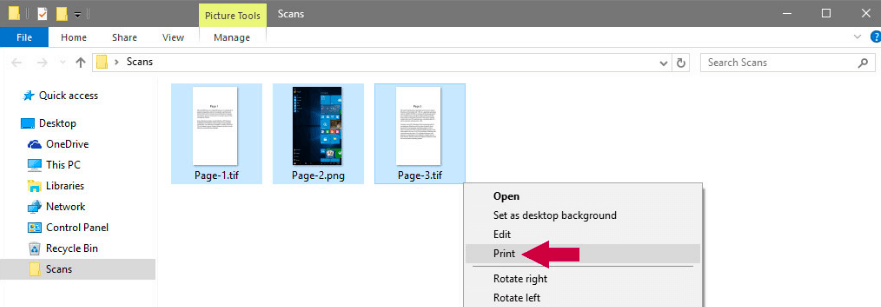
পদক্ষেপ 1. টিআইএফএফ চিত্রটি খুলুন যা আপনি ফটো অ্যাপের মাধ্যমে পিডিএফে রূপান্তর করতে চান, তারপরে "মুদ্রণ" বিকল্পটি খুলতে আপনার কীবোর্ডের "Ctrl + P" টিপুন। আপনি যদি একাধিক টিআইএফএফ ফাইলগুলিকে পিডিএফে রূপান্তর করতে চান তবে টিআইএফএফ ফাইলগুলি আগেই সাজিয়ে নিন এবং সেগুলি আপনার মাউস দিয়ে নির্বাচন করুন, তারপরে "মুদ্রণ" শর্টকাট টিপুন।
পদক্ষেপ 2. একটি "মুদ্রণ" চিত্র ডায়ালগ পপ আপ হবে। "প্রিন্টার" বিকল্পে, ড্রপ-ডাউন প্রিন্টার তালিকা থেকে "মাইক্রোসফ্ট প্রিন্ট থেকে পিডিএফ" চয়ন করুন। তারপরে আপনি নিজের রূপান্তরিত পিডিএফের পৃষ্ঠার আকার এবং আউটপুট মানের কাস্টমাইজ করতে পারেন। যদি আপনি কোনওভাবে টিআইএফএফ চিত্র চয়ন করেছেন তবে একই আকারে না থাকলে, চিত্রগুলি আউটপুট পিডিএফ পৃষ্ঠাগুলিতে উপযুক্ত হবে তা নিশ্চিত করার জন্য কেবল "ফ্রেম টু ফ্রেমে ফ্রেম করুন" বিকল্পটি টিক দিন।
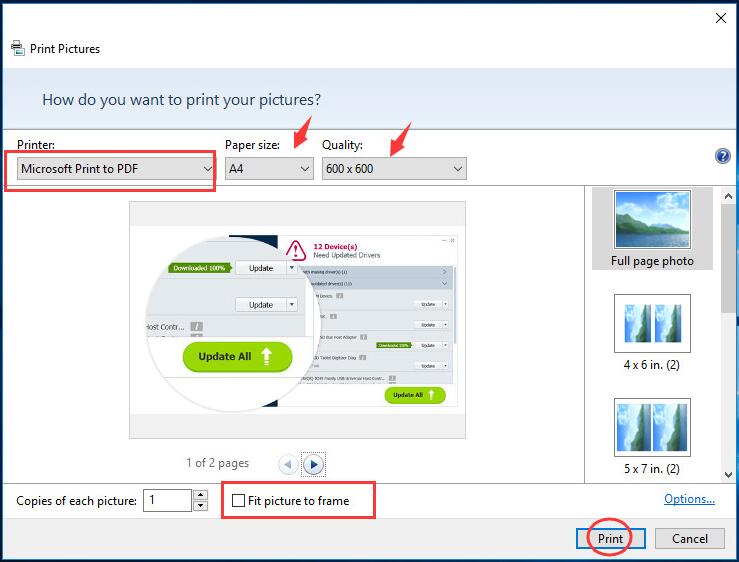
আপনার ইচ্ছামতো সবকিছু সেট আপ করা হলে "মুদ্রণ" বোতামটি চাপুন।
পদক্ষেপ ৩. শেষে, আউটপুট পিডিএফটির নাম দিন এবং এটি সংরক্ষণের জন্য একটি অবস্থান চয়ন করুন, তারপরে "সংরক্ষণ করুন" ক্লিক করুন।
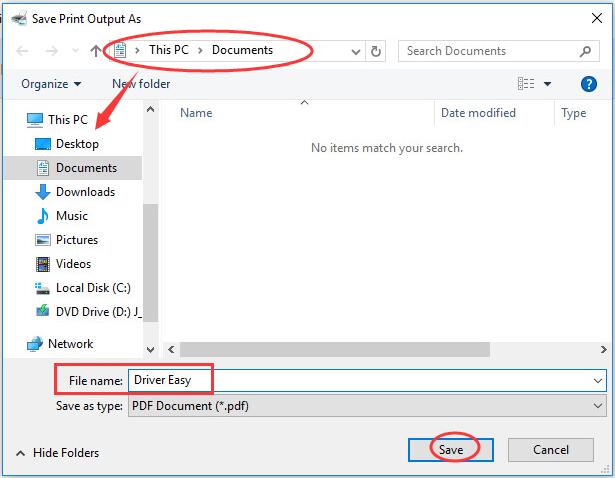
তাত্ক্ষণিকভাবে আপনার টিআইএফএফ চিত্রগুলির সাথে একটি নতুন পিডিএফ তৈরি করা হবে, আপনি এখনই যেখানেই সঞ্চয় করেন সেখানে ফাইলটি পরীক্ষা করে দেখুন।
পরামর্শ
"আপনি যদি প্রিন্টারের তালিকায়" মাইক্রোসফ্ট প্রিন্ট টু পিডিএফ "দেখছেন না, কারণ এটি আপনার কম্পিউটারে সক্রিয় হয়নি But তবে চিন্তা করবেন না, কীভাবে পাবেন তা শিখতে কেবল মাইক্রোসফ্ট সম্প্রদায়টিতে এই পোস্টটি অনুসরণ করুন মাইক্রোসফ্ট আপনার উইন্ডোজ 10 এ পিডিএফ প্রিন্ট করুন । "
অংশ 2. টিআইএফএফ ফাইলকে ম্যাকের পিডিএফে রূপান্তর করুন
ম্যাক কম্পিউটারে, টিআইএফএফকে পিডিএফে রূপান্তর করতে সহায়তা করার জন্য একটি বিল্ট-ইন অ্যাপ্লিকেশনও রয়েছে। এটি Preview অ্যাপ্লিকেশন, যা আপনার বেশিরভাগ নথি খোলায় এবং সেগুলি পিডিএফ ফাইল হিসাবে সংরক্ষণ করে। এখন দেখা যাক এটি কীভাবে কাজ করে।
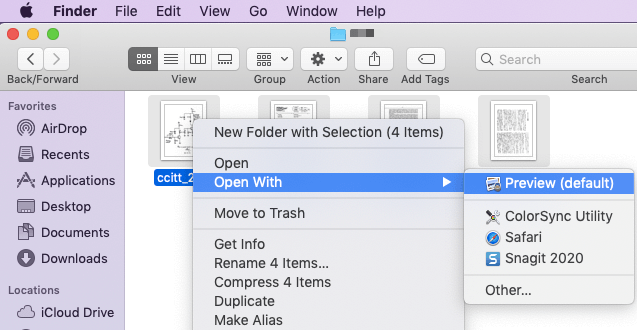
পদক্ষেপ 1. আপনি রূপান্তর করতে চান এমন সমস্ত টিআইএফএফ চিত্র নির্বাচন করুন, তারপরে সেগুলিতে ডান ক্লিক করুন। এখন খোলার মেনুতে "ওপেন করুন"> "Preview" নির্বাচন করুন।
পদক্ষেপ 2. টিআইএফএফ চিত্রের ক্রম পরিবর্তন করতে বাম প্রাকদর্শন কলামে টেনে আনুন। আপনার যদি চিত্রগুলির ওরিয়েন্টেশন পরিবর্তন করতে হয় তবে কেবলমাত্র ছবিটিতে ক্লিক করুন এবং উপরের সরঞ্জামদণ্ডে "ওরিয়েন্টেশন" আইকনটি টিপুন।
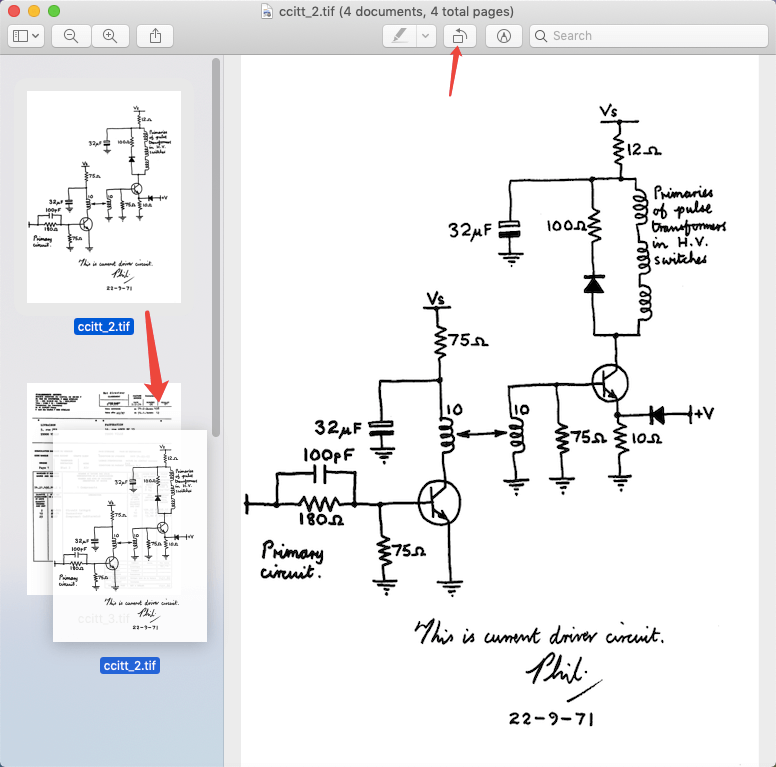
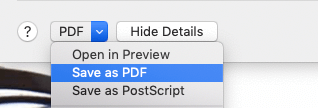
পদক্ষেপ 3. "ফাইল" ট্যাবে ক্লিক করুন এবং ড্রপ-ডাউন মেনুতে "মুদ্রণ" নির্বাচন করুন। একটি সেটিং উইন্ডো প্রদর্শিত হবে। নীচে-বাম ইন্টারফেসে "পিডিএফ হিসাবে সংরক্ষণ করুন" চয়ন করুন।
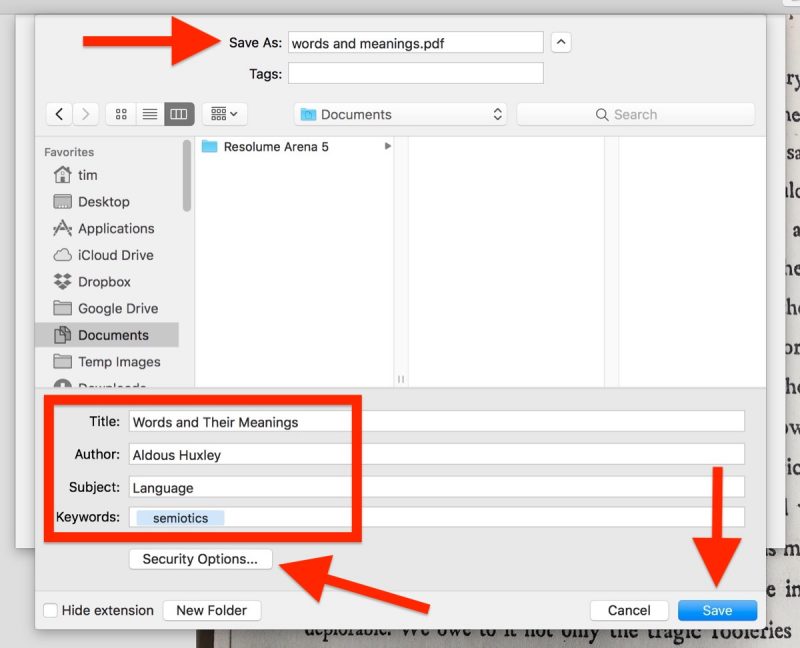
পদক্ষেপ ৪. তারপরে একটি "সংরক্ষণ করুন" ডায়ালগটি খুলবে। আপনি ফাইলের নামটি সেট করতে এবং স্টোরেজের জন্য একটি অবস্থান চয়ন করতে পারেন, তারপরে এক্সটেনশানের নামটি ".pdf" এ পরিবর্তন করতে ভুলবেন না। অবশেষে, "সংরক্ষণ করুন" এ ক্লিক করুন। এটি হ'ল আপনার টিআইএফএফ চিত্রগুলি পিডিএফ ফাইলে রূপান্তরিত হবে।
পরামর্শ
সুরক্ষা বিকল্পগুলি সংরক্ষণ করুন "আগে আপনি আঘাত" "পিডিএফ আপনার তৈরি করা গোপনীয় হয়, তাহলে শুধু পিডিএফ এনক্রিপ্ট" "বোতাম। কিন্তু আপনি যদি রূপান্তর ইতিমধ্যে সম্পন্ন করা হয়, এছাড়াও আপনি একটি পাসওয়ার্ড যোগ করতে পারেন পিডিএফ রক্ষা EasePDF উপর।"
অংশ 3. পিডিএফ অনলাইন কনভার্টারে একটি টিআইএফএফ ব্যবহার করুন
একটি অনলাইন রূপান্তরকারী আপনাকে ম্যাক, উইন্ডোজ বা লিনাক্স কম্পিউটারে বা আইফোন এবং অ্যান্ড্রয়েড ফোনে নির্বিশেষে আপনি যে কোনও জায়গায় টিআইএফএফ পিডিএফে রূপান্তর করতে পারবেন তা নিশ্চিত করবে। আপনি গুগলে অনুসন্ধান করার সময় আপনি কয়েক হাজার টিআইএফএফ থেকে পিডিএফ অনলাইন রূপান্তরকারী খুঁজে পাবেন, আজ আমরা কেবল আপনার সাথে সহজতম পরিচয় করিয়ে দেব।
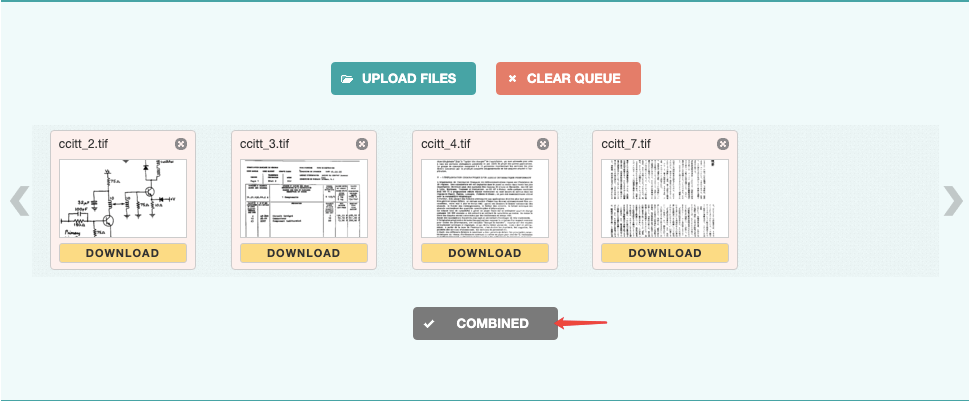
পদক্ষেপ 1. টিফ 2 পিডিএফ.কম এ অ্যাক্সেস করুন এবং আপনার সমস্ত টিআইএফএফ ফাইল যুক্ত করতে "ফাইলগুলি আপলোড করুন" বোতামটি টিপুন।
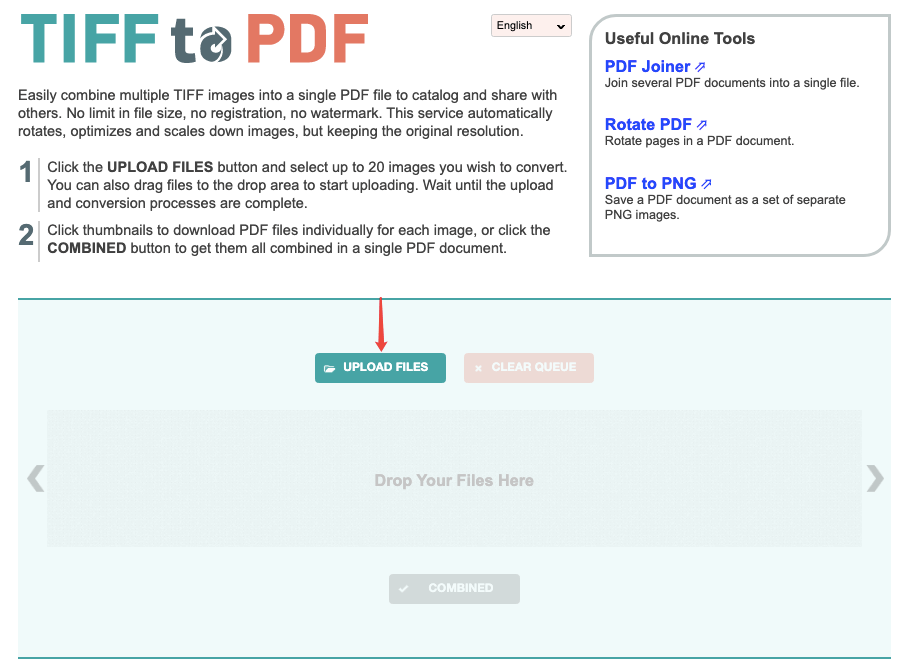
পদক্ষেপ ২. আপনার নির্বাচিত টিআইএফএফ ফাইলের সমস্ত সার্ভারে আপলোড করা হলে রূপান্তরিত পিডিএফ ফাইলটি ডাউনলোড করতে নীচে "সংযুক্ত" বোতামটি ক্লিক করুন। হয়ে গেল, এটা কি খুব সহজ?
অংশ 4. পিডিএফ ডেস্কটপ রূপান্তরকারীটিতে একটি টিআইএফএফ ব্যবহার করুন
আমরা তালিকাভুক্ত পূর্ববর্তী তিনটি পদ্ধতি সমস্ত বিনামূল্যে এবং সহজ। তবে যাদের পিডিএফ ডকুমেন্টগুলি সারাক্ষণ ডিল করার দরকার রয়েছে তাদের জন্য আমরা আপনাকে PDFelement নামে একটি পেশাদার পিডিএফ এডিটর প্রোগ্রাম ব্যবহার করার পরামর্শ দিচ্ছি , যদি আপনার প্রতিদিনের কাজের অন্যান্য প্রয়োজনীয়তা থাকে তবেই । এই প্রোগ্রামটি উইন্ডোজ, ম্যাক, আইফোন এবং অ্যান্ড্রয়েড ফোনে কাজ করে।
পদক্ষেপ 1. আপনার ডিভাইসে PDFelement ডাউনলোড এবং ইনস্টল করুন।
পদক্ষেপ 2. প্রোগ্রামটি চালান এবং মূল ইন্টারফেসে "পিডিএফ সংযুক্ত করুন" নির্বাচন করুন।
পদক্ষেপ 3. "ফাইলগুলি একত্রিত করুন" উইন্ডোতে, "ফাইল যুক্ত করুন" নির্বাচন করুন। আপনার ডিভাইস থেকে লক্ষ্য টিআইএফএফ চিত্র চয়ন করুন এবং "খুলুন" ক্লিক করুন। তারপরে টিআইএফএফকে পিডিএফে রূপান্তর শুরু করতে "নেক্সট" এ ক্লিক করুন। রূপান্তরিত পিডিএফ ফাইলটি স্বয়ংক্রিয়ভাবে PDFelement খুলবে।

PDFelement আপনি পিডিএফকেওয়ার্ড , এক্সেল, পিপিটি, জেপিজি, পিএনজি ইত্যাদিতে রূপান্তর করতে পারেন এবং একগুচ্ছ দুর্দান্ত সরঞ্জাম সহ পিডিএফ সম্পাদনা করতে পারেন । পিডিএফ প্রতিদিনের ব্যবহারের জন্য এটি আপনার সামগ্রিক সমাধান pretty
বিনামূল্যে জন্য PDF এ টিফ রূপান্তর করার জন্য, আপনাকে Windows এ PDF এবং ম্যাক Preview অ্যাপ্লিকেশানে মাইক্রোসফট প্রিন্ট ব্যবহার করতে পারেন। এছাড়াও, একটি বিনামূল্যে অনলাইন রূপান্তরকারী এই সমস্যাটি দ্রুত সমাধান করতে পারে। আপনি যদি এমন একটি বিস্তৃত রূপান্তরকারী সন্ধান করছেন যা পিডিএফ পরিষেবাটিতে কেবল টিআইএফএফ সরবরাহ করে না, পি ডিফিলিমেটি আপনার নং 1 পছন্দ।
এই প্রবন্ধটা কি সাহায্যকর ছিল? আপনার প্রতিক্রিয়ার জন্য ধন্যবাদ!
হ্যাঁ অথবা কোন
মন্তব্য