


পিডিএফ অন্যতম ব্যবহৃত ফাইল ফরম্যাট mats কিন্তু যখন আপনি হঠাৎ করে অন্য জিনিসগুলি করার সময় একটি পিডিএফ ফাইল পান এবং আপনার উত্তরটির প্রয়োজন হয়, তখন অনেকের কাছে এটি পড়ার সময় নেই। এই সময়ে আমরা পিডিএফকে এমপি 3 ফরমেটে রূপান্তর করতে পারি। এইভাবে, আপনি দিনের যে কোনও সময় বিভিন্ন প্ল্যাটফর্ম বা অন্য কোনও অ্যাপ্লিকেশন ব্যবহার করে পিডিএফ শুনতে পারেন।
এমপিইজি প্রোগ্রামাররা ডিজাইন করা অডিও ফাইলগুলির সঞ্চয় করার জন্য এমপি 3 একটি ডিজিটাল ফর্ম্যাট। এই ফর্ম্যাটটি অনেক অডিও প্লেয়ারে প্লে করা যায়। অতএব, পিডিএফকে এমপি 3 এ রূপান্তর করা আমাদের জীবনে দুর্দান্ত সুবিধা নিয়ে আসে। এই পোস্টটি কীভাবে পিডিএফকে এমপি 3 এ রূপান্তর করতে পারে তার কয়েকটি পদ্ধতির পরামর্শ দেবে যা আপনাকে পিডিএফ শুনতে সহায়তা করতে এবং জোরে জোরে পাঠটি পড়তে পারে।
1. Zamzar
Zamzar হ'ল একটি অনলাইন রূপান্তরকারী যা আপনাকে আপনার গান, ভিডিও, চিত্র এবং দস্তাবেজগুলি বিভিন্ন ফর্ম্যাটে রূপান্তর করতে সহায়তা করে। এটি 1200+ ফাইল ফর্ম্যাটগুলি সমর্থন করে, অন্য কোনও রূপান্তরকারীর চেয়ে বেশি। Zamzar সাথে আপনার কোনও সফ্টওয়্যার ডাউনলোড করার দরকার নেই। আপনার ফাইলটি কেবল নির্বাচন করুন, রূপান্তর করতে কোনও ফর্ম্যাট বেছে নিন এবং আপনি যান।
পদক্ষেপ 1. Zamzar" পিডিএফ থেকে এমপি 3 " সরঞ্জামগুলিতে যান।
পদক্ষেপ 2. আপনার পিডিএফ ফাইল আপলোড করার জন্য 3 টি উপায় রয়েছে। প্রথমে পিডিএফ ফাইলগুলি পৃষ্ঠায় টানুন এবং ফেলে দিন। দ্বিতীয়ত, আপনার কম্পিউটার থেকে ফাইল আপলোড করতে "ফাইলগুলি যুক্ত করুন" বোতামটি ক্লিক করুন। তৃতীয়ত, ফাইলটি আপলোড করতে লিংকটি নির্বাচন করুন।
পদক্ষেপ 3. আউটপুট ফর্ম্যাট চয়ন করুন। আপনার আউটপুট ফর্ম্যাট হিসাবে "এমপি 3" চয়ন করুন এবং তারপরে "এখন রূপান্তর করুন" বোতামটি ক্লিক করুন।

পদক্ষেপ ৪. কয়েক সেকেন্ড পরে, আপনি এমপি 3 ফাইল পেতে পারেন তারপরে এটি ডাউনলোড করতে "ডাউনলোড" বোতামটি ক্লিক করুন।
2. Online-Convert
Online-Convert একটি নিখরচায় অনলাইন ফাইল রূপান্তরকারী যা অনলাইন মিডিয়া ফাইলগুলিকে এক ফর্ম্যাট থেকে অন্য ফর্ম্যাটে রূপান্তর করতে পারে। এটি বিভিন্ন উত্সের ফর্ম্যাটগুলিকে প্রচুর সমর্থন করে। এটি চিত্র, সংরক্ষণাগার, ভিডিও, অডিও, ই-বুকস, ওয়েব পরিষেবাদি এবং নথিগুলির জন্য সর্ব-এক-এক রূপান্তর সাইট। আপনি স্থানীয়, ক্লাউড স্টোরেজ এবং URL থেকে উত্স ফাইলগুলি আপলোড করতে পারেন। পরিষেবাটি প্রয়োজনীয় রূপান্তর ধরণের সমর্থন করে কিনা তা যাচাই করতে আপনাকে সাহায্য করতে উপরের ডানদিকে একটি অনুসন্ধান বাক্স রয়েছে। তদতিরিক্ত, এটি ব্যবহার বিনামূল্যে।
পদক্ষেপ 1. " পিডিএফ থেকে এমপি 3 " সরঞ্জামে নেভিগেট করুন।
পদক্ষেপ 2. আপনি এমপি 3 তে রূপান্তর করতে চান পিডিএফ ফাইলটি আপলোড করুন। আপনার ফাইলটি আপলোড করার জন্য বেশ কয়েকটি উপায় রয়েছে। প্রথমে এটি আপনার স্থানীয় ডিভাইস থেকে আপলোড করুন। দ্বিতীয়ত, ফাইলটি সরাসরি পৃষ্ঠায় ফেলে দিন। তৃতীয়ত, Google Drive মতো আপনার ক্লাউড অ্যাকাউন্টগুলি থেকে ফাইল আপলোড করুন। এন্টার ফাইল ইউআরএলও সমর্থিত।
পদক্ষেপ 3. এই ধাপে, আপনি প্রয়োজন হিসাবে অডিও বিটরেট, স্যাম্পলিং হার, অডিও চ্যানেল, এবং অন্যান্য পরিবর্তন করতে পারেন। আপনি যখন সেটিংসটি শেষ করেন, "রূপান্তর শুরু করুন" এ ক্লিক করুন।
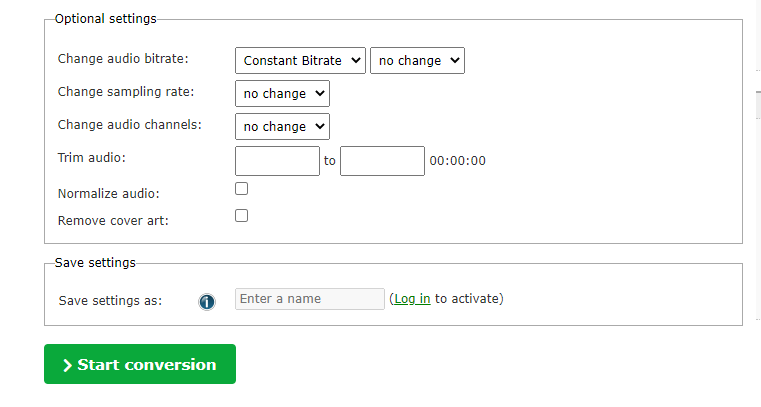
পদক্ষেপ ৪. কয়েক সেকেন্ড অপেক্ষা করে ফাইলটি ডাউনলোড করতে "ডাউনলোড" বোতামটি ক্লিক করুন।
3. যেকোনকনভি
অনলাইনে ফাইল রূপান্তর করার জন্য যেকোনকনভ একটি সহজ সরঞ্জাম। নথি, চিত্র, স্প্রেডশিট, বৈদ্যুতিন বই, সংরক্ষণাগার, উপস্থাপনা, অডিও এবং ভিডিওর 300 টিরও বেশি আলাদা ফর্ম্যাট সমর্থিত। আপনার কোনও সফ্টওয়্যার ইনস্টল করার দরকার নেই কারণ অ্যানিকনভ একটি ওয়েব ব্রাউজারে অনলাইনে কাজ করে। AnyConv এর মাধ্যমে আপনি রূপান্তরের পরে একটি ফ্রি এবং উচ্চ-মানের ফাইল পেতে পারেন।
পদক্ষেপ 1. অ্যানিকনভি ওয়েবসাইটে যান তারপরে রূপান্তরের জন্য ফাইলগুলি নির্বাচন করুন বা কেবল এটিকে আপলোড অঞ্চলে টানুন এবং ড্রপ করুন।
পদক্ষেপ 2. ড্রপ-ডাউন আইকনটি ক্লিক করুন এবং আপনার আউটপুট ফর্ম্যাট হিসাবে "এমপি 3" চয়ন করুন।
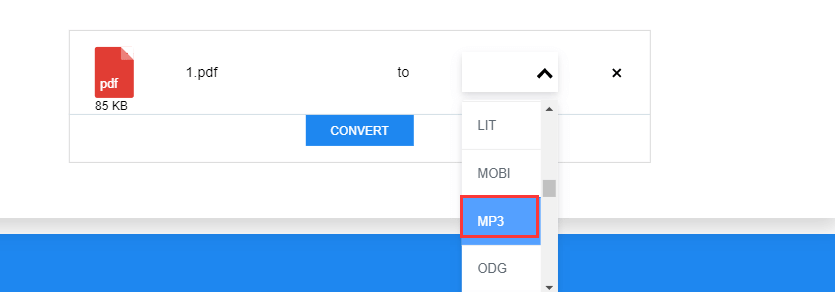
পদক্ষেপ 3. তারপরে "রূপান্তর" বোতামটি ক্লিক করুন। কয়েক সেকেন্ড পরে, আপনি "ডাউনলোড" বোতামটি ক্লিক করে এমপি 3 ফাইলটি পেতে পারেন।
4. অ্যাডোব রিডার ডিসি
অ্যাডোব রিডার ডিসি সর্বাধিক উন্নত পিডিএফ দর্শকদের মধ্যে একটি। অ্যাডোব রিডার সহ আপনি কেবল নিজের পিডিএফগুলি দেখতে, সাইন ইন করতে, সহযোগিতা করতে এবং এ্যানোটেট করতে পারবেন না তবে পিডিএফগুলি তৈরি, সুরক্ষা, রূপান্তর এবং সম্পাদনা করতে পারবেন। এছাড়াও, আপনি কয়েকটি ক্লিকের মাধ্যমে পিডিএফকে সহজেই এমপি 3 তে রূপান্তর করতে অ্যাডোব রিডার ডিসি ব্যবহার করতে পারেন। সফ্টওয়্যারটি শক্তিশালী এবং ব্যবহারকারীরা পিডিএফ ফাইলগুলি পড়তে, মুদ্রণ করতে এবং এনেটেট করতে দেয়। এটি ফর্মগুলি তৈরি করতে পারে, ফাইলগুলি মার্জ করতে পারে, নথিগুলি তুলনা করতে পারে, পরবর্তী, আমরা আপনাকে ধাপে ধাপে পিডিএফকে এমপি 3 রূপান্তর করতে দেখাব।
পদক্ষেপ 1. প্রথমত, আপনাকে সফ্টওয়্যারটি ডাউনলোড এবং ইনস্টল করতে হবে।
পদক্ষেপ 2. আপনার যে পিডিএফ ফাইলটি অ্যাডোব রিডার ডিসিতে এমপি 3 রূপান্তর করতে হবে তা খুলুন।
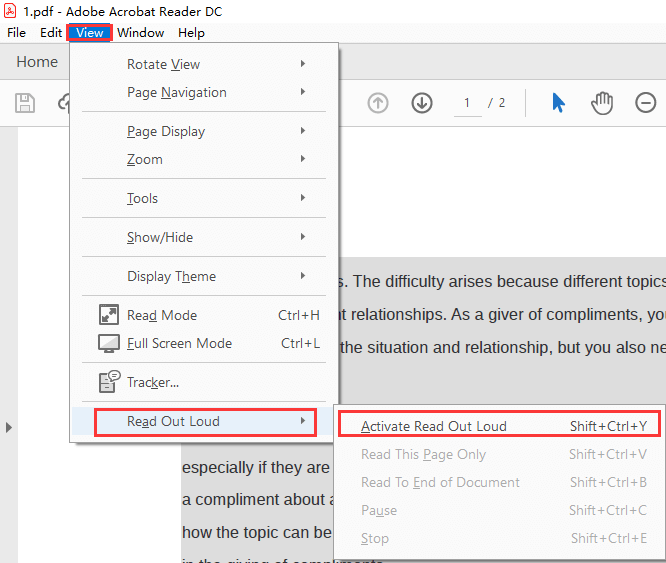
পদক্ষেপ 3. "দেখুন"> "জোরে জোরে পড়ুন"> "অ্যাক্টিভেট রিড আউট জোরে" ক্লিক করুন। নথিতে রূপান্তরিত করতে পাঠ্যটি নির্বাচন করুন। আপনি যদি পুরো ফাইলটি রূপান্তর করতে চান তবে "সম্পাদনা" মেনু থেকে কেবল "সমস্ত নির্বাচন করুন" নির্বাচন করুন।
পদক্ষেপ ৪. আপনার কম্পিউটারে একটি রেকর্ডার চালু করুন এবং আপনার কম্পিউটার থেকে শব্দ রেকর্ডিং শুরু করুন। রেকর্ডিং শেষ হয়ে গেলে আপনার শেষ ফাইলটি এমপি 3 হিসাবে সংরক্ষণ করুন। আপনার কাছে এখন আপনার নির্বাচিত পিডিএফ ফাইলের একটি এমপি 3 সংস্করণ রয়েছে।
5. বালাবোলকা
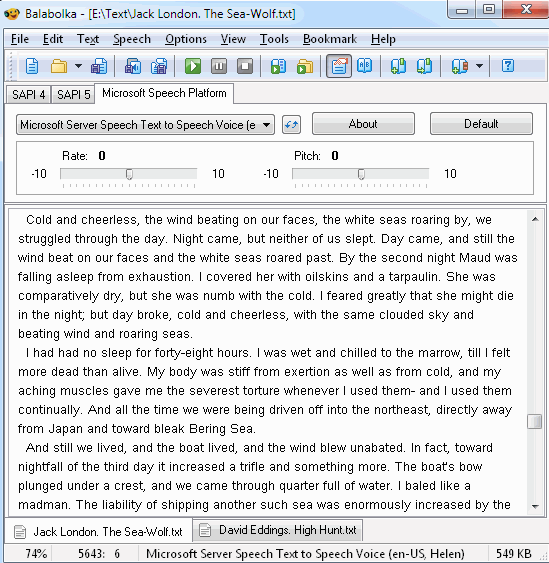
বালাবোলকা একটি পাঠ্য থেকে স্পিচ অ্যাপ্লিকেশন। আপনার সিস্টেমে ইনস্টল করা সমস্ত কম্পিউটার ভয়েস বালবোলকার কাছে উপলব্ধ। অন-স্ক্রীন পাঠ্যটি অডিও ফাইল হিসাবে সংরক্ষণ করা যায়। প্রোগ্রামটি ক্লিপবোর্ডের সামগ্রীটি পড়তে পারে, নথিগুলি থেকে পাঠ্য আহরণ করতে পারে, ফন্ট এবং পটভূমির রঙ কাস্টমাইজ করতে পারে, সিস্টেম ট্রে থেকে বা বিশ্বব্যাপী হটকি দ্বারা পড়া নিয়ন্ত্রণ করতে পারে।
পদক্ষেপ 1. প্রথমে সফ্টওয়্যারটি ডাউনলোড এবং ইনস্টল করুন।
পদক্ষেপ 2. "ফাইল"> "ওপেন" এ ক্লিক করে পিডিএফ ফাইলটি খুলুন এবং ফাইলটি নির্বাচন করতে বা খালি বালবোলকা উইন্ডোতে পিডিএফ ফাইলটি টানুন এবং ছেড়ে দিন।
পদক্ষেপ 3. "বিকল্পগুলি"> "অডিও আউটপুট"> "এই অডিও আউটপুট ডিভাইসটি ব্যবহার করুন" নির্বাচন করুন তারপরে ড্রপ-ডাউন তালিকা থেকে উপযুক্ত ডিভাইসটি চয়ন করুন। কোনও দস্তাবেজের কেবলমাত্র অংশটি শুনতে, আপনি যে অংশটি চান তা হাইলাইট করতে ক্লিক করুন এবং টেনে আনুন।
পদক্ষেপ 4. "এমপি 3 ফর্ম্যাট হিসাবে সংরক্ষণ করতে" ফাইল "ক্লিক করুন এবং" অডিও ফাইলটি সংরক্ষণ করুন "নির্বাচন করুন। আপনি MP3, WAV, OGG, এবং WMA সহ সর্বাধিক সাধারণ সাউন্ড ফাইল ফর্ম্যাট থেকে চয়ন করতে পারেন sound অডিওবুক হিসাবে কথ্য পাঠ্যটি সংরক্ষণ করাও সম্ভব। এটি কোনও পেশাদার ভয়েস অভিনেতা দ্বারা পড়া অডিওবুকের মতো হবে না তবে এটি বিনামূল্যে।
পদক্ষেপ ৫. আপনি "ফাইল"> "অডিও ফাইল সংরক্ষণ করুন" বোতামটি ক্লিক করার পরে ফাইলটি এমপি 3 ফর্ম্যাট হিসাবে সংরক্ষণ করা হবে তবে আপনি এমপি 4, ওজিজি, বা ডাব্লুএমএ ফর্ম্যাটের মতো অন্যান্য ফর্ম্যাট হিসাবে সংরক্ষণও করতে পারেন। আপনার আউটপুট ফর্ম্যাটটি চয়ন করুন তবে ফাইলটি এমপি 3 হিসাবে সংরক্ষণ করা হবে।
উপসংহার
পিডিএফকে এমপি 3 তে রূপান্তর করার জন্য উপরের পাঁচটি উপায় রয়েছে। এই পদ্ধতিগুলির সাহায্যে, আপনি স্বাচ্ছন্দ্যে পিডিএফ শুনতে পারেন। আপনার যদি কোনও প্রশ্ন থাকে তবে আমাদের সাথে যোগাযোগ করতে দ্বিধা করবেন না!
এই প্রবন্ধটা কি সাহায্যকর ছিল? আপনার প্রতিক্রিয়ার জন্য ধন্যবাদ!
হ্যাঁ অথবা কোন
মন্তব্য