


কখনও কখনও, আপনি যখন একটি পিডিএফ ফাইল পড়ছেন, কিছু পিডিএফ পৃষ্ঠাগুলি পড়ার জন্য খুব বড় বা কম্পিউটারে লোড করার জন্য দীর্ঘ সময় প্রয়োজন। বেশিরভাগ সময়, আপনাকে এই সমস্যাটি সমাধান করতে সহায়তা করার জন্য একটি পুনরায় আকারের পিডিএফ সরঞ্জামের প্রয়োজন।
আপনার কাজের সময় পিডিএফটির সাথে আপনার একটি ধারাবাহিক চেহারা তৈরি করা দরকার তবে এটি কীভাবে করবেন? পুনরায় আকারের পৃষ্ঠাগুলি সরঞ্জাম এবং সেটিংস পৃষ্ঠা বাক্স ব্যবহার করে আপনি দৃশ্যমান পৃষ্ঠার অঞ্চলটি সামঞ্জস্য করতে পারেন। পৃষ্ঠার আকার পরিবর্তন আপনাকে বিভিন্ন পিডিএফ পৃষ্ঠাগুলির মধ্যে ধারাবাহিকতা তৈরি করতে সহায়তা করতে পারে। সুতরাং এই নিবন্ধটি সহজেই কীভাবে পিডিএফকে সহজেই আকার পরিবর্তন করতে পারে তার 5 উপায় উপস্থাপন করবে।
সামগ্রী
বিভাগ 1 - কীভাবে বিনামূল্যে পিডিএফ অনলাইন আকারে পরিবর্তন করবেন 1. EasePDF (প্রস্তাবিত) 2. PDF Candy 3. Hipdf
বিভাগ 2 - কীভাবে বিনামূল্যে পিডিএফ অফলাইনে আকার পরিবর্তন করবেন 1. Adobe Acrobat Pro ডিসি 2. PDFelement
বিভাগ 1 - কীভাবে বিনামূল্যে পিডিএফ অনলাইন আকারে পরিবর্তন করবেন
1. EasePDF (প্রস্তাবিত)
EasePDF , একটি উল্লেখযোগ্য অনলাইন পিডিএফ পুনরায় আকারের সরঞ্জাম। ওয়ার্ড টু PDF Converter, এক্সেল থেকে PDF Converter, ই eSign পিডিএফ সহ আরও 20 টি সরঞ্জাম রয়েছে। আপনার রূপান্তরকারীটিতে আপনার নখদর্পণে আপনার প্রয়োজনীয় প্রতিটি সরঞ্জাম। সবই 100% বিনামূল্যে এবং সহজেই ব্যবহারযোগ্য। এই পরিষেবাগুলি ব্যবহার করার আগে আপনার নিবন্ধকরণ করার দরকার নেই।
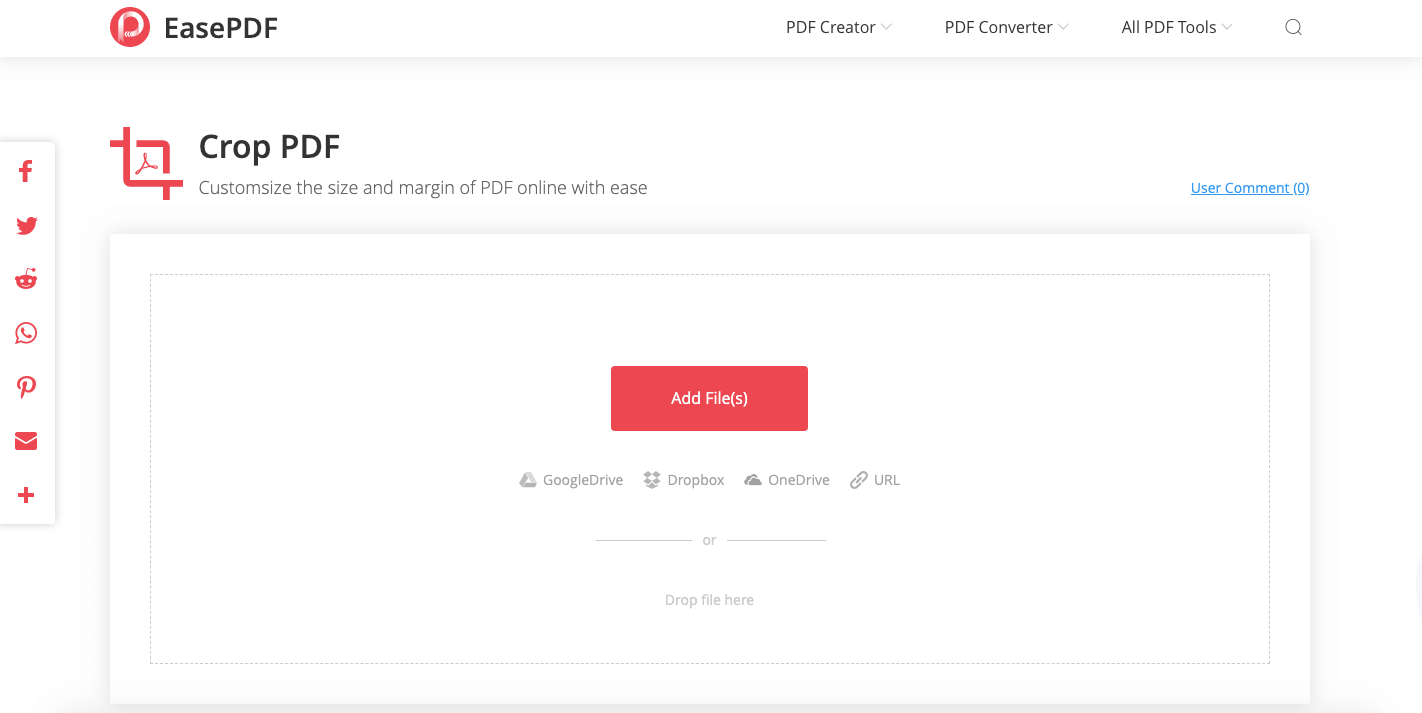
পদক্ষেপ 1. EasePDF নেভিগেট করুন, তারপরে "সমস্ত পিডিএফ সরঞ্জাম" বোতামের ড্রপ-ডাউন আইকনটি ক্লিক করুন এবং তারপরে আপনি "ক্রপ পিডিএফ" বোতামটি দেখতে পাবেন, এটিতে ক্লিক করুন।
পদক্ষেপ 2. আপনার স্থানীয় কম্পিউটার বা আপনার মেঘ অ্যাকাউন্ট থেকে EasePDF , ড্রপবক্স এবং OneDrive ইজ পিডিএফ থেকে আপনার পিডিএফ ফাইল আপলোড করুন। ইউআরএল থেকে আপলোড ফাইলও সমর্থিত।
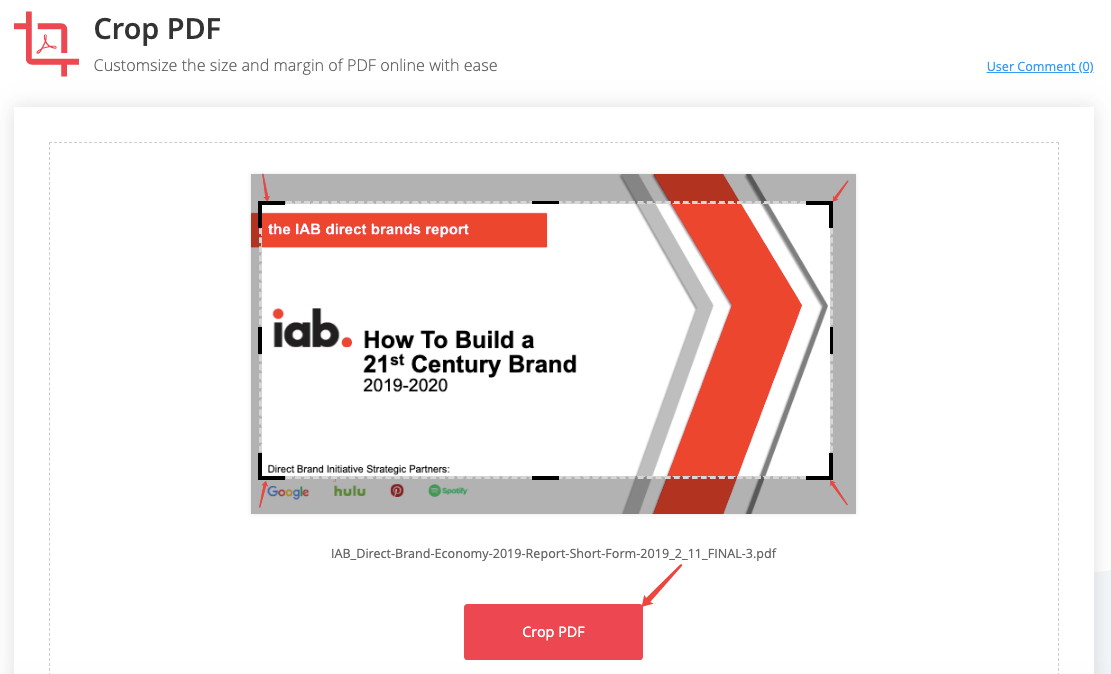
পদক্ষেপ 3. পিডিএফ ফাইলের আকার পরিবর্তন করুন। আপনি পুনরায় আকারের আকারটি নির্ধারণ করতে পারবেন যা আপলোড হওয়া পিডিএফ ফাইলের পূর্বরূপের সীমানায় উল্লম্ব এবং অনুভূমিক বিন্দুযুক্ত রেখাগুলি সরিয়ে সমস্ত পৃষ্ঠার সাথে মেলে। সমস্ত হেরফেরের পরে, "ক্রপ পিডিএফ" বোতামটি ক্লিক করুন।
পদক্ষেপ ৪. ডাউনলোডটি সম্পূর্ণ হওয়ার পরে, আপনি পুনরায় আকারের পিডিএফ ফাইলটি ডাউনলোড করতে পারেন, আপনার বন্ধুদের সাথে বা আপনার ক্লাউড অ্যাকাউন্টে ইউআরএল লিঙ্কটি অনুলিপি করে এবং এটি আটকে দিতে পারেন। যাইহোক, সার্ভারটি 24 ঘন্টা মধ্যে স্বয়ংক্রিয়ভাবে ফাইলটি মুছবে, তাই লিঙ্কটি কেবল 24 ঘন্টার মধ্যে বৈধ is
2. PDF Candy
PDF Candy একটি খুব শক্তিশালী মাল্টিটাস্কিং পিডিএফ রূপান্তরকারী যা পিডিএফ ফাইলগুলির সাথে কাজ করার জন্য খুব বিস্তৃত সরঞ্জাম সরবরাহ করে। এই রূপান্তরকারী একটি খুব আধুনিক ব্যবহারকারী ইন্টারফেস প্রয়োগ করে যা ব্যবহার করা খুব সহজ এবং স্বজ্ঞাত।
PDF Candy"ক্রপ পিডিএফ" সরঞ্জামের সাহায্যে, আপনি কোনও অ্যাকাউন্ট না তৈরি করেই অনলাইনে পিডিএফটির আকার পরিবর্তন করতে পারেন। আপনি কোনও ব্যক্তিগত তথ্য সরবরাহ করতে বা সাবস্ক্রিপশনের জন্য সাইন আপ করতে বাধ্য নন। আপনার ইমেল ঠিকানাটি ভাগ করে নেওয়ার দরকার নেই কারণ আউটপুট ফাইলগুলি সরাসরি ওয়েবসাইট থেকে ডাউনলোড করা যায়।
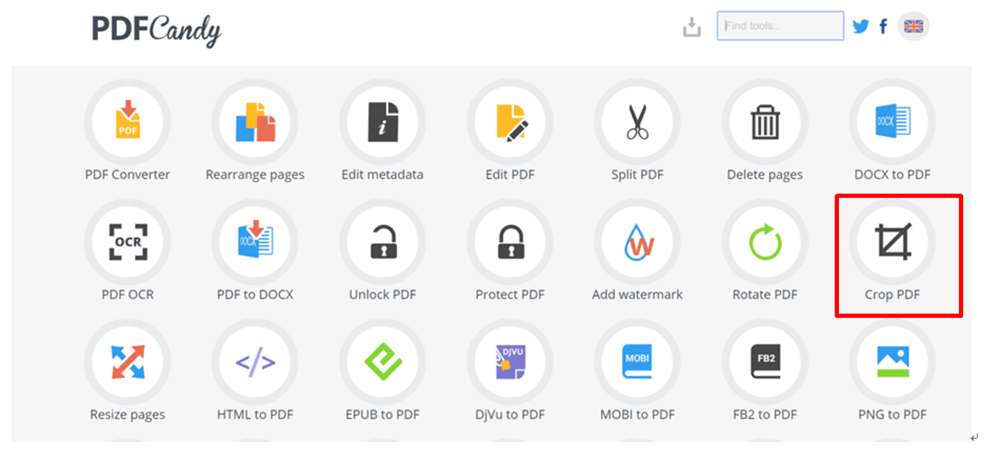
পদক্ষেপ 1. PDF Candy ওয়েবসাইটে যান, পিডিএফটির আকার পরিবর্তন করতে "ক্রপ পিডিএফ" বোতামে ক্লিক করুন।
পদক্ষেপ 2. টুলটিতে একটি ফাইল যুক্ত করুন ("ফাইল যুক্ত করুন" বোতামটি ব্যবহার করুন বা ব্রাউজার উইন্ডোতে ফাইলটি টানুন এবং ফেলে দিন)। গুগলড্রাইভ বা ড্রপবক্স থেকে একটি ফাইল আপলোড করাও সমর্থিত।
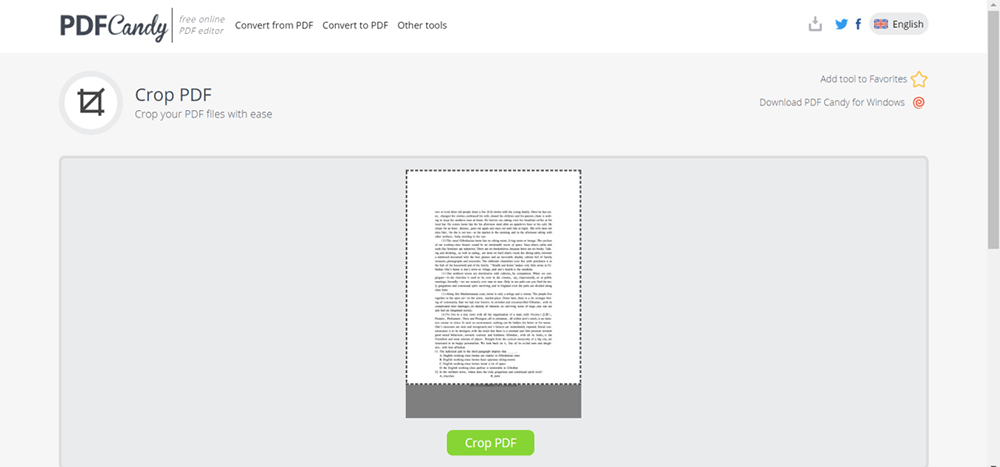
পদক্ষেপ ৩. আপনাকে আপলোড করা পিডিএফ ফাইলের পূর্বরূপের সীমানায় উল্লম্ব এবং অনুভূমিক ডটেড লাইনগুলি সরাতে হবে, তারপরে পুনরায় আকারিত পিডিএফ ফাইল পেতে "ক্রপ পিডিএফ" বোতামটি ক্লিক করুন।
পদক্ষেপ ৪. পুনরায় আকার দেওয়ার প্রক্রিয়াটি শেষ হলে, পুনরায় আকারিত পিডিএফ ডাউনলোড করতে "ডাউনলোড করুন" বোতামটি ক্লিক করুন। তারপরে আপনি আপনার কাজ শেষ করেছেন।
3. Hipdf
Hipdf হ'ল সহজে ব্যবহারযোগ্য, সম্পূর্ণ বৈশিষ্ট্যযুক্ত পিডিএফ সম্পাদক অনলাইন। তারা ব্যবহারকারীর গোপনীয়তা রক্ষা করতে খুব উদ্বিগ্ন। আপনার আপলোড করা সমস্ত ফাইল সার্ভার থেকে 60 মিনিটের পরে স্বয়ংক্রিয়ভাবে মোছা হবে। আপনার নথিগুলি কেউ অ্যাক্সেস করতে পারে না এবং আপনার গোপনীয়তা কঠোরভাবে সুরক্ষিত।
এই অনলাইন পিডিএফ সম্পাদক আপনাকে পিডিএফটি সহজেই আকার পরিবর্তন করতে এবং সমস্ত পিডিএফ পৃষ্ঠাগুলির মার্জিন আকার সমন্বয় করতে দেয়। এটি ব্যবহারের জন্য নিখরচায়, ডেস্কটপ সফ্টওয়্যার সাইন আপ বা ইনস্টল করার প্রয়োজন নেই।
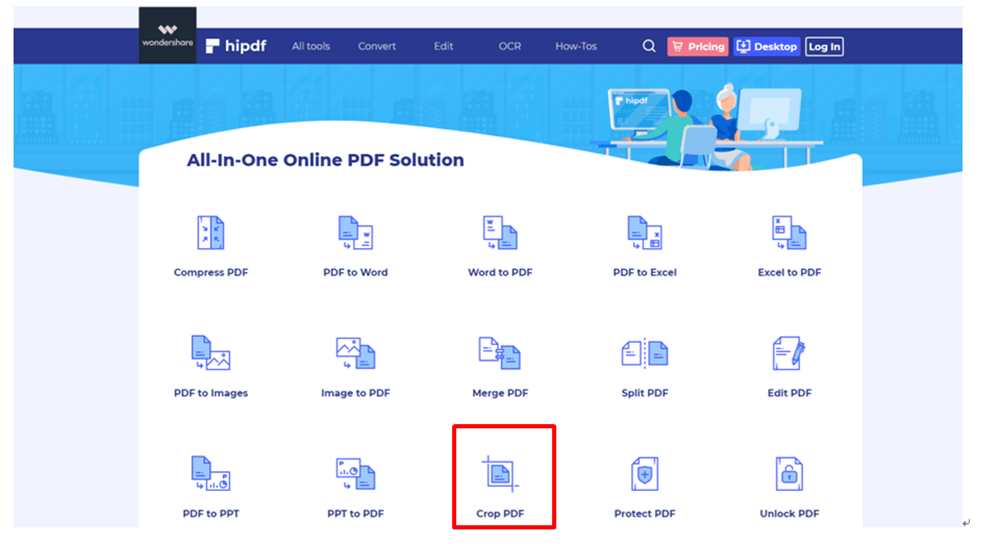
পদক্ষেপ 1. Hipdf ওয়েবসাইট দেখতে যান। আপনি পৃষ্ঠার শেষ লাইনে "ক্রপ পিডিএফ" আইকনটি দেখতে পারেন।
পদক্ষেপ 2. ফাইল চয়ন করুন। আপনার স্থানীয় ডিভাইস থেকে একটি ফাইল নির্বাচন করুন বা এটিকে টানুন এবং এটিকে বাক্সে ফেলে দিন।
পদক্ষেপ 3. একটি নির্বাচিত অঞ্চলে পিডিএফ আকার দিন, মার্জিন আকার সামঞ্জস্য করুন। ডকুমেন্ট বিন্যাসের জন্য নতুন সীমানা সেট করতে আপলোড করা ফাইলের পূর্বরূপের সীমানায় উল্লম্ব এবং অনুভূমিক রেখাগুলি সরান এবং "ক্রোপ" বোতাম টিপুন। প্রক্রিয়া শুরু হওয়ার সাথে সাথেই নতুন ফাইলটি পান।
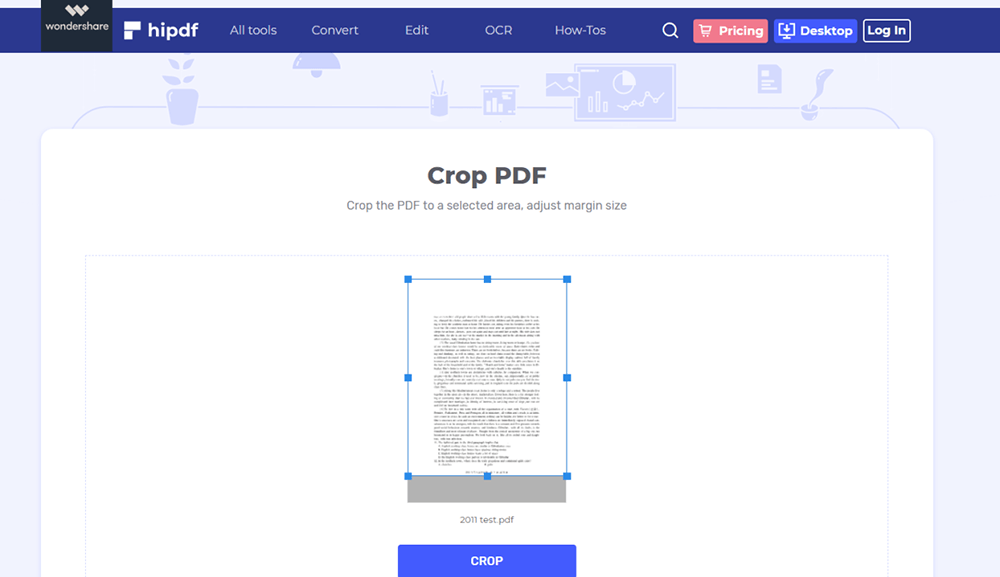
পদক্ষেপ 4. কয়েক সেকেন্ড অপেক্ষা করুন। এটি হয়ে গেলে, আপনি এটি আপনার স্থানীয় কম্পিউটারে সংরক্ষণ করতে পারেন বা Google Drive এবং Dropbox সংরক্ষণ করতে পারেন।
বিভাগ 2 - কীভাবে বিনামূল্যে পিডিএফ অফলাইনে আকার পরিবর্তন করবেন
1. Adobe Acrobat Pro ডিসি
Adobe Acrobat Pro ডিসি অ্যাডোব দ্বারা নির্মিত বিশ্বের সবচেয়ে জনপ্রিয় পিডিএফ সফ্টওয়্যারটির সর্বশেষতম অবতার। পিডিএফ ফাইলগুলি এবং আরও অনেক কিছুর সংমিশ্রণে ইন্টারেক্টিভ ফর্ম তৈরি করতে ডকুমেন্টগুলি কেবল দেখা এবং পরিচালনা করা থেকে শুরু করে Adobe Acrobat Pro ডিসির একটি পিডিএফ সলিউশনে যা কিছু প্রয়োজন হতে পারে has
পদক্ষেপ 1. আপনার কম্পিউটারে Adobe Acrobat Pro ডিসি ইনস্টল করুন।
পদক্ষেপ 2. ফাইল নির্বাচন করুন> ক্রপ করা দরকার এমন একটি ফাইল চয়ন করতে খুলুন
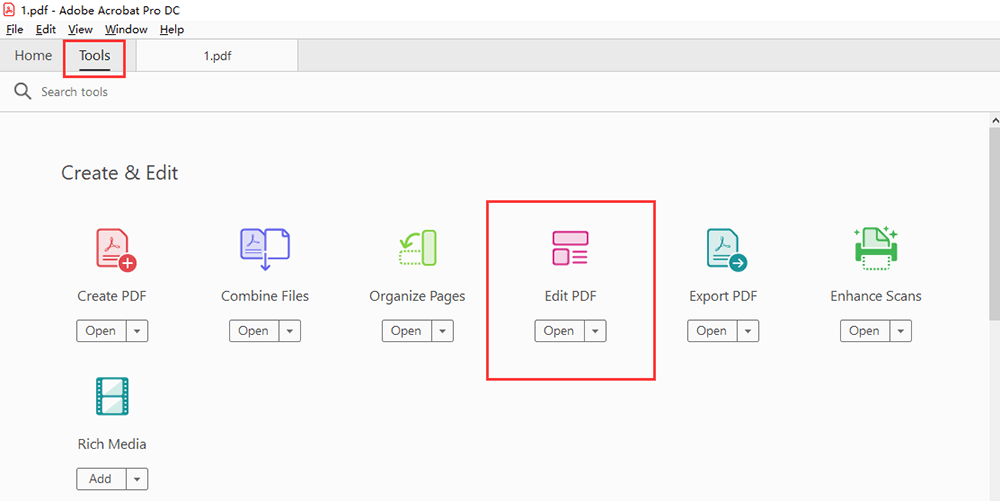
পদক্ষেপ 3. উপরে "সরঞ্জামগুলি" মেনুতে যান, সরঞ্জামদণ্ডের প্রথম লাইনে "সম্পাদনা পিডিএফ" সরঞ্জাম প্রদর্শিত হবে, তারপরে "সম্পাদনা পিডিএফ" নির্বাচন করুন। এখন Adobe Acrobat Pro ডিসি একটি সম্পাদনা মোডে প্রবেশ করবে।
পদক্ষেপ ৪. মাধ্যমিক সরঞ্জামদণ্ডে, সম্পাদনা সরঞ্জামদণ্ডে "ক্রপ Pages" আইকনটি ক্লিক করুন। তারপরে মাউসের সাহায্যে পৃষ্ঠায় একটি আয়তক্ষেত্র টেনে পুনরায় আকার দিতে পৃষ্ঠার একটি অঞ্চল নির্বাচন করুন।

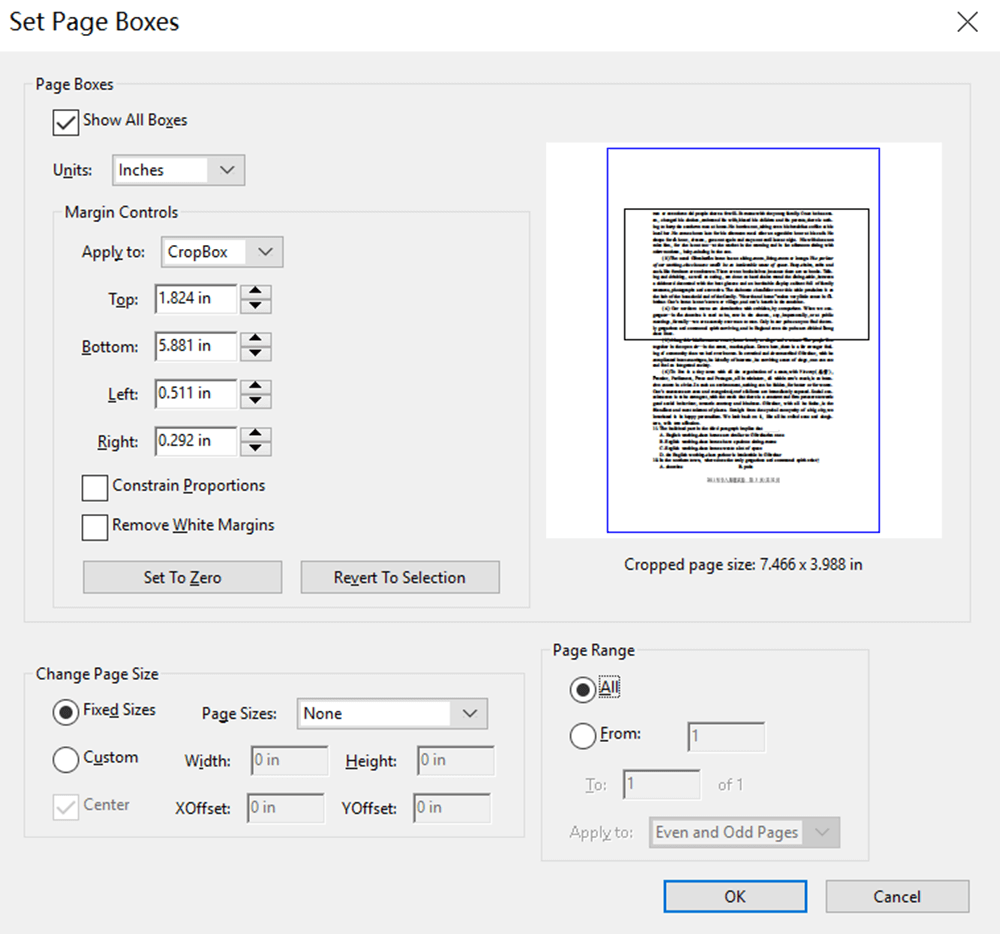
পদক্ষেপ 5. ক্রপিং আয়তক্ষেত্রের ভিতরে ডাবল ক্লিক করুন। সেট পৃষ্ঠা বাক্সগুলির ডায়ালগ বাক্সটি খোলে যা ফসলের আয়তক্ষেত্রের মার্জিন পরিমাপ এবং পৃষ্ঠাটি কাটা হবে। আপনার ইচ্ছা হিসাবে সবকিছু সেট করা আছে তা নিশ্চিত করুন এবং "ওকে" বোতামটি ক্লিক করুন।
পদক্ষেপ File. নতুন পিডিএফ ফাইল সংরক্ষণ করতে ফাইল> সেভ করুন ক্লিক করুন।
2. PDFelement
PDFelement ব্যবহারকারীকে পিডিএফ সহজরূপে কাজ করতে সহায়তা করার জন্য একটি অফলাইন সম্পাদকও। তৈরি করুন, রূপান্তর করুন, সম্পাদনা করুন, ওসিআর করুন, মার্জ করুন, এবং পূরণ করুন দস্তাবেজগুলি PDFelement সমর্থিত। এটি সুরক্ষিত পিডিএফ ফাইল রূপান্তর করতে সক্ষম যাতে তারা ওয়ার্ড, এক্সেল বা অন্য কোনও ফাইল ফর্ম্যাটের মতো ফর্ম্যাটে ব্যবহার করতে পারে। তদুপরি, PDFelement দ্বারা নির্মিত যে কোনও ফাইল অ্যাডোব রিডার, অ্যাক্রোব্যাট বা অন্য কোনও পিডিএফ রিডার দিয়ে অ্যাক্সেসযোগ্য।
পদক্ষেপ 1. প্রথম Wondershare PDFelement সফ্টওয়্যার ডাউনলোড করুন।
পদক্ষেপ 2. একটি ফাইল আপলোড করুন। আপনার কম্পিউটার থেকে কোনও ফাইল আপলোড করতে আপনি হোম উইন্ডোতে "ওপেন ফাইলগুলি ..." বোতামটি ক্লিক করতে পারেন।
পদক্ষেপ 3. "সম্পাদনা" মেনুতে নেভিগেট করুন এবং "ক্রপ" বোতামটি ক্লিক করুন। তারপরে আপনি একটি "ক্রপ সেটিংস" বাক্স দেখতে পাবেন। বাম দিকে, আপনি টানতে এবং আপনার প্রয়োজনীয় অঞ্চলটি চয়ন করতে পারেন। ক্রপ মার্জিন সামঞ্জস্য করুন এবং পৃষ্ঠার সীমাগুলি ডানদিকেও অনুমোদিত। আপনি শেষ করার পরে, "ঠিক আছে" বোতামটি ক্লিক করুন।
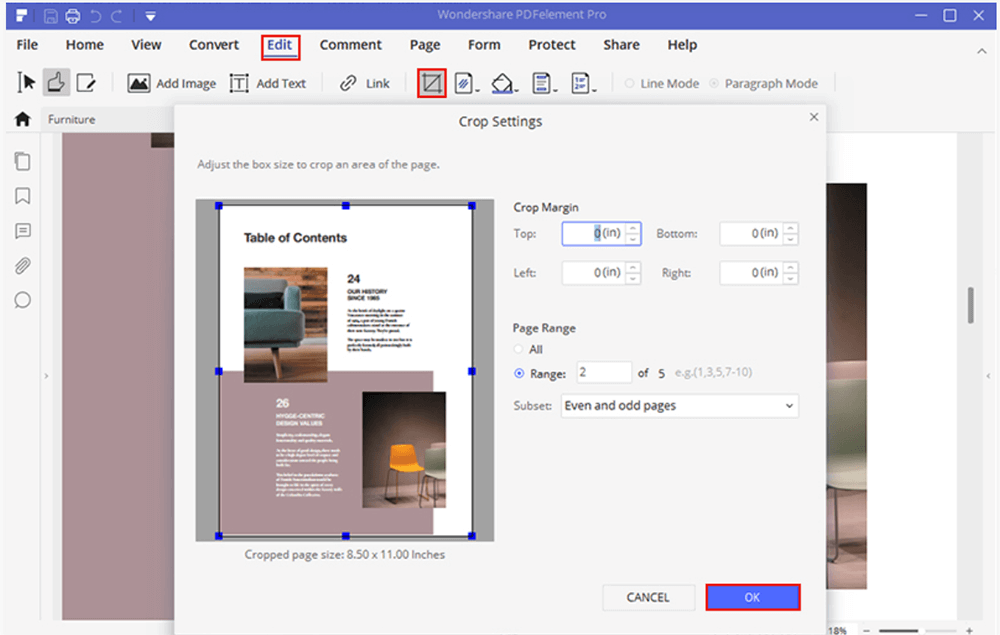
পদক্ষেপ ৪. ফাইলটি সংরক্ষণ করতে ফাইল> সেভ করুন ক্লিক করুন।
উপসংহার
এই নিবন্ধটি পড়ার পরে, আমি বিশ্বাস করি যে আপনি কীভাবে বিনামূল্যে পিডিএফটির আকার পরিবর্তন করতে পারবেন তা জানতে পারবেন। আপনি কেবল অনলাইন আকার পরিবর্তন পিডিএফ সরঞ্জামের জন্য যেতে পারবেন না তবে Adobe Acrobat Pro ডিসি এবং PDFelement মতো ডেস্কটপ প্রোগ্রামের সাথে পিডিএফের আকার পরিবর্তন করতে পারেন। পিডিএফটির আকার পরিবর্তন করতে কীভাবে আপনার যদি কোনও প্রশ্ন থাকে বা আরও ভাল ধারণা থাকে তবে দয়া করে আমাদের সাথে নির্দ্বিধায় যোগাযোগ করুন ।
এই প্রবন্ধটা কি সাহায্যকর ছিল? আপনার প্রতিক্রিয়ার জন্য ধন্যবাদ!
হ্যাঁ অথবা কোন
মন্তব্য