


এই নিবন্ধটি আপনাকে জানায় যে কীভাবে কোনও সফ্টওয়্যার এবং প্লাগইন ইনস্টল না করে পিডিএফ ডকুমেন্টগুলি অনলাইনে ঘোরানো যায়। এটি বিনামূল্যে, সহজ এবং ব্যবহারে দ্রুত হবে।
আপনি প্রায়শই বিভিন্ন অরিয়েন্টেশন সহ কিছু পিডিএফ ফাইল পান? আপনি কি পিডিএফ ফাইল বিপরীতার পরিস্থিতি দেখে এখনও সমস্যায় পড়েছেন? আপনি কি আরও সুবিধাজনক একটি পিডিএফ ফাইল দেখতে চান?
আমি বিশ্বাস করি যে বেশিরভাগ লোকেরা উপরের সমস্যাগুলি পূরণ করবেন, সুতরাং দয়া করে নীচের নিবন্ধটি পড়ুন। অনলাইনে পিডিএফ কীভাবে ঘোরানো যায় সে সম্পর্কে আমরা 4 টি উপায়ের বিশদ বর্ণনা করব। আমরা আপনাকে কেবলমাত্র বেশ কয়েকটি পিডিএফ ফাইলগুলি কীভাবে বিনামূল্যে ঘোরাতে হবে তা প্রদর্শন করতে পারি না তবে প্রতিটি সরঞ্জামের সুবিধাগুলিও প্রদর্শন করতে পারি। স্কোর করে আপনি সেরা উপায়টি বেছে নিতে সহায়তা করার আশায় আপনি দ্রুত সেই সরঞ্জামটি চয়ন করতে পারেন যা আপনাকে উপযুক্ত করে তোলে।
পদ্ধতি 1 - EasePDF (প্রস্তাবিত)
অনলাইনে পিডিএফ অনলাইনে ঘোরানোর জন্য সবচেয়ে সহজ পদ্ধতি EasePDF, যা গুগলড্রাইভ, Dropbox, OneDrive ইত্যাদির মতো অনেক প্ল্যাটফর্ম থেকে পিডিএফ চয়ন করতে পারে। এই অনলাইন সফ্টওয়্যারটির অনেক সুবিধা রয়েছে।
প্রথমত, এটি নির্ভরযোগ্য এবং সুরক্ষিত, আপনি যখন পিডিএফ ফাইলগুলি ঘোরান, তখন সমস্ত ফাইল এক ঘন্টার মধ্যে স্বয়ংক্রিয়ভাবে মুছে ফেলা হবে। তদ্ব্যতীত, এটি অন্যদের কাছে কোনও তথ্য প্রকাশ করবে না এবং কেউ এই ফাইলগুলিতে অ্যাক্সেস করতে পারবে না। সুতরাং আপনি আমাদের পরিষেবা উপভোগ করতে নির্দ্বিধায় অনুভব করতে পারেন। দ্বিতীয়ত, এটি পৃষ্ঠাগুলি সহজে এবং সহায়কভাবে ঘোরান। আপনি এই পিডিএফ ফাইলের পৃষ্ঠাগুলির ওরিয়েন্টেশন পরিবর্তন করতে এই সরঞ্জামটি ব্যবহার করতে পারেন। পিডিএফ ঘোরানো এবং একটি আদর্শ পরিণতি অর্জন করা কঠিন নয়।
এছাড়াও, আপনি কোনও বাধা ছাড়াই পিডিএফটি ঘোরান এবং কিছু দরকারী সরঞ্জাম সহ পরিষেবাগুলি ব্যবহারের আগে কোনও তথ্য হস্তান্তর করার প্রয়োজন নেই। পুরো প্রক্রিয়াটিতে কোনও চার্জ এবং কোনও বাধা নেই।
পদক্ষেপ 1. শুরু করার জন্য, আপনাকে প্রথমে EasePDF অনলাইন ওয়েবসাইটে নেভিগেট করতে হবে।
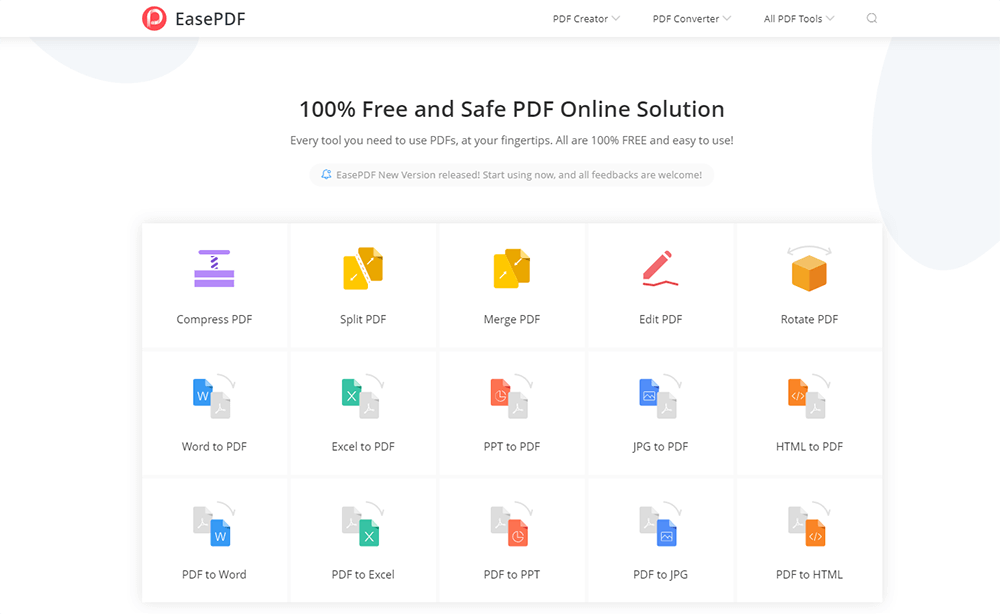
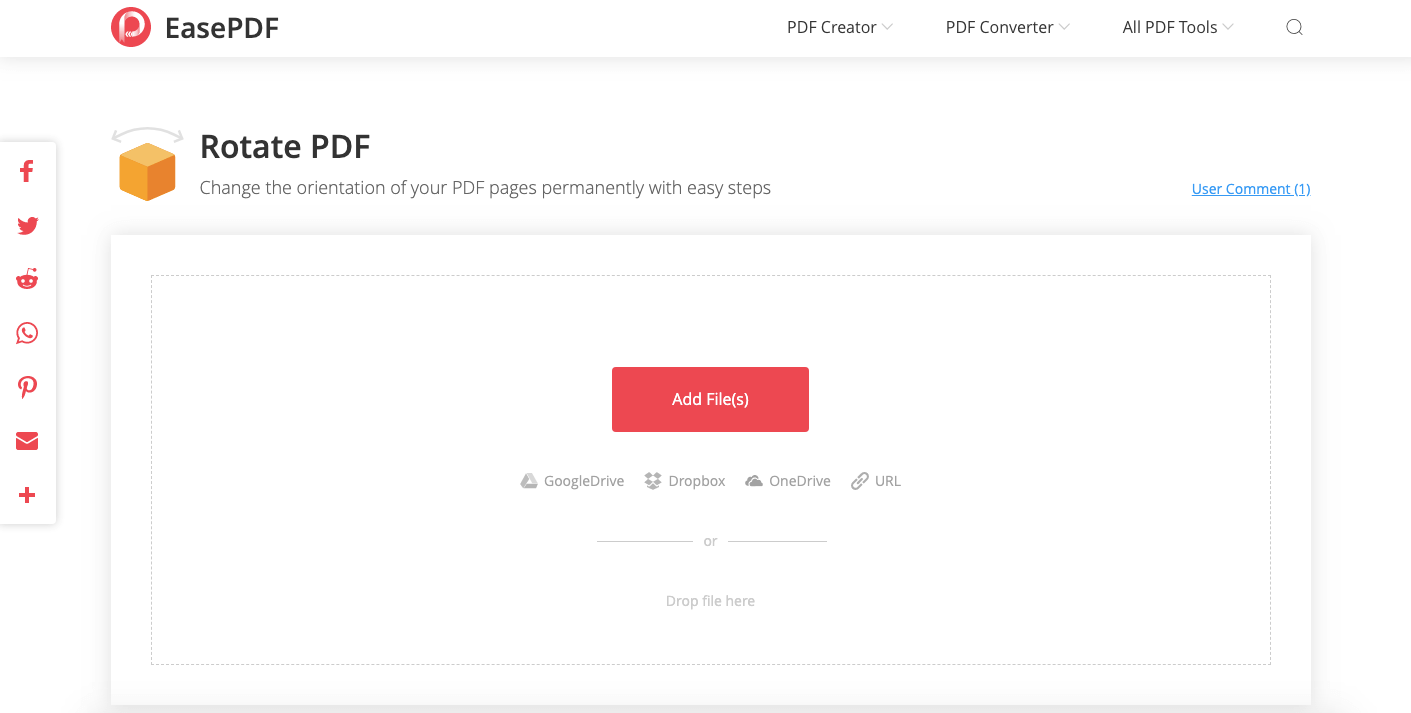
পদক্ষেপ 2. " পিডিএফটি ঘোরান " বোতামটি ক্লিক করুন তারপরে আপনি একটি লাল "ফাইল যোগ করুন" বোতামটি দেখতে পাবেন, পিডিএফ ফাইল আপলোড করতে এটিতে ক্লিক করুন বা আপনার এই পৃষ্ঠায় ঘোরানোর জন্য যে ফাইলটি টানতে হবে সেটি টানুন। আপনি যদি ইন্টারনেট থেকে পিডিএফ ফাইলটি আপলোড করতে চান তবে আপনি অনেক প্ল্যাটফর্ম থেকে পিডিএফ চয়ন করতে পারেন, যেমন গুগলড্রাইভ, Dropbox, OneDrive এবং এমনকি কোনও URL এর মাধ্যমে ওয়েব থেকে ফাইল আপলোড করতে পারেন।
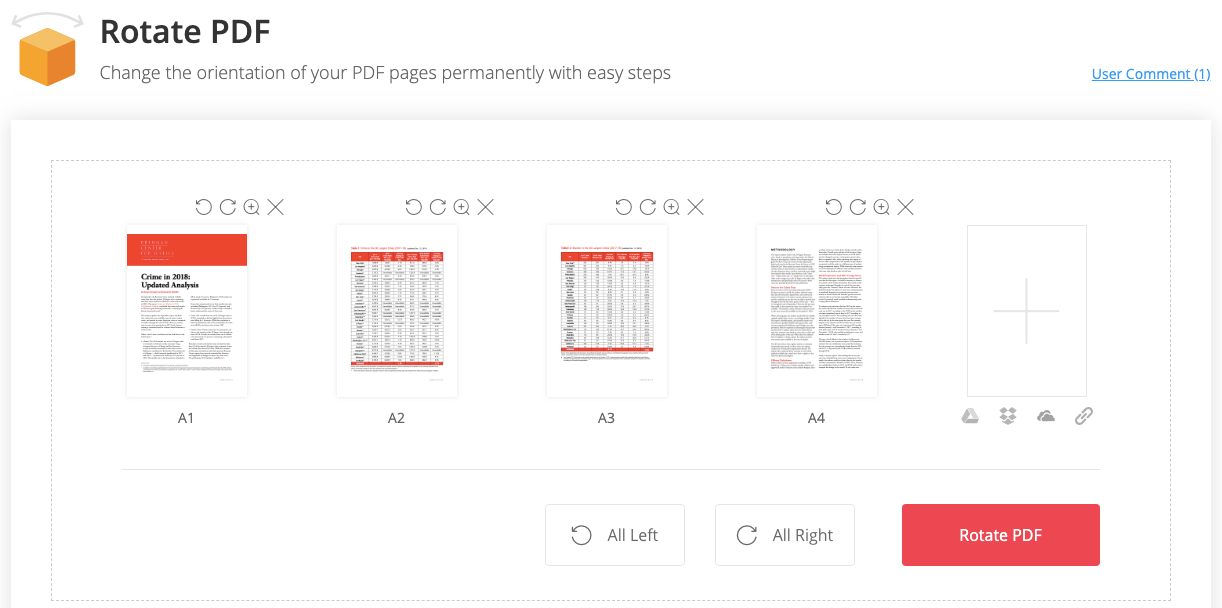
পদক্ষেপ 3. পিডিএফ ফাইলগুলি ঘোরান। আপনি আপনার প্রয়োজন অনুসারে ঘোরানো তীর বোতামটি ক্লিক করতে পারেন। পিডিএফ ফাইলগুলি একবারে নির্দিষ্ট পৃষ্ঠাগুলিতে বা সমস্ত পৃষ্ঠায় ঘোরানো যায়। আপনি যদি সঠিক ওরিয়েন্টেশনটি সামঞ্জস্য করেন তবে লাল "পিডিএফ ঘোরান" বোতামটি ক্লিক করুন। তারপরে এই ফ্রি পিডিএফ ঘোরানো সম্পাদক কাজ শুরু করবে to
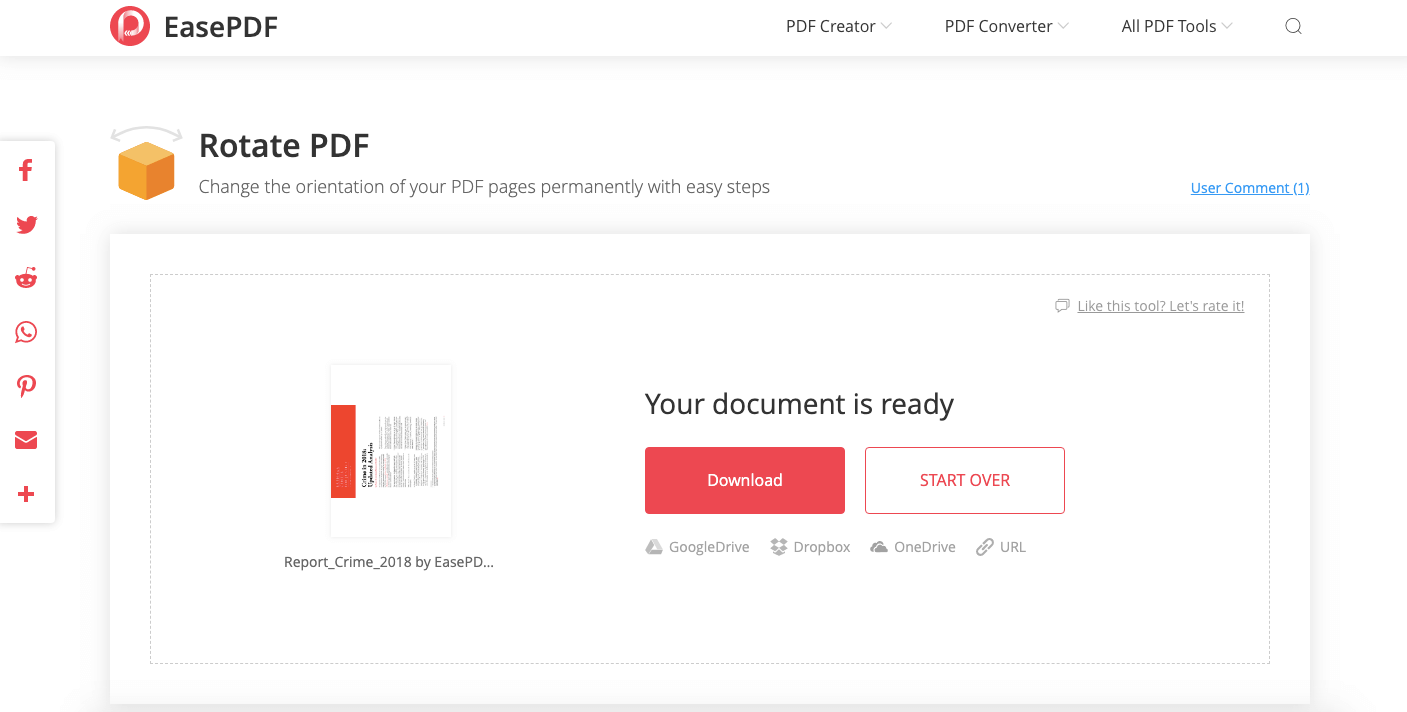
পদক্ষেপ ৪. কয়েক সেকেন্ডের জন্য অপেক্ষা করুন, আপনার নতুন পিডিএফ ফাইলগুলি সঙ্গে সঙ্গে ডাউনলোড করার জন্য প্রস্তুত হবে ready আপনি এটি আপনার কম্পিউটারে বা নিম্নলিখিত ক্লাউড অ্যাকাউন্টগুলিতে ডাউনলোড করতে পারেন। আপনি ইমেল পাঠিয়ে আপনার বন্ধুদের কাছে ফাইলটি পাঠাতে পারেন। ডাউনলোড শেষ হওয়ার পরে, আপনার ফাইলগুলির সুরক্ষা নিশ্চিত করার জন্য আপলোড করা থাকা যে কোনও ফাইল 24 ঘন্টা মধ্যে আমাদের সার্ভার থেকে মুছে ফেলা হবে।
পদ্ধতি 2 - Smallpdf
Smallpdf হ'ল একটি সর্বনিম্ন সহজে ব্যবহারযোগ্য অনলাইন পিডিএফ সরঞ্জামগুলি, এর ভিতরে থাকা কার্যগুলি খুব সম্পূর্ণ। আপনার পিডিএফের এক বা সমস্ত পৃষ্ঠা ঘোরানো আপনার পক্ষে ভাল পছন্দ। এটি দ্রুত এবং সহজেই ব্যবহারযোগ্য। তবে এই অনলাইন সফ্টওয়্যারটিতে কিছু ত্রুটি রয়েছে। আপনি যখন এই অনলাইন সফ্টওয়্যারটি ব্যবহার করেন তখন ফ্রি ব্যবহারকারীদের কিছু বিজ্ঞাপন থাকবে এবং ফাইল আকার, রূপান্তর গতি এবং কিছু নির্দিষ্ট ফাংশনগুলির কিছু সীমাবদ্ধতা থাকবে। আপনি যদি এই সমস্যাগুলি এড়াতে চান তবে আপনার এই সফ্টওয়্যারটির সদস্য হওয়ার জন্য অর্থ প্রদান করা উচিত।
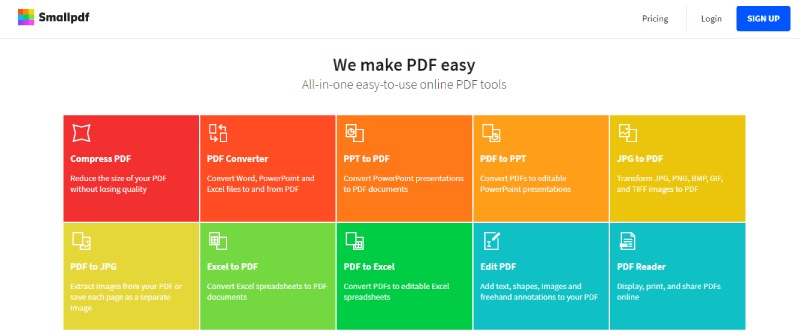
পদক্ষেপ 1. যান এবং যেকোন ডিভাইসে Smallpdf এবং তার হোমপৃষ্ঠায় "আবর্তিত পিডিএফ " বোতামটিতে ক্লিক করুন, যার লোগোটিতে দুটি ঘোরানো তীর রয়েছে।
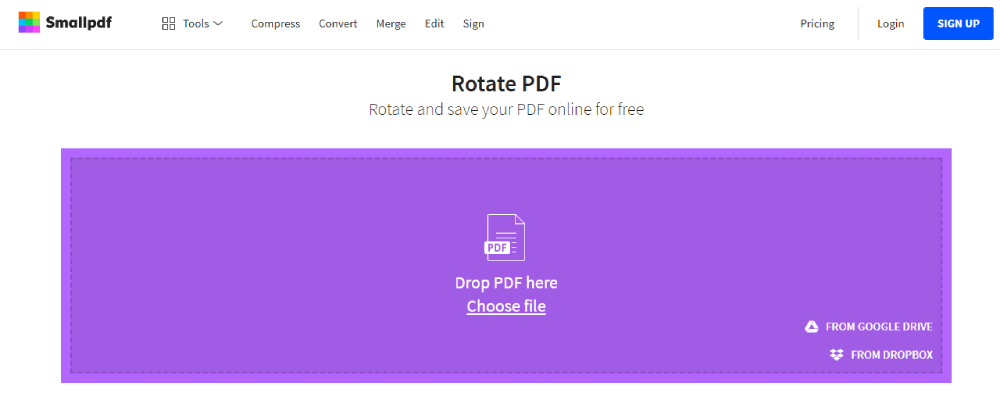
পদক্ষেপ 2. আপনার পিডিএফ যা ঘোরানো দরকার তা চয়ন করতে "ফাইল চয়ন করুন" বোতামটি ক্লিক করুন, আপনি আপনার কম্পিউটার নথি থেকে আপনার পিডিএফ ফাইলগুলি চয়ন করতে পারেন এবং আপনি গুগলড্রাইভ এবং Dropbox মতো আপনার ক্লাউড অ্যাকাউন্টগুলি থেকে ফাইলগুলিও চয়ন করতে পারেন।
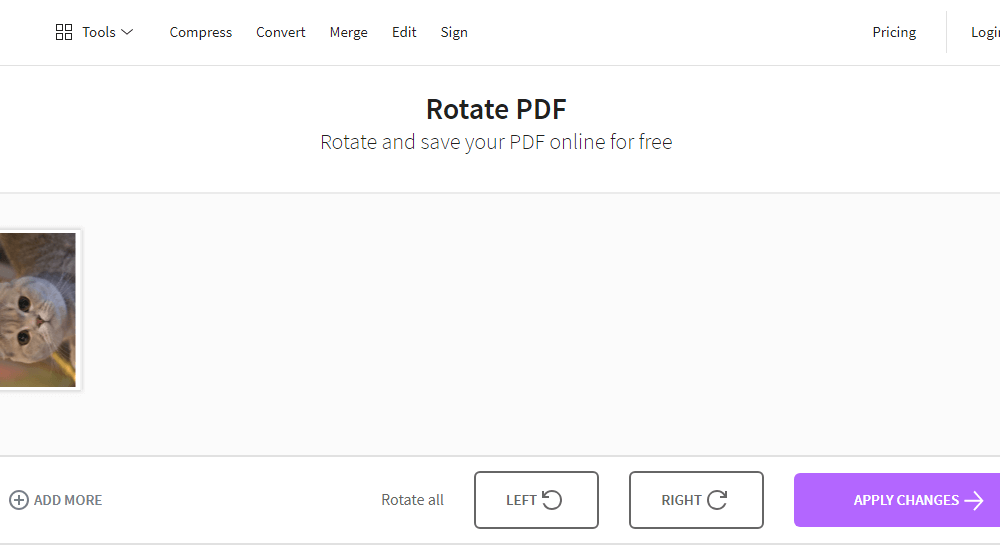
পদক্ষেপ 3. ফাইলটি ঘোরান। একবারে নির্দিষ্ট পৃষ্ঠা বা সমস্ত পৃষ্ঠা ঘোরানোর জন্য সংশ্লিষ্ট বোতামগুলিতে ক্লিক করুন ons ঘোরানো তীর বোতামে ক্লিক করে আপনি নির্দিষ্ট পৃষ্ঠাগুলি ঘোরান। পিডিএফ ফাইলের উপর দিয়ে মাউসটি সরিয়ে আপনি বোতামগুলি দেখতে পাচ্ছেন। একবার শেষ হয়ে গেলে বেগুনি রঙের "পরিবর্তনগুলি প্রয়োগ করুন" বোতামটি ক্লিক করুন।
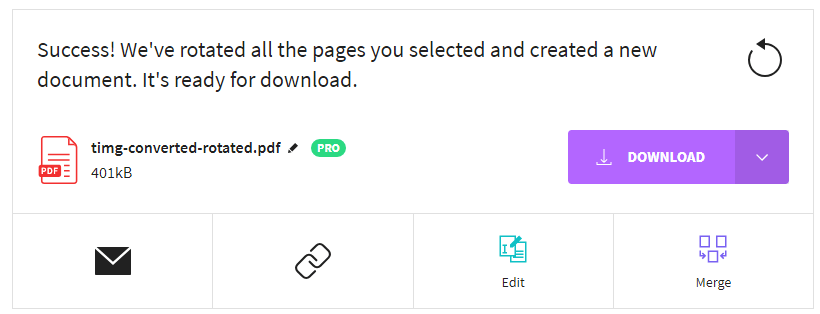
পদক্ষেপ 4. কয়েক সেকেন্ড পরে, ফাইলটি সফলভাবে ঘোরবে। "ডাউনলোড করুন" বোতামটি ক্লিক করুন এবং আপনার পিডিএফ ডাউনলোড করুন বা ইমেল দ্বারা আপনার বন্ধুদের কাছে ফাইলটি পাঠাতে খামের আইকনটি ক্লিক করুন Meanwhileদিকে, আপনি এই সরঞ্জামটির মধ্যে সংশ্লিষ্ট বোতামগুলিতে ক্লিক করে ফাইলগুলি সম্পাদনা করতে এবং মার্জ করতে পারেন।
পদ্ধতি 3 - iLovePDF
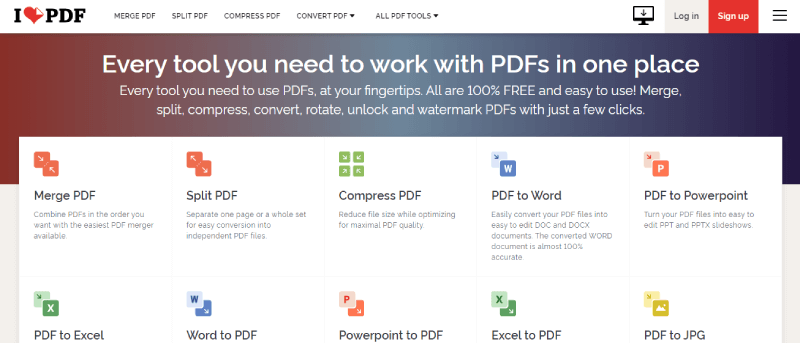
২০১০ সালে স্পেনের বার্সেলোনায় জন্মগ্রহণকারী iLovePDF দল পিডিএফ সংস্করণটি সহজ করার জন্য প্রতিশ্রুতিবদ্ধ। যেমনটি আমরা সবাই জানি, পিডিএফ ফাইল প্রসেসিং খুব সময়সাপেক্ষ। তাই সময় সাশ্রয়ী অনলাইন সফ্টওয়্যারটি আমাদের পক্ষে পাওয়া খুব জরুরি। iLovePDF একটি ভাল পছন্দ। এই সরঞ্জামটিতে সমস্ত ফাংশন ব্যবহার করা সহজ। আপনি কয়েকটি ক্লিকের সাথে পিডিএফ ফাইলগুলিকে মার্জ, বিভক্ত, সংকোচন, রূপান্তর, ঘোরানো, আনলক এবং ওয়াটারমার্ক করতে পারেন।
পদক্ষেপ 1. যান এবং যে কোনও ডিভাইসে iLovePDF ওয়েবসাইটটি দেখুন এবং তার হোমপৃষ্ঠায় " পিডিএফ রোটেট করুন" এ ক্লিক করুন, কোন লোগোটি বেগুনি এবং একটি ঘোরানো তীর রয়েছে।
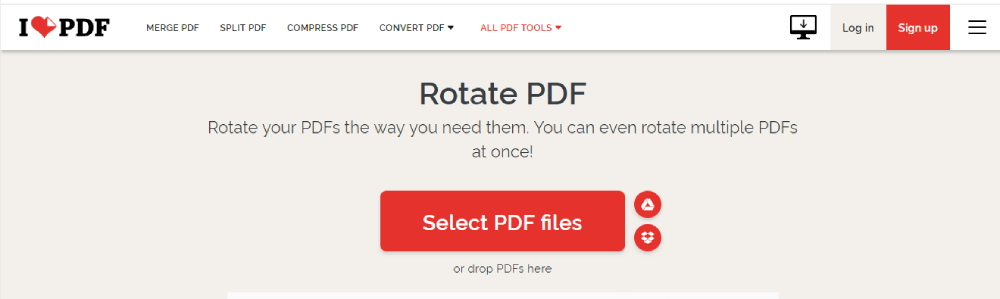
পদক্ষেপ 2. আপনি ঘুরতে চান পিডিএফ ফাইল নির্বাচন করুন। কমলা "পিডিএফ ফাইল নির্বাচন করুন" বোতামটি ক্লিক করে বা আপনার পিডিএফ ফাইলগুলি আপলোড করতে পিডিএফ ফাইলগুলি ঘোরান পিডিএফ পৃষ্ঠায় টানুন আপনি নিজের কম্পিউটার থেকে আপনার ফাইলগুলি চয়ন করতে পারেন। আপনার ক্লাউড ড্রাইভের অ্যাকাউন্ট থেকে ফাইলগুলিও নির্বাচন করা যেতে পারে।
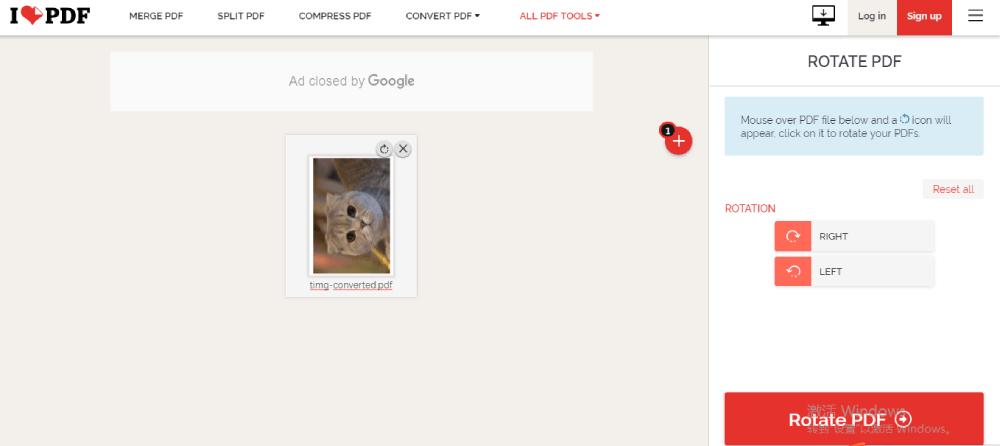
পদক্ষেপ 3. আপনার পিডিএফ ফাইলগুলি আপনার পছন্দ মতো ঘোরান। আপনি যদি কোনও নির্দিষ্ট পৃষ্ঠাটি ঘোরাতে চান তবে আপনি নীচে পিডিএফ ফাইলের উপর দিয়ে নিজের মাউসটি সরাতে পারবেন এবং একটি ঘোরানো তীর আইকন উপস্থিত হবে, আপনার পিডিএফ ফাইলগুলি ঘোরানোর জন্য এটিতে ক্লিক করুন। ডানদিকে "ডান" বা "বাম" ঘোরান বোতামটি ক্লিক করুন সমস্ত পিডিএফ ফাইল ঘোরানো হবে। আপনি যখন ঘূর্ণন শেষ করেন, কাজটি করতে দয়া করে কমলা "ঘোরান পিডিএফ" বোতামটি ক্লিক করুন।
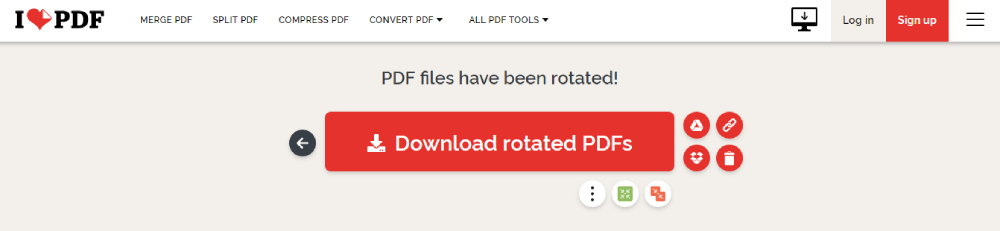
পদক্ষেপ 4. ফাইলগুলি ডাউনলোড করতে কমলা "ঘোরানো পিডিএফ ডাউনলোড করুন" বোতামটি ক্লিক করুন। আপনি চাইলে অন্যান্য সংশ্লিষ্ট বোতামে ক্লিক করে ফাইলগুলি ডাউনলোড বা সঞ্চয় করার বিভিন্ন উপায় চয়ন করতে পারেন। ফাইলগুলি সম্পাদনা করা চালিয়ে যাওয়া এই পৃষ্ঠায়ও অনুমতি দেয়।
পদ্ধতি 4 - PDF Candy
PDF Candy একটি খুব শক্তিশালী পিডিএফ সম্পাদক, যা পিডিএফ এবং ছবি, ডকুমেন্টস, ই-বুকস, সংক্ষেপণ, এনক্রিপশন, ডিক্রিপশন, ওয়াটারমার্ক, ক্লিপিং, পৃষ্ঠা নম্বর, মুছে ফেলা এবং অন্যান্য ফাংশনগুলির মধ্যে রূপান্তর অপারেশনটি সহজেই সম্পন্ন করতে পারে। প্রতিটি ফাংশন কোনও বাধা ছাড়াই ব্যাচ প্রসেসিং সমর্থন করে।
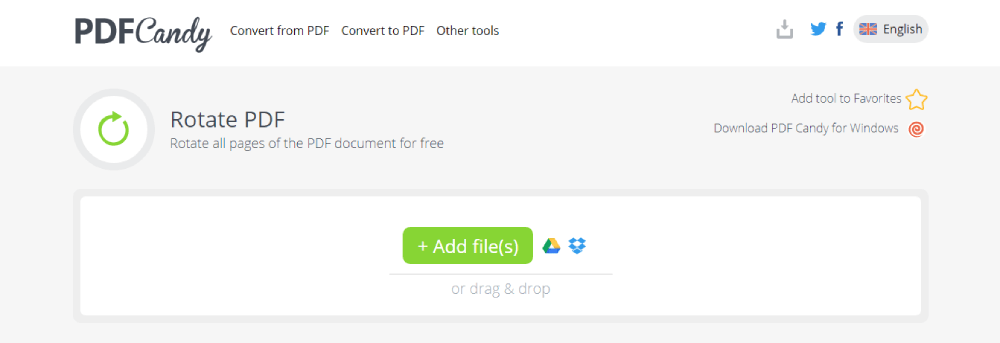
পদক্ষেপ 1. PDF Candy হোমপেজটি দেখতে যান এবং "আবর্তিত পিডিএফ " বোতামটি ক্লিক করুন, কোন লোগোটি সবুজ ঘোরানো তীর।

পদক্ষেপ ২. সবুজ "ফাইল যোগ করুন" বোতামটি ক্লিক করে ফাইলগুলি যুক্ত করুন বা আপনার যে পৃষ্ঠায় ঘোরানো হবে সেই ফাইলটি সরাসরি টানুন। আপনি Google Drive বা ড্রপবক্স থেকে ফাইলগুলি যুক্ত করতে পারেন।
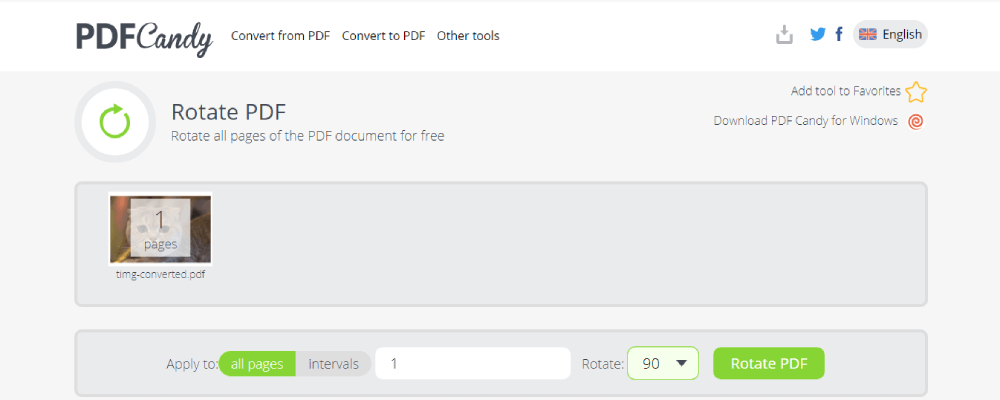
পদক্ষেপ ৩. আপনি পিডিএফ ফাইলগুলি নির্বাচন করার পরে, আপনার পছন্দসই ঘূর্ণন ডিগ্রি (90/180/270 ডিগ্রি) নির্বাচন করতে আপনি ড্রপ-ডাউন আইকনে ক্লিক করে এটিকে ঘোরান। পৃষ্ঠাগুলি এবং পৃষ্ঠার ব্যবধানগুলি ঘোরার জন্য সেট করুন (প্রয়োজনে যুক্ত ফাইলের পূর্বরূপ দেখুন), সবুজ "পিডিএফ ঘোরান" বোতামটি টিপুন এবং ফাইলটি প্রস্তুত হিসাবে সংরক্ষণ করুন।
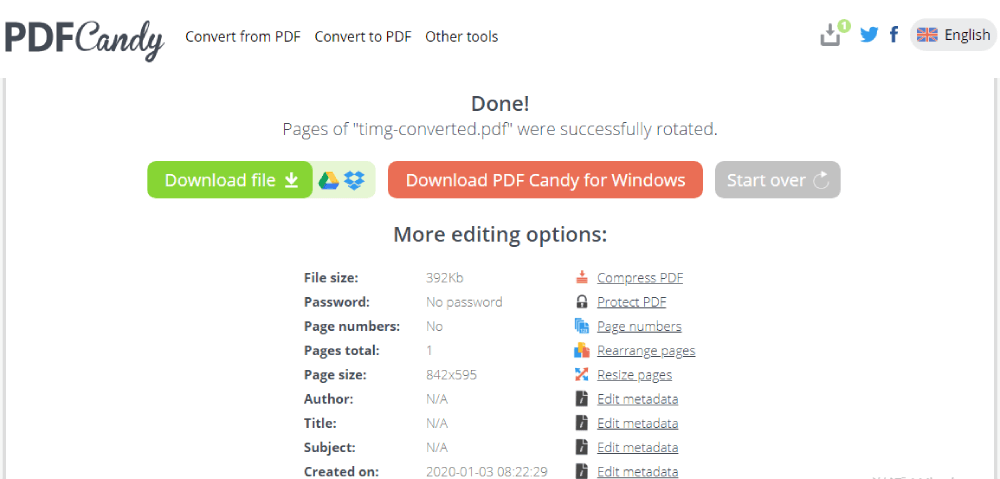
পদক্ষেপ 4. ফাইলটি ডাউনলোড করতে "ফাইল ডাউনলোড করুন" বোতামটি ক্লিক করুন। আপনি Google Drive এবং ড্রপবক্সের মতো কিছু ক্লাউড অ্যাকাউন্টগুলিতেও ফাইলটি সংরক্ষণ করতে পারেন। ফাইলগুলি সম্পাদনা করা চালিয়ে যাওয়া এই পৃষ্ঠায়ও অনুমতি দেয়।
উপসংহার
আজ আমরা সেই প্রস্তাবিত পিডিএফ সরঞ্জামগুলির সাথে কীভাবে অনলাইনে পিডিএফ অনলাইনে ঘোরানো যায় সে সম্পর্কে কথা বলি। প্রতিটি ঘোরানো পিডিএফ সরঞ্জামটির সুবিধা এবং অসুবিধা রয়েছে। ইয়েসপিডিএফ কোনও নিষেধাজ্ঞার সাথে সম্পূর্ণ নিখরচায়। Smallpdf এবং iLovePDF এর কিছু ফাংশন চার্জ করা দরকার। সীমাহীন সংস্করণ ব্যবহার করার জন্য আপনাকে এর জন্য অর্থ প্রদান করতে হবে। PDF Candy অনলাইনে সীমিত ফাংশন রয়েছে, যদি আপনি আরও ফাংশন ব্যবহার করতে চান তবে আপনার উইন্ডোজের জন্য PDF Candy ডাউনলোড করা উচিত। আপনি যখন পিডিএফ ফাইলগুলি ঘোরাতে চান তখন এই পিডিএফ সরঞ্জামগুলি ব্যবহার করা সহজ। আমার প্রস্তাব অনুযায়ী, আমি আশা করি আপনি নিজের জন্য একটি উপযুক্ত ঘোরানো পিডিএফ সরঞ্জামটি চয়ন করতে পারেন।
এই প্রবন্ধটা কি সাহায্যকর ছিল? আপনার প্রতিক্রিয়ার জন্য ধন্যবাদ!
হ্যাঁ অথবা কোন
মন্তব্য