


انفارمیشن ٹکنالوجی کی ترقی کے ساتھ ، بہت سے لوگوں کے لئے ایک ہی دستاویز پر کام کرنا بہت عام ہے۔ ہمارے کام میں ، ہم آپ کے ساتھیوں کے ساتھ کسی دستاویز میں ترمیم کرتے وقت ورڈ میں ٹریک چینجز کا استعمال کرتے ہیں۔
مشمولات
حصہ 1 - ٹریک تبدیلیاں کیوں استعمال کریں؟
حصہ 2 - ٹریک تبدیلیوں کے افعال میں ترمیم کریں 1. ٹریکنگ کے اختیارات کو تبدیل کریں 2. جائزہ کے لئے ڈسپلے
حصہ 3 - ٹریک کی تبدیلیوں کو آن / آف کرنے کا طریقہ؟
حصہ 4 - ٹریک تبدیلیوں کا استعمال کیسے کریں؟
حصہ 5 - جائزہ لینے کے وقت ٹریک تبدیلیاں مسترد یا قبول کیسے کریں؟
حصہ 1 - ٹریک تبدیلیاں کیوں استعمال کریں؟
ٹریک چینجز مائیکروسافٹ ورڈ کا ایک ٹول ہے جو صارفین کو واضح طور پر دیکھنے کی اجازت دیتا ہے کہ کیا تبدیلیاں کی گئیں اور انہیں دستاویز میں کس نے بنایا۔ اس کے علاوہ ، جب آپ کو ایک دستاویز موصول ہوتی ہے جس میں دوسروں کے ذریعہ ترمیم کی جاتی ہے تو ، آپ کو دستاویز میں کی گئی کسی بھی تبدیلی کو مسترد یا قبول کرنے کا اختیار حاصل ہوتا ہے۔ یہ آلہ ہماری دفتری زندگی میں بہت مددگار ہے کیونکہ اس سے ہمارے کام کی کارکردگی میں بہتری آتی ہے۔
حصہ 2 - ٹریک تبدیلیوں کے افعال میں ترمیم کریں
ٹریک چینجز کو استعمال کرنے کا طریقہ سیکھنے سے پہلے ، میں سمجھتا ہوں کہ اس کے ترمیم کے افعال کے بارے میں کچھ جاننا آپ کے لئے ضروری ہے۔ اب ذیل میں دیکھیں۔
1. ٹریکنگ کے اختیارات کو تبدیل کریں
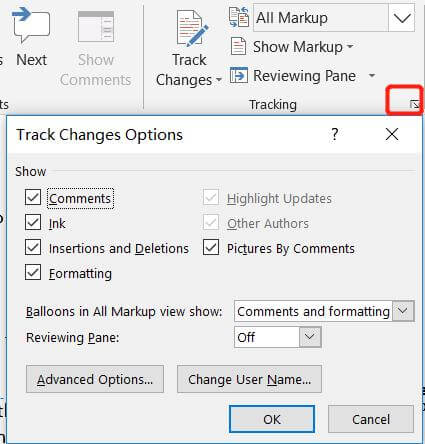
سب سے پہلے ، مائیکروسافٹ ورڈ کو کھولیں اور دستاویز کے اوپری حصے پر نظرثانی ٹیب کا انتخاب کریں۔ پھر ٹریکنگ کالم میں چھوٹے تیر والے آئیکون کو تلاش کریں۔ اس پر کلک کریں اور آپ کو ٹریک چینجز آپشنز کی ونڈو نظر آئے گی۔
1) دکھائیں: منتخب کریں کہ آپ کی دستاویزات میں کس طرح کے مارک اپ دکھائے جائیں گے ، جیسے تبصرے ، سیاہی ، اندراجات ، اور حذفیاں۔
2) آل مارک اپ ویو شو میں غبارے: دستاویز میں نظرثانی ظاہر کرنے کا طریقہ منتخب کریں۔ آپ دستاویز کے حاشیے میں غبارے کے بطور نظرثانی دکھا سکتے ہیں یا انہیں براہ راست دستاویز میں ہی دکھا سکتے ہیں۔
3) پین کا جائزہ لینا: اس بات کا انتخاب کریں کہ دستاویز میں نظرثانی کیسے دکھائی جائے۔ آپ دستاویز کے حاشیے میں غبارے کے بطور نظرثانی دکھا سکتے ہیں یا انہیں براہ راست دستاویز میں ہی دکھا سکتے ہیں۔
4) آپ ایڈوانسڈ ٹریک چینجز آپشنز پر کلک کرکے اپنی ضروریات کے مطابق اختیارات مرتب کرسکتے ہیں۔ یا صارف نام تبدیل کریں پر کلک کرکے اپنا نام تبدیل کریں۔
نوٹ
"آپ کے پاس مارک اپ اور نظرثانی پین کو ظاہر کرنے کا دوسرا آپشن ہے۔
1) مارک اپ دکھائیں: جائزہ پر جائیں> مارک اپ دکھائیں ۔ ڈراپ ڈاؤن فہرست میں مارک اپ کو آن یا آف کرنے کے آپشنز موجود ہیں۔
2) پین کا جائزہ لینا: جائزہ پر جائیں> پین کا جائزہ لیں ۔ جائزہ پین کو ظاہر کرنے کے لئے آپ ایک قسم کا اختیار منتخب کرسکتے ہیں۔ "
2. جائزہ کے لئے ڈسپلے
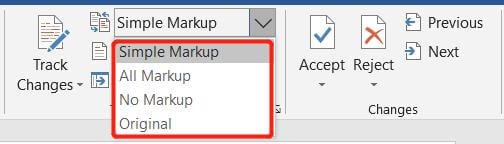
اپنی دستاویز میں بدلاؤ کا جائزہ لینے کے لئے جائزہ > جائزہ کیلئے ڈسپلے پر جائیں۔
1) آسان مارک اپ: ترمیم شدہ متن دکھائیں ، لیکن جب آپ کسی دستاویز کا مواد حذف ، داخل اور فارمیٹ کریں تو آپ کو بائیں طرف ایک سرخ عمودی بار مل جائے گا۔ اگر آپ اس پر کلک کرتے ہیں تو ، سادہ مارک اپ تمام مارک اپ میں تبدیل ہوجائے گا۔ اور جب آپ کوئی تبصرہ شامل کریں گے تو ، ایک تبصرہ نشان دائیں طرف ظاہر ہوگا۔
2) تمام مارک اپ: تمام مارک اپ دکھائیں۔
3) کوئی مارک اپ: بغیر کسی اشارے کے ترمیم شدہ متن دکھائیں۔
4) اصل: اصل متن دکھائیں جو تبدیل نہیں ہوا ہے۔
حصہ 3 - ٹریک کی تبدیلیوں کو آن / آف کرنے کا طریقہ؟
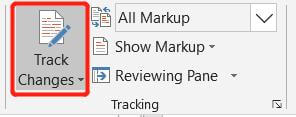
1) آن کریں: جائزہ پر جائیں اور ٹریک چینجز آئیکون پر کلک کریں۔ یا ڈراپ ڈاؤن فہرست سے ٹریک تبدیلیوں کو منتخب کریں۔ ایک بار جب ٹریک تبدیلیاں آن ہوجائیں تو ، آپ دستاویز میں ترمیم کرنا شروع کرسکتے ہیں۔
2) آف کریں: اپنی دستاویز میں ترمیم کے بعد ، ٹریک چینجز پر دوبارہ کلک کرنے کے لئے واپس جائیں۔ جب اسے آف کر دیا جاتا ہے تو ، ورڈ تبدیلیوں کو نشان زد کرنا چھوڑ دیتا ہے۔
حصہ 4 - ٹریک تبدیلیوں کا استعمال کیسے کریں؟
ٹریک کی تبدیلیوں کو آن کرنے سے آپ کو اپنی تبدیلیوں کا پتہ لگانا آسان ہوجاتا ہے۔ اگر آپ دستاویز میں کوئی تبدیلی لاتے ہیں ، جیسے حذف ، اندراجات اور فارمیٹنگ ، تو ان کو ریکارڈ کیا جائے گا۔ سب سے پہلے ، یہ یقینی بنائیں کہ آپ سادہ مارک اپ کو تمام مارک اپ میں تبدیل کردیں تاکہ آپ کی تمام تبدیلیاں نظر آئیں۔
1) حذفیاں: اگر آپ کو معلوم ہوتا ہے کہ کچھ مواد بیکار ہیں تو ، انہیں حذف کریں۔ پہلے ٹریک چینجز کو آن کریں ، مندرجات کو منتخب کریں اور پھر ان کو حذف کریں۔ آپ دیکھیں گے کہ حذفوں کو ہڑتال کے ذریعہ نشان زد کیا گیا ہے۔

2) اضافے: اگر آپ کو معلوم ہوتا ہے کہ کچھ مشمولات چھوٹ گئے ہیں تو ، ٹریک چینجز کو آن کرنے کے بعد انہیں دستاویز میں شامل کریں۔ آپ دیکھیں گے کہ اضافے کو ایک خاکہ کے ساتھ نشان لگا دیا گیا ہے۔

3) فارمیٹنگ: جب آپ متن کو فارمیٹ کرتے ہیں تو ، فارمیٹنگ کی قسم دستاویز کے دائیں مارجن میں نوٹ کی جائے گی۔ اور آپ مصنف کو بھی دیکھ سکتے ہیں جس نے متن کو فارمیٹ کیا۔

4) تبصرے: وہ جگہ منتخب کریں جہاں آپ رائے دینا چاہتے ہو۔ جائزہ پر جائیں اور نیا تبصرہ پر کلک کریں۔ آپ مصنف کو دیکھ سکتے ہیں جس نے دستاویز کے دائیں مارجن میں کوئی تبصرہ ، تاریخ ، اور تبصرہ مواد چھوڑا تھا۔

حصہ 5 - جائزہ لینے کے وقت ٹریک تبدیلیاں مسترد یا قبول کیسے کریں؟
جب آپ اپنی دستاویز میں ترمیم کرنا ختم کردیتے ہیں اور آپ کو اپنی تبدیلیوں پر نظرثانی کرنے کی ضرورت ہوتی ہے ، یا جب آپ ترمیم شدہ دستاویز وصول کرتے ہیں اور آپ کو دوسروں کی طرف سے کی گئی تبدیلیوں کی جانچ پڑتال کرنے کی ضرورت ہوتی ہے تو آپ ہر تبدیلی کو قبول یا مسترد کرسکتے ہیں۔ اگر آپ تبدیلیوں سے اتفاق کرتے ہیں تو ، ان کو قبول کریں۔ اگر آپ اصلی مواد رکھنا چاہتے ہیں تو ، ان کو مسترد کریں اور تبدیلیاں ختم کردی جائیں گی۔ اب آئیے تبدیلیاں قبول کرنے یا اسے مسترد کرنے کے ذیل طریقوں کو دیکھیں۔
1) فوری طور پر تبدیلی کو قبول یا مسترد کرنے کے ل you ، آپ جائزہ لینے جاسکتے ہیں ، ترمیم شدہ مواد کو منتخب کرسکتے ہیں ، اور تبدیلیوں کے کالم میں قبول یا مسترد پر کلک کرسکتے ہیں۔ یا تبدیل شدہ مواد تلاش کریں ، دائیں کلک کے بعد ڈراپ ڈاؤن فہرست میں سے تبدیلی کو قبول کرنا یا مسترد کرنا منتخب کریں۔
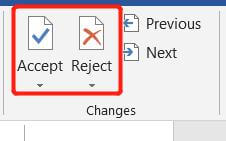
2) قبول کریں یا مسترد کریں آئیکن کے نچلے حصے پر ، آپ نیچے ایک چھوٹا سا تیر دیکھ سکتے ہیں۔ اس پر کلک کریں اور آپ ان جیسے کام کرسکتے ہیں: قبول کریں / مسترد کریں اور اگلی جگہ منتقل کریں ، قبول کریں / اس تبدیلی کو مسترد کریں ، تمام تبدیلیاں قبول کریں / مسترد کریں وغیرہ۔
3) آپ پچھلے اور اگلے بٹنوں کو بھی ایک تبدیلی سے دوسری میں منتقل کرنے کے لئے استعمال کرسکتے ہیں۔
حصہ 6 - ٹریک کی تبدیلیوں کو کیسے لاک کیا جائے؟
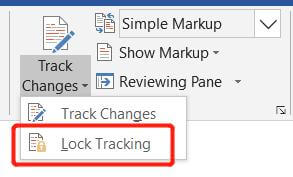
اگر آپ دوسرے مصنفین کو ٹریک تبدیلیاں بند کرنے سے روکنا چاہتے ہیں تو اسے لاک کریں۔ جائزہ لینے پر جائیں اور ٹریک چینجز آئیکن کے تحت چھوٹے نیچے تیر والے بٹن پر کلک کریں۔ پھر لاک ٹریکنگ پر کلک کریں اور اپنا پاس ورڈ درج کریں۔
نتیجہ اخذ کرنا
کسی دستاویز میں تبدیلیوں سے باخبر رہیں جیسے تجاویز جن کا آپ جائزہ لیں۔ اس مضمون کو پڑھنے کے بعد ، مجھے لگتا ہے کہ آپ کو ورڈ 2016 میں ٹریک چینج کے بارے میں واضح اندازہ ہو گا۔ امید ہے کہ یہ آسان ٹول تبدیلیوں میں ترمیم یا نظرثانی کے عمل میں آپ کی مدد کرے گا۔ اگر آپ نے ٹریک تبدیلیوں کے بارے میں مزید معلومات حاصل کی ہیں تو ، براہ کرم ہمیں ایک پیغام دیں ۔
کیا یہ مضمون مددگار تھا؟ آپ کے تبصرے کا شکریہ!
جی ہاں یا نہیں
تبصرہ