


مائیکروسافٹ پاورپوائنٹ ایک پریزنٹیشن سافٹ ویئر ہے جو سلائیڈ شو بنانے اور دیکھنے کے لئے استعمال ہوتا ہے۔ صارفین پاورپوائنٹ فائل کے مشمولات کو آزادانہ طور پر تخصیص کر سکتے ہیں کیونکہ اس میں تصاویر ، متن ، متحرک تصاویر اور دیگر میڈیا فائلیں شامل ہوسکتی ہیں۔ اس سوفٹویئر کا مقصد مقررین اور سامعین کے مابین ایک پُل کی تعمیر کرنا ہے ، تاکہ ان سے صوتی مواصلات کو حاصل کرنے میں مدد ملے۔
مائیکروسافٹ پاورپوائنٹ ہماری روزمرہ کی زندگی میں بڑے پیمانے پر استعمال ہوتا ہے۔ مثال کے طور پر ، اساتذہ اپنی پاورپوائنٹ فائلوں کو رنگوں اور متحرک تصاویر کا استعمال کرکے زیادہ پرکشش بناتے ہیں تاکہ طلباء کلاسوں پر زیادہ توجہ دیں۔ اور مقررین ایک سلائڈ پریزنٹیشن پیش کرتے ہیں ، اور تقریر کے نکات کو جلدی سے حاصل کرنے کے لئے سامعین کو چلا رہے ہیں۔ میرے خیال میں یہ سافٹ ویئر سیکھنا بہت ضروری ہے۔ اب آئیے اس کے بارے میں سرفہرست دس نکات دیکھیں۔
مشمولات
2. متحرک تصاویر کا آرڈر مرتب کریں
3. پاورپوائنٹ میں ایک ویڈیو سرایت کریں
4. نوٹ کے ساتھ پاورپوائنٹ پرنٹ کریں
5. فارمیٹ پینٹر کا استعمال کریں
6. ایک ہی سلائیڈ پر ایک سے زیادہ امیجز کے ساتھ کام کریں
7. متن کو مستقل طور پر سیدھ کریں
1. پاورپوائنٹ ٹیمپلیٹس بنائیں
پاورپوائنٹ ٹیمپلیٹ ایک طرح کا نمونہ ہے جو پیش کش کے لئے پہلے سے طے شدہ ہے۔ یہ آپ کی سلائڈز کے مواد اور ڈیزائن کو ایک فریم فراہم کرتا ہے۔ اب ہم اپنا کسٹم پاورپوائنٹ ٹیمپلیٹ بنائیں۔
مرحلہ 1. ایک خالی پریزنٹیشن بنائیں ، پاورپوائنٹ مینو میں دیکھیں پر کلک کریں اور پھر سلائیڈ ماسٹر تلاش کریں ۔ جب آپ سلائیڈ ماسٹر پر کلک کرتے ہیں تو ، آپ کو سلائیڈز کے ایک جوڑے نظر آسکتے ہیں جو بائیں طرف ڈیزائن نہیں کیے گئے ہیں۔ پہلی سلائیڈ جو قدرے بڑی ہے اور دوسری سلائیڈوں سے ڈیشڈ لائنوں کے ساتھ جڑی ہوئی ہے وہ آپ کی سلائیڈ ماسٹر ہے۔ آپ جو کچھ بھی تبدیل کرتے ہیں وہ دوسری سلائڈز کو براہ راست متاثر کرے گا۔
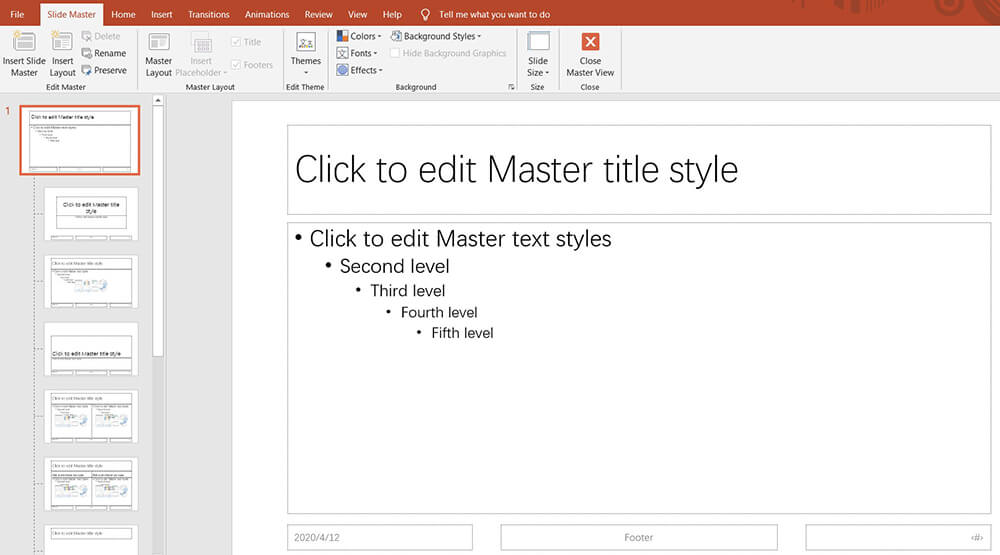
مرحلہ 2. اپنی ضروریات کے مطابق اپنے ٹیمپلیٹ کو ڈیزائن کریں۔ آپ اپنی پسند کے تھیمز کا انتخاب کرسکتے ہیں ، یا اپنے سانچے میں ترمیم کرنے کیلئے رنگ ، فونٹ ، اثرات ، پس منظر کی طرزیں اور سلائیڈ سائز پر کلک کرسکتے ہیں۔ آپ اپنے سانچے میں تصاویر بھی داخل کرسکتے ہیں۔ مثال کے طور پر ، میں سلائیڈ ماسٹر کے اوپری دائیں کونے میں کمپنی کا لوگو داخل کرتا ہوں ، تاکہ آپ دیکھ سکیں کہ تمام سلائڈز پر اس مقام پر لوگو ظاہر ہوتا ہے۔
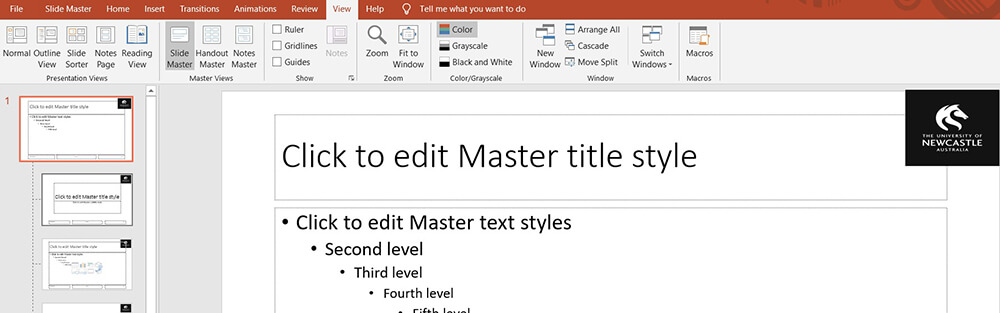
مرحلہ 3. ایک بار جب آپ ترتیبات ختم کردیں تو ، ماسٹر ویو کو بند کریں پر کلک کریں ۔
2. متحرک تصاویر کا آرڈر مرتب کریں
اگر آپ اپنی سلائیڈز کو مضحکہ خیز بنانا چاہتے ہیں اور اپنے سامعین کو اپنی تقریر پر زیادہ توجہ دینے دیں تو ، اپنی سلائڈز پر اپنی تصاویر یا متن کو متحرک کریں اور انہیں ترتیب سے ظاہر کریں۔ اب نیچے دیئے گئے نکات دیکھتے ہیں۔
مرحلہ 1. متحرک تصاویر کو دبائیں ، جس متن یا تصویر کو آپ متحرک کرنا چاہتے ہیں اس کا انتخاب کریں اور اپنے پسندیدہ اثرات منتخب کرنے کے لئے متحرک تصاویر شامل کریں پر کلک کریں ۔

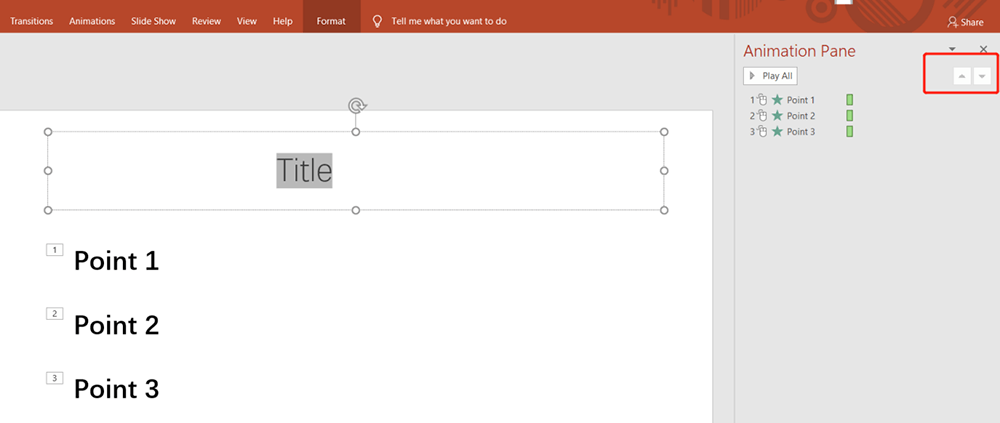
مرحلہ 2. مثال کے طور پر ، میں سلائیڈ پر پوائنٹ 1 ، پوائنٹ 2 اور پوائنٹ 3 الگ الگ منتخب کرتا ہوں اور پھر ان کے لئے متحرک تصاویر شامل کرتا ہوں۔ یہ کام ختم کرنے کے بعد ، میں انیمیشن پین کو منتخب کرتا ہوں۔ اب آپ دائیں طرف سے ونڈو دیکھ سکتے ہیں۔ یہاں آپ اپنی ضرورت کے مطابق شامل کردہ تین متحرک تصاویر میں ترمیم کرسکتے ہیں۔ آپ ان کے شروع کردہ اسٹائل ، اثرات اور وقت میں ترمیم کرسکتے ہیں۔ آپ غلط متحرک تصاویر کو بھی ختم کرسکتے ہیں۔ ترمیم کرنے کے بعد ، آپ اوپر یا نیچے والے تیر پر کلک کرکے ان کی نمائش کی ترتیب تبدیل کرسکتے ہیں۔
3. پاورپوائنٹ میں ایک ویڈیو سرایت کریں
اگر آپ اپنے پاورپوائنٹ میں ویڈیو داخل کرنا چاہتے ہیں تو ، درج ذیل طریقے دیکھیں۔
مرحلہ 1. ان سلائیڈ پر کلک کریں جس میں آپ ویڈیو شامل کرنا چاہتے ہیں۔ داخل کریں ٹیب پر جائیں ، ویڈیو منتخب کریں۔ یہاں آپ آن لائن ذرائع سے یا اپنے کمپیوٹر پر اپنے ویڈیو داخل کرسکتے ہیں۔ اگر آپ آن لائن ویڈیو داخل کرنا چاہتے ہیں تو ، اس کا URL باکس میں داخل کریں۔

مرحلہ 2. اپنے ویڈیو کو پاورپوائنٹ میں شامل کرنے کے بعد ، پوشیدہ ویڈیو ٹولز مینو تک رسائی حاصل کریں۔ آپ اپنی ضروریات کے مطابق فارمیٹ یا پلے بیک پر کلک کرکے اسے اپنی مرضی کے مطابق کرسکتے ہیں۔
4. نوٹ کے ساتھ پاورپوائنٹ پرنٹ کریں
اگر آپ کے ہینڈ آؤٹ کو دوسرے لوگوں میں بانٹنے کی ضرورت ہے تو ، میں آپ کو زور سے مشورہ کرتا ہوں کہ وہ نوٹ کے ساتھ پرنٹ کریں۔ اس سے نہ صرف آپ کے ہینڈ آؤٹ زیادہ پیشہ ور نظر آتے ہیں ، بلکہ اس سے لوگوں کو ان کی تفصیلات آسانی سے معلوم ہوجاتی ہیں۔
سب سے پہلے ، اپنی پاورپوائنٹ پریزنٹیشن کھولیں۔ فائل منتخب کریں اور پھر پرنٹ کو منتخب کریں ۔ ترتیبات کے علاقے کے تحت ، پرنٹ لے آؤٹ کو کھولیں ، نوٹس Pages کو منتخب کریں۔ آپ دیکھ سکتے ہیں کہ دائیں طرف ایک براہ راست پیش نظارہ ہے اور آپ کے نوٹ آپ کی پاورپوائنٹ پریزنٹیشن کے نیچے ہیں۔ آخر میں ، پرنٹ پر کلک کریں ۔ براہ کرم نوٹ کریں کہ اگر آپ کے پاس خاص سلائڈ کے لئے اسپیکر کے بہت سارے نوٹ موجود ہیں تو ، وہ نوٹ دوسرے یا تیسرے صفحے پر چلے جائیں گے۔

5. فارمیٹ پینٹر کا استعمال کریں
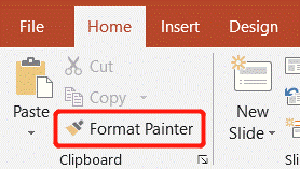
فارمیٹ پینٹر کا استعمال آپ کا وقت بچاسکتا ہے ، کیونکہ آپ کو ایک ہی عنصر کی شکل کو ایک ہی سلائیڈ یا دیگر سلائڈز پر بہت سے دوسرے عناصر کو کاپی اور پیسٹ کرنے کی ضرورت نہیں ہے۔ فارمیٹ پینٹر کو استعمال کرنے کے طریقے مندرجہ ذیل ہیں:
1. پہلا عنصر پر کلک کریں۔
2. فارمیٹ پینٹر کو مارو۔
دوسرے عنصر پر کلک کریں۔
اشارے
"اگر آپ پہلے عنصر کی شکل کاپی کرنا چاہتے ہیں اور اسے ایک سے زیادہ عنصر میں چسپاں کرنا چاہتے ہیں تو ، صرف پینٹ فارمیٹ پینٹر پر کلک کریں اور ہر ایک عنصر پر کلک کریں جس کو آپ ایک ایک کرکے فارمیٹ کرنا چاہتے ہیں۔ جب آپ تمام عناصر کو فارمیٹ کردیتے ہیں تو ، اپنے کی بورڈ پر ESC کو دبائیں۔ "
6. ایک ہی سلائیڈ پر ایک سے زیادہ امیجز کے ساتھ کام کریں
ایک سلائیڈ پر ایک سے زیادہ تصاویر کے ساتھ دستی طور پر کام کرنا آسان نہیں ہے ، لیکن پاورپوائنٹ کی ایک طاقتور چال ہے۔ چلو اسے دیکھتے ہیں.
مرحلہ 1. تمام تصاویر کو اجاگر کرنے کے لئے اپنے کی بورڈ پر CTRL + A مارو۔ اب آپ پوشیدہ ٹولز کے مینو تک رسائی حاصل کریں گے۔ فارمیٹ > تصویر لے آؤٹ پر کلک کریں اور وہ ترتیب منتخب کریں جسے آپ استعمال کرنا چاہتے ہیں۔
مرحلہ 2. ایک بار جب آپ اپنی ترتیب منتخب کرلیں ، آپ کی تصاویر کو اسمارٹ آرٹ گرافک میں تبدیل کردیا جائے گا۔ اب آپ اپنی تصاویر کو دوبارہ ترتیب دے سکتے ہیں۔ تاہم ، یہ اب بھی اسمارٹ آرٹ گرافک کی طرح برتاؤ کرے گا۔
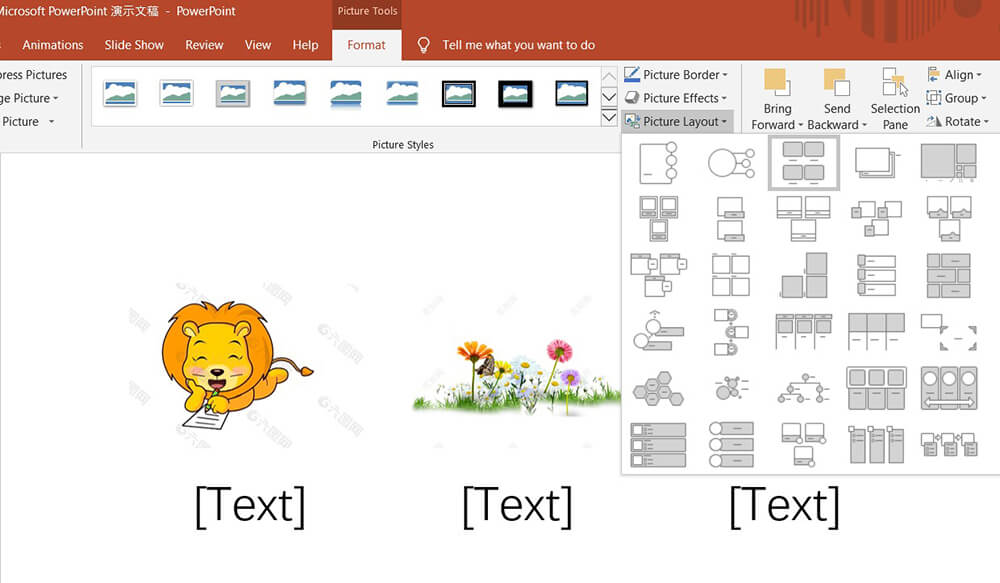
مرحلہ 3. اسمارٹ آرٹ کی خصوصیات کو غیر فعال کرنے کے ل you ، آپ کو گرافک کو شکلوں میں واپس لوٹانا ہوگا۔ اسمارٹ آرٹ ٹولز مینو تک رسائی حاصل کرنے کے لئے گرافک پر کلک کریں ، ڈیزائن > کنورٹ > کنورٹ ٹو شیپس پر کلک کریں۔
7. مستقل طور پر تصاویر سیدھ کریں
اپنی سلائیڈوں کو صاف ستھرا بنانے کے ل sometimes ، بعض اوقات آپ اپنی شامل کردہ تصاویر کو قطار میں لانا چاہتے ہیں۔ آپ کو اپنی آنکھوں سے سیدھے کرنے کی ضرورت نہیں ہے۔ آپ نے پاور پوائنٹ میں ابھی کچھ کلکس مارے ہیں۔
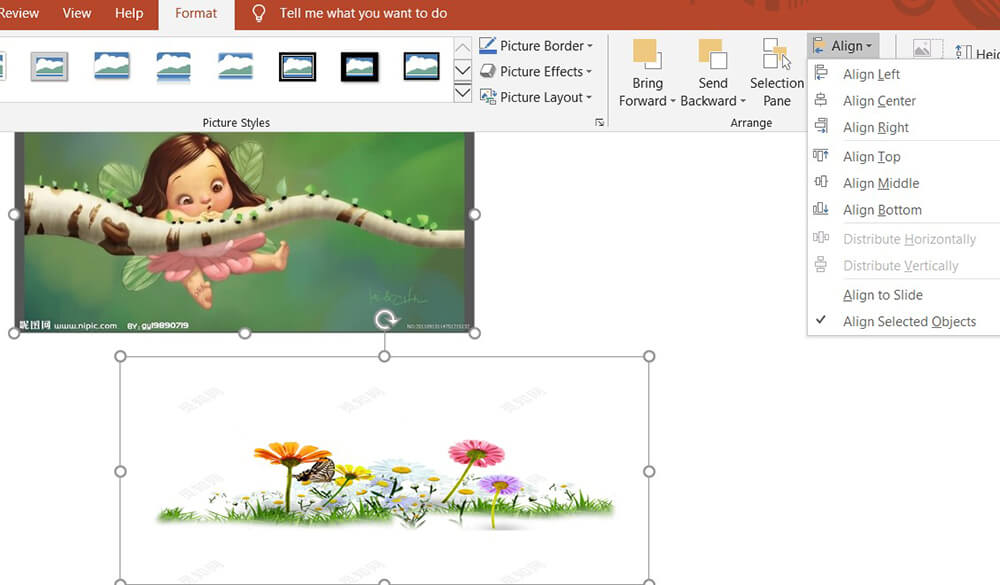
سب سے پہلے ، ایک تصویر پر کلک کریں ، کی بورڈ پر شفٹ کو تھامیں اور پھر اپنی باقی تصویروں کو منتخب کریں۔ اب آپ پوشیدہ ٹولز کے پوشیدہ مینو تک رسائی حاصل کرسکتے ہیں۔ فارمیٹ > سیدھ پر کلک کریں اور جو بھی قسم کی سیدھ پسند کریں اسے منتخب کریں۔ آخر میں ، آپ دیکھیں گے کہ آپ کی تصاویر مناسب طریقے سے منسلک ہیں۔
8. آئیڈروپر استعمال کریں
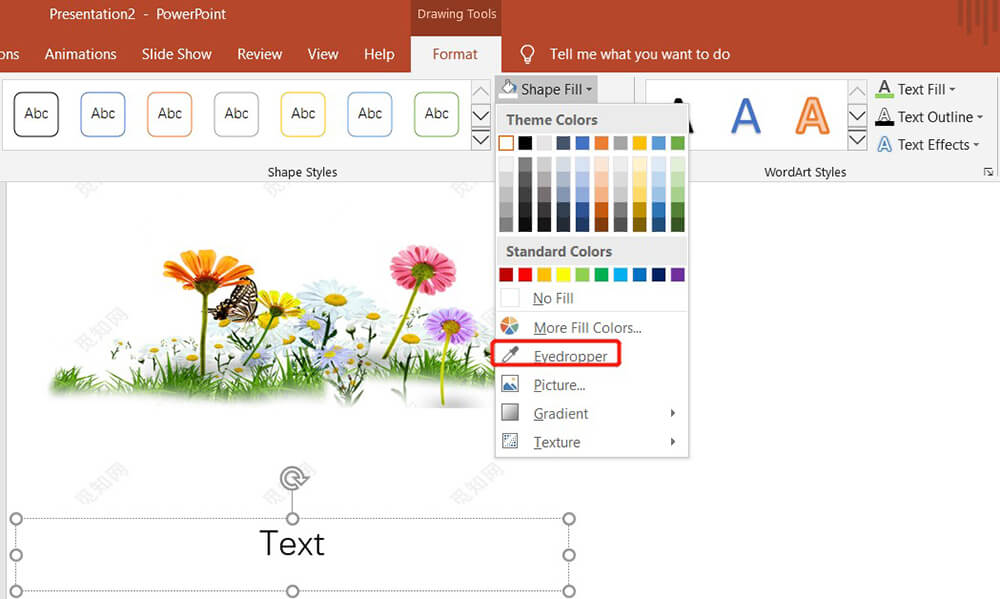
آئیڈروپر کا کام کیا ہے؟ آئیڈروپر ایک رنگ چننے والا ہے۔ اس ٹول کی مدد سے آپ پاورپوائنٹ میں اپنی مطلوبہ رنگ آسانی سے حاصل کرسکتے ہیں۔
اگر آپ کسی تصویر کا رنگ حاصل کرنا چاہتے ہیں تو آئیڈروپر کا استعمال کریں۔ مثال کے طور پر ، میں تصویر کے رنگ میں ٹیکسٹ باکس بھرنا چاہتا ہوں۔ اوlyل ، میں ٹیکسٹ باکس کو ٹکراتا ہوں اور پھر فارمیٹ > شیپ فل > آئیڈروپر پر کلک کرتا ہوں۔ پھر میں تصویر میں رنگ منتخب کرتا ہوں اور اس پر کلک کرتا ہوں۔ آخر میں ، آپ دیکھ سکتے ہیں کہ اس رنگ میں ٹیکسٹ باکس بھرا ہوا ہے۔
9. سلائیڈ آرڈر کا بندوبست کریں
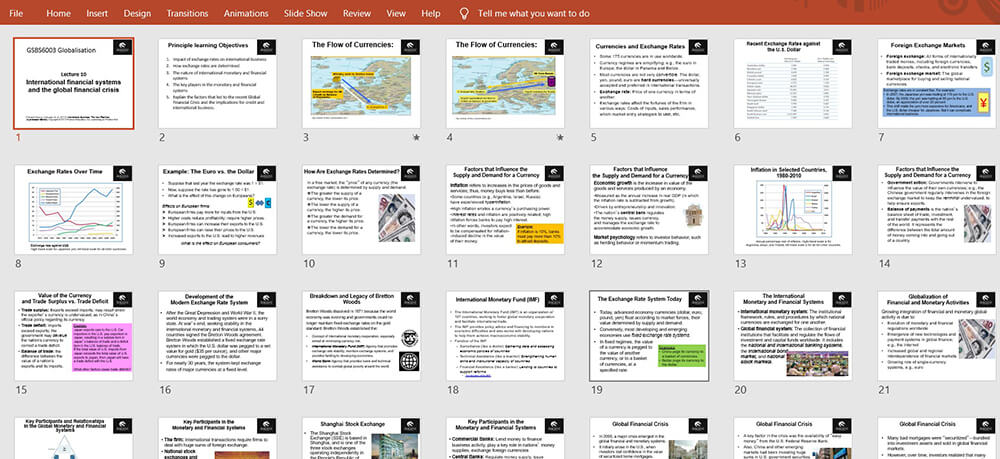
اگر آپ کی پیش کش میں بہت سلائڈز ہیں تو ، میرے خیال میں آپ کو ان کے آرڈر کا بندوبست کرنا مناسب نہیں ہے۔ اب ایک ٹپ آپ کے لئے آسان بنا سکتی ہے۔
ویو کو دبائیں اور پھر سلائیڈ سارٹر پر کلک کریں۔ اب آپ اپنی سلائڈ کو واضح طور پر دیکھ سکتے ہیں۔ آپ ان کو گھسیٹ کر ان کے آرڈر کا بندوبست کرسکتے ہیں۔ اپنا انتظام ختم کرنے کے بعد ، عمومی پر کلک کریں۔ یا ایسا فوری طریقہ بھی ہے جو آپ کو ایسا کرنے کی پیش کش کرتا ہے۔ نیچے دائیں کونے پر ، دیکھیں اور سلائیڈ ترتیب دینے والے شبیہیں تلاش کریں۔
10. سلائیڈوں کو نشان زد کریں
جب آپ سامعین کو سلائڈ تقریر کررہے ہو تو ، آپ جو مواد بول رہے ہو اس کی نشاندہی کرنا چاہتے ہیں یا ان کے لئے کچھ نکات کو اجاگر کرنا چاہتے ہیں ، تو آپ کیا کریں؟
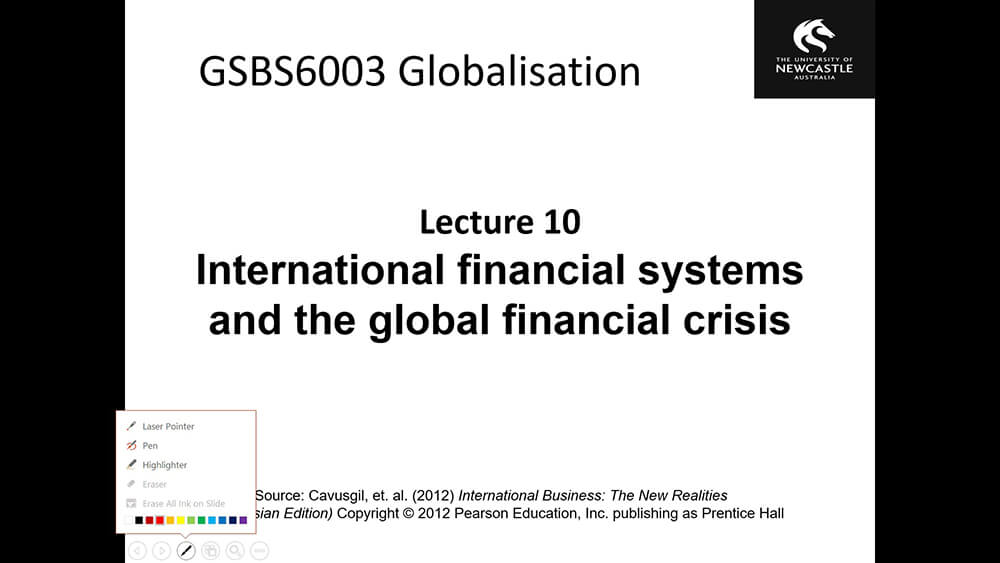
نیچے کے کونے کونے پر آپ کو قلم جیسا شبیہہ مل سکتا ہے۔ اس پر کلک کریں اور پھر آپ کو معلوم ہوسکتا ہے کہ آپ کے لئے فراہم کردہ 3 طریقوں ہیں: لیزر پوائنٹر ، قلم اور ہائی لائٹر۔ لیزر پوائنٹر آپ کو تقریر میں جس مواد کا ذکر کررہے ہیں اس کی نشاندہی کرنے میں مدد کرتا ہے۔ اگر آپ کچھ نکات کو واضح کرنا چاہتے ہیں تو ، آپ اپنی سلائیڈوں کو قلم یا ہائی لائٹر کے ساتھ نشان زد کرنے کے لئے مختلف رنگوں کا انتخاب کرسکتے ہیں۔
نتیجہ اخذ کرنا
مائیکروسافٹ پاورپوائنٹ ہماری دفتری زندگی میں ناگزیر حصہ ہے ، لہذا اس کے ساتھ بہتر طریقے سے کام کرنے کا طریقہ سیکھنا بہت ضروری ہے۔ میرے خیال میں اس مضمون میں مذکورہ بالا 10 سلائڈ ٹپس سے آپ کو بہت مدد ملے گی۔ اگر آپ کے پاس پاورپوائنٹ کے مزید نکات اور چالیں ہیں تو ، براہ کرم ہم سے رابطہ کریں !
کیا یہ مضمون مددگار تھا؟ آپ کے تبصرے کا شکریہ!
جی ہاں یا نہیں
تبصرہ