


ہمارے روزمرہ کے کام میں ، اگر ہم کسی ایسے ٹیمپلیٹ کا استعمال کریں جو ورڈ میں براہ راست لاگو ہوسکے تو ، وہ آپ کا زیادہ وقت بچاسکتے ہیں۔ مائیکرو سافٹ کے بہت سارے ٹیمپلیٹس ہیں جیسے ورڈ دستاویزات کے سانچوں ، بروشر ٹیمپلیٹس ، لیٹر ٹیمپلیٹ ، ریزیوم ٹیمپلیٹ اور اسی طرح کے۔
مائیکرو سافٹ ورڈ میں ، آپ جو مطلوبہ ٹیمپلیٹ تشکیل دے سکتے ہیں ، یا آپ مائیکروسافٹ ورڈ کے ساتھ آنے والے ٹیمپلیٹ کو براہ راست استعمال کرسکتے ہیں۔ اگلا ، ہم آپ کو ورڈ میں اپنے ہی ٹیمپلیٹس کو استعمال کرنے ، تدوین کرنے اور تخلیق کرنے کا طریقہ سکھائیں گے۔
مشمولات
سیکشن 1 - کلام میں ایک ٹیمپلیٹ کا استعمال کیسے کریں 1. مائیکروسافٹ ورڈ 2010 2. مائیکروسافٹ ورڈ 2013/2016
سیکشن 2 - کلام میں ایک ٹیمپلیٹ کیسے بنائیں 1. مائیکروسافٹ ورڈ 2010 2. مائیکروسافٹ ورڈ 2013/2016
سیکشن 3 - کلام میں کسی سانچے میں ترمیم کرنے کا طریقہ 1. مائیکروسافٹ ورڈ 2010 2. مائیکروسافٹ ورڈ 2013/2016
سیکشن 1 - کلام میں ایک ٹیمپلیٹ کا استعمال کیسے کریں
ورڈ دستاویزات تخلیق کرتے وقت ، ہم اکثر ٹائپ سیٹنگ پر بہت زیادہ وقت صرف کرتے ہیں۔ ہم مائیکروسافٹ ورڈ کا استعمال دوبارہ شروع کرنے ، دعوت نامہ بنانے ، وغیرہ کے لئے کر سکتے ہیں۔ ورڈ ٹیمپلیٹس کے ساتھ ، چاہے آپ بزنس کارڈ تیار کررہے ہو یا صرف انعام دینے والے سرٹیفکیٹ ، آپ کو شاید ایک ایسا مل جائے جو آپ کے مقصد کے مطابق ہو۔
ٹیمپلیٹس کو استعمال کرنے کے ل you ، آپ کو یہ جاننے کی ضرورت ہوگی کہ ٹیمپلیٹس کا استعمال کرتے ہوئے نئی دستاویزات کیسے بنائیں اور ٹیمپلیٹس میں ٹیکسٹ کیسے داخل کریں۔ پیشہ ورانہ دستاویزات بنانے کے لئے ہر کوئی مائیکروسافٹ ورڈ ٹیمپلیٹس کا استعمال کرسکتا ہے۔ اب ، ہم آپ کو مائیکروسافٹ ورڈ کے مختلف ورژن کے لئے موجود ٹیمپلیٹس کو استعمال کرنے کا طریقہ سکھائیں گے۔
1. مائیکروسافٹ ورڈ 2010
مرحلہ 1. مائیکروسافٹ ورڈ 2010 کی درخواست پر ڈبل کلک کریں۔
مرحلہ 2. کسی نئی دستاویز کو شروع کرنے کے لئے ، "فائل ٹیب"> "نیا" آپشن پر کلک کریں ، پھر آپ "دستیاب ٹیمپلیٹس" کی فہرست دیکھ سکتے ہیں۔
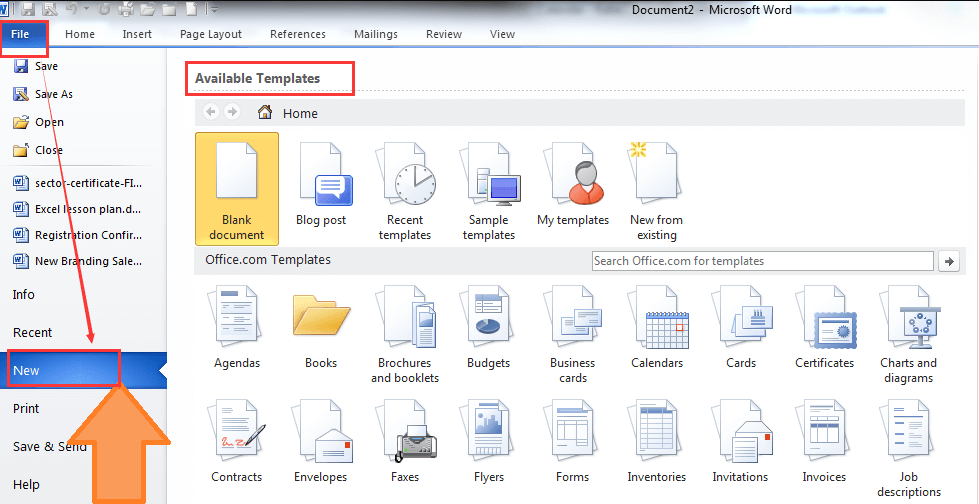
مرحلہ 3. کسی سانچے کی تلاش کریں۔ آپ کو مطلوبہ ٹیمپلیٹ کی تلاش کے ل "" دستیاب ٹیمپلیٹس "کے صفحے پر سکرول کریں یا مماثل ٹیمپلیٹس کی تلاش کے ل the لفظ"Office. کام ٹیمپلیٹس "سرچ بار میں ٹائپ کریں۔
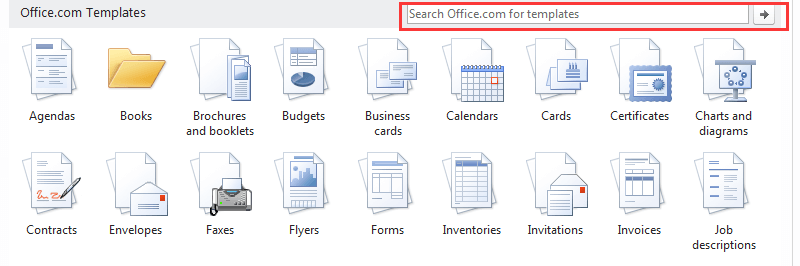
مرحلہ 4. پھر آپ ان دستاویزات کے ل the ٹیمپلیٹ پر ڈبل کلک کرکے ان میں سے ایک کو منتخب کرسکتے ہیں اور مائیکروسافٹ ورڈ 2010 کے سانچوں کو مفت ڈاؤن لوڈ کرسکتے ہیں۔
مرحلہ 5. ٹیمپلیٹ میں ترمیم کریں۔ زیادہ تر سانچوں میں نمونہ متن ہوتا ہے۔ آپ متن کو حذف کرکے اور خود اپنا مواد داخل کرکے متن کی جگہ لے سکتے ہیں۔ آپ زیادہ تر سانچوں کے فونٹ ، رنگ ، متن کے سائز ، وغیرہ میں بھی ترمیم کرسکتے ہیں۔
مرحلہ 6. اپنی دستاویز کو محفوظ کریں۔ اپنے سانچے کو محفوظ کرنے کے لئے "فائل"> "محفوظ کریں" پر کلک کریں۔
2. مائیکروسافٹ ورڈ 2013/2016
مرحلہ 1. مائیکرو سافٹ ورڈ 2013/2016 کھولیں۔ ورڈ آئیکن پر ڈبل کلک کریں۔
مرحلہ 2. "فائل" ٹیب> "نیا" پر کلک کریں۔
مرحلہ 3. کسی سانچے کی تلاش کریں۔ مماثل ٹیمپلیٹس کی تلاش کے ل the صفحے کے اوپری حصے میں سرچ بار میں کلیدی لفظ ٹائپ کریں۔
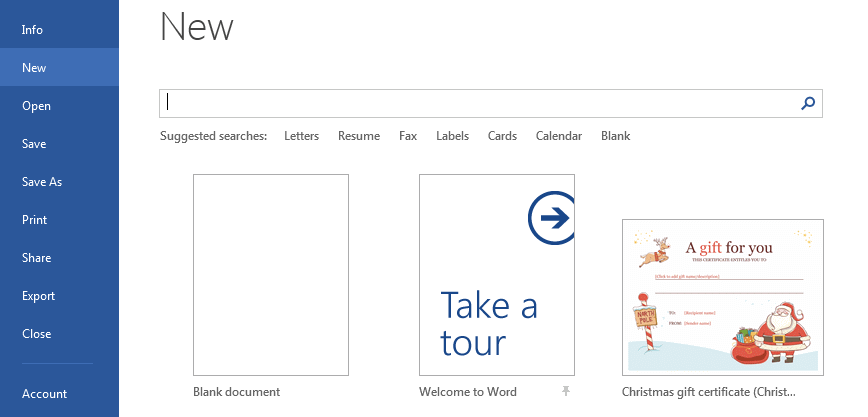
مرحلہ 4. اس ٹیمپلیٹ کی فارمیٹنگ اور کسی پیش وضاحتی متن یا گرافکس کا استعمال کرتے ہوئے کسی نئی دستاویز کو شروع کرنے کے لئے کسی ٹیمپلیٹ پر کلک کریں۔ پھر آپ سانچے کے فونٹ ، رنگ ، متن کے سائز ، وغیرہ میں ترمیم کرسکتے ہیں۔
مرحلہ 5. اپنے سانچے کو محفوظ کرنے کے لئے "فائل"> "محفوظ کریں" پر کلک کریں۔
سیکشن 2 - کلام میں ایک ٹیمپلیٹ کیسے بنائیں
ہم نے موجودہ ٹیمپلیٹس کو استعمال کرنے کا طریقہ سیکھا ہے۔ مائیکروسافٹ ورڈ ٹیمپلیٹ کی مدد سے آپ ایک ہی دستاویز سے لے کر دوسرے دستاویز تک اسی ڈیزائن اور ترتیب کو لے جاسکتے ہیں۔ مائیکروسافٹ ورڈ کے ساتھ آنے والے ٹیمپلیٹس کو استعمال کرنے کے علاوہ یا دوسروں کے تیار کردہ ٹیمپلیٹس کو ڈاؤن لوڈ کرنے کے علاوہ ، آپ مستقبل کے استعمال کے ل your اپنے ٹیمپلیٹس بھی بنا اور محفوظ کرسکتے ہیں۔
1. مائیکروسافٹ ورڈ 2010
مرحلہ 1. اپنے کمپیوٹر پر مائیکروسافٹ ورڈ 2010 سافٹ ویئر پر ڈبل کلک کریں۔
مرحلہ 2. ایک نیا خالی لفظ دستاویز بنائیں۔ مطلوبہ ٹیمپلیٹ مواد شامل کریں ، اور وہ مواد حذف کریں جو مستقبل میں استعمال نہیں ہوگا۔ مثال کے طور پر ، اگر آپ باقاعدگی سے کسی دستاویز کا عنوان تبدیل کرتے ہیں تو ، صرف اوپر "ٹائٹل" ٹائپ کریں اور پھر مرکزی مینو کے تحت اختیارات کو اس کی شکلوں ، جیسے فونٹ ، متن کی سیدھ ، یا اسٹائل کی وضاحت کے لئے استعمال کریں۔
اشارے
"آپ جو بھی فارمیٹنگ تبدیلیاں کرتے ہیں (مثال کے طور پر ، فاصلہ ، ٹیکسٹ سائز اور فونٹ) ٹیمپلیٹ کا حصہ بن جائیں گے۔"
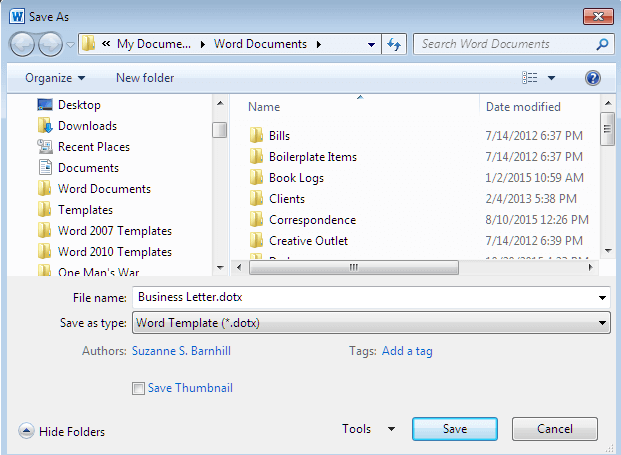
مرحلہ 3. "فائل"> "محفوظ کریں" کمانڈ کا انتخاب کریں۔ اپنی دستاویز کے لئے ایک نام ٹائپ کریں۔
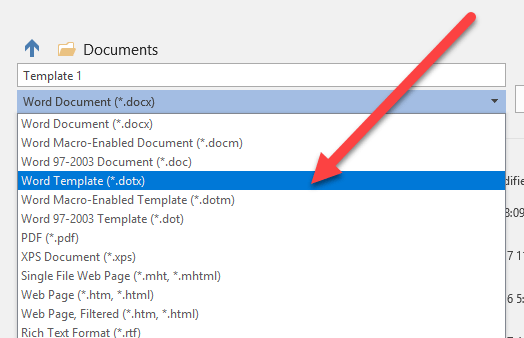
مرحلہ 4۔ "ڈراپ ڈاؤن ٹائپ ٹائپ ٹائپ" میں ، "ورڈ ٹیمپلیٹ (.dotx)" آپشن منتخب کریں۔ آخر میں ، اپنا ٹیمپلیٹ بنانے کے لئے "محفوظ کریں" کے بٹن پر کلک کریں۔
2. مائیکروسافٹ ورڈ 2013/2016
مرحلہ 1. مائیکرو سافٹ ورڈ 2013/2016 کو لانچ کریں۔
مرحلہ 2. ایک خالی دستاویز بنائیں۔ خالی دستاویز میں اپنے طرز ، حاشیے وغیرہ کو ایڈجسٹ کریں۔
مرحلہ 3. دستاویز کو بطور ٹیمپلیٹ محفوظ کریں۔ "فائل" مینو کھولیں ، اور پھر "محفوظ کریں اس طرح" کے حکم پر کلک کریں۔
مرحلہ 4. منتخب کریں جہاں آپ اپنی دستاویز کو بچانا چاہتے ہیں۔ اپنے ٹیمپلیٹ کے لئے نام ٹائپ کرنے کے بعد ، ایک نئے سانچے کے بطور محفوظ کرنے کے ل "" ورڈ ٹیمپلیٹ (.dotx) "کا انتخاب کریں۔
سیکشن 3 - کلام میں کسی سانچے میں ترمیم کرنے کا طریقہ
ہم مائیکروسافٹ ورڈ میں موجودہ ٹیمپلیٹ استعمال کرسکتے ہیں ، لیکن زیادہ تر معاملات میں ، ہمیں بھی ٹیمپلیٹ میں ترمیم کرنے کی ضرورت ہے۔ آپ زیادہ تر ٹیمپلیٹس کی فارمیٹنگ (جیسے فونٹ ، رنگ اور ٹیکسٹ سائز) میں بھی ٹیمپلیٹ کو برباد کیے بغیر ترمیم کرسکتے ہیں۔ اس سیکشن میں ، ہم آپ کو ورڈ کے مختلف ورژن میں ٹیمپلیٹس میں ترمیم کرنے کا طریقہ سکھائیں گے۔
1. مائیکروسافٹ ورڈ 2010
مرحلہ 1. مائیکروسافٹ ورڈ 2010 لانچ کریں۔ اس سانچے کو منتخب کرنے کے لئے "فائل"> "کھولیں" پر کلک کریں جس میں آپ ترمیم کرنا چاہتے ہیں۔
مرحلہ 2. ٹیمپلیٹ میں ترمیم کریں۔ سانچے میں ترمیم کرنے کے لئے ٹول بار میں ترمیم کے ٹول کا انتخاب کریں۔ آپ متن کو نمایاں کرسکتے ہیں اور ٹیمپلیٹ سے تصویر کو حذف کرنے کے لئے کی بورڈ پر "حذف کریں" کی کلید دبائیں۔ "داخل کریں" ٹیب پر کلک کرکے کسی آئٹم کو ٹیمپلیٹ میں شامل کرنا بھی معاون ہے۔

مرحلہ 3. ترمیم شدہ ٹیمپلیٹ کو بچانے کے لئے "فائل"> "محفوظ کریں" پر کلک کریں۔
2. مائیکروسافٹ ورڈ 2013/2016
مرحلہ 1. مائیکرو سافٹ ورڈ سافٹ ویئر کھولیں۔
مرحلہ 2. آپ جس سانچے میں ترمیم کرنا چاہتے ہیں اسے منتخب کرنے کے لئے "فائل"> "کھولیں" پر کلک کریں۔
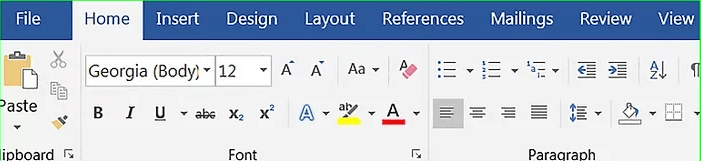
مرحلہ 3. آپ ٹول بار میں متعلقہ بٹن پر کلک کرکے سانچے میں رنگ ، فونٹ ، فوٹو ، لوگو اور کچھ اور تبدیل کرسکتے ہیں۔
مرحلہ 4. جب آپ ختم ہوجائیں تو ، ترمیم شدہ ٹیمپلیٹ کو ڈاؤن لوڈ کرنے کے لئے "فائل"> "محفوظ کریں" پر کلک کریں۔
عمومی سوالات
1. میں کیسے آؤٹ لک میں ٹیمپلیٹ استعمال کرسکتا ہوں؟
سب سے پہلے ، آپ کو ٹیمپلیٹ کو. format فارمیٹ (آؤٹ لک ٹیمپلیٹ) کے بطور محفوظ کرنے کی ضرورت ہے۔ جب آپ کو آؤٹ لک میں ٹیمپلیٹ استعمال کرنے کی ضرورت ہے تو ، اپنے مقامی آلے سے ٹیمپلیٹ کا انتخاب کرنے کے لئے "ہوم" ٹیب> "نئے آئٹمز"> "مزید آئٹمز" پر جائیں۔
2. میں دوبارہ تجربہ کار ٹیمپلیٹس کہاں سے حاصل کرسکتا ہوں اور پی ڈی ایف یا ورڈ کے بطور ڈاؤن لوڈ کر سکتا ہوں؟
آپ کچھ سائٹس جیسے کینوا ، کول COOL FREE CV ، Freesumes مفت Canva حاصل کرسکتے ہیں۔ مزید معلومات کے ل you ، آپ " 8 سائٹوں سے مفت ریزیوم ٹیمپلیٹس حاصل کرنے اور پی ڈی ایف یا ورڈ کے بطور ڈاؤن لوڈ کرسکتے ہیں" حاصل کرسکتے ہیں۔
نتیجہ اخذ کرنا
اس پوسٹ میں ، ہم نے مائیکروسافٹ ورڈ کے مختلف ورژن میں ٹیمپلیٹس کو استعمال کرنے ، ترمیم کرنے اور تخلیق کرنے کے طریقے کے بارے میں کچھ طریقے درج کیے ہیں۔ اس سے کوئی فرق نہیں پڑتا ہے کہ آپ مائیکروسافٹ ورڈ کا کون سا ورژن استعمال کرتے ہیں ، آپ اس مضمون سے متعلق طریقہ تلاش کرسکتے ہیں۔ اگر آپ کو کچھ آسان سانچوں کی ضرورت ہو تو ، آپ مائیکروسافٹ ورڈ میں بلٹ ان ٹیمپلیٹس کو براہ راست استعمال کرسکتے ہیں۔ دریں اثنا ، آپ مائیکروسافٹ ورڈ میں ترمیم کے آلے کے ذریعہ اپنا خود کا سانچہ بھی تشکیل دے سکتے ہیں۔
کیا یہ مضمون مددگار تھا؟ آپ کے تبصرے کا شکریہ!
جی ہاں یا نہیں
تبصرہ