


آج کل ، عالمی انفارمیشن ٹکنالوجی کی تیز رفتار ترقی کے ساتھ ، ای میل مواصلات اور زیادہ مقبول ہورہے ہیں۔ بہت سے معاملات میں ، ہمیں مستقبل کے حوالہ کے ل these ان ای میلز کو پی ڈی ایف فارمیٹ میں محفوظ کرنا ہوگا یا دوسروں کے ساتھ شئیر کرنا ہوگا۔ مثال کے طور پر ، جب آپ کسی کسٹمر کے ترقی پذیر عمل میں ہوتے ہیں تو ، معاملہ کرنے سے پہلے آپ کو درجنوں ای میلز مل سکتی ہیں۔ لہذا ، یہ ضروری ہے کہ ہم بعد میں ضروریات کی صورت میں ان ای میلز کو محفوظ رکھیں۔
ای میلوں کو رکھنے اور منظم کرنے کا ایک مقبول ترین طریقہ یہ ہے کہ انھیں پی ڈی ایف کے بطور محفوظ کرنا ہے۔ اس کی وجہ یہ ہے کہ پی ڈی ایف نسبتا of چھوٹے سائز کا ایک دستاویز شکل ہے جو مختلف دستاویز دیکھنے والوں پر ایک ہی نظر برقرار رکھے گی۔ اس پوسٹ میں ، آپ مرحلہ وار سبق حاصل کریں گے کہ ای میل کو پی ڈی ایف کی حیثیت سے کیسے بچایا جائے ، جس سے آپ ای میل پیغامات جیسے جی میل ، یاہو ، آؤٹ لک ، اور کسی بھی ای میل کو پی ڈی ایف دستاویزات کے طور پر محفوظ کرسکیں گے۔
مشمولات
1. جی میل میں پی ڈی ایف کے بطور ای میل کو کیسے محفوظ کریں
2. یاہو میل میں بطور پی ڈی ایف ای میل کو کیسے محفوظ کریں
3. آؤٹ لک ای میل کو بحیثیت پی ڈی ایف محفوظ کریں
Mac. میک پر میل میں پی ڈی ایف کے بطور ای میلز کو کیسے محفوظ کریں
1. جی میل میں پی ڈی ایف کے بطور ای میل کو کیسے محفوظ کریں
جی میل ایک ای میل سروس ہے جو بدیہی ، موثر اور مفید ہے۔ اس میں 15 جی بی اسٹوریج ، کم اسپام ، اور موبائل تک رسائی حاصل ہے۔ Gmail کے ذریعہ ، آپ اہم ای میلز ، فائلیں اور تصاویر ہمیشہ کے لئے رکھ سکتے ہیں ، اور اسے جلدی اور آسانی سے درکار چیز کی تلاش اور تلاش کرنے کیلئے استعمال کرسکتے ہیں۔ Gmail زیادہ تر زبانوں میں ای میلز بھیج اور پڑھ سکتا ہے۔ انٹرفیس 38 زبانوں کی حمایت کرتا ہے: امریکی انگریزی ، برطانوی انگریزی ، آسان چینی ، وغیرہ۔ اس کے بعد ، ہم آپ کو جی میل میں پی ڈی ایف کے بطور ای میل کو قدم بہ قدم محفوظ کرنے کا طریقہ سکھائیں گے۔
مرحلہ 1. جی میل میں پی ڈی ایف کے بطور ای میل کو محفوظ کرنے کے ل you ، آپ کو پہلے اپنے جی میل اکاؤنٹ میں لاگ ان کرنا چاہئے۔
مرحلہ 2. ای میل کو کھولیں جو آپ پی ڈی ایف فارمیٹ کے بطور محفوظ کرنا چاہتے ہیں۔
مرحلہ 3. پھر اوپری دائیں کونے میں پرنٹر جیسا ہی "پرنٹ تمام" آئیکن پر کلک کریں

مرحلہ 4. پھر آپ کو ایک پاپ اپ ونڈو نظر آئے گا۔ آپ کو "منزل" بٹن کے ڈراپ ڈاؤن آئیکن پر کلک کرنے کی ضرورت ہے اور "پی ڈی ایف کے طور پر محفوظ کریں" بٹن کو منتخب کرنا ہوگا۔ جب آپ فارغ ہوجائیں تو ، آپ "محفوظ کریں" کے بٹن پر کلک کرسکتے ہیں۔ پھر وہ مقام منتخب کریں جس میں آپ محفوظ کرنا چاہتے ہیں۔ مندرجہ بالا مراحل کے ذریعے ، آپ جی میل میں کامیابی کے ساتھ ای میل کو پی ڈی ایف کے طور پر محفوظ کرسکتے ہیں۔

2. یاہو میل میں بطور پی ڈی ایف ای میل کو کیسے محفوظ کریں
یاہو میل ایک ای میل خدمت ہے جو یاہو نے شروع کی تھی۔ یاہو دنیا کی پہلی انٹرنیٹ کمپنی ہے جو ای میل خدمات میں مشغول ہے۔ یاہو میل 1996 سے دنیا بھر کے صارفین کو ای میل خدمات مہیا کررہی ہے۔ یاہو میل پہلے ہی ونڈوز ، آئی او ایس اور اینڈرائڈ آپریٹنگ سسٹم کی حمایت کرچکا ہے۔
مرحلہ 1. اپنے یاہو ای میل میں لاگ ان کریں اور ایک ہدف والے ای میل پیغام پر ڈبل کلک کریں جسے آپ PDF فارمیٹ کے بطور محفوظ کرنا چاہتے ہیں۔
مرحلہ 2. پھر آپ کو اپنے ای میل کو محفوظ کرنے کے لئے "مزید"> "پرنٹ" پر جانا ہوگا۔

مرحلہ 3. پاپ اپ ونڈو پر ، "منزل مقصود" قطار کو "پی ڈی ایف کے بطور محفوظ کریں" پر سیٹ کریں۔ پھر ، "محفوظ کریں" کے بٹن کو منتخب کریں۔
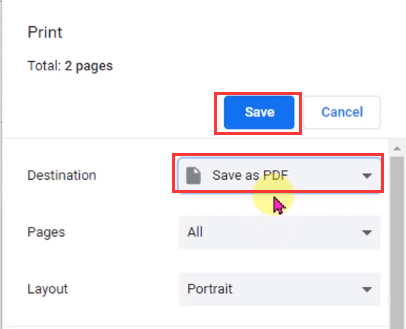
مرحلہ 4. ظاہر ہونے والی ونڈو پر ، مقام مرتب کریں اور "محفوظ کریں" کے بٹن پر کلک کریں۔ یہ یاہو ای میل کو پی ڈی ایف فائل میں تبدیل اور ڈاؤن لوڈ کرے گا۔
3. آؤٹ لک ای میل کو بحیثیت پی ڈی ایف محفوظ کریں
آؤٹ لک ای میل مائیکرو سافٹ سے ایک مفت ذاتی ای میل خدمت ہے۔ آؤٹ لک ای میل استعمال کرنے میں بہت آسان ہے۔ اگرچہ زیادہ تر مفت ای میل خدمات منسلکہ کے سائز کو 25MB تک محدود کرتی ہیں ، لیکن آؤٹ لک نے انہیں 50MB تک بڑھا دیا ہے۔ آؤٹ لک ای میل ایک ان باکس ہے جس کی سہولت کے ساتھ ہر ایک تک رسائی حاصل کی جاسکتی ہے۔ یہ آواز پر قابو پانے والی نیویگیشن کے ساتھ آتا ہے اور مختلف قسم کے معاون آلات کی حمایت کرتا ہے۔
مرحلہ 1. وہ پیغام کھولیں جس کو آپ آؤٹ لک میں پی ڈی ایف میں تبدیل کرنا چاہتے ہیں۔
مرحلہ 2. "فائل"> "پرنٹ" پر کلک کریں۔ "پرنٹر" کی فہرست کے تحت ڈراپ ڈاؤن آئکن پر کلک کریں ، اور "مائیکروسافٹ پرنٹ ٹو پی ڈی ایف" منتخب کریں۔
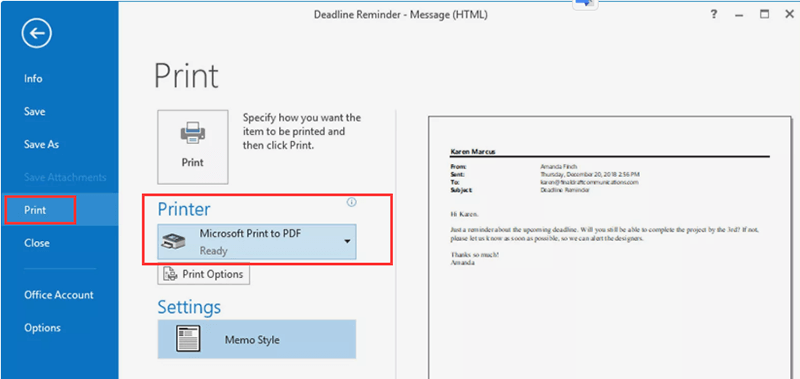
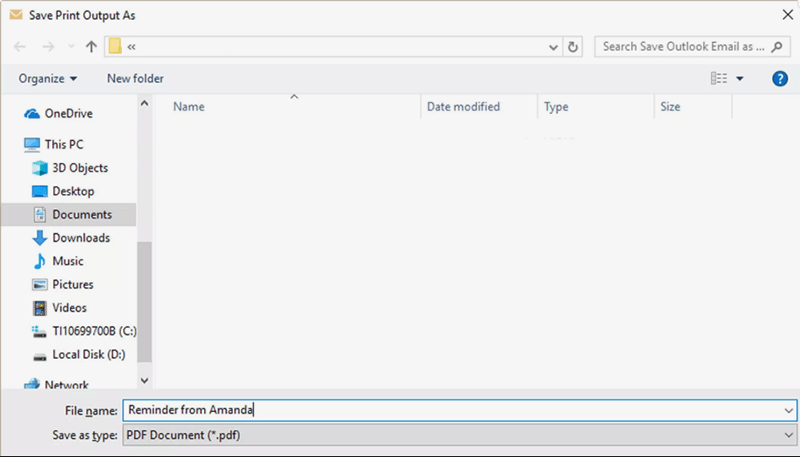
مرحلہ 3. ای میل کو پی ڈی ایف کے بطور محفوظ کرنے کے لئے "پرنٹ" بٹن پر کلک کریں۔ تب آپ کو "پرنٹ آؤٹ پٹ محفوظ کریں" ڈائیلاگ باکس نظر آئے گا۔ اس جگہ پر جائیں جہاں آپ پی ڈی ایف فائل کو محفوظ کرنا چاہتے ہیں۔ اس ڈائیلاگ باکس میں فائل کا نام تبدیل کرنا بھی معاون ہے۔ جب آپ فارغ ہوجائیں تو ، آپ کو پی ڈی ایف فائل کو بچانے کے لئے "محفوظ کریں" کے بٹن پر کلک کرنے کی ضرورت ہے۔
Mac. میک پر میل میں پی ڈی ایف کے بطور ای میلز کو کیسے محفوظ کریں
میل ایک میل سروس ہے جو میکوس کے ساتھ آتی ہے۔ بہت سے میک صارفین اپنی روزمرہ کی زندگی میں اس بلٹ ان ایپلی کیشن کو استعمال کرنا پسند کریں گے۔ جب آپ اپنے ای میل میں ای میل اکاؤنٹ (جیسے آئی کلاؤڈ اکاؤنٹ ، ایک ایکسچینج اکاؤنٹ ، اسکول کا اکاؤنٹ ، یا ورک اکاؤنٹ) شامل کرتے ہیں تو ، آپ کسی بھی ویب سائٹ پر لاگ ان کیے بغیر اسی جگہ سے اپنے تمام ای میلز وصول کرسکتے ہیں۔ میک او ایس میں میل ایپلی کیشن کے ساتھ ، آپ کو اپنے تمام پیغامات کو اپنے ان باکس میں نہیں رکھنے کی ضرورت ہے۔ یہ آپ کے ای میل کو خود بخود منظم کرے گا۔
مرحلہ 1. ای میل کو کھولیں جو آپ میک او ایس پر میل میں پی ڈی ایف کے بطور محفوظ کرنا چاہتے ہیں۔
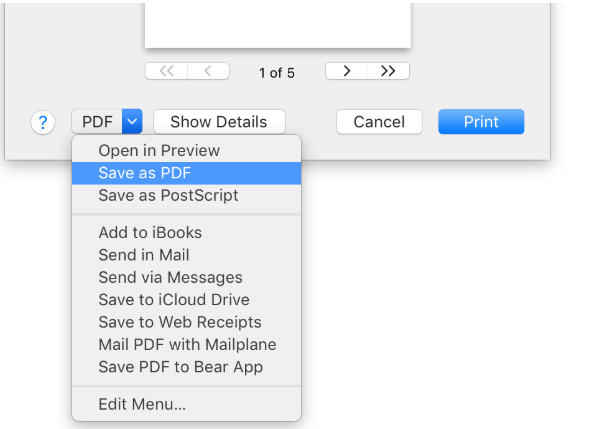
مرحلہ 2. پرنٹ مینو لانے کے لئے "فائل"> "پرنٹ" پر کلک کریں۔
مرحلہ 3. "پرنٹ" ڈائیلاگ باکس کے نیچے بائیں کونے میں ، آپ کو ایک چھوٹا ڈراپ ڈاؤن مینو نظر آئے گا ، اس پر کلک کریں اور "پی ڈی ایف کے طور پر محفوظ کریں…" کے بٹن کو منتخب کریں۔ پھر اس فولڈر کو منتخب کریں جس میں آپ پی ڈی ایف فائل کو اسٹور کرنا چاہتے ہیں۔
نتیجہ اخذ کرنا
عام میل باکس سے پی ڈی ایف کی حیثیت سے اپنے ای میل کو محفوظ کرنے کے لئے مذکورہ بالا چار طریقے ہیں۔ چاہے آپ طالب علم ہیں یا دفتر کے کارکن ، آپ اس مضمون میں آسانی سے اور جلدی سے پی ڈی ایف پر ای میل کو محفوظ کرنے کا ایک آسان طریقہ سیکھ سکتے ہیں۔ اگر آپ جاننا چاہتے ہیں کہ ای میل کو دوسرے میل باکسوں سے بطور پی ڈی ایف محفوظ کرنا ہے تو ، ہم سے رابطہ کریں ۔
کیا یہ مضمون مددگار تھا؟ آپ کے تبصرے کا شکریہ!
جی ہاں یا نہیں
تبصرہ