


کبھی کبھی آپ کو مکمل پی ڈی ایف فائل کی ضرورت نہیں ہوتی ہے ، لیکن اس کا صرف ایک حصہ ہوتا ہے۔ مثال کے طور پر ، اگر فائل ہارڈ ڈسک پر رکھنا بہت بڑی ہے ، لیکن آپ صرف اس پی ڈی ایف فائل کے کچھ صفحات میں دلچسپی رکھتے ہیں ، تو آپ صرف اس حصے کو اپنی ہارڈ ڈسک میں محفوظ کرسکتے ہیں۔
کیا آپ ابھی بھی تلاش کر رہے ہیں کہ آپ کو جس پی ڈی ایف فائل میں ضرورت ہے اس میں سے کچھ صفحات کو کیسے نکالا جائے؟ میں اکثر اپنے ارد گرد کے دوستوں کو انٹرنیٹ پر حل تلاش کرتے دیکھتا ہوں کیونکہ پی ڈی ایف فائلوں میں ورڈ ، ایکسل اور دیگر فائل فارمیٹ کی طرح ترمیم کرنا اتنا آسان نہیں ہوتا ہے۔ اسے فارمیٹ کرنے کے بعد کاپی کرنا بہت پریشانی ہے۔ لیکن کیا آپ جانتے ہیں کہ پی ڈی ایف فائلیں نکالنا آسان ہے؟ زیادہ سجیلا اور پتلا پی ڈی ایف بنانے کے ل you ، آپ کو ان ٹولز کی ضرورت ہوگی جو آپ کی مدد کریں۔
مشمولات
پہلا حصہ - آن لائن ٹولز کے ذریعہ پی ڈی ایف Pages کو کیسے نکالیں 1. EasePDF 2. iLovePDF
دوسرا حصہ - ڈیسک ٹاپ پروگرام والے پی ڈی ایف Pages کو نکالیں 1. Adobe Acrobat Pro ڈی سی 2. پی PDFsam Basic
پہلا حصہ - آن لائن ٹولز کے ذریعہ پی ڈی ایف Pages کو کیسے نکالیں
پی ڈی ایف نکالنے کا بہترین طریقہ یہ ہے کہ ایک مخصوص پی ڈی ایف ٹول کا استعمال کیا جائے۔ شاید آپ دیکھیں گے کہ ایسی سفارشات موجود ہیں کہ آپ صرف ایک براؤزر یا کچھ انوکھے طریقے استعمال کرکے پی ڈی ایف صفحات کو نکال سکتے ہیں ، اور پی ڈی ایف کے پیشہ ورانہ اوزار استعمال کرنے کی ضرورت نہیں ہے ، لیکن آپ کو یہ جاننے کی ضرورت ہوگی کہ یہ طریقے کوئی علاج نہیں ہے۔ کے مثال کے طور پر ، اگر آپ براؤزر استعمال کرتے ہیں تو ، آپ کو اس طرف توجہ دینے کی ضرورت ہے کہ آیا آپ کے پاس پرنٹر موجود ہے ، بصورت دیگر ، محفوظ شدہ فائل خالی ہونے کا بہت زیادہ امکان ہے۔ لہذا اگر آپ پریشانی سے گھبراتے ہیں اور خصوصی پی ڈی ایف ٹول چاہتے ہیں تو آپ آن لائن پی ڈی ایف ٹول استعمال کرسکتے ہیں۔ ہم آپ کے لئے دو مفت اور آسان استعمال پی ڈی ایف حل کی تجویز کریں گے۔
1. EasePDF
EasePDF ہمارا پہلا تجویز کردہ آن لائن پی ڈی ایف تجویز کردہ ٹول ہے۔ یہ مفت اور استعمال میں آسان ہے ، اور اس میں صارفین کو اندراج کی ضرورت نہیں ہے۔ EasePDF آپ کی ضرورت ہے پی ڈی ایف صفحات کو مؤثر طریقے سے نکال سکتا ہے ، جو کراس پلیٹ فارم کی بھی حمایت کرتا ہے۔ صرف چند آسان اقدامات کے بعد ہی اس کام کو مکمل کیا جاسکتا ہے۔
مرحلہ 1. EasePDF ہوم پیج پر جائیں اور اسپلٹ پی ڈی ایف کا انتخاب کریں۔
مرحلہ 2. اپنی پی ڈی ایف فائل اپ لوڈ کریں۔ یہاں آپ اپنے مقامی کمپیوٹر ، ٹیبلٹ یا اسمارٹ فون سے اپنی ٹارگٹ پی ڈی ایف اپ لوڈ کرنے کیلئے فائل شامل کریں بٹن کو دبائیں۔ یا آپ پی ڈی ایف فائل کو براہ راست اسی علاقے میں گھسیٹ کر چھوڑ سکتے ہیں۔ مزید برآں ، آپ اپنے کلاؤڈ اکاؤنٹس ، جیسے Google Drive، OneDrive، اور Dropbox سے پی ڈی ایف فائل درآمد کرسکتے ہیں۔

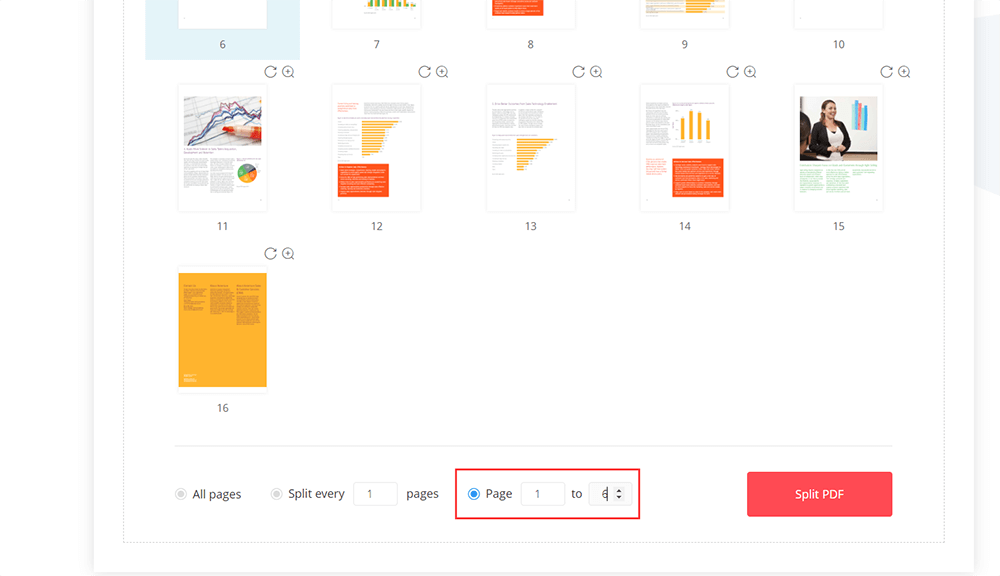
مرحلہ 3. اب آپ ان صفحوں کو منتخب کرسکتے ہیں جن کو آپ نکالنا چاہتے ہیں۔ آپ چاہتے ہیں کہ صفحات کو نکالنے کے لئے آپ کے پاس دو راستے ہیں۔ ایک ایک کرکے صفحات پر کلک کرنا ہے۔ دوسرا یہ ہے کہ آپ موڈ صفحہ X سے X تک استعمال کریں ، اور وہ صفحہ نمبر داخل کریں جو آپ رکھنا چاہتے ہیں۔ مثال کے طور پر ، اگر آپ صفحات 5-10 رکھنا چاہتے ہیں تو صفحہ 5 سے 10 درج کریں۔ پھر اسپلٹ پی ڈی ایف پر کلک کریں۔
مرحلہ 4. اگر کام مکمل ہو تو نئی پی ڈی ایف فائل ڈاؤن لوڈ کریں۔ آپ اس مرحلے میں دوسروں کو ای میل کرسکتے ہیں ، یا EasePDF نے آپ کے لئے تیار کردہ URL لنک کو کاپی کرکے فائل دوسروں کو EasePDF ہیں۔
نوٹ
"یاد رکھنا چاہے جو بھی موڈ (ہم مرحلہ 3 میں متعارف کروائیں) آپ چنیں گے ، آپ کے منتخب کردہ صفحات ایک نئی پی ڈی ایف فائل کے بطور محفوظ ہوجائیں گے ، جبکہ دوسرے صفحات محفوظ نہیں ہوں گے۔ اور اگر آپ چاہیں تو پہلے اپنی پی ڈی ایف فائل کو غیر مقفل کریں ۔ پاس ورڈ سے محفوظ پی ڈی ایف فائل نکالنے کے ل.۔ "
2. iLovePDF
iLovePDF قابل اعتماد ہونے کے ساتھ ساتھ ایک جامع پی ڈی ایف آن لائن کنورٹر ہے۔ یہ آن لائن طریقہ استعمال میں آسان ہے۔ iLovePDF، آپ آسانی سے اپنے پی ڈی ایف صفحات کو کسی بھی قسم کی تشویش کے بغیر نکال سکتے ہیں۔ یہ جدید براؤزر والے کسی بھی آلات پر استعمال کیا جاسکتا ہے۔
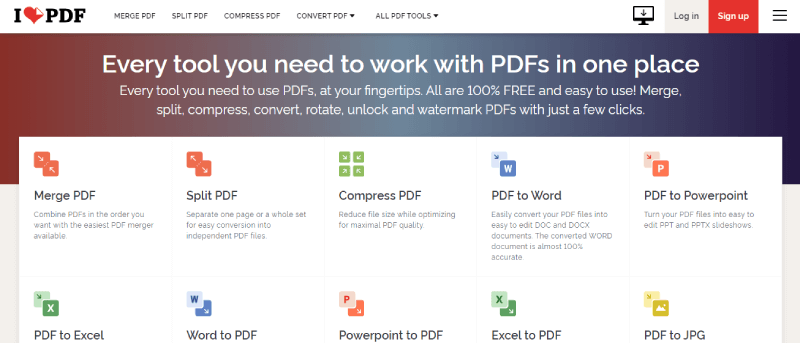
مرحلہ 1. iLovePDF ہوم پیج پر " اسپلٹ پی ڈی ایف" ٹول کا انتخاب کریں۔
مرحلہ 2. پھر آپ اپنے کمپیوٹر ، Google Drive، اور Dropbox سے اپنی پی ڈی ایف فائل اپ لوڈ کرسکتے ہیں۔ نیز ، فائل کو براہ راست ٹیبل میں گھسیٹنا اور چھوڑنا بھی معاون ہے۔
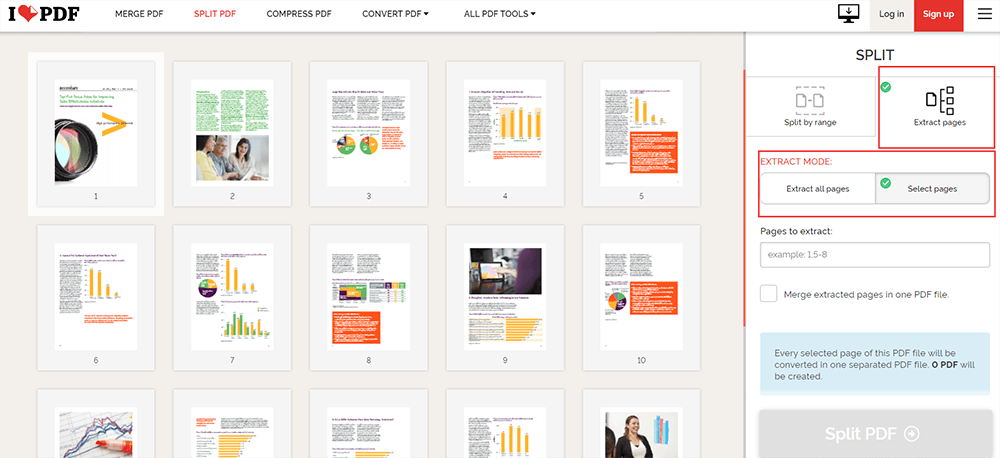
مرحلہ 3. صفحات کو نکالیں منتخب کریں۔ آپ کو لینے کے ل mod طریقے موجود ہیں۔ آپ تمام صفحات ، یا صفحات کی ایک خاص رینج نکال سکتے ہیں ، لہذا صرف ایک جس کا آپ کو ضرورت ہو اسے منتخب کریں۔ " ایک پی ڈی ایف فائل میں نکلے ہوئے صفحات کو ضم کریں " کے جملے پر نشان لگانا یاد رکھیں ، ورنہ تمام صفحات الگ پی ڈی ایف فائلوں کی طرح محفوظ ہوجائیں گے۔ پھر اسپلٹ پی ڈی ایف پر کلک کریں۔
مرحلہ 4. پھر اپنی نئی پی ڈی ایف فائل ڈاؤن لوڈ کریں۔ آپ فائل کو اپنے کلاؤڈ اکاؤنٹ اور کمپیوٹر میں واپس محفوظ کرسکتے ہیں ، یا مزید ٹولز آزما سکتے ہیں جن کی iLovePDF آپ کو تجویز کرتی ہے۔
دوسرا حصہ - ڈیسک ٹاپ پروگرام والے پی ڈی ایف Pages کو نکالیں
تاہم ، یہاں تک کہ اگر آپ آن لائن پی ڈی ایف ٹولز استعمال کرنا پسند نہیں کرتے ہیں تو ، یہاں چند آف لائن پی ڈی ایف پروگرام ہیں۔ وہ استعمال میں آسان ہیں اور ان کے ساتھ کام کرنے کے ل network نیٹ ورک کنکشن کی ضرورت نہیں ہے۔ لیکن یہ ذکر کرنے کی ضرورت ہے ، Adobe Acrobat Pro ڈی سی ایک پیشہ ور پی ڈی ایف پروگرام ہے جس میں ادائیگی کی ضرورت ہوتی ہے۔ آپ یہ فیصلہ کرنے سے پہلے 7 دن کی مفت آزمائش کے لئے درخواست دے سکتے ہیں کہ آیا اسے خریدنا ہے یا نہیں۔
1. Adobe Acrobat Pro ڈی سی
جب بات ڈیسک ٹاپ پی ڈی ایف پروگراموں کی ہو تو ، ایڈوب کا ذکر کرنا ہوگا۔ Adobe Acrobat Pro ڈی سی ایک پیشہ ور پی ڈی ایف ٹول ہے ، خاص طور پر پی ڈی ایف فائلوں پر کارروائی کے ل small چھوٹے کاروباروں اور بڑے کاروباری اداروں کے لئے موزوں ہے۔ اس کی مدد سے ، آپ پی ڈی ایف فائلوں کو موثر انداز سے نکال سکتے ہیں۔ یہ ونڈوز اور میک دونوں پر اچھی طرح کام کرسکتا ہے۔
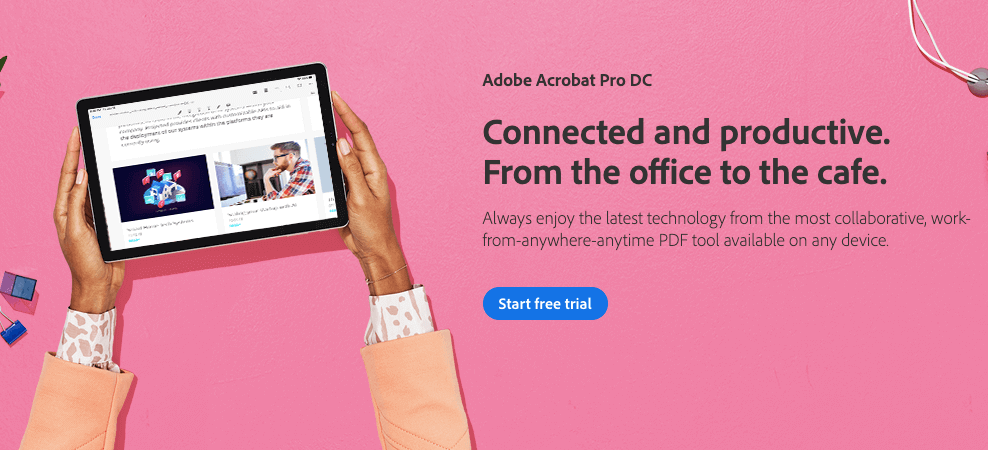
مرحلہ 1. اگر آپ نے اسے نہیں خریدا ہے اور آزمانا چاہتے ہیں تو مفت آزمائش کے لئے درخواست دیں ۔ اگر آپ کے پاس پہلے سے ہی ہے ، تو صرف اس اقدام کو نظرانداز کریں۔
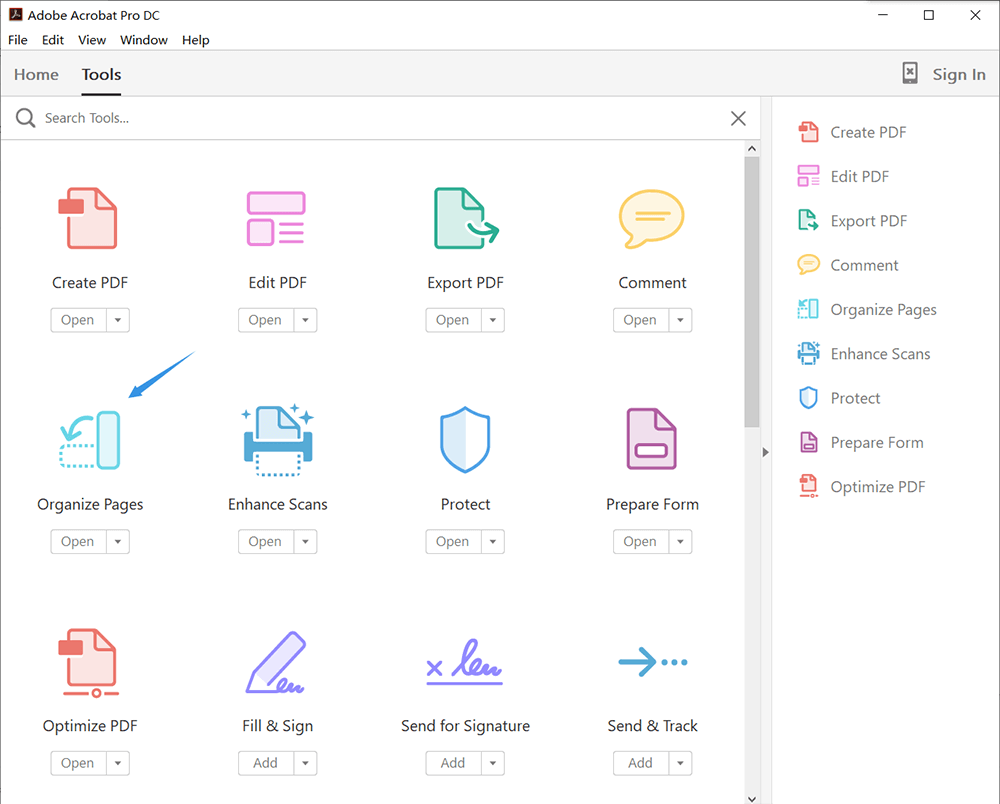
مرحلہ 2. آلے کھولیں> Pages منظم کریں ۔ اگر آپ ہمیشہ استعمال کریں گے تو ، آپ اس آلے پر کلیک کرسکتے ہیں ، پھر اسے دائیں طرف والے ٹیبل پر کھینچ کر رکھ سکتے ہیں ، اور اگلی بار آپ اسے جلدی سے معلوم کرسکتے ہیں۔
مرحلہ 3. پی ڈی ایف فائل کو منتخب کرنے کے لئے ایک فائل منتخب کریں کے بٹن پر کلک کریں جس سے آپ صفحات کو نکالنا چاہتے ہیں۔
مرحلہ 4. اب ان صفحوں پر کلک کریں جن کو آپ نکالنا چاہتے ہیں۔ اگر آپ ایک سے زیادہ صفحات نکالنا چاہتے ہیں تو ، Ctrl دبائیں اور صفحات پر کلک کرتے رہیں۔ یا آپ خانہ میں صفحہ کی حد درج کر سکتے ہیں۔
مرحلہ 5. آخر میں ، نچوڑ کے بٹن پر کلک کریں۔ آپ دیکھیں گے کہ آپ کے انتخاب کے ل pop آپشنز پاپ آؤٹ ہیں۔ چیک باکس کو نکالنے کے بعد حذف شدہ Pages لگائیں ، اگر آپ نکالنے پر اصل پی ڈی ایف سے صفحات کو ہٹانا چاہتے ہیں۔ آپ کے پاس صرف ایک پی ڈی ایف فائل ہوگی جس میں آپ کے منتخب کردہ صفحات پر مشتمل ہے۔ جبکہ ہر منتخب صفحے کو علیحدہ پی ڈی ایف فائل کے طور پر نکالنے کے ل separate علیحدہ فائلوں کے بطور ایکسٹریکٹ صفحات پر نشان لگائیں۔ پھر ایکسٹریکٹ پر کلک کریں۔
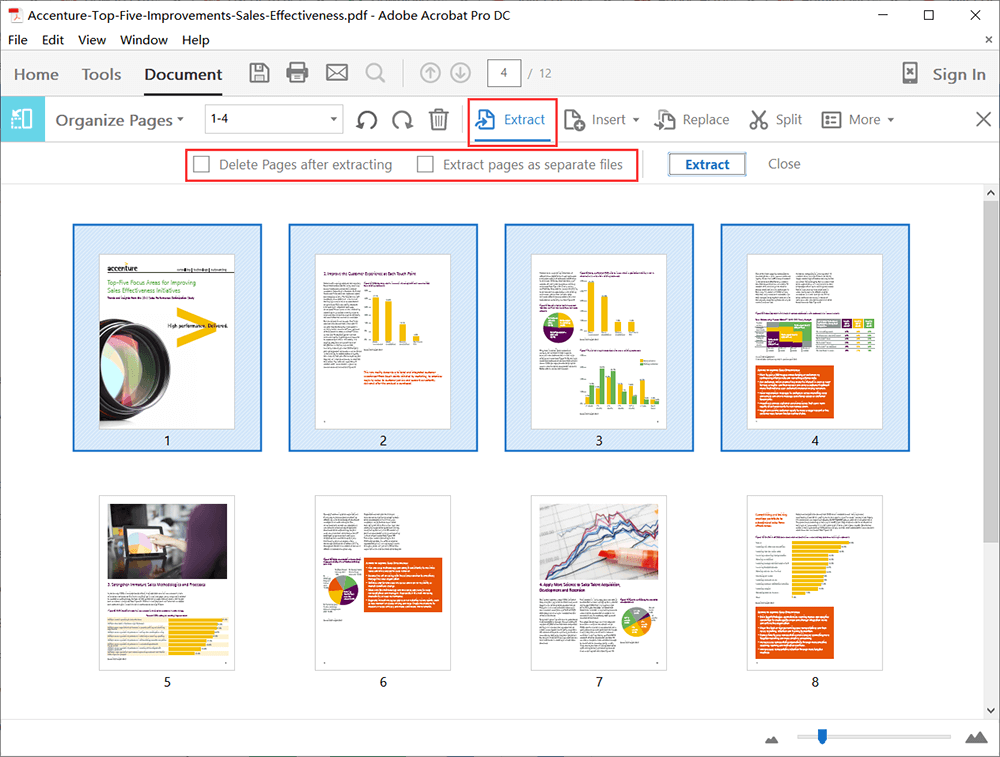
مرحلہ 6. آپ کی پی ڈی ایف فائل کا پیش نظارہ ہوگا ، لہذا اگر آپ غلطی کرتے ہیں تو پریشان نہ ہوں۔ اس کے بعد ، اپنی پی ڈی ایف فائل کو محفوظ کریں۔ اپنی پی ڈی ایف فائل کا نام تبدیل کریں اور اس کے لئے ایک مقام منتخب کریں۔
2.2 پی PDFsam Basic
ایک اور آف لائن پی ڈی ایف پروگرام مفت میں پی ڈی ایف صفحات کو نکال سکتا ہے۔ ایک ہی وقت میں ، آپ نکالنے کے عمل کے دوران پی ڈی ایف فائل کو بھی سکیڑ سکتے ہیں تاکہ اس میں لگنے والے اسٹوریج کو کم کیا جاسکے۔ لیکن صرف چند ٹولز جن میں ایکسٹریکٹ پی ڈی ایف استعمال کرنا مفت ہے۔

مرحلہ 1. پی PDFsam Basic کو ڈاؤن لوڈ اور انسٹال کریں۔
مرحلہ 2. اب پی ڈی ایف کے ایکسٹریکٹ ٹول کو کھولیں۔
مرحلہ 3. پی ڈی ایف فائل اپ لوڈ کریں جس سے آپ صفحات کو نکالنا چاہتے ہیں۔ تاہم ، آپ کا پی ڈی ایف PDFsam Basic میں پیش نظارہ نہیں ہوسکتا ہے ، لہذا آپ صرف اس صفحے کے نمبر درج کرسکتے ہیں جو آپ رکھنا چاہتے ہیں ، اور پھر اپنی نئی پی ڈی ایف فائل کے لئے ایک مقام کا انتخاب کرسکتے ہیں۔
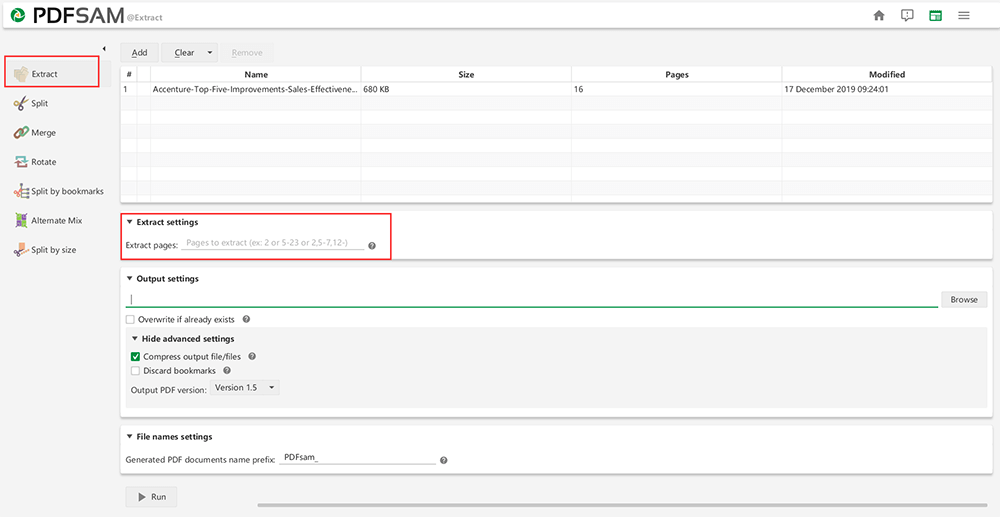
مرحلہ 4. اگر آپ بیک وقت فائل کو سکیڑنا چاہتے ہیں تو ، اعلی درجے کی ترتیبات چھپائیں > آؤٹ پٹ فائل / فائلوں کو دبائیں پر کلک کریں۔ پھر پی ڈی ایف فائل کا نام تبدیل کریں ، اور آخر کار عمل شروع کرنے کے لئے رن بٹن پر کلک کریں۔
نتیجہ اخذ کرنا
مندرجہ بالا پی ڈی ایف صفحات کو نکالنے کے متعدد طریقے ہیں۔ کیا آپ نے محسوس کیا کہ اتنا مشکل نہیں تھا جتنا آپ کے خیال میں؟ اور بھی راستے ہیں۔ اگر آپ کے ساتھ اچھ waysے طریقے ہیں تو وہ ہم سے بانٹنا چاہتے ہیں ، تبصرے کریں یا ہم سے رابطہ کریں ۔ کوئی بھی رائے خوش آئند ہے۔
کیا یہ مضمون مددگار تھا؟ آپ کے تبصرے کا شکریہ!
جی ہاں یا نہیں
تبصرہ