


جب آپ پی ڈی ایف پڑھتے ہیں ، تو کیا آپ کچھ اہم نکات کو نشان زد کرنا چاہتے ہیں؟ یا جب آپ بعد میں پی ڈی ایف فائلوں کا جائزہ لیں تو کیا آپ پی ڈی ایف فائل کا کچھ اہم مواد بھول جاتے ہیں؟
اس وقت ، آپ کو ایک ٹول کی ضرورت ہے جو آپ کو پی ڈی ایف فائلوں کو اجاگر کرنے میں مدد فراہم کرسکے۔ چیزوں کو اجاگر کرنے سے پی ڈی ایف فائلوں کے اہم نکات کو ڈھونڈنا اور سمجھنا بہت آسان ہوجائے گا۔ میں آپ کو آن لائن اور آف لائن دونوں طرح پی ڈی ایف کو نمایاں کرنے کے پانچ طریقے متعارف کراؤں گا۔ میری خواہش ہے کہ آپ کو کوئی ایسا آلہ ملے جو اس مضمون سے آپ کے لئے موزوں ہو۔
مشمولات
آپشن ون - پی ڈی ایف آن لائن میں کیسے روشنی ڈالی جائے طریقہ 1 - EasePDF طریقہ 2 - Smallpdf طریقہ 3 - Sejda
آپشن دو - پی ڈی ایف آف لائن میں نمایاں کریں طریقہ 1 - ایڈوب ایکروبیٹ ریڈر ڈی سی طریقہ 2 - Wondershare PDFelement
آپشن ون - پی ڈی ایف آن لائن میں کیسے روشنی ڈالی جائے
طریقہ 1 - EasePDF
EasePDF ایک پیشہ ور پی ڈی ایف کنورٹر ہے جس میں مفید تبادلوں کے بہت سارے اوزار ہیں۔ یہ ٹولز 100٪ مفت اور استعمال میں آسان ہیں۔ اس سبھی ون پی ڈی ایف آن لائن کنورٹر میں آپ تبادلوں کو آسان بنا سکتے ہیں۔
اس کے علاوہ ، مفت آن لائن پی ڈی ایف کنورٹر بہت سارے آلات پر اچھی طرح سے کام کرسکتا ہے۔ صارفین انٹرنیٹ کنیکشن کے تحت کسی بھی وقت اور کہیں بھی اپنے کمپیوٹر ، ٹیبلٹ اور موبائل فون سے فائلوں پر کارروائی کرسکتے ہیں۔
مرحلہ 1. اپنے براؤزر کو کھولیں اور EasePDF ویب سائٹ میں ٹائپ کریں۔ تب آپ ہوم پیج پر "پی ڈی ایف میں ترمیم کریں" ٹول دیکھ سکتے ہیں۔ " پی ڈی ایف میں ترمیم کریں" کے بٹن پر کلک کریں۔
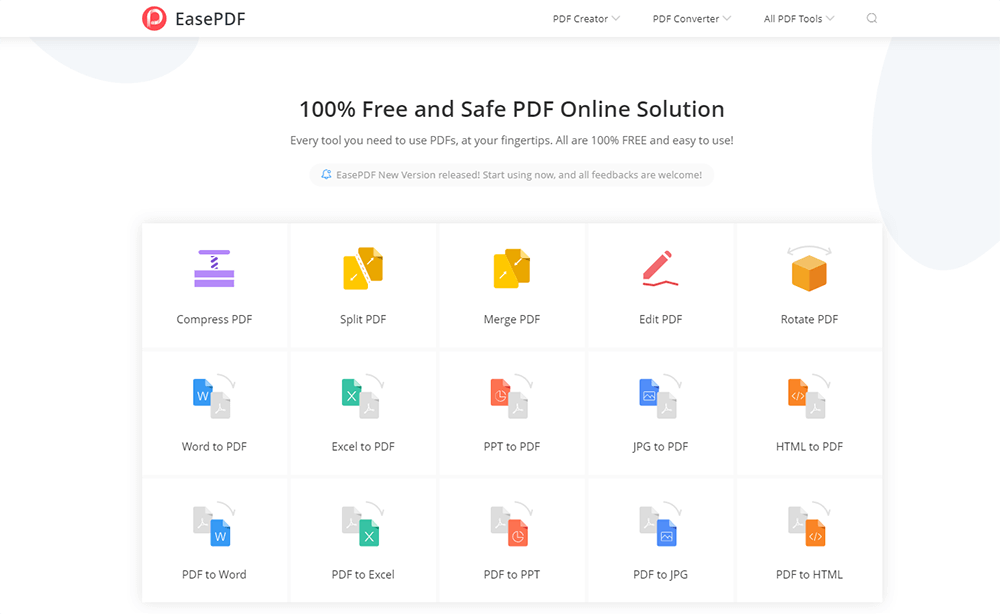
مرحلہ 2. دوم ، آپ کے پاس اپنی پی ڈی ایف فائل اپ لوڈ کرنے کے کچھ طریقے ہیں۔ آپ اپنی فائلیں اپنے مقامی ڈیوائس ، Google Drive، Dropbox، OneDrive سے یا یو آر ایل لنک چسپاں کرکے اپ لوڈ کرسکتے ہیں۔
مرحلہ 3. ٹول بار میں نمایاں ٹول کے ساتھ اپنے پی ڈی ایف کو نمایاں کریں۔ آپ ہائی لائٹ ٹول کا رنگ تبدیل کرسکتے ہیں۔ پھر آپ جتنا چاہیں جھلکیاں شامل اور دور کرسکتے ہیں۔ اس ترمیم ٹول بار میں متن شامل کرنا ، فونٹ فارمیٹ میں ترمیم کرنا ، دستخط بنانا ، تصاویر اپ لوڈ کرنا جیسے اوزار بھی معاون ہیں۔
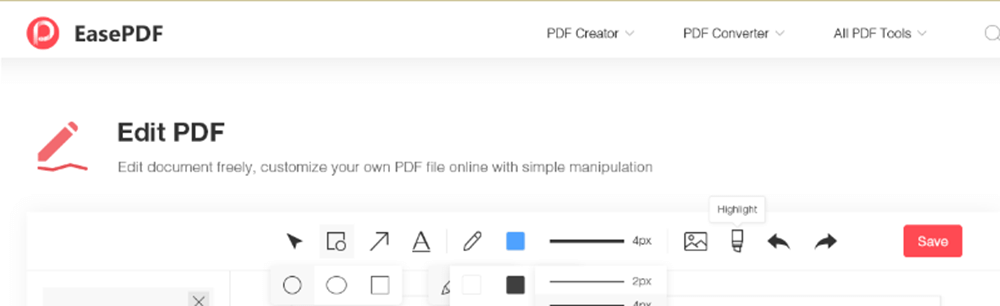
مرحلہ 4. اپنی پی ڈی ایف فائل کو محفوظ کریں۔ جب آپ اسے ختم کردیں گے تو ، "محفوظ کریں" کے بٹن پر کلک کریں۔ آپ کی نئی پی ڈی ایف فائلیں فوری طور پر ڈاؤن لوڈ کے لئے تیار ہوجائیں گی۔ آپ اسے نہ صرف ڈاؤن لوڈ کرسکتے ہیں بلکہ EasePDF یو آر ایل لنک کو کاپی کرکے پیسٹ کرکے اپنے دوستوں کے ساتھ بھی شیئر کرسکتے ہیں۔
طریقہ 2 - Smallpdf
Smallpdf ڈی ایف سب سے زیادہ استعمال ہونے والا آن لائن پی ڈی ایف سافٹ ویئر ہے اور یہ دنیا بھر میں 500 دیکھنے میں آنے والی 500 ویب سائٹوں سے ہے۔
جب آپ اس آن لائن سافٹ ویئر میں پی ڈی ایف کو اجاگر کرتے ہیں تو ، آپ کو اپنی فائل کی حفاظت کے بارے میں فکر کرنے کی ضرورت نہیں ہوتی ہے۔ اعلی درجے کی سلامتی کی بدولت آپ کے ڈیٹا کی حفاظت 100 100 کی ضمانت ہے۔ دونوں ہی ویب سائٹس اور فائل ٹرانسفر میں جدید ترین ایس ایس ایل انکرپشن موجود ہے۔
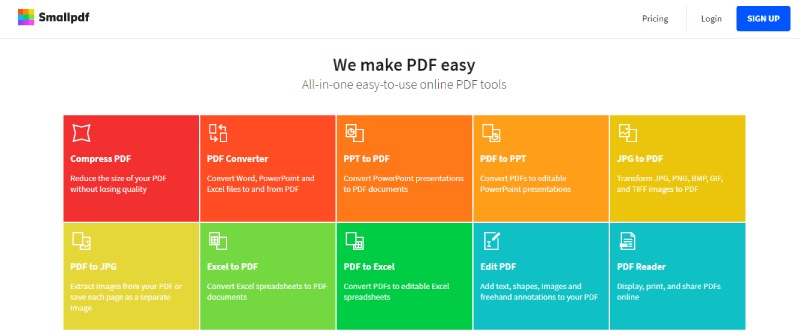
مرحلہ 1. Smallpdf ہوم پیج پر جائیں۔ ہوم پیج پر " پی ڈی ایف میں ترمیم کریں " کے بٹن کو تلاش کریں۔
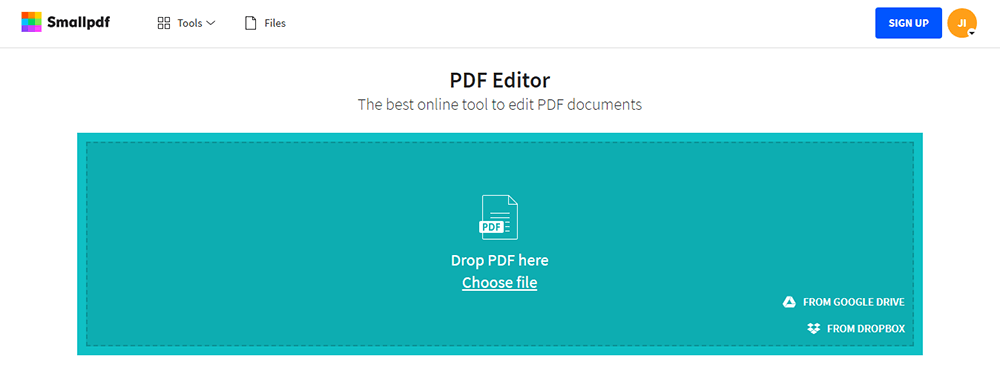
مرحلہ 2. پی ڈی ایف فائلوں کو اپ لوڈ کریں جو آپ کو اس صفحے پر اجاگر کرنے کی ضرورت ہے۔ انٹرنیٹ پر Google Drive اور Dropbox سے فائلیں شامل کرنے کے ل to آپ اپلوڈ بٹنوں کے نیچے "کلاؤڈ ڈرائیوز" شبیہیں پر کلک کرسکتے ہیں یا آپ فائلوں کو اپ لوڈنگ ایریا میں کھینچ کر چھوڑ سکتے ہیں۔
مرحلہ 3. ٹول بار میں نمایاں ٹول کا استعمال کرکے اپنی پی ڈی ایف فائلوں کو اجاگر کریں۔ ترمیم والے صفحے میں آپ بہت سارے اوزار دیکھ سکتے ہیں ، اگر آپ کو پی ڈی ایف کو اجاگر کرنے کی ضرورت ہو تو ، ٹول بار میں آخری آئکن پر کلک کریں پھر نیچے والے ٹول بار میں پہلے "ہائی لائٹ" آئیکن پر کلک کریں۔ آپ جیسا چاہیں متعلقہ شبیہیں پر کلک کرکے متن ، تصاویر ، شکلیں یا فری ہینڈ تشریحات شامل کرسکتے ہیں۔
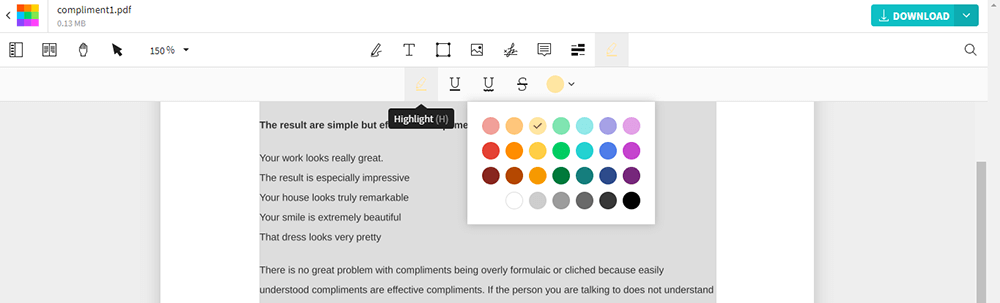
مرحلہ 4. اپنے نمایاں متن کو پی ڈی ایف میں ترمیم کریں۔ اگر آپ روشنی ڈالی گئی متن میں ترمیم کرنا جاری رکھنا چاہتے ہیں تو ، آپ متن پر دائیں کلک کر سکتے ہیں۔ آپ دیکھیں گے کہ ایک نئے ٹول بار والے خانے میں پانچ ٹولز نمودار ہوں گے۔ آپ متعلقہ شبیہیں پر کلک کر کے متن پڑھ سکتے ہیں ، تبصرہ کرسکتے ہیں ، اجاگر کرسکتے ہیں ، لکھ سکتے ہیں اور شامل کرسکتے ہیں۔

مرحلہ 5. اپڈیٹ شدہ پی ڈی ایف فائل "ڈاؤن لوڈ" بٹن پر کلک کرکے ڈاؤن لوڈ کریں جو اوپری دائیں کونے میں ہے۔
طریقہ 3 - Sejda
Sejda ایک آن لائن پی ڈی ایف ایڈیٹر ہے۔ ویب سائٹ میں بہت ساری زبانیں منتخب کی جاسکتی ہیں تاکہ وہ مختلف ممالک میں صارفین کی ضروریات کو پورا کرسکے۔ فائلیں محفوظ رہیں گی ، لہذا اپنی فائلوں کی سلامتی کی فکر نہ کریں۔ پروسیسنگ کے بعد ، وہ مستقل طور پر حذف ہوجاتے ہیں۔
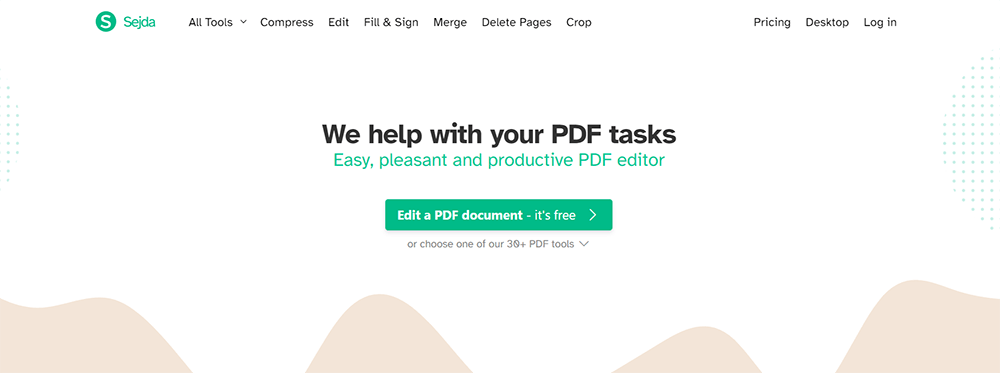
مرحلہ 1. اپنا نصب شدہ براؤزر کھولیں اور Sejda > ترمیم پر جائیں ، جسے صفحے کے اوپری حصے میں دیکھا جاسکتا ہے۔ پھر اسے منتخب کریں۔
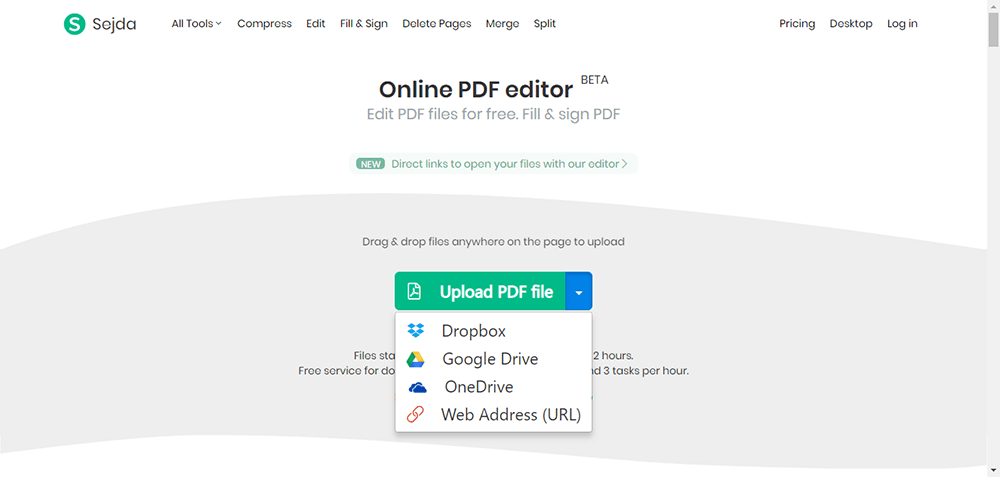
مرحلہ 2. پی ڈی ایف فائل اپ لوڈ کریں۔ "پی ڈی ایف فائل اپ لوڈ کریں" کے بٹن پر کلک کریں اور اپنے مقامی کمپیوٹر سے فائلوں کو منتخب کریں ، فائلوں کو پیج پر گھسیٹنا اور چھوڑنا بھی کام کرتا ہے۔ آپ Dropbox، Google Drive یا یو آر ایل سے بھی ڈراپ ڈاؤن آئیکن پر کلک کرکے پی ڈی ایف فائلیں چن سکتے ہیں۔
مرحلہ 3. پی ڈی ایف کو نمایاں کریں۔ آپ ٹول بار میں "ایننوٹر" ٹول دیکھ سکتے ہیں پھر پی ڈی ایف صفحات پر متن کو اجاگر کرنے کے لئے پی ڈی ایف تشریح کنندہ کا استعمال کریں۔ آپ نمایاں کردہ متن پر کلک کرکے ان میں ترمیم کرنا جاری رکھ سکتے ہیں ، اور پھر ایک ٹول بار دکھائے گا۔ رنگ تبدیل کریں ، تمام تشریحات کو چھپائیں ، تشریح ختم کریں سبھی اس ترمیم ٹول بار میں معاون ہیں۔
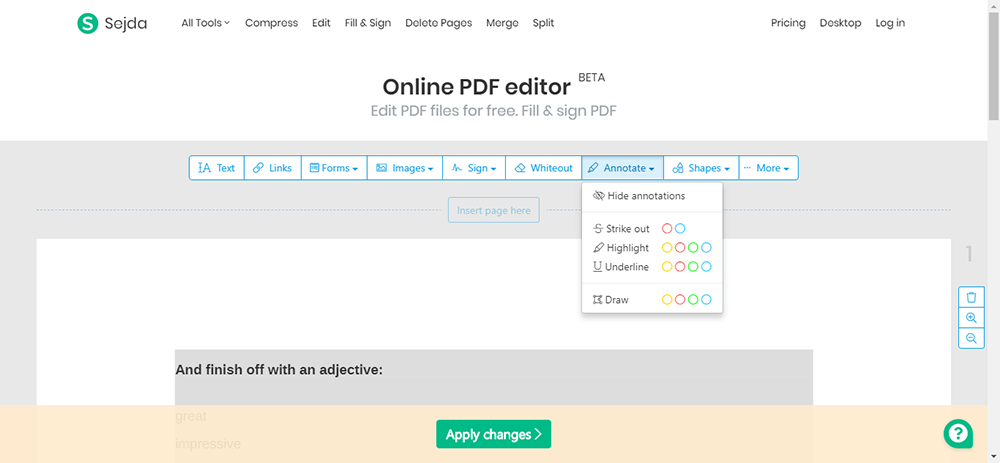
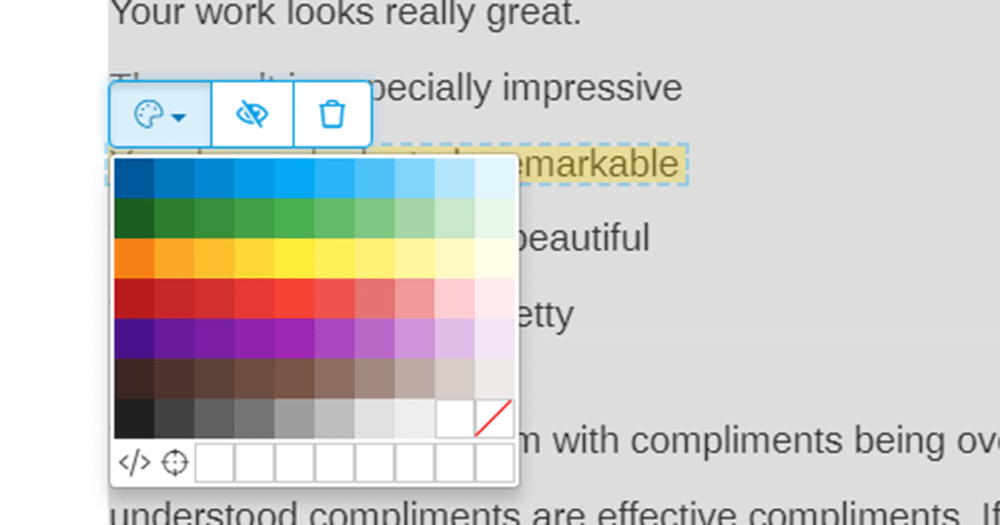
مرحلہ 4. اپنی تبدیلیاں محفوظ کریں۔ تبدیلیوں کو لاگو کرنے کے لئے "تبدیلیوں کا اطلاق" بٹن پر کلک کریں اور پھر اپنے ترمیم شدہ پی ڈی ایف دستاویز کو "ڈاؤن لوڈ" کریں۔
آپشن دو - پی ڈی ایف آف لائن میں نمایاں کریں
طریقہ 1 - ایڈوب ایکروبیٹ ریڈر ڈی سی
ایڈوب ایکروبیٹ ریڈر ڈی سی کی مدد سے ، آپ پی ڈی ایف فائلوں کو کھولنے اور دیکھنے سے کہیں زیادہ کر سکتے ہیں۔ تبصرہ کرنے والے ٹولز کے مکمل سیٹ کا استعمال کرکے دستاویزات میں تشریحات شامل کرنا آسان ہے۔ اگرچہ ایکروبیٹ ریڈر DC میں آپ پی ڈی ایف فائلوں میں ترمیم کرنے کے لئے بہت کچھ نہیں کرسکتے ہیں ، لیکن آپ بعد کے حوالہ کے ل text متن کو اجاگر کرسکتے ہیں۔
مرحلہ 1. ایڈوب ایکروبیٹ ریڈر ڈی سی سافٹ ویئر کو اپنی ویب سائٹ سے ڈاؤن لوڈ کریں اور پھر اسے کھولیں۔
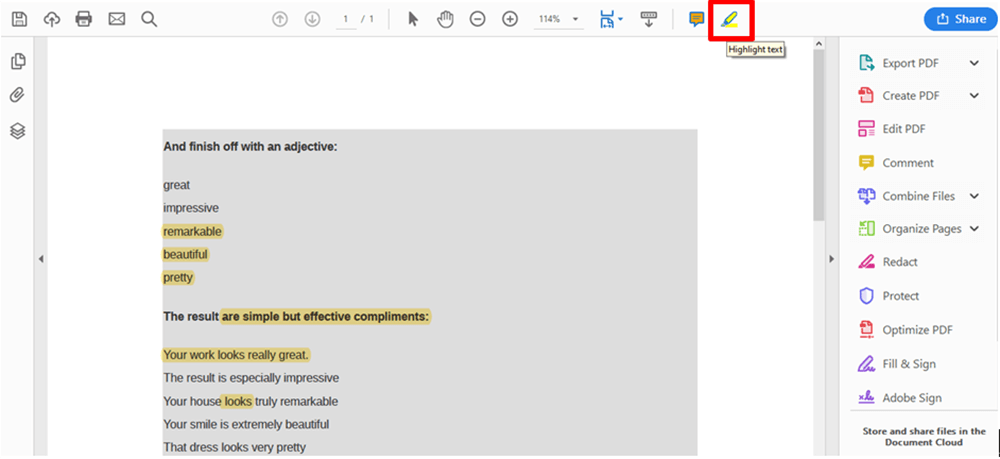
مرحلہ 2. پی ڈی ایف کے متن کو نمایاں کریں۔ اسکرین کے اوپری حصے میں ، آپ کو ایک ٹول بار بھی نظر آئے گا۔ ٹول بار کے بالکل دائیں جانب "قلم" کا آئیکن منتخب کریں اور "ہائی لائٹ ٹیکسٹ" ٹول کا انتخاب کریں۔ اس متن پر کلک کریں جس کو آپ اجاگر کرنا چاہتے ہیں۔ اس طرح ، آپ پی ڈی ایف میں کامیابی کے ساتھ نمایاں ہوسکتے ہیں۔
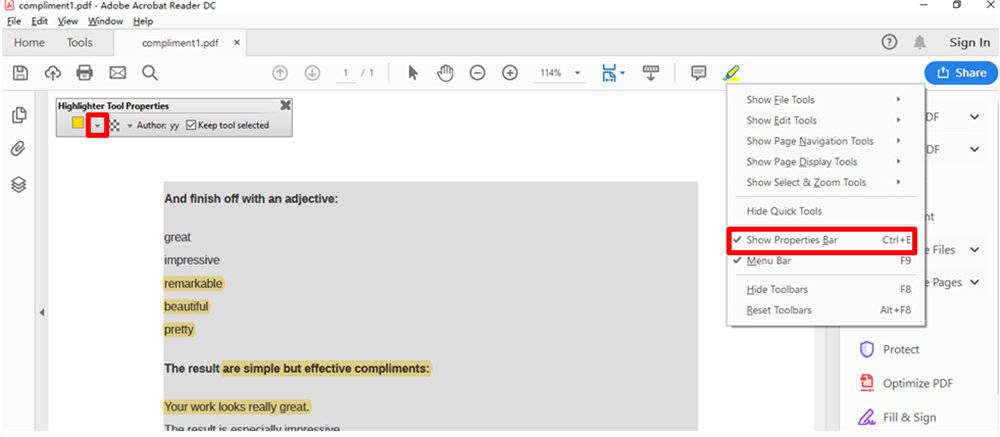
مرحلہ 3. اپنے نمایاں کردہ متن کا رنگ تبدیل کریں۔ پہلے سے طے شدہ طور پر ، ایکروبیٹ ریڈر DC میں روشنی ڈالی گئی متن کا رنگ ہلکے پیلے رنگ پر سیٹ کیا گیا ہے ، آپ "پین" کے آئیکن پر دائیں کلک کرکے رنگ تبدیل کرسکتے ہیں اور پھر "پراپرٹیز بار دکھائیں" کو منتخب کریں۔ رنگین مربع کے ساتھ والے ڈراپ ڈاؤن آئکن پر کلک کریں ، آپ کو نمایاں کریں والے ٹول کے لئے اضافی رنگ کے اختیارات والی پیلیٹ نظر آئے گی۔ آپ جو رنگ چاہتے ہیں اسے منتخب کریں۔
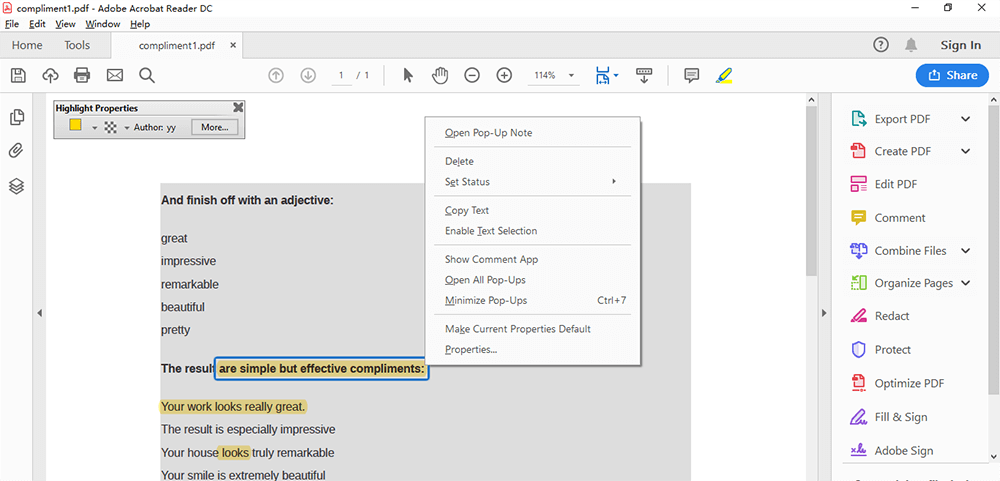
مرحلہ 4. نمایاں متن میں ترمیم کریں۔ وہ متن منتخب کریں جن میں آپ ترمیم کرنا چاہتے ہیں۔ پھر آپ کو روشنی ڈالی گئی متن پر نیلے رنگ کا خاکہ نظر آئے گا اور پھر ان پر دائیں کلک کریں۔ نئی ٹول بار میں ، آپ حذف کرسکتے ہیں ، پاپ اپ نوٹ کھول سکتے ہیں ، متن کو کاپی کرسکتے ہیں وغیرہ۔ اپنی پسند کے مطابق متعلقہ بٹنوں پر کلک کریں۔
مرحلہ 5. اپنی پی ڈی ایف تبدیلیوں کو بچانے کے لئے فائل> محفوظ کریں منتخب کریں۔
طریقہ 2 - Wondershare PDFelement
پی ڈی ایف ایلیمینٹ دستیاب پی ڈی ایف ہائی PDFelement سے ایک ہے جو آپ کو آسانی سے پی ڈی ایف دستاویز میں کئی طریقوں سے ترمیم کرنے دیتا ہے۔ یہ مکمل ترمیم کی خصوصیات کے ساتھ آتا ہے جو آپ کو صفحات ، متن اور تصاویر میں ترمیم کرنے دیتا ہے۔ یہ پی ڈی ایف فائلوں کو بھی مختلف فائل فارمیٹس سے جلدی اور آسانی سے تشکیل دے سکتا ہے۔
مرحلہ 1. Wondershare PDFelement سافٹ ویئر کو اپنی ویب سائٹ سے ڈاؤن لوڈ کریں اور پھر اسے کھولیں۔
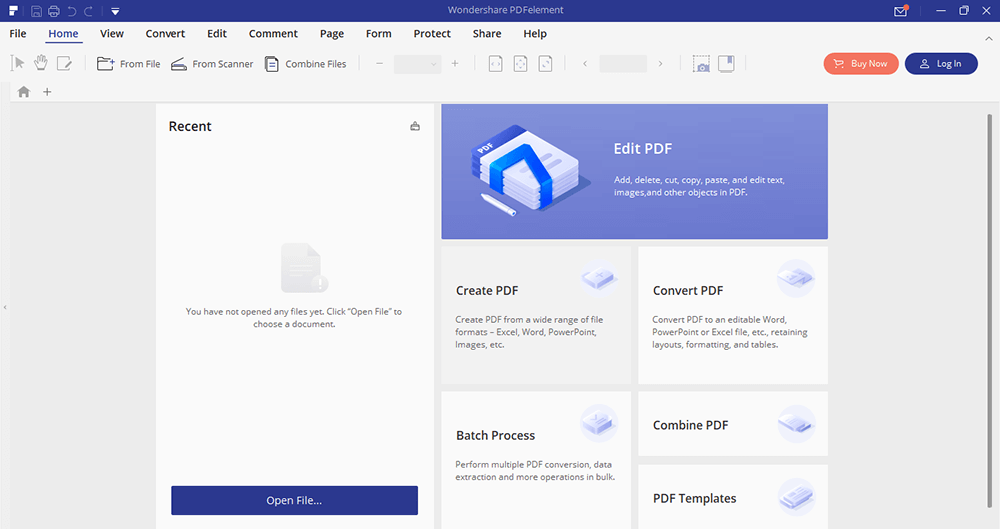
مرحلہ 2. اس فائل کو منتخب کرنے کے لئے "فائل کھولیں" کے بٹن پر کلک کریں جس کو آپ اجاگر کرنا چاہتے ہیں۔
مرحلہ 3. "ٹول بار" ٹیب پر جائیں اور "تبصرے" کے بٹن کو منتخب کریں۔ آپ ٹول بار کے چوتھے بٹن پر "ہائی لائٹ" ٹول دیکھ سکتے ہیں۔ جس متن کو آپ اجاگر کرنا چاہتے ہیں اسے منتخب کرنے کے لئے اپنے کرسر کا استعمال کریں۔ آپ نمایاں کردہ متن پر دائیں کلک کرکے اس صفحے میں نمایاں رنگ کو بھی تبدیل کرسکتے ہیں۔ اس ترمیم والے صفحے میں حذف کریں ، کھلی پاپ اپ ، پیسٹ ٹولز کی بھی حمایت کی گئی ہے۔
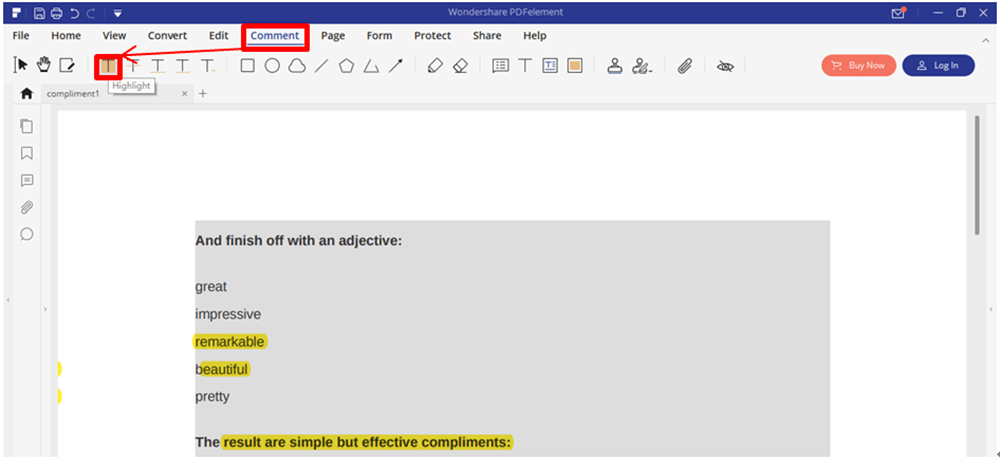
مرحلہ 4. جب آپ متن کو نمایاں کریں گے ، آپ تبدیلیوں کو محفوظ کرسکتے ہیں۔ آپ اپنی فائل کو بچانے کے لئے "فائل" پر کلک کر سکتے ہیں اور "محفوظ کریں" کو منتخب کرسکتے ہیں۔
نتیجہ اخذ کرنا
اوپر ہمارے تجویز کردہ مفت ہائی لائٹ ٹولز ہیں ، آن لائن اور آف لائن ٹولز موجود ہیں۔ آپ اپنی ترجیحات کے مطابق آزادانہ طور پر ان میں سے ایک کا انتخاب کرسکتے ہیں۔ اگر آپ کے پاس ہمارے لئے بہتر تجاویز ہیں تو ، براہ کرم ہم سے رابطہ کریں یا صرف ایک رائے دیں۔
کیا یہ مضمون مددگار تھا؟ آپ کے تبصرے کا شکریہ!
جی ہاں یا نہیں
تبصرہ