


** کلام نے لوگوں کو مواد اور اس کی ترتیب میں ترمیم کرنے کے لئے بنیادی ** اور پیشہ ورانہ افعال دونوں فراہم کیے ہیں۔ لیکن ورڈ میں پیش کردہ بہت ساری خصوصیات ہیں۔ کبھی کبھی یہاں تک کہ ایک آسان مسئلہ جیسے ورڈ میں ناپسندیدہ صفحات کو کیسے حذف کرنا ہے ، آپریشن کا طریقہ آپ کے ذہن میں آتا ہے اور آپ اسے یاد رکھنے میں ناکام رہتے ہیں کہ اسے صحیح طریقے سے کیسے انجام دیا جائے۔ نتیجہ کے طور پر ، اس مضمون میں ، میں آپ کو ٹیوٹوریل کے ذریعے رہنمائی کرنا چاہتا ہوں کہ ورڈ میں صفحات کو کیسے حذف کریں۔ اس کے مطابق ، آپ کو مختلف حالات میں صفحات سے نمٹنے کے لئے تین طریقے ملیں گے۔
مشمولات
1. الفاظ میں اضافی Pages حذف کرنے کا طریقہ (خالی Pages)
2. ناپسندیدہ Pages (عنوانات اور مواد شامل کریں) / ا> کو کیسے حذف کریں
1. الفاظ میں اضافی Pages حذف کرنے کا طریقہ (خالی Pages)
خالی صفحات کو لفظ میں حذف کرنے کے ل such ، جیسے ورڈ دستاویز کے آخر میں اضافی صفحات ، یہاں ایک تیز اور مشکل طریقہ یہ ہے کہ آپ آزما سکتے ہیں ، جو کام انجام دینے کے لئے کی بورڈ کے بٹنوں کو استعمال کرنا ہے۔ آئیے دیکھتے ہیں کہ کام کیسے کریں۔
مرحلہ 1. ورڈ دستاویز کھولیں جس کو آپ مواد کے آخر سے ضرورت سے زیادہ صفحہ ہٹانا چاہتے ہیں۔
مرحلہ 2. اپنے کی بورڈ پر ، اسی وقت Ctrl + End کے بٹن دبائیں۔ تب ورڈ آپ کو فوری طور پر دستاویز کے اختتام تک لے جائے گا۔
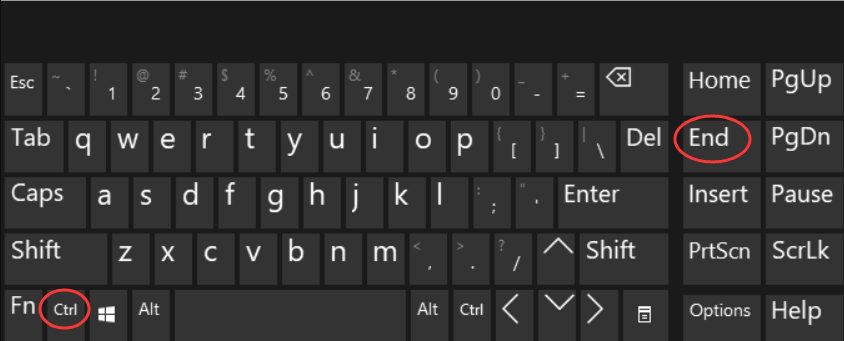
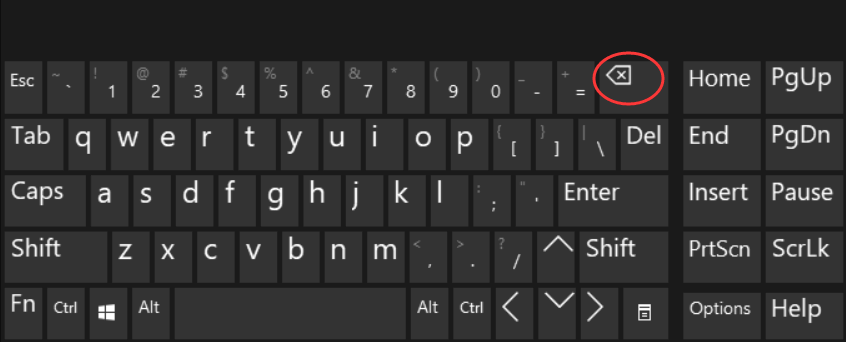
مرحلہ 3. اب صرف تھوڑی دیر کے لئے بیک اسپیس بٹن کو دیر سے دبائیں ، تب آپ کے ورڈ سے ضرورت سے زیادہ صفحہ ہٹ جائے گا۔
اشارے
"اگر آپ جس کمپیوٹر کو استعمال کررہے ہیں وہ بیک اسپیس بٹن کو نہیں کھاتا ہے ، تو حذف کریں بٹن دبانے سے ، آپ ورڈ میں صفحہ حذف کرنے کے لئے اسی اثر کو پہنچ سکتے ہیں۔"
2. ناپسندیدہ Pages کو حذف کرنے کا طریقہ (عنوانات اور مواد شامل کریں)
یہ طریقہ ان لوگوں کے لئے مددگار اور قابل عمل ہے جو ورڈ دستاویزات پر کام کرتے ہیں جس میں عنوانات یا مضمون جیسے واضح حصوں پر مشتمل ہوتا ہے۔ ناپسندیدہ صفحات کو مواد کے ساتھ حذف کرنے کے ل this ، آپ کی مدد کرنے کے ل this یہ طریقہ آزمائیں۔
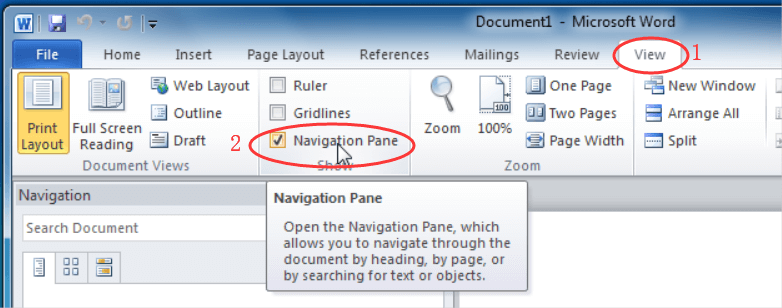
مرحلہ 1. اپنے ڈیسک ٹاپ پر ورڈ دستاویز کھولیں ، اور ٹول بار پر واقع ویو سیکشن پر جائیں۔
مرحلہ 2. پھر ٹول کٹ کی فہرست سے ، نیویگیشن پین کو نشان لگائیں ، اور آپ دیکھ سکتے ہیں کہ ورڈ انٹرفیس کے بائیں طرف ، ایک نیویگیشن مینو دکھائے گا ، جو ورڈ دستاویز میں آپ کے شامل کردہ تمام حصوں کی فہرست دے گا۔
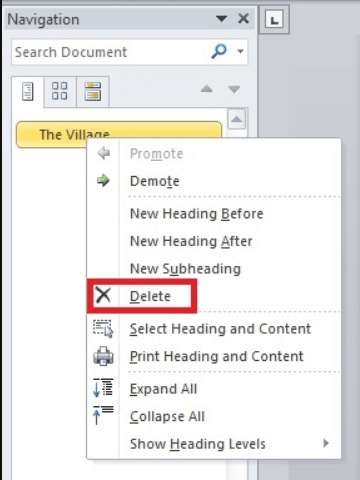
مرحلہ 3. اب آپ جس سیکشن کو حذف کرنا چاہتے ہیں اس کی سرخی پر دائیں کلک کریں۔ مینو کی فہرست سے ، حذف کریں کا اختیار منتخب کریں ، پھر اس کا حصہ براہ راست حذف ہوجائے گا ، اور اس کے ساتھ آنے والے صفحات کو بھی ختم کرکے نئے مواد کے ساتھ تبدیل کیا جائے گا۔
لفظ میں متعدد Pages حذف کرنے کا طریقہ
کسی ایک صفحے کو حذف کرنے کے بجائے ، کچھ لوگوں کو ورڈ دستاویز میں ایک ہی وقت میں ایک سے زیادہ صفحات کو ہٹانے کی ضرورت ہوسکتی ہے۔ تو ، کیا ورڈ میں متعدد صفحات کو حذف کرنے کے لئے ہم کوئی موثر طریقے استعمال کرسکتے ہیں؟ یقینی طور پر ، آپ اسے آسانی سے کرواسکتے ہیں۔ یہ دو طریقے ہیں جن کی آپ کوشش کرسکتے ہیں۔
فیچر پر جائیں کا استعمال کریں
مرحلہ 1. سب سے پہلے ، آپ کو جن صفحات کی ضرورت نہیں اسے حذف کرنے کی تیاری کے ل your اپنے کمپیوٹر پر ورڈ دستاویزات کھولنی چاہ.۔
مرحلہ 2. ڈائیلاگ ونڈو کو ڈھونڈنے اور بدلنے کے ل You آپ اپنے کی بورڈ پر ایف 5 بٹن کو براہ راست دبائیں۔ ونڈو میں ، آپ کو گو ٹو سیکشن پر جائیں اور پھر مخصوص صفحے پر جانے کے لئے صفحہ نمبر درج کریں جس کو آپ حذف کرنا چاہتے ہیں۔
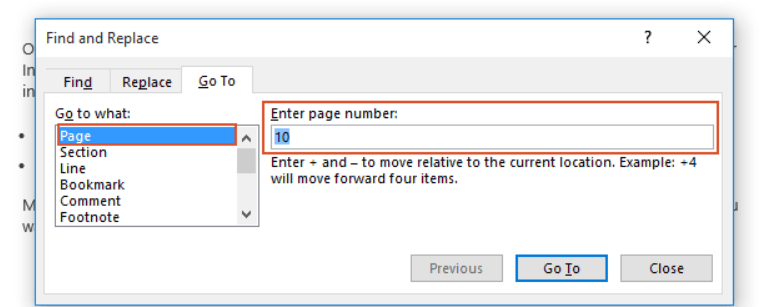
مرحلہ 3. اب آپ اس ونڈو کو بند کرسکتے ہیں ، اور F8 دبائیں تاکہ اس میں توسیع کا طریقہ چالو ہو۔
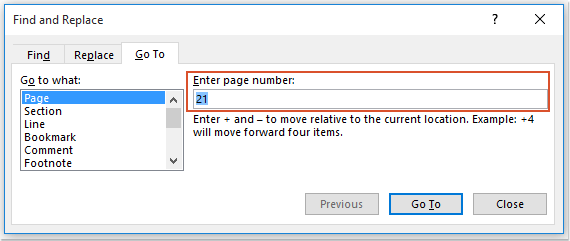
مرحلہ 4. اس مرحلے میں ، آپ کو F5 دبائیں اور ڈھونڈنا اور تبدیل کریں ڈائیلاگ ونڈو کو دوبارہ باہر آنے کی اجازت دینا چاہئے۔ اب براہ کرم صفحہ نمبر داخل کریں ، جو Go To> Page> صفحہ نمبر میں داخل کریں میں صفحات کی حدود میں سے ایک آخری ہونا چاہئے جسے آپ حذف کرنا چاہتے ہیں۔ آخر میں ، کی بورڈ پر درج کریں کی دبائیں ، اور یہ صفحات منتخب ہوجائیں گے۔
مرحلہ 5. آخری مرحلہ ، یقینی طور پر ، ان صفحات کو ایک ہی وقت میں حذف کرنا ہے۔ محض اپنے کی بورڈ پر حذف کی کو دبانے سے ، ان تمام صفحات کو ورڈ دستاویز سے فوری طور پر ختم کردیا جائے گا۔
وی بی اے کوڈ استعمال کریں
گو ٹیو فیچر ایسے صفحوں کو حذف کرنے کے لئے موزوں ہے جو ورڈ دستاویز میں لگاتار ہیں۔ پھر کیا ہوگا کہ لوگ ان صفحات کو حذف کرنا چاہتے ہیں جو مسلسل نہیں ہیں؟ اس صورتحال کے تحت ، آپ مدد کرنے کے لئے وی بی اے کوڈ کو آزما سکتے ہیں۔
مرحلہ 1. ورڈ دستاویزات کو کھولیں ، اور مائیکروسافٹ وژول بیسک فار ایپلی کیشنز ڈائیلاگ ونڈو کو جگانے کے لئے Alt + F11 دبائیں
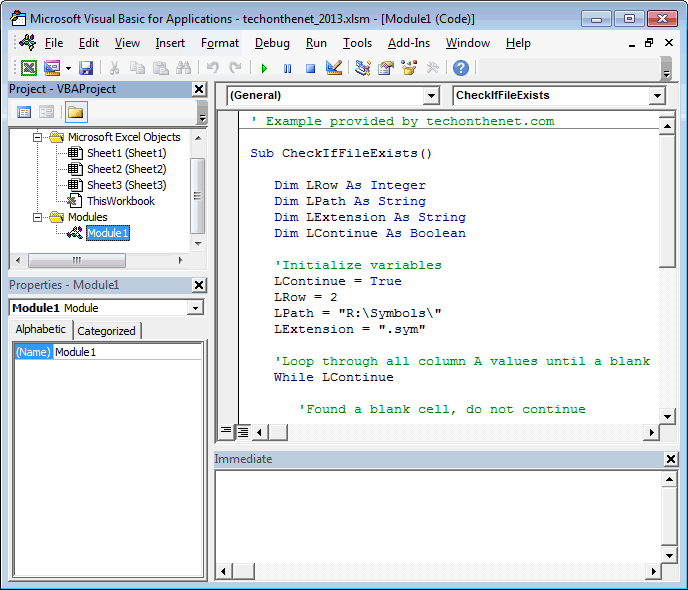
مرحلہ 2. اب آپ داخل> ماڈیول پر جائیں ۔ پھر ماڈیول ونڈو میں ، آپ کو فراہم کردہ کوڈ کو یہاں پیسٹ کرنے کی ضرورت ہے:
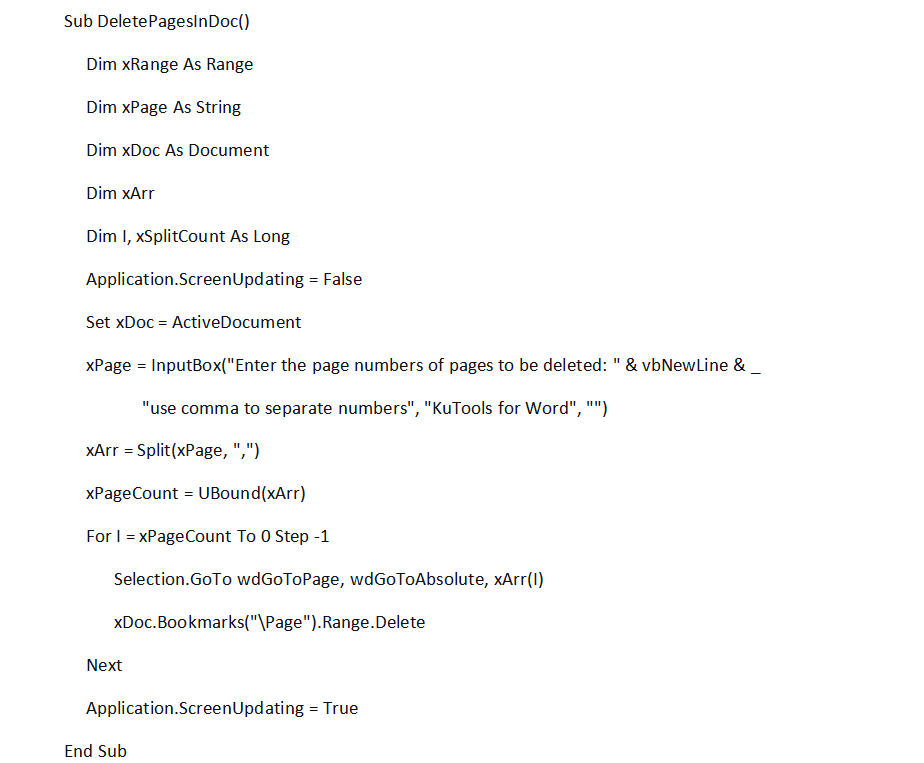
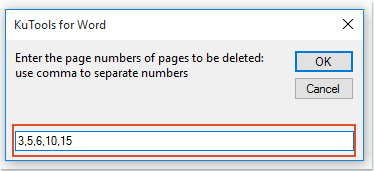
مرحلہ the. کوڈ درج کرنے کے بعد ، اسے چلانے کے لئے F5 کی دبائیں ، اور ایک ونڈو پاپ اپ ہوجائے گی تاکہ آپ کو صفحہ نمبر داخل کرنے دیں جس کو آپ ختم کرنا چاہتے ہیں۔ لہذا خالی بار میں ، ان صفحات کو داخل کریں جن کی آپ کو حذف کرنے کی ضرورت ہے اور ان میں سے ہر ایک کو الگ کرنے کے لئے کوما استعمال کریں۔
مرحلہ 4. آخر ، صرف ٹھیک آئکن کو دبانے سے اور درج کردہ صفحات آپ کے ورڈ دستاویز سے حذف ہوجائیں گے۔
4. وجہ کیوں کہ میں ورڈ میں Pages کو حذف کرنے میں ناکام ہوں
بعض اوقات جب آپ ورڈ میں صفحات کو حذف کرنے کی کوشش کر رہے ہیں لیکن معلوم کریں کہ صفحات حذف ہونے میں ناکام ہیں۔ شاید اس کی وجہ یہ ہے کہ آپ جس صفحات کو ہٹانا چاہتے ہیں ان میں خالی صفحہ ٹوٹ گیا ہے ، یا آپ کے ورڈ دستاویز کی ترتیب بالکل مثالی نہیں ہے۔ اسی مناسبت سے ، آپ کو متعلقہ حالات کو الگ الگ حذف کرنے کے لئے یہاں دو طریقے مہیا کیے گئے ہیں۔
کلام میں اضافی خالی صفحہ تلاش کریں
مرحلہ 1. ورڈ کی ٹول بار میں ، صفحہ لے آؤٹ سیکشن پر جائیں۔
مرحلہ 2. اس سیکشن کے ٹولز سے ، ٹوٹتے ہوئے> پیج بریکس> پیج پر جائیں ۔
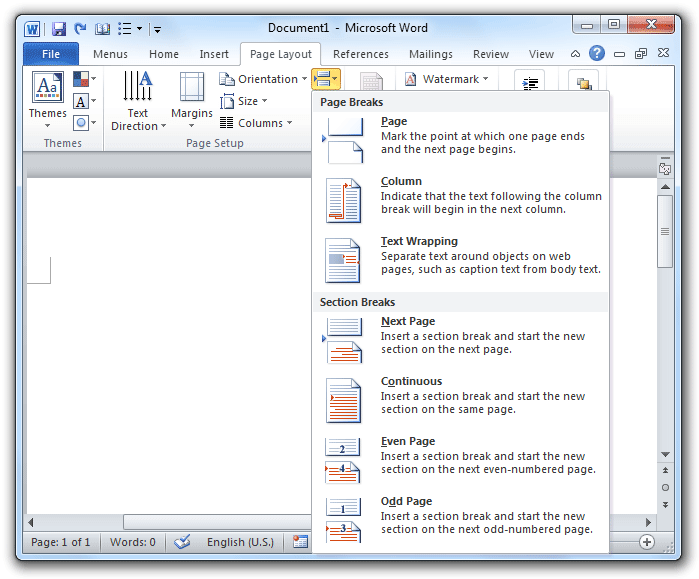
مرحلہ 3. اب چیک کریں کہ آیا جن صفحوں کو حذف کرنے کی ضرورت ہے ان کی حدود میں کوئی صفحہ بریک پوشیدہ ہے یا نہیں۔ صرف اسے ختم کرکے اور آپ صفحات کو کامیابی کے ساتھ دوبارہ حذف کرسکتے ہیں۔
ورڈ دستاویز کا لے آؤٹ چیک کریں
مرحلہ 1. پیج لے آؤٹ سیکشن کو دوبارہ استعمال کریں۔ اس بار ، آپ کو مارجن> کسٹم مارجن پر جانے کی ضرورت ہے۔
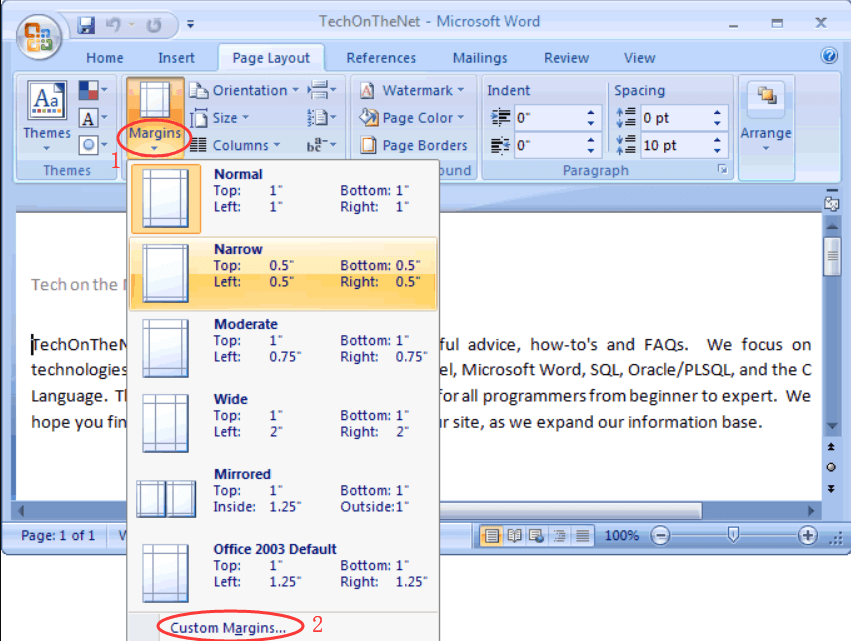
مرحلہ 2. ڈائیلاگ ونڈو میں پاپ اپ ہونے کے ل you ، آپ کو اندر کا لے آؤٹ ٹیب منتخب کرنے کی ضرورت ہے۔
مرحلہ 3. آپ کو بھی توجہ دینے کی ضرورت ہے کہ آپ کے مواد کا آغاز ایک نئے صفحے سے ہوگا۔
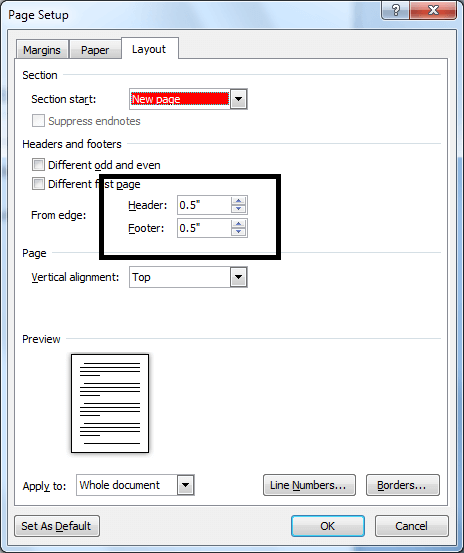
صفحہ ترتیب کو پیشگی جانچ پڑتال کرکے ، جب آپ ورڈ میں صفحات کو حذف کرنے کی کوشش کرتے ہیں تو آپ اس ناکامی سے بچ سکتے ہیں۔
نتیجہ اخذ کرنا
آپ کو ورڈ میں صفحات کو مختلف حالتوں میں حذف کرنے کے مختلف طریقے حاصل ہوتے ہیں۔ ورڈ کے ذریعہ فراہم کردہ جامع ٹولز کا شکریہ ، تاکہ لوگ زیادہ وقت ضائع کیے بغیر آسانی سے اس مسئلے کو حل کرسکیں۔ ورڈ میں صفحات کو حذف کرنے کی ضرورت ہو تو ان طریقوں کو آزمائیں!
کیا یہ مضمون مددگار تھا؟ آپ کے تبصرے کا شکریہ!
جی ہاں یا نہیں
تبصرہ